- Lompatan dari HDD ke SSD melipatgandakan kelincahan: boot, pembukaan, dan penyalinan ditingkatkan secara nyata.
- Kloning atau instalasi bersih: dua jalur yang valid; pilih sesuai dengan kondisi sistem Anda saat ini.
- Peningkatannya bukanlah FPS yang lebih tinggi, tetapi latensi yang lebih rendah dan waktu akses yang jauh lebih singkat.
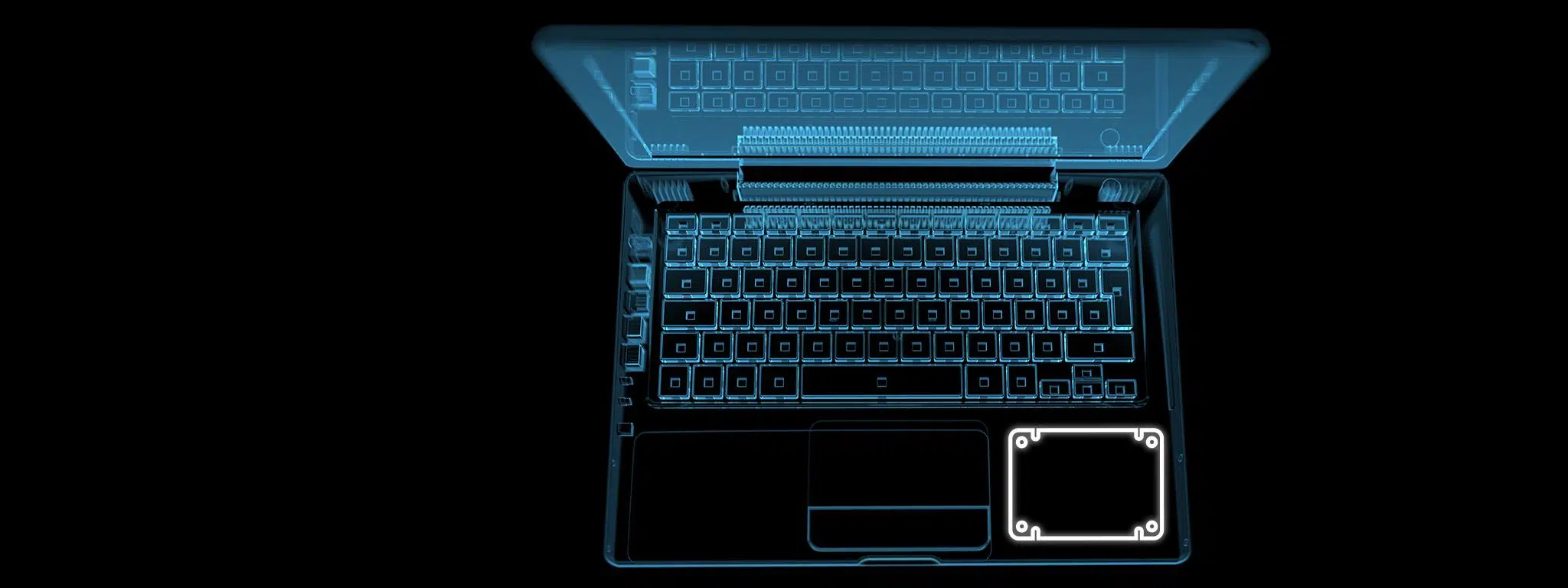
Jika laptop Anda berjalan lambat dan Anda tergoda untuk melakukan upgrade, sebelum menghabiskan banyak uang, cobalah upgrade penting berikut: mengganti hard drive mekanik dengan solid-state drive (SSD ). Dalam penggunaan sehari-hari, beralih dari HDD ke SSD secara signifikan meningkatkan respons sistem , mengurangi waktu booting, mempercepat peluncuran program, dan meningkatkan pengalaman secara keseluruhan.
Banyak orang pertama kali berpikir untuk meningkatkan RAM atau prosesor, tetapi pada laptop lama, peningkatan yang paling terlihat adalah penyimpanan. Dengan investasi yang wajar, mengganti hard drive dengan SSD akan mengubah pengalaman secara signifikan dan, dalam beberapa kasus, bahkan membantu memperpanjang masa pakai baterai karena SSD menyelesaikan proses booting lebih cepat dan kembali ke mode tidur lebih awal.
Laptop dan penyimpanan: dari piringan hingga flash
Dalam beberapa tahun terakhir, laptop telah mengalami kemajuan pesat: prosesor yang lebih efisien, grafis terintegrasi yang mumpuni, dan bentuk yang lebih tipis. Pada saat yang sama, drive optik menjadi kurang penting (banyak laptop bahkan tidak lagi menyertakannya), dan fokus telah bergeser ke penyimpanan yang cepat dan senyap.
Pada jajaran kelas bawah, kita melihat peningkatan dari RAM 2GB menjadi 4GB atau lebih, tetapi di banyak model, hard drive tetap menjadi titik lemah. Produsen memprioritaskan kapasitas (500GB, 750GB, 1TB…) dengan HDD, sementara peningkatan nyata dalam responsivitas terletak pada SSD. Saat ini, berkat penurunan harga, SSD 120GB atau 240GB terjangkau dan cukup untuk sistem operasi dan aplikasi.
Meskipun Windows berevolusi dari antarmuka klasik ke antarmuka berbasis sentuhan, hambatan utamanya tetaplah hard drive mekanis . Itulah mengapa, meskipun laptop sudah berusia beberapa tahun, peningkatan penyimpanan akan memberikannya kehidupan kedua, dan dalam banyak kasus menghindari kebutuhan untuk membeli mesin baru.
Singkatnya, kombinasi perangkat keras terkini dan penyimpanan modern membuat laptop "lama" tampak seperti baru setelah di-upgrade. Dan bagian terbaiknya? Anda tidak perlu menjadi ahli teknologi atau menghabiskan banyak uang.
HDD vs SSD: apa itu dan apa perubahannya
Hard disk drive (HDD) adalah perangkat dengan piringan berputar dan kepala baca/tulis yang secara magnetis membaca dan menulis data. HDD tersedia dalam ukuran 3,5 inci, 2,5 inci, dan 1,8 inci, dengan koneksi IDE (P-ATA, yang sekarang sudah usang) dan SATA. Sifat mekanisnya mengakibatkan latensi tinggi , kebisingan, sensitivitas terhadap guncangan, dan waktu akses yang lambat yang dapat berdampak negatif pada tugas sehari-hari.
SSD tidak memiliki bagian yang bergerak: ia menggunakan memori flash NAND dan pengontrol yang mendistribusikan informasi antar chip. Terdapat berbagai jenis memori flash NAND (SLC, MLC, dan lain-lain), masing-masing dengan keunggulannya sendiri, dan berbagai faktor bentuk (mSATA, PCIe, M.2, 2,5"). Pada laptop lama, faktor bentuk SATA 2,5" adalah yang paling kompatibel dan paling mudah dipasang sebagai pengganti HDD.
Kapasitas? Dulu, SSD dengan kapasitas 64 GB hingga 1 TB umumnya dijual dengan harga lebih tinggi daripada HDD. Saat ini, kapasitas 120/256/512 GB sudah umum ditemukan dengan harga yang wajar, dan bahkan 1 TB atau lebih jika Anda membutuhkan penyimpanan ekstra. Kuncinya adalah, bahkan SSD dengan kapasitas sedang pun mengungguli HDD dalam hal waktu akses dan waktu baca acak, yang akan Anda perhatikan saat membuka program atau saat sistem melakukan booting.
Keunggulan lain dari SSD adalah toleransi getarannya: tanpa bagian yang bergerak, SSD lebih tahan terhadap guncangan dan gerakan . Ini merupakan nilai tambah yang nyata untuk laptop yang Anda gunakan di sofa, di kereta, atau di dalam ransel Anda.
Apa yang Anda butuhkan, berapa biayanya, dan opsi perakitan
Untuk sebagian besar laptop SATA keluaran beberapa tahun terakhir, Anda hanya membutuhkan dua hal: SSD 2,5 inci baru dan casing USB-SATA 2,5 inci untuk mengubah fungsi drive lama Anda sebagai drive eksternal. Dengan harga €50–100, Anda dapat melakukan peningkatan (misalnya, SSD 120–128 GB ditambah casing USB-SATA ) dan langsung merasakan perbedaannya.
Jika anggaran Anda memungkinkan, Anda bisa memilih kapasitas 240–256 GB (sekitar €125–€135 selama masa diskon) untuk memberi Anda ruang yang cukup untuk aplikasi dan game. Jangan terlalu terpaku pada kecepatan baca sekuensial maksimum, karena banyak laptop SATA II hanya mencapai sekitar 300 MB/s; meskipun demikian, perbedaannya akan signifikan karena latensi dan kecepatan baca acak yang lebih baik.
Opsi lain adalah menggunakan adaptor untuk dudukan drive optik (caddy) dan memasang SSD di sana, sehingga HDD tetap menjadi drive internal sekunder. Ini tergantung pada apakah caddy tersedia untuk model Anda; jika ada, itu bisa menjadi pilihan. Bagaimanapun, solusi paling sederhana biasanya adalah mengganti HDD dengan SSD dan menempatkan HDD di dalam wadah USB untuk penggunaan eksternal.
Bagi yang tidak ingin repot dengan komponen internal, dapat memilih SSD eksternal untuk pencadangan, proyek, dan transfer data. Dengan kabel USB-A atau USB-C dan port yang sesuai, SSD dapat terhubung dalam hitungan detik dan mencapai kecepatan yang jauh lebih unggul daripada HDD eksternal , sehingga ideal untuk memindahkan file berukuran besar dan melakukan pencadangan.
Tindakan pencegahan sebelumnya pada instalasi
Sebelum memulai, ada baiknya untuk membuat rencana: cadangkan data penting Anda ke drive lain atau cloud, dan buang file yang tidak perlu untuk mengurangi jumlah data yang dikloning . Ini akan mempercepat proses dan memungkinkan Anda menggunakan SSD yang lebih kecil jika sesuai.
Matikan perangkat, cabut pengisi daya, dan lepaskan baterai jika dapat dilepas. Kerjakan di permukaan yang bersih, dengan sabar, dan di lingkungan bebas statis. Jika Anda memilikinya, kenakan gelang anti-statis atau sering-seringlah menyentuh permukaan logam. Obeng presisi dan penataan sekrup yang rapi adalah sekutu terbaik Anda.
Jika BIOS/UEFI Anda memungkinkan Anda untuk memilih mode pengontrol SATA, pastikan AHCI diaktifkan (biasanya sudah aktif). Di Windows, TRIM seharusnya diaktifkan secara default. Anda tidak memerlukan perangkat lunak khusus untuk ini, tetapi memeriksa apakah TRIM aktif setelahnya adalah praktik yang baik untuk kesehatan SSD Anda.
Jika Anda akan melakukan kloning, pastikan SSD yang Anda beli memiliki kapasitas yang sama atau lebih besar daripada HDD. Jika ruang penyimpanan Anda terbatas, hapus atau pindahkan video, installer, dan folder berukuran besar ke drive lain sebelum melakukan kloning. Semakin sedikit ruang yang Anda gunakan, semakin cepat prosesnya dan semakin sedikit masalah yang akan Anda hadapi.
Cara mentransfer data Anda: kloning vs. instalasi bersih
Anda memiliki dua pilihan. Mengkloning disk, yang menyalin seluruh sistem Anda ke SSD (program, pengaturan, lisensi), atau melakukan instalasi bersih, yang membuat Windows benar-benar bersih dan biasanya berkinerja sedikit lebih baik . Jika semuanya berfungsi dengan baik, mengkloning adalah pilihan yang nyaman; jika Anda mengalami masalah, instalasi bersih adalah pilihan yang lebih baik.
Untuk melakukan kloning, letakkan SSD di dalam wadah USB-SATA 2,5 inci, sambungkan ke laptop Anda, dan gunakan alat kloning. Utilitas gratis yang berfungsi dengan baik di Windows adalah AOMEI Backupper: pilih "Clone Disk," tandai HDD sebagai sumber dan SSD sebagai tujuan, dan biarkan program tersebut bekerja. Waktu yang dibutuhkan tergantung pada ukuran data dan port USB Anda , jadi bersabarlah.
Catatan penting: Beli SSD dengan kapasitas yang cukup untuk kebutuhan penyimpanan Anda saat ini, atau kurangi jumlah penyimpanan yang digunakan sebelum melakukan kloning. Hapus unduhan, bersihkan file sementara, dan pindahkan video ke drive lain jika ruang penyimpanan Anda hampir habis. Ini akan mencegah kesalahan dan mempercepat proses.
Jika Anda memilih instalasi bersih, matikan komputer Anda, masukkan SSD (seperti yang dijelaskan di bawah), dan boot dari drive USB dengan Windows. Instal sistem operasi, instal driver jika perlu, dan biarkan HDD lama di dalam wadah USB untuk menyalin hanya apa yang benar-benar Anda butuhkan . Ini adalah alasan yang bagus untuk memulai dari awal tanpa file yang tidak perlu.
Bagaimana jika Anda ingin menggunakan SSD eksternal? Sambungkan ke PC Anda dengan kabel yang disertakan (USB-A atau USB-C), tunggu hingga sistem mengenalinya, salin file uji untuk memverifikasi koneksi , dan Anda siap. Jika SSD berukuran besar (misalnya, 1 TB), Anda dapat membuat partisi menggunakan Manajemen Disk untuk mengatur data Anda dengan lebih baik atau mendedikasikan partisi untuk sistem operasi yang dapat di-boot.
Petunjuk untuk memasang SSD secara fisik di laptop
Setiap produsen menempatkan hard drive di lokasi yang berbeda, tetapi prosedur umumnya sangat mirip. Beberapa model memiliki penutup kecil untuk penyimpanan; yang lain memiliki penutup bawah yang besar. Lepaskan semua sekrup yang diperlukan dengan hati-hati dan angkat penutup sesuai dengan manual atau pengalaman Anda dengan model spesifik Anda.
Temukan HDD: biasanya terletak di slot samping dengan braket logam atau bantalan karet untuk meredam getaran. Biasanya terpasang dengan 2-4 sekrup dan terhubung ke port SATA. Lepaskan rakitan dengan hati-hati tanpa memaksakan konektor untuk menghindari bengkoknya pin atau kerusakan pada motherboard.
Jika drive berada di dalam caddy, lepaskan caddy dari braket dan letakkan di atas SSD, dengan tetap mempertahankan orientasi yang sama. Posisikan SSD di dalam bay dan dorong hingga berbunyi klik ke konektor SATA. Pasang kembali braket atau grommet karet, pasang kembali penutup , dan pasang kembali semua sekrup.
Setelah SSD terpasang, nyalakan komputer Anda. Jika Anda mengkloning drive, komputer akan langsung menyala. Jika Anda melakukan instalasi bersih, nyalakan dari drive USB instalasi Anda dan lanjutkan. Kemudian, sambungkan HDD lama Anda ke enclosure USB-SATA dan gunakan untuk memverifikasi bahwa semuanya berfungsi dengan benar, salin data Anda, dan, jika sudah siap, format HDD tersebut.
Setelah Anda memastikan semuanya berfungsi, HDD bekas tersebut sangat cocok sebagai drive eksternal untuk backup, perpustakaan foto/video, atau mentransfer file antar komputer. Anda memberinya kehidupan kedua dan tidak membuang apa pun , yang selalu merupakan kabar baik.
Hasil nyata: apa yang membaik dan apa yang tidak
Catatan: Mengupgrade ke SSD tidak akan meningkatkan FPS Anda dalam game atau menghasilkan keajaiban dalam rendering jika CPU/GPU sudah dominan. Perbedaannya terlihat di tiga area: waktu booting dan shutdown , pemuatan aplikasi/game, dan penyalinan/instalasi file . Dengan kata lain, semua yang Anda lakukan setiap hari.
Sebagai referensi, angka-angka ini membandingkan HDD 2,5 inci 160GB dengan SSD SATA dasar dari era yang sama di laptop dengan kontroler SATA II. Angka-angka tersebut mungkin bervariasi tergantung pada perangkatnya, tetapi angka-angka tersebut jelas menggambarkan peningkatan kinerja yang signifikan. Perhatikan waktu akses dan kecepatan baca 4K , yang menjelaskan perasaan "semuanya berjalan lebih lancar."
| Tes | 160 GB HDD | SSD SATA |
|---|---|---|
| Pembacaan berurutan | 44 MB / s | 240 MB / s |
| menulis berurutan | 42 MB / s | 78 MB / s |
| Bacaan acak 512K | 23 MB / s | 203 MB / s |
| Tulisan acak 512K | 19 MB / s | 66 MB / s |
| Bacaan acak 4K | 0,4 MB / s | 14 MB / s |
| Tulisan acak 4K | 0,7 MB / s | 10 MB / s |
| Baca 4K QD32 | 0,7 MB / s | 55 MB / s |
| Penulisan 4K QD32 | 0,7 MB / s | 14 MB / s |
| Waktu akses (baca/tulis) | 16,2 md / 5 md | 0,2 md / 0,2 md |
| Uji penggunaan di dunia nyata | ||
| Booting Windows | 62 s | 19 s |
| Tidak aktif | 10 s | 2 s |
| Buka Microsoft Word | 11 s | 2 s |
| Buka Photoshop | 35 s | 6 s |
Sejak booting pertama, Anda akan langsung merasakan perbedaannya: pemuatan desktop lebih cepat, aplikasi terbuka hampir seketika, dan waktu tunggu lebih singkat saat menginstal atau memperbarui perangkat lunak. Setelah terbiasa dengan SSD, kembali ke HDD akan terasa sulit , karena perbedaan kecepatannya sangat besar.
Mengenai konsumsi daya, HDD mungkin menggunakan daya sedikit lebih rendah saat idle, dan beberapa SSD mengonsumsi sedikit lebih banyak saat bekerja. Namun, karena SSD menyelesaikan proses lebih cepat, total waktu aktif berkurang, dan masa pakai baterai biasanya tetap sama atau sedikit meningkat , tergantung pada penggunaan Anda dan model spesifiknya.
Jika Anda memilih SSD eksternal, Anda juga akan melihat keuntungannya. Dibandingkan dengan HDD eksternal biasa dengan kecepatan "ratusan" MB/s, SSD USB 3.x dapat mencapai 1–2 GB/s dalam skenario terbaik, dengan latensi yang jauh lebih rendah. Untuk memindahkan pustaka besar atau mengedit langsung dari drive, perbedaannya sangat besar , dan SSD juga lebih tahan terhadap guncangan.
Langkah cepat jika Anda menggunakan SSD eksternal
1) Sambungkan kabel ke drive dan ke port USB PC Anda (A atau C, sesuai kebutuhan). 2) Tunggu perintah sistem dan periksa di File Explorer apakah huruf drive baru muncul. 3) Seret file apa pun untuk memverifikasi bahwa semuanya berfungsi . 4) Jika Anda ingin, buat partisi untuk memisahkan cadangan, proyek, atau memesan partisi yang dapat di-boot.
Jika Anda berencana untuk menginstal sistem operasi pada partisi SSD eksternal (misalnya, untuk diagnostik atau pengujian), ingatlah bahwa Anda perlu mengkonfigurasi boot USB di BIOS/UEFI dan bahwa kinerja mungkin berbeda dibandingkan dengan SSD internal.
Pertanyaan yang sering diajukan dan tips bermanfaat
Apakah lebih baik mengkloning atau memulai dari awal? Jika Windows Anda berjalan dengan cukup baik, kloning saja dan selesai. Jika Anda mengalami kesalahan, butuh waktu lama untuk booting, atau Anda menginginkan "pembersihan umum," instalasi bersih dan menginstal ulang hanya apa yang Anda gunakan akan memberikan hasil terbaik dalam jangka menengah.
Apakah kontroler SATA pada laptop berpengaruh? Ya. Dengan SATA II, batas teoritisnya sekitar 3 Gbps (~300 MB/s), sehingga kecepatan baca sekuensial SSD akan terbatas. Meskipun demikian, peningkatan resolusi 4K dan latensi masih sangat besar dibandingkan dengan HDD, yang akan Anda perhatikan dalam penggunaan sehari-hari.
Bisakah saya menggunakan SSD M.2? Laptop lama biasanya tidak memiliki slot M.2, atau hanya untuk Wi-Fi. Jika komputer Anda memiliki drive M.2 SATA/NVMe yang kompatibel, silakan gunakan; jika tidak, SSD SATA 2,5 inci adalah pilihan standar dan paling sederhana.
Apa yang harus saya lakukan dengan HDD lama? Pasang di casing USB-SATA 2,5 inci dan gunakan sebagai drive eksternal. Pertama, simpan sebagai cadangan jika Anda perlu mengganti sesuatu; setelah Anda memastikan semuanya berfungsi dengan benar, format dan gunakan untuk cadangan dan penyimpanan file besar (musik, video, foto).
Apakah ini meningkatkan performa game? FPS bergantung pada GPU/CPU, tetapi waktu pemuatan game akan meningkat . Peta dan level akan dimuat lebih cepat, dan Anda akan beralih antar game dengan waktu tunggu yang lebih singkat.
– Pencadangan dilakukan dan ruang yang ditempati terkendali.
– SSD disiapkan dalam wadah USB untuk kloning atau instalasi USB siap pakai.
– Laptop dimatikan, tanpa baterai jika bisa dilepas, sekrup yang teridentifikasi dan permukaan kerja yang bersih.
– Buka penutup/ruangan, keluarkan HDD beserta braketnya, pasang SSD pada braket yang sama dan hubungkan SATA.
– Tutup, mulai, dan verifikasi kloning/instalasi.
– Hubungkan HDD ke wadah USB untuk memeriksa data, lalu format.
Dengan langkah-langkah ini, operasinya cepat dan aman. Ikuti petunjuk dan lakukan dengan sabar, tidak ada keraguan: laptop Anda akan seperti baru dan Anda akan memperpanjang masa pakainya hingga beberapa tahun.
Mengupgrade ke SSD menawarkan nilai terbaik untuk uang Anda pada laptop lama. Dengan investasi kecil dan alat gratis , Anda akan mendapatkan waktu booting yang lebih cepat, aplikasi yang sangat cepat, dan waktu tunggu yang jauh lebih sedikit . Jika Anda juga menggunakan HDD Anda sebagai drive eksternal, Anda akan memiliki penyimpanan ekstra tanpa biaya tambahan.
