- Koneksi antara perangkat seluler dan PC bergantung pada mode USB, driver MTP, dan izin keamanan sistem.
- Banyak masalah dapat diatasi dengan mengubah mode ke "Transfer file" dan menggunakan kabel serta port USB yang sesuai.
- Pada Windows, memperbarui atau menginstal ulang driver USB dan MTP biasanya menyelesaikan masalah ponsel yang tidak muncul sebagai drive.
- macOS membutuhkan perangkat lunak Android tambahan dan pengecekan keamanan aksesori, terutama pada Apple Silicon.
Komputer tidak mendeteksi ponsel Anda adalah salah satu masalah yang hampir semua orang pernah alami: Anda menghubungkan kabel, ponsel mengisi daya, tetapi tidak ada yang muncul di komputer atau opsi untuk mentransfer file tidak muncul. Hal ini dapat terjadi pada ponsel modern seperti Samsung S21 atau S22 Ultra dengan Android 14 dan One UI 6.1, pada laptop yang baru saja diperbarui ke Windows 10, dan bahkan pada komputer yang sebelumnya berfungsi tanpa masalah.
Kunci untuk memperbaiki masalah ini adalah memahami bahwa beberapa faktor terlibat dalam koneksi: mode USB ponsel (hanya pengisian daya, MTP, dll.), driver MTP dan USB di PC, izin dan keamanan sistem, kualitas kabel, status port, dan bahkan program sinkronisasi lain yang mungkin mengganggu. Kita akan membahas semuanya langkah demi langkah dan secara detail, tetapi menggunakan bahasa yang jelas dan mudah dipahami.
Mengapa PC Anda tidak mendeteksi ponsel Anda: penyebab umum

Saat Anda menghubungkan ponsel ke komputer, beberapa elemen berperan: kabel itu sendiri, port USB, driver sistem operasi, mode koneksi yang dipilih oleh Android atau iOS, dan pengaturan keamanan ponsel. Bahkan masalah kecil pada salah satu faktor ini dapat menyebabkan perangkat hanya mengisi daya atau tidak muncul sama sekali di penjelajah file.
Pada ponsel Android modern (seperti Samsung S21 atau S22 Ultra), sangat umum hanya mode pengisian cepat yang diaktifkan secara default, dan menu klasik "Transfer file / Hanya isi daya / dll." tidak muncul. Dalam kasus ini, mengetuk notifikasi hanya membuka bagian baterai, tanpa opsi MTP, dan PC tidak mengenali ponsel sebagai penyimpanan.
Pada komputer Windows , terutama jika Anda telah melakukan upgrade dari Windows 8.1 ke Windows 10, driver MTP atau USB juga sering mengalami masalah atau konfigurasi yang salah. Gejala umumnya adalah di Device Manager Anda melihat sesuatu yang disebut "MTP" atau "Portable Device" yang bermasalah, tetapi ponsel tidak muncul sebagai drive di "This PC".
Kita tidak boleh melupakan aspek fisik : kabel khusus pengisian daya yang tidak memungkinkan transfer data, konektor USB yang kotor atau rusak, port pada tower atau laptop yang tidak lagi berfungsi dengan baik, atau bahkan penghematan daya yang terlalu agresif yang membatasi transfer data USB untuk menghemat baterai.
Periksa mode koneksi USB pada perangkat seluler Anda.
Hal pertama yang harus dilakukan adalah memastikan ponsel Anda menggunakan mode koneksi yang benar. Android menawarkan beberapa mode USB, dan jika diatur ke "Hanya mengisi daya," komputer Anda tidak akan pernah mengenali ponsel sebagai perangkat penyimpanan, meskipun kabelnya sempurna dan PC Anda memiliki semua driver terbaru.
Pada banyak ponsel modern , notifikasi sistem terkait USB akan muncul saat Anda menghubungkan kabel. Jika Anda menarik bilah notifikasi ke bawah, Anda akan melihat pesan seperti "Mengisi daya perangkat ini melalui USB," "USB untuk transfer file," atau yang serupa. Jika Anda hanya melihat bahwa perangkat sedang mengisi daya dan tidak ada yang lain muncul, biasanya ada opsi di dalam pengaturan.
Cobalah langkah-langkah umum ini di Android (jalurnya mungkin sedikit berbeda tergantung pada merek dan versi, misalnya One UI 6.1 di Samsung):
- Hubungkan ponsel Anda ke PC Anda dengan kabel USB berkualitas baik.
- Buka kunci layar dari ponsel (jika terkunci, terkadang opsi data tidak muncul).
- Tarik ke bawah bilah notifikasi lalu ketuk notifikasi "USB untuk mengisi daya" atau yang serupa.
- Pilih opsi “Mentransfer file”, “Transfer Berkas”, “MTP” atau “Manajemen Media”.
Setelah mode MTP diaktifkan , ponsel akan muncul di Windows File Explorer (atau Finder jika Anda menggunakan Mac dengan alat tambahan) seolah-olah itu adalah drive eksternal atau flash drive USB. Dari sana, Anda dapat dengan mudah menyalin dan menempel file ke kedua arah.
Jika ponsel Anda tidak menampilkan menu USB dan hanya menampilkan "Pengisian Cepat," yang mengarahkan Anda ke bagian Baterai, kemungkinan pabrikan telah menyembunyikan opsi USB lebih dalam di dalam pengaturan. Pada ponsel Samsung dengan One UI, misalnya, Anda biasanya harus membuka Pengaturan > Koneksi > USB atau Pengaturan > Opsi pengembang > Pengaturan default USB untuk memaksa "Transfer file."
Dalam beberapa kasus langka , masalah muncul setelah pembaruan perangkat lunak seluler. Jika opsi USB sebelumnya terlihat dan sekarang tidak lagi, itu bisa jadi bug pada versi tersebut. Ada baiknya memeriksa apakah ada pembaruan One UI atau Android yang akan datang yang memperbaikinya, atau bahkan mempertimbangkan untuk mengatur ulang pengaturan jaringan/USB jika pabrikan mengizinkannya.
Kabel, port, dan kondisi fisik koneksi.
Meskipun terdengar klise , sejumlah besar masalah koneksi antara ponsel dan PC berasal dari hal sesederhana kabel USB yang tidak sesuai atau port fisik dengan kontak yang buruk. Tidak semua kabel cocok untuk setiap tujuan: beberapa hanya untuk pengisian daya, yang lain memiliki kabel data yang rusak, dan yang lainnya lagi berkualitas sangat buruk sehingga terus-menerus rusak.
Untuk mengesampingkan kemungkinan masalah pada kabel , lakukan hal berikut:
- Coba kabel USB lain yang Anda yakini pasti untuk data (misalnya, dari ponsel lain yang dikenali di PC Anda).
- Jika Anda memiliki kabel asli dari pabrikan, gunakan kabel tersebut untuk memeriksa perbedaannya.
- Hindari kabel yang terlalu panjang atau sangat murah, karena cenderung menimbulkan lebih banyak masalah; sebagai gantinya, pertimbangkan gunakan hub USB-C.
Penting juga untuk mencoba berbagai port pada komputer Anda. Jika Anda menggunakan port USB depan pada tower, coba port belakang langsung pada motherboard. Pada laptop, coba berbagai port yang tersedia (USB-A, USB-C, dll.). Terkadang hanya satu port yang bermasalah sementara yang lain berfungsi dengan sempurna, sehingga Anda dapat mengidentifikasi apakah masalahnya terletak pada PC itu sendiri.
Jangan abaikan kondisi port USB-C ponsel Anda : dengan penggunaan sehari-hari, port tersebut akan dipenuhi debu, serat dari saku Anda, atau partikel kecil yang mencegah kabel terpasang sepenuhnya atau membuat kontak yang baik. Meniupnya saja biasanya tidak cukup; lebih baik menggunakan udara bertekanan atau sikat berbulu lembut (jangan pernah menggunakan benda logam) untuk membersihkan port USB-C ponsel dengan hati-hati.
Terakhir, periksa mode hemat daya ponsel Anda. Beberapa model menyertakan opsi seperti "Nonaktifkan transfer data USB dalam mode hemat daya" atau cara lain untuk membatasi penggunaan USB guna memperpanjang masa pakai baterai. Jika Anda mengaktifkan profil hemat daya yang agresif, buka Pengaturan > Baterai atau Pengaturan > Manajemen Daya dan nonaktifkan opsi apa pun yang memblokir transfer data kabel.
Membuka kunci ponsel dan izin keamanan
Ponsel modern memprioritaskan keamanan , jadi meskipun kabel dan driver berfungsi dengan sempurna, jika ponsel terkunci dengan PIN, pola, sidik jari, atau pengenalan wajah, sistem dapat mencegah akses ke data dari komputer. Ini adalah langkah yang dirancang agar, jika ponsel Anda dicuri, tidak ada yang dapat menyalin file Anda dengan menghubungkannya ke PC.
Sebelum menghubungkan ponsel Anda ke komputer, pastikan hal-hal berikut:
- Anda telah membuka kunci layar. dan Anda berada di layar utama ponsel.
- Tidak ada pesan otorisasi tertunda seperti "Izinkan akses ke data perangkat" yang perlu Anda terima.
- Pada beberapa perangkat Android, jendela pop-up muncul meminta izin untuk mengizinkan transfer file; jika Anda tidak sengaja menutupnya atau menolaknya, PC tidak akan melihat apa pun.
Jika Anda menggunakan iPhone atau iPad , saat Anda menghubungkannya ke Mac atau PC Windows, Anda biasanya akan melihat pesan "Percayai komputer ini?". Hingga Anda mengetuk "Percayai" dan memasukkan kode sandi Anda, komputer tidak akan dapat mengakses foto atau data Anda, jadi sangat penting untuk menerima permintaan ini.
Pada Android , izin sistem internal juga berperan ; meninjau pengaturan keamanan di aplikasi seluler dapat membantu mendeteksi pembatasan terkait koneksi USB. Jika Anda menggunakan aplikasi keamanan pihak ketiga, perangkat lunak antivirus, atau alat administratif, periksa apakah aplikasi tersebut tidak memblokir akses MTP atau ADB secara default.
Mengenai Android File Transfer di Mac , jika Anda menggunakannya untuk menghubungkan ponsel Android ke macOS, buka Pengaturan > Aplikasi (atau Aplikasi & Notifikasi) dan periksa apakah aplikasi tersebut memiliki izin akses penyimpanan dan file yang diperlukan. Jika aplikasi tidak dapat membaca konten, aplikasi tidak akan menampilkan apa pun meskipun koneksi USB telah dikonfigurasi dengan benar.
Mode Debugging USB: Kapan berguna dan kapan tidak
Debugging USB pada Android adalah fitur canggih yang terutama ditujukan untuk pengembang dan untuk menggunakan perintah ADB (Android Debug Bridge). Fitur ini memungkinkan ponsel untuk berkomunikasi lebih langsung dengan komputer, tetapi tidak penting untuk transfer file sederhana pada sebagian besar model saat ini.
Pada 99% ponsel modern , Anda seharusnya tidak perlu mengaktifkan debugging USB agar PC Anda mengenali perangkat sebagai penyimpanan MTP. Namun, dalam kasus yang jarang terjadi (ponsel lama, ROM kustom, masalah driver yang tidak biasa), mengaktifkan debugging untuk sementara dapat membantu komputer Anda mengidentifikasi ponsel dengan lebih baik.
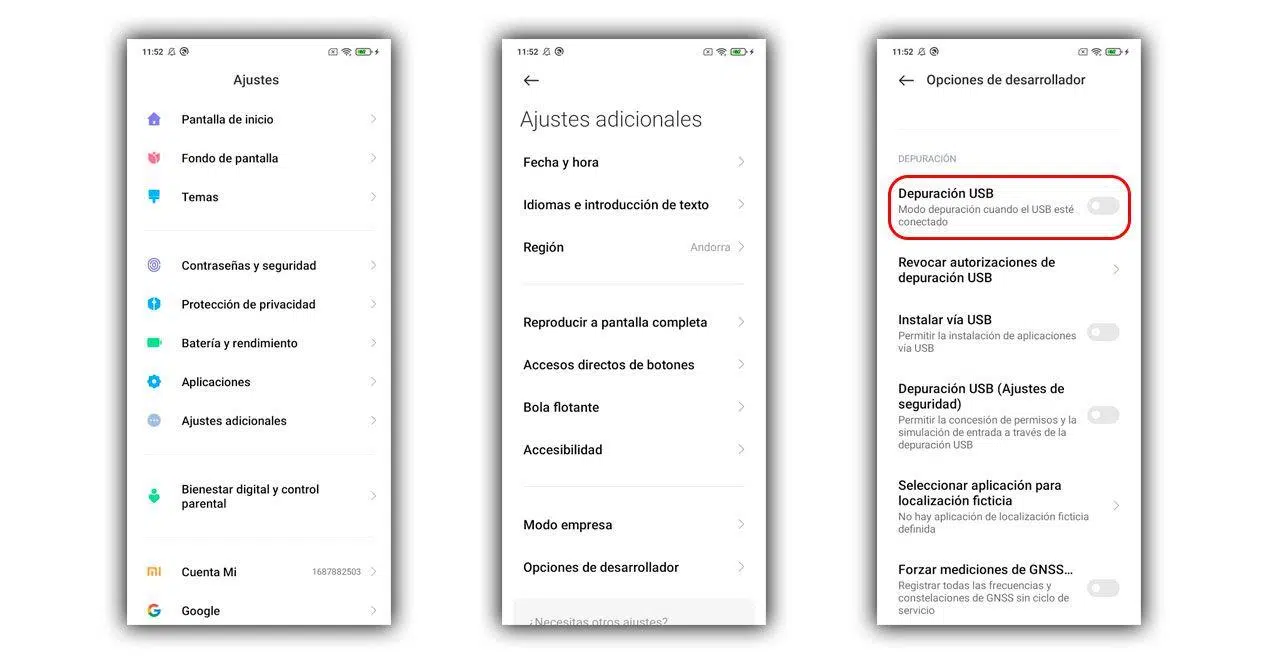
Untuk mengaktifkan debugging USB di Android:
- Pergi ke pengaturan dari telepon
- Masuk Informasi Telepon atau “Tentang perangkat”.
- Tekan beberapa kali (biasanya 7) pada Nomor Bangun hingga muncul pesan bahwa Opsi Pengembang telah diaktifkan.
- Kembali dan masuk Opsi Pengembangyang biasanya muncul di bagian akhir menu Pengaturan.
- Temukan bagiannya Debugging lalu aktifkan “USB Debugging”. Konfirmasikan peringatan keamanan.
Setelah mengaktifkan debugging USB , mulai ulang ponsel Anda untuk menghindari konflik dan sambungkan kembali ke PC Anda. Komputer Anda mungkin menampilkan jendela yang meminta Anda untuk mengotorisasi debugging dari komputer tersebut; terima jika Anda mempercayai PC tersebut. Jika ponsel masih tidak muncul sebagai drive MTP, masalahnya kemungkinan ada pada driver atau pengaturan Windows, bukan pada Android itu sendiri.
Penting untuk diingat bahwa membiarkan debugging USB tetap aktif secara permanen dapat menimbulkan sedikit risiko keamanan, terutama jika Anda menghubungkan ponsel Anda ke komputer umum atau pengisi daya USB pihak ketiga. Idealnya, Anda hanya perlu mengaktifkannya saat dibutuhkan untuk pengujian atau pemecahan masalah, lalu menonaktifkannya.
Driver MTP dan pengontrol USB di Windows
Pada PC Windows , komunikasi dengan ponsel Android sebagai perangkat multimedia bergantung pada Protokol Transfer Media (MTP). Agar berfungsi dengan baik, sistem perlu menginstal dan memperbarui driver MTP dan driver USB chipset. Windows biasanya menangani ini secara otomatis, tetapi setelah peningkatan besar (misalnya, dari Windows 8.1 ke Windows 10), tidak jarang terjadi masalah.
Jika perangkat seluler Anda muncul sebagai "MTP" atau "Perangkat Portabel" dengan simbol peringatan di Pengelola Perangkat, tetapi tidak di bawah "PC Ini," kemungkinan besar masalahnya ada pada driver. Dalam hal ini, Anda dapat memaksa Windows untuk menginstal driver MTP standar.
Langkah-langkah untuk memperbarui driver MTP di Windows:
- Hubungkan ponsel Anda ke komputer menggunakan kabel USB.
- pers Windows + X dan pilih Pengelola Perangkat.
- Cari kategori Perangkat portabel atau “Perangkat lain” dan temukan ponsel Anda atau entri “MTP”.
- Klik kanan padanya dan pilih Perbarui Driver.
- Pilih "Cari driver di komputer saya".
- Kemudian tekan “Pilih dari daftar driver yang tersedia di komputer Anda".
- Pilih “Perangkat USB MTP” (atau “USB Composite Device”, tergantung pada apa yang muncul) dan tekan Berikutnya.
Ini memaksa Windows untuk menggunakan driver transfer file generiknya. Jika instalasi berhasil diselesaikan, lepaskan sambungan telepon Anda, mulai ulang PC Anda, dan sambungkan kembali. Dalam banyak kasus, telepon Anda kemudian akan muncul di File Explorer sebagaimana mestinya.
Jika masih tidak berfungsi , Anda juga perlu memeriksa driver chipset motherboard Anda. Kunjungi situs web produsen motherboard atau laptop Anda (ASUS, MSI, Dell, HP, dll.), unduh driver chipset dan USB terbaru , instal , dan mulai ulang komputer Anda. Ini mungkin dapat memperbaiki konflik tingkat rendah yang mencegah perangkat USB berfungsi dengan benar.
Instal ulang driver USB sepenuhnya.
Jika masalahnya lebih dalam dan Windows telah mengakumulasi kesalahan pada subsistem USB, solusi yang efektif adalah dengan menghapus semua perangkat USB dari Device Manager dan membiarkan sistem secara otomatis memasangnya kembali saat restart.
Prosedurnya adalah sebagai berikut (lakukan dengan hati-hati dan dengan mouse atau keyboard terhubung agar Anda tidak melepaskannya di tengah proses):
- Buka Pengelola Perangkat (Menang + X > Pengelola Perangkat).
- Perluas bagiannya “Pengendali bus serial universal (USB)”.
- Klik kanan pada setiap entri dalam daftar dan pilih “Copot pemasangan perangkat”.
- Ulangi proses ini dengan semua perangkat USB yang terdaftar (dengan catatan perangkat tersebut bukan perangkat penting untuk tetap menggunakan PC selama proses berlangsung).
- Mulai ulang komputer Anda; Windows akan menginstal ulang secara otomatis. Driver USB generik saat startup.
Setelah memulai ulang , sambungkan kembali ponsel Anda, tunggu beberapa detik hingga Windows mendeteksi perangkat baru, dan Anda akan melihat bahwa, dalam banyak kasus, driver yang benar telah diunduh dan diinstal. Jika Anda juga telah memperbarui driver chipset Anda, kemungkinan masalahnya teratasi cukup tinggi.
Pada komputer yang telah melakukan upgrade dari Windows 8.1 ke Windows 10 , proses ini sangat disarankan. Beberapa pengguna melaporkan bahwa ponsel mereka dikenali tanpa masalah pada hard drive dengan Windows 8.1, tetapi tidak pada SSD dengan Windows 10. Hal ini biasanya menegaskan bahwa masalahnya bukan pada kabel atau ponsel, melainkan pada cara sistem operasi baru menangani driver USB dan MTP.
Konflik dengan program sinkronisasi dan alat lainnya
Beberapa produsen ponsel menawarkan aplikasi mereka sendiri untuk menghubungkan ponsel ke komputer (seperti paket sinkronisasi, pencadangan, dll.). Meskipun secara teori seharusnya mempermudah, dalam praktiknya terkadang bertentangan dengan metode koneksi Android standar dan menyebabkan lebih banyak masalah daripada yang diselesaikan.
Jika Anda memasang perangkat lunak semacam itu (misalnya, perangkat lunak buatan Samsung, Huawei, atau produsen lain) dan Anda menyadari bahwa sejak menggunakannya, PC Anda berhenti mendeteksi ponsel Anda dengan benar, cobalah hal berikut:
- Hapus instalan program Sinkronisasi sepenuhnya dikendalikan dari panel aplikasi.
- Restart komputer Anda untuk memastikan tidak ada layanan latar belakang yang tersisa.
- Sambungkan kembali ponsel Anda dan biarkan Windows mendeteksinya sebagai perangkat standar. tanpa lapisan perangkat lunak tambahan itu.
Sebaiknya periksa juga apakah Anda memiliki driver yang terpasang untuk perangkat lama yang tidak lagi Anda gunakan, karena hal ini dapat menyebabkan konflik. Menghapus driver tersebut dan hanya menggunakan driver MTP Windows generik biasanya akan mengurangi masalah dalam jangka panjang.
Dalam kasus sistem Linux atau ChromeOS , koneksi ke ponsel Android biasanya cukup langsung dan stabil, asalkan Anda memiliki dukungan MTP dan driver FUSE yang sesuai terpasang. Jika terjadi kesalahan, disarankan untuk memeriksa apakah titik pemasangan sudah benar dan apakah pengguna memiliki izin yang cukup untuk mengakses perangkat.
Hubungkan perangkat seluler Anda ke Mac: Android dan iPhone
Di macOS, caranya sedikit berbeda . Jika Anda memiliki iPhone atau iPad, biasanya perangkat akan langsung muncul di Finder (pada versi macOS Catalina ke atas) di bagian "Lokasi" saat Anda menghubungkan perangkat, atau di iTunes jika Anda menggunakan versi sistem yang lebih lama. Di sana Anda dapat mengelola cadangan, musik, foto, dan lainnya.
Jika masalahnya terjadi pada iPhone yang tidak muncul, coba:
- Buka ponsel Anda untuk Pengaturan > Umum > Transfer atau Atur Ulang > Atur Ulang > Atur Ulang Lokasi dan Privasi.
- Sambungkan kembali ke Mac dan Terima pesan “Percayai komputer ini?” dengan memasukkan kode Anda.
Dengan ponsel Android di Mac , ceritanya berbeda: macOS tidak secara bawaan memasang perangkat Android sebagai disk. Untuk melihat kontennya, Anda memerlukan program perantara seperti Android File Transfer atau opsi alternatif seperti OpenMTP.
Dengan Android File Transfer, prosedurnya adalah :
- Unduh alat tersebut dari situs web resmi.
- Seret aplikasi ke folder Aplikasi di Mac Anda.
- Buka Android File Transfer.
- Hubungkan ponsel Android Anda ke Mac menggunakan kabel USB yang mendukung transfer data.
- Di perangkat seluler Anda, pastikan pengaturan sudah diatur ke Mode Transfer File / MTP.
Jika semuanya sudah diatur dengan benar , isi ponsel Anda akan muncul di jendela Transfer File Android, dan Anda dapat menyeret dan meletakkan file seperti di penjelajah file biasa. Jika tidak ada yang muncul, periksa izin, mode USB, dan pastikan kabel tersebut bukan hanya untuk pengisian daya.
Selain itu, pada Mac dengan prosesor Apple Silicon (M1, M2, dll.), terdapat pengaturan keamanan terkait aksesori USB yang mungkin memblokir akses ke ponsel Anda. Untuk memeriksanya:
- Buka Pengaturan sistem di Mac Anda.
- Masuk Privasi dan keamanan.
- Cari opsinya “Izinkan aksesori untuk terhubung”.
- Ubah menjadi “Selalu bertanya” atau “Secara otomatis saat tidak terkunci.”
Untuk memeriksa apakah Mac Anda "mendeteksi" ponsel Anda meskipun tidak terpasang, tahan tombol Option, klik menu Apple, dan buka "Informasi Sistem". Di kolom kiri, pilih USB dan lihat apakah ponsel Anda muncul di pohon perangkat. Jika terdaftar tetapi hanya mengisi daya, kemungkinan besar Anda kehilangan lapisan perangkat lunak (Android File Transfer/OpenMTP) atau ponsel Anda dalam mode hanya mengisi daya.
Sepanjang langkah-langkah ini, Anda telah melihat bahwa ketika PC tidak mendeteksi perangkat seluler, biasanya bukan karena satu penyebab yang tampaknya acak, melainkan kombinasi dari mode USB, driver MTP, izin keamanan, kabel dan port fisik, dan bahkan program tambahan yang mengganggu. Dengan memeriksa setiap elemen ini satu per satu, dari yang paling sederhana (kabel, port, membuka kunci) hingga yang paling teknis (menginstal ulang driver USB, memperbarui driver chipset, menyesuaikan keamanan di Windows atau macOS), Anda seharusnya dapat membuat ponsel muncul sebagai perangkat penyimpanan lagi dan mentransfer file Anda tanpa bergantung pada Bluetooth yang lambat atau kartu SD, yang banyak model saat ini tidak lagi menyertakannya, atau menggunakan alternatif seperti koneksi desktop jarak jauh.
