- Menggunakan akun Google Anda adalah mekanisme utama untuk menyinkronkan kontak, aplikasi, dan pengaturan secara otomatis.
- Tersedia berbagai metode transfer, termasuk asisten Android bawaan, pencadangan cloud, dan alat khusus dari produsen.
- Mempersiapkan perangkat terlebih dahulu, seperti mengisi daya baterai dan memeriksa ruang penyimpanan di Drive, sangat penting untuk menghindari kesalahan.
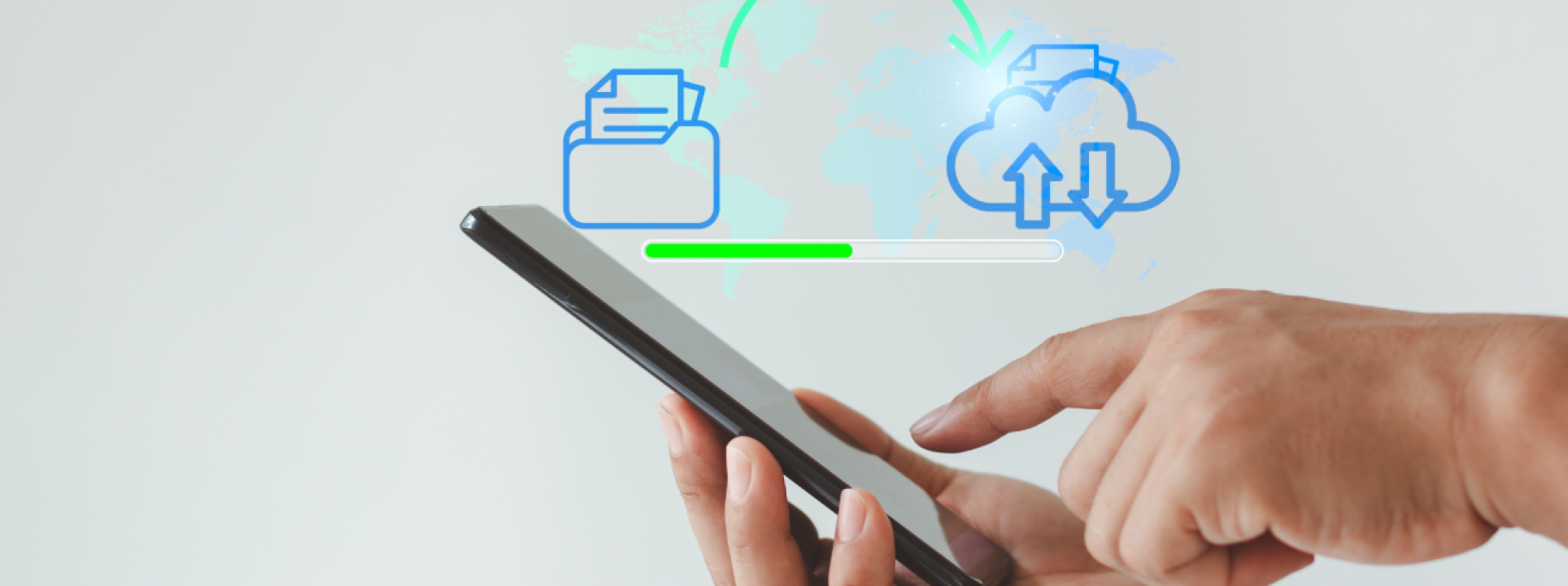
Mendapatkan smartphone baru selalu menjadi pengalaman yang menyenangkan, tetapi ketika menyangkut mentransfer seluruh kehidupan digital kita Beralih dari perangkat lama ke perangkat baru bisa membuat gugup. Kabar baiknya adalah ekosistem Google saat ini telah membuat proses ini jauh lebih sederhana dan lancar daripada beberapa tahun yang lalu.
Anda tidak perlu menjadi ahli komputer untuk mengatur ponsel baru Anda. Dengan sedikit persiapan dan mengikuti langkah-langkah yang tepat, Anda dapat menghindari sakit kepala Kehilangan foto lama, kontak penting, atau data permainan yang telah Anda kumpulkan dengan susah payah adalah masalah besar. Mari kita lihat bagaimana membuat transisi ini hampir tanpa kesulitan.

Persiapan penting sebelum memulai
Untuk menghindari kejutan di sepanjang jalan, sangat penting untuk meluangkan beberapa menit untuk mempersiapkan segalanya. Hal pertama dan yang paling jelas adalah... Isi daya penuh kedua perangkat.Anda tentu tidak ingin ponsel Anda mati tiba-tiba saat sedang menyalin video berukuran besar. Selain itu, pastikan perangkat lama Anda sudah tidak terkunci dan siap digunakan, karena Anda perlu memasukkan PIN atau pola beberapa kali.
Poin pentingnya adalah manajemen penyimpanan. Sebagian besar informasi Anda terpusat di akun Google Anda, tetapi ingat bahwa penyimpanan Google Drive gratis sebesar 15 GB mungkin tidak mencukupi jika Anda memiliki ribuan file. Jika Anda mendapati bahwa semuanya tidak muat, Anda harus... Dapatkan lebih banyak ruang penyimpanan dengan Google One atau cari alternatif lain seperti Dropbox atau OneDrive agar tidak ada yang terlewat.
Sangat disarankan juga untuk melakukan pembersihan awal. Hapus aplikasi apa pun yang tidak lagi Anda gunakan. mempercepat transfer dan menghemat ruang penyimpanan di perangkat baru Anda. Jangan lupa untuk memeriksa apakah sinkronisasi otomatis diaktifkan dengan membuka pengaturan akun Android Anda; ini memastikan semuanya diunggah ke cloud sebelum Anda beralih.
Terakhir, perlu diingat bahwa beberapa aplikasi memerlukan penanganan khusus. Misalnya, untuk WhatsApp, idealnya Anda harus paksa pencadangan manual Simpan pesan Anda ke Google Drive tepat sebelum berganti ponsel agar Anda tidak kehilangan pesan terbaru. Jika Anda menggunakan pengelola kata sandi eksternal atau aplikasi pencatat yang sangat spesifik, pastikan Anda telah mencatat nama pengguna dan kata sandi Anda di tempat yang aman.
Asisten Migrasi Android
Cara paling mudah untuk memulai adalah dengan menggunakan wizard pengaturan yang muncul saat Anda pertama kali menghidupkan ponsel Anda. Saat Anda memulai proses pengaturan, sistem akan menanyakan apakah Anda ingin... menyalin aplikasi dan data dari perangkat lain. Cukup pilih opsi Android dan ikuti petunjuk untuk menghubungkan kedua ponsel.
Tergantung modelnya, Anda dapat melakukan proses ini secara nirkabel dengan memindai kode QR atau menghubungkan perangkat secara fisik dengan kabel USB. Opsi terakhir ini biasanya lebih stabil dan lebih cepat, terutama jika Anda memiliki banyak foto dan video untuk ditransfer.
Jika karena suatu alasan Anda tidak lagi memiliki ponsel lama Anda, jangan khawatir. Anda bisa memulihkan data dari cadangan Sebelumnya, untuk melakukan ini, pilih opsi untuk melewati pencadangan langsung dan masuk dengan akun Google Anda; sistem akan mencari cadangan terakhir yang tersimpan di cloud dan memungkinkan Anda untuk memilih item mana yang ingin Anda pulihkan.
Alat khusus pabrikan
Meskipun Google menawarkan solusi umum, setiap merek memiliki "resep" sendiri untuk migrasi yang lancar, terutama jika Anda tetap berada dalam keluarga perangkat yang sama. Aplikasi-aplikasi ini mampu mengekstrak data dari aplikasi asli (seperti catatan produsen atau kalender) yang terkadang diabaikan oleh Google Assistant.
- Sakelar Cerdas Samsung: Ini adalah mahkota permata bagi pengguna Samsung, memungkinkan Anda memindahkan semuanya melalui kabel atau WiFi dengan cara yang sangat intuitif.
- Penggerak Xiaomi Mi: Ideal untuk pengguna Xiaomi, Redmi, dan Poco, memudahkan transfer SMS, kontak, dan pengaturan sistem.
- Klon Telepon Huawei: Gunakan kode QR untuk menghubungkan ponsel dan memindahkan riwayat panggilan serta dokumen dengan cepat.
- Ponsel Klon OPPO dan OnePlus: Alat yang sangat mirip untuk mengoptimalkan transfer data antar perangkat dengan ColorOS dan OxygenOS.
- Sony Xperia Transfer dan Asus Data Transfer: Solusi khusus untuk memindahkan file multimedia dan konfigurasi spesifik dari masing-masing merek.
Jika Anda beralih dari satu merek ke merek lain, hal paling cerdas yang harus dilakukan adalah... instal aplikasi Google asli (Kontak, Foto, Kalender) di ponsel lama sebelum migrasi. Dengan cara ini, semua informasi akan tersimpan di cloud Google dan bukan di akun pabrikan, sehingga ponsel baru lebih mudah mengenalinya tanpa masalah.
Alternatif manual dan kabel
Ketika metode otomatis gagal atau kita menginginkan kendali penuh, penyalinan manual tetap menjadi pilihan yang layak. Untuk file multimedia, metode yang paling efektif adalah hubungkan ponsel Anda ke komputer lalu salin folder foto, musik, dan dokumen ke hard drive, kemudian transfer ke perangkat baru.
Dalam hal musik, jika Anda menggunakan layanan seperti Spotify atau YouTube Music, Anda tidak perlu melakukan apa pun; cukup instal aplikasinya dan Masuk dengan akun Anda Jadi, daftar putar Anda akan muncul secara otomatis. Hal yang sama berlaku untuk email; cukup tambahkan akun Gmail atau Outlook Anda ke komputer baru.
Bagi mereka yang lebih menyukai metode kabel tanpa menggunakan PC, Android memungkinkan transfer langsung. Saat kedua ponsel terhubung, ponsel yang lebih lama akan menampilkan notifikasi. pilih opsi untuk mentransfer fileMemungkinkan Anda untuk memilih folder mana saja yang ingin Anda klon ke perangkat keras baru.
Tips terakhir untuk keselamatan dan daur ulang
Setelah Anda memastikan bahwa semua data sudah ada di ponsel baru, jangan membuat kesalahan dengan memberikan atau menjual ponsel lama tanpa menghapus semua datanya terlebih dahulu. Ini sangat penting. melakukan reset pabrik untuk menghapus semua jejak digital Anda dan melindungi privasi Anda.
Untuk melakukannya dengan benar, buka pengaturan sistem, temukan bagian reset, dan pilih hapus semua dataHarap dicatat bahwa proses ini tidak dapat dibatalkan, jadi pastikan ponsel baru Anda memiliki semua foto dan kontak Anda sebelum menekan tombol hapus permanen.
Memindahkan data Anda dari satu perangkat Android ke perangkat Android lainnya adalah proses yang sederhana jika Anda mengaturnya dengan baik, terutama dengan mengandalkan hal-hal berikut: Akun Google dan alat-alat dari produsen. untuk memastikan tidak ada yang tertinggal, selalu diakhiri dengan penghapusan data yang aman dari perangkat sebelumnya.