- Windows menyertakan alat-alat canggih (Task Manager, SFC, Memory Diagnostic, CHKDSK, dan PC Health Check) untuk memantau kesehatan sistem secara keseluruhan tanpa perlu menginstal apa pun lagi.
- Aplikasi gratis seperti CPU-Z, HWMonitor, CrystalDiskInfo, AIDA64, atau HWiNFO memungkinkan Anda untuk memantau suhu, tegangan, hard disk, RAM, CPU, dan GPU untuk mengantisipasi kegagalan perangkat keras.
- Terdapat utilitas khusus untuk jaringan dan keamanan (WiFi Analyzer, Angry IP Scanner, Malwarebytes, SysInspector) yang membantu mengesampingkan masalah koneksi atau perangkat lunak berbahaya.
- Mengetahui perangkat keras yang terpasang dan mengevaluasi kinerja aktualnya akan memudahkan pengambilan keputusan apakah perawatan dan perubahan kecil sudah cukup atau apakah perlu melakukan peningkatan komponen-komponen penting.
Hampir semua orang cepat atau lambat menyadari bahwa komputer mereka membutuhkan waktu lama untuk booting, mengeluarkan suara aneh, atau tiba-tiba macet. Yang tidak dilakukan banyak orang adalah memeriksa kesehatan komponen PC mereka sampai terlambat dan ada sesuatu yang rusak atau mereka kehilangan data penting.
Kabar baiknya adalah, dengan alat yang tepat, Anda dapat memantau kesehatan perangkat keras dan sistem operasi Anda tanpa perlu membuka casing komputer atau membawanya ke tempat perbaikan. Windows menyertakan beberapa utilitas diagnostik, dan ada juga banyak program gratis yang membantu Anda memantau suhu, disk, memori, CPU, GPU, jaringan, dan bahkan keamanan sistem.
Mengapa penting untuk memantau kesehatan komponen PC Anda
Komputer yang diabaikan pada akhirnya akan menimbulkan masalah: aplikasi yang membutuhkan waktu lama untuk dibuka, kerusakan acak, restart yang tidak terduga, kipas berputar dengan kecepatan penuh … Semua gejala ini biasanya menunjukkan masalah kinerja, masalah suhu, atau kesalahan sistem yang harus segera diatasi.
Melakukan pemeriksaan rutin memungkinkan Anda mendeteksi masalah pada RAM, CPU, atau hard drive sebelum rusak total , menghindari layar biru (blue screen), mengidentifikasi proses yang memakan banyak sumber daya, dan memeriksa apakah PC Anda memenuhi persyaratan untuk versi Windows mendatang.
Selain itu, menjaga sistem dalam kondisi kerja yang baik membantu memperpanjang umur perangkat keras, menghindari kejutan yang tidak menyenangkan berupa kehilangan data , meningkatkan stabilitas dalam game atau program yang membutuhkan banyak sumber daya, dan menentukan apakah layak untuk meningkatkan komponen atau apakah komponen tersebut masih dapat bertahan lebih lama.
Alat bawaan Windows untuk memeriksa kesehatan PC.
Sebelum menginstal apa pun, ada baiknya memanfaatkan sepenuhnya apa yang sudah disertakan oleh Windows, karena Windows memiliki beberapa utilitas yang dirancang khusus untuk mendiagnosis masalah perangkat keras, kinerja, dan file sistem tanpa bergantung pada perangkat lunak eksternal.

Manajer Tugas dan Program Startup
Task Manager telah menjadi panel kontrol cepat untuk melihat apa yang memperlambat kinerja PC Anda. Dari tab Kinerja, Anda dapat memantau penggunaan CPU, RAM, disk, jaringan, dan bahkan GPU secara real-time , dengan grafik yang menunjukkan beban pada setiap saat.
Tab Proses memudahkan Anda mengidentifikasi aplikasi yang mengonsumsi banyak CPU atau RAM , sehingga Anda dapat menghentikannya secara langsung. Selain itu, bagian Startup memungkinkan Anda menonaktifkan program yang dimuat secara otomatis saat startup dan seringkali menjadi penyebab komputer Anda membutuhkan waktu lama untuk beroperasi.
Pada komputer modern, pengelola tugas juga menampilkan data seperti kecepatan prosesor saat ini, penggunaan memori, waktu aktif, jenis disk , dan penggunaan GPU, yang sangat berguna untuk melihat apakah ada sesuatu yang terlalu membebani mesin.
Monitor Kinerja
Performance Monitor adalah alat yang lebih canggih yang terintegrasi ke dalam Windows yang memungkinkan menganalisis secara detail perilaku jangka panjang sistem tersebutIni dibuka dengan kombinasi Windows + R, lalu ketik perfmon dan menekan Enter.
Dari situ, Anda dapat membuat laporan diagnostik otomatis yang mencakup penggunaan CPU, memori, disk, dan jaringan , serta membuat penghitung dan peringatan khusus ketika suatu komponen melonjak di atas ambang batas tertentu. Ini ideal untuk mengidentifikasi hambatan yang tidak langsung terlihat.
Pemeriksa Berkas Sistem: SFC
Ketika Windows mulai bertingkah aneh tanpa alasan yang jelas—kesalahan yang ganjil, menu yang tidak mau dimuat, crash acak—ada kemungkinan beberapa file sistem rusak. Di sinilah SFC (System File Checker) berperan, menggunakan perintah `sfc /scannow`.
Dijalankan di konsol dengan hak akses administrator, perintah ini memindai semua file sistem penting, membandingkannya dengan cadangan resmi yang tersimpan di Windows itu sendiri, dan mengganti file yang rusak atau dimodifikasi dengan versi yang bersih.
Seringkali, SFC dapat menyelesaikan masalah serius, termasuk beberapa layar biru dan kesalahan File Explorer , tanpa memerlukan format sistem penuh. Jika SFC pun gagal memperbaiki sistem, biasanya itu menunjukkan bahwa citra Windows rusak, dan Anda perlu menggunakan alat DISM untuk mengunduh komponen dari server Microsoft.
Diagnostik memori Windows
Modul RAM yang rusak menyebabkan masalah yang sangat menjengkelkan: restart yang tidak terduga, kesalahan aplikasi acak, layar biru kematian yang berbeda setiap kali … Untuk mengisolasi apakah masalahnya ada pada memori, Anda dapat menggunakan Diagnostik Memori Windows.
Saat Anda menjalankannya, sistem akan meminta Anda untuk memulai ulang komputer untuk menjalankan serangkaian pengujian di luar Windows. Pengujian biasanya memakan waktu antara 5 hingga 10 menit, dan setelah selesai, sistem akan menampilkan laporan yang menunjukkan apakah ada kesalahan yang ditemukan pada RAM . Jika mendeteksi kesalahan, Anda harus mempertimbangkan untuk mengganti modul yang terpengaruh.
Gunakan CHKDSK untuk memeriksa disk.
Ketika hard drive atau SSD mulai menunjukkan tanda-tanda kelelahan —file yang tidak dapat dibuka, pesan kesalahan saat menyalin data, macet di tengah transfer— disarankan untuk menjalankan CHKDSK dengan parameter perbaikan.
Dari konsol, perintahnya chkdsk C: /f /r menganalisis volume untuk mencari sektor yang rusak, kesalahan dalam struktur sistem file dan masalah pembacaan, mencoba memulihkan informasi yang dapat dibaca dan menandai area yang rusak agar tidak digunakan lagi.
Pemeriksaan Kesehatan PC
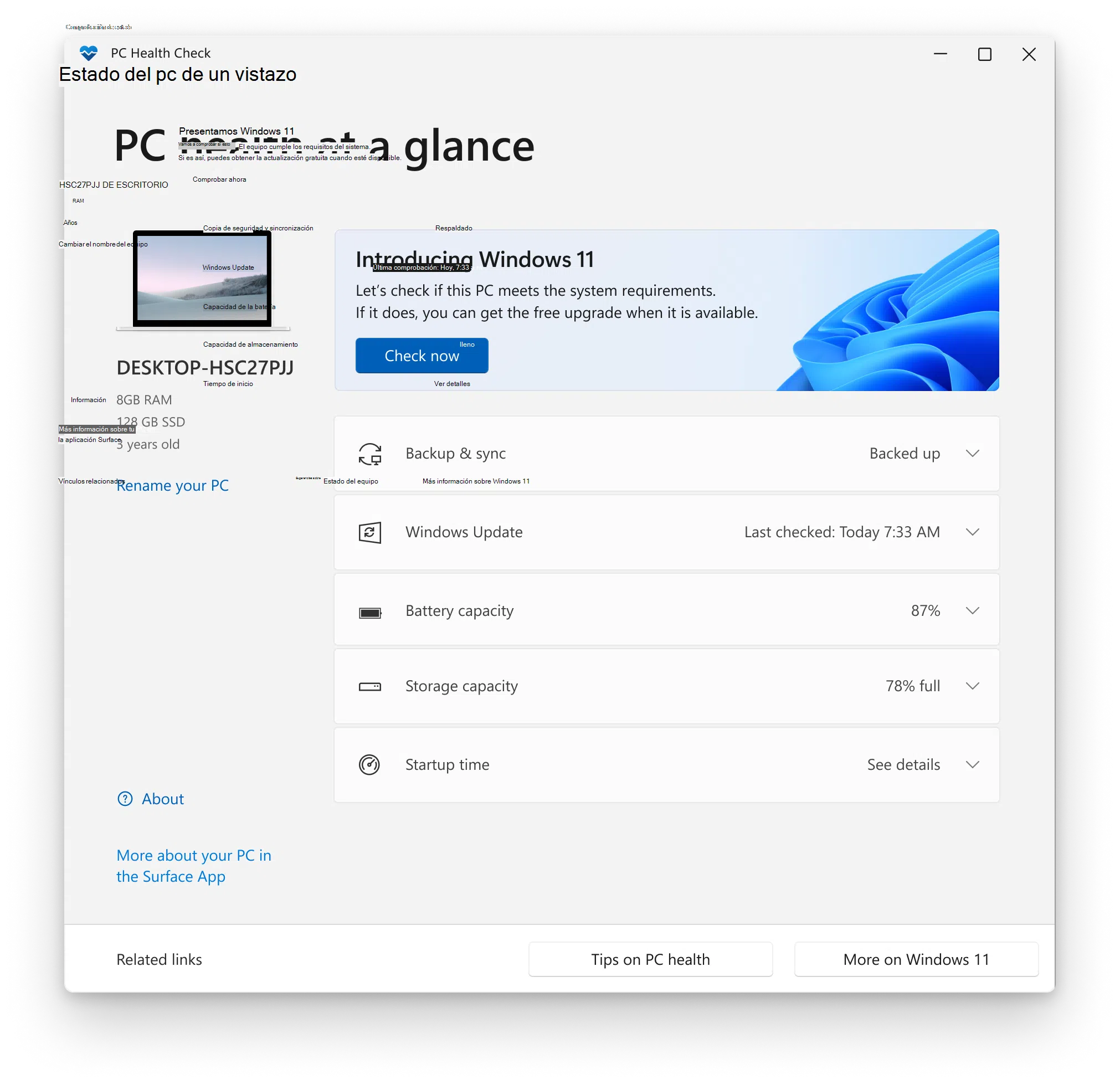
Microsoft juga menawarkan alat gratis bernama PC Health Check, yang terutama berfokus pada pengecekan apakah komputer Anda memenuhi persyaratan untuk melakukan upgrade ke Windows 11 , meskipun juga menampilkan ringkasan kesehatan sistem secara keseluruhan.
Setelah diinstal pada Windows 10 atau versi yang lebih baru, aplikasi ini memeriksa elemen-elemen seperti CPU, RAM, keberadaan dan versi TPM, ruang penyimpanan yang tersedia, status baterai pada laptop , dan apakah sistem siap untuk pembaruan di masa mendatang. Sebagai balasannya, aplikasi ini menampilkan rekomendasi dasar untuk meningkatkan kinerja PC Anda.
Program untuk mengidentifikasi dan memantau perangkat keras PC.
Selain perangkat lunak Windows, terdapat banyak aplikasi gratis dan freemium yang memungkinkan Anda mengetahui secara detail komponen yang terpasang , suhu, tegangan, frekuensi, dan kemungkinan masalah stabilitasnya.
CPU-Z dan CPU-X: spesifikasi lengkap prosesor, motherboard, dan memori.
CPU-Z adalah salah satu utilitas tertua dan terpopuler untuk Windows yang digunakan untuk mendapatkan informasi teknis terperinci tentang CPU, motherboard, dan RAM . Antarmuka yang ramah pengguna ini mengatur data ke dalam tab.
Bagian prosesor menampilkan model yang tepat, jumlah core dan thread, frekuensi internal real-time, tegangan, cache, dan instruksi yang didukung . Bagian ini juga menunjukkan pabrikan motherboard, chipset, versi BIOS, dan semua detail modul memori (tipe, ukuran, latensi, saluran aktif, dll.).
Ini sangat berguna jika Anda telah melakukan overclocking, karena memungkinkan Anda untuk memeriksa secara langsung apakah frekuensi dan tegangan yang diterapkan sesuai harapan . Untuk Linux, ada perangkat lunak yang hampir identik bernama CPU-X, yang menawarkan jenis informasi yang sama yang disesuaikan dengan lingkungan GNU/Linux.
GPU-Z: Semua tentang kartu grafis Anda
Untuk bagian grafis, GPU-Z berfokus pada penyediaan gambaran lengkap tentang GPU. Setelah dibuka, aplikasi ini menampilkan model kartu grafis yang tepat, VRAM terpasang, tipe bus, versi BIOS dan driver , serta teknologi yang didukung.
Tab sensornya memungkinkan Anda memantau suhu GPU, beban kerja, kecepatan clock, persentase penggunaan memori, dan kecepatan kipas secara real-time. Ini adalah alat penting untuk mendeteksi masalah panas berlebih atau pembatasan termal ketika Anda melihat penurunan kinerja game secara tiba-tiba.
Speccy: tampilan sistem yang ringkas dan dapat diekspor
Speccy adalah utilitas freemium yang dirancang untuk menampilkan informasi perangkat keras dengan jelas, bahkan untuk pengguna yang kurang mahir . Layar ringkasan menunjukkan spesifikasi utama prosesor, motherboard, RAM, drive, sistem operasi, dan kartu grafis secara sekilas.
Selain itu, aplikasi ini juga menyertakan pembacaan sensor, menampilkan suhu CPU, motherboard, disk, dan GPU — sangat cocok untuk mendeteksi apakah ada komponen yang mengalami panas berlebih. Fitur praktis lainnya adalah kemampuan untuk menyimpan laporan dalam format XML atau teks, atau mengambil tangkapan layar untuk dibagikan di forum atau dengan dukungan teknis.
AIDA64 / HardInfo: Diagnostik dan uji stres tingkat lanjut
AIDA64 telah menjadi alat andalan bagi pengguna tingkat lanjut yang menginginkan kendali penuh atas perangkat keras mereka. Meskipun merupakan program berbayar, ia menawarkan versi uji coba terbatas yang menunjukkan sejauh mana program ini menguraikan semua informasi sistem dalam puluhan halaman.
Perangkat lunak ini mencakup bagian khusus untuk motherboard, CPU, GPU, RAM, perangkat penyimpanan, jaringan, suara, API grafis , dan banyak lagi. Perangkat lunak ini juga memungkinkan Anda untuk melakukan uji stres untuk memeriksa stabilitas sistem di bawah beban, fitur yang sangat dihargai oleh para overclocker dan pengguna yang memaksimalkan kinerja PC mereka.
Salah satu fitur menariknya adalah dukungannya terhadap layar eksternal untuk menampilkan suhu, konsumsi daya, dan frekuensi secara real-time . Di Linux, HardInfo menjalankan fungsi serupa, menawarkan laporan perangkat keras terperinci, benchmark dasar, dan analisis sensor.
HWiNFO: pemantauan tingkat profesional
HWiNFO adalah alat gratis lain yang mampu melaporkan dan memantau hampir semua sensor pada motherboard, CPU, GPU, atau drive penyimpanan Anda . Para pengembangnya mengklaim bahwa bahkan organisasi seperti NASA menggunakannya untuk sistem tertentu.
Aplikasi ini menawarkan dua tampilan utama: daftar lengkap dengan spesifikasi detail untuk setiap perangkat dan jendela sensor tempat Anda dapat melacak suhu, tegangan, kecepatan kipas, dan konsumsi secara real-time, dengan nilai minimum dan maksimum yang tercatat.
Fitur ini juga memungkinkan Anda untuk membuat laporan komprehensif guna mendokumentasikan perubahan perangkat keras dan bagaimana pengaruhnya terhadap kinerja, atau mengekspor data sensor untuk analisis lebih lanjut. Bahkan, fitur ini juga mencakup pencarian versi driver berdasarkan komponen yang terdeteksi.
Buka Hardware Monitor dan HWMonitor: suhu dan tegangan terperinci
Open Hardware Monitor adalah proyek sumber terbuka yang menonjol karena fokusnya pada suhu, tegangan, dan kecepatan kipas . Program ini membaca sensor dari motherboard dan prosesor, serta sensor dari banyak kartu grafis Intel, AMD, dan NVIDIA.
Antarmuka aplikasi ini menampilkan semua komponen beserta nilai saat ini, minimum, dan maksimumnya, memungkinkan Anda untuk melihat sekilas apakah CPU atau GPU beroperasi pada suhu yang wajar atau apakah ada kipas yang berjalan terlalu lambat. Aplikasi ini kompatibel dengan Windows dan beberapa distribusi Linux dan tidak memerlukan instalasi.
HWMonitor, yang dikembangkan oleh pencipta CPU-Z, menawarkan sesuatu yang sangat mirip: pemantauan suhu, tegangan, dan RPM CPU, GPU, hard drive, motherboard, dan kipas casing secara real-time. Versi Pro menambahkan fitur-fitur canggih, tetapi versi gratisnya sudah cukup untuk memantau kesehatan termal sistem Anda secara keseluruhan.
Memeriksa kesehatan penyimpanan: CrystalDiskInfo dan lainnya
Hard drive atau SSD adalah salah satu komponen yang paling rentan, karena kerusakan serius biasanya berarti kehilangan data jika Anda tidak memiliki cadangan . Untungnya, sebagian besar drive modern menerapkan teknologi SMART, yang memungkinkan Anda untuk menganalisis kesehatan internalnya.
CrystalDiskInfo: Status SMART pada hard drive dan SSD
CrystalDiskInfo mungkin merupakan alat gratis yang paling banyak digunakan untuk memeriksa kesehatan hard drive dan SSD di Windows. Setelah dibuka, aplikasi ini akan menampilkan, untuk setiap drive, suhu saat ini, firmware, nomor seri, antarmuka, mode transfer, jam penggunaan, dan diagnostik kesehatan keseluruhan yang diberi kode warna.
Saat status muncul berwarna biru, disk dianggap sehat . Jika berubah menjadi oranye, alat tersebut memperingatkan bahwa drive dapat rusak kapan saja dan merekomendasikan untuk mencadangkan data Anda dan menyiapkan pengganti. Jika muncul berwarna merah, situasinya kritis, dan idealnya, Anda harus segera memindahkan data Anda.
Selain indikator-indikator tersebut, CrystalDiskInfo merinci atribut SMART seperti sektor yang dialokasikan ulang, kesalahan baca, siklus daya , dan nilai-nilai lain yang membantu mengantisipasi masalah serius.
WinDirStat dan alat pembersihan sistem
Saat PC Anda kehabisan ruang penyimpanan, performa akan menurun. WinDirStat adalah program Windows kecil yang menganalisis penggunaan disk dan menampilkannya secara grafis dengan blok berwarna yang menunjukkan berapa banyak ruang yang ditempati setiap file dan folder . Program ini sangat berguna untuk menemukan file atau ekstensi besar yang memenuhi ruang penyimpanan drive Anda.
Dipadukan dengan utilitas seperti CCleaner, yang memungkinkan Anda menghapus file sementara, membersihkan cache, mengelola program startup, dan menghapus file duplikat , Anda dapat membebaskan banyak ruang dan, secara tidak langsung, mempercepat startup sistem dan respons secara keseluruhan.
Diagnostik Memori, CPU, dan GPU: beban terkontrol
Selain membaca sensor dan parameter, terkadang perlu dilakukan uji beban pada komponen untuk memastikan apakah perilaku yang tidak stabil disebabkan oleh kerusakan perangkat keras atau hal lain.
Memtest86+: pengujian RAM intensif
Memtest86+ adalah alat klasik untuk memeriksa integritas RAM. Alat ini berjalan di luar sistem operasi dan menguji modul RAM dengan serangkaian tes baca dan tulis selama yang diperlukan.
Jika komputer Anda mengalami pembekuan acak, kesalahan aneh, atau restart yang tidak dapat dijelaskan , ada baiknya menjalankan Memtest86+ dan membiarkannya menyelesaikan beberapa pemindaian penuh. Kesalahan apa pun yang muncul di layar biasanya menunjukkan modul memori yang rusak atau ketidakcocokan memori.
Alat Diagnostik Prosesor Intel: Kesehatan Prosesor
Untuk prosesor Intel, perusahaan itu sendiri menawarkan Intel Processor Diagnostic Tool, sebuah utilitas Windows yang memeriksa fungsionalitas CPU, frekuensi, tegangan, dan stabilitas . Selain menampilkan informasi chip yang detail, alat ini juga menyertakan uji stres tingkat menengah.
Jika Anda mengalami kerusakan yang Anda duga mungkin disebabkan oleh CPU, alat ini membantu menentukan apakah masalahnya terletak pada prosesor atau komponen lain . Jika mendeteksi kesalahan, biasanya akan merekomendasikan untuk mengajukan klaim garansi atau memeriksa sistem pendingin.
FurMark dan pengujian GPU lainnya
Untuk kartu grafis, FurMark adalah uji stres yang sangat agresif yang dirancang untuk mendorong GPU hingga batasnya dan memeriksa stabilitas serta suhu maksimumnya . Uji ini menghasilkan beban grafis yang intens yang meningkatkan konsumsi daya dan panas, sehingga ideal untuk mendeteksi masalah pendinginan.
Gunakan dengan bijak: jika Anda melihat suhu terlalu tinggi, sebaiknya hentikan pengujian, perbaiki ventilasi, atau bersihkan debu sebelum melanjutkan. Dengan kombinasi GPU-Z atau HWMonitor, Anda dapat memantau suhu secara real-time.
Pantau jaringan dan konektivitas: WiFi Analyzer dan Angry IP Scanner
Tidak semua masalah performa berkaitan dengan perangkat keras internal. Seringkali, rasa lambat atau kurang responsif disebabkan oleh koneksi Wi-Fi yang padat atau konflik dalam jaringan lokal , dan tersedia alat gratis untuk menganalisis masalah ini.
Penganalisis WiFi: Kualitas Sinyal Nirkabel
Aplikasi seperti WiFi Analyzer memungkinkan Anda untuk memeriksa di perangkat seluler saluran mana yang digunakan jaringan terdekat, berapa kekuatan sinyal yang Anda miliki di setiap titik di rumah , dan seberapa padat lingkungan Anda.
Dengan informasi ini, Anda dapat memilih saluran yang paling tidak padat di router Anda, memposisikan ulang peralatan Anda, atau menambahkan repeater jika sinyal sangat lemah. Seringkali, meningkatkan kesehatan jaringan nirkabel Anda menghilangkan gangguan koneksi, lonjakan latensi, dan penurunan kecepatan yang tampak seperti masalah PC.
Angry IP Scanner: Analisis cepat jaringan lokal
Angry IP Scanner adalah alat lintas platform (Windows, macOS, dan Linux) yang memindai rentang alamat IP dalam hitungan menit untuk mendeteksi perangkat mana yang terhubung, port mana yang terbuka, dan berapa latensi yang ditunjukkannya.
Ini sangat berguna untuk menemukan hop IP, konflik alamat, peralatan yang seharusnya tidak terhubung , atau layanan yang merespons terlalu lambat di jaringan internal.
Keamanan dan perangkat lunak: singkirkan masalah logis.
Tidak semua yang tampak seperti kegagalan perangkat keras sebenarnya adalah kegagalan perangkat keras. Terkadang malware, driver yang sudah usang, atau sistem yang kelebihan beban dengan sampah digital dapat meniru gejala komponen yang rusak.
Antivirus dan antimalware: Malwarebytes dan perusahaan sejenisnya
Selain antivirus utama (misalnya, Windows Defender), disarankan untuk memiliki alat khusus seperti Malwarebytes, yang dirancang untuk mendeteksi dan menghapus perangkat lunak berbahaya yang lolos dari antivirus klasik.
Pemindaian penuh dengan program semacam ini dapat menemukan adware, Trojan, atau add-on berbahaya yang menghabiskan sumber daya, membuka koneksi yang tidak diinginkan, atau menyebabkan ketidakstabilan yang tampak pada sistem.
Perlengkapan perawatan: pembersih dan pengoptimal ruang
Program seperti CCleaner, Advanced SystemCare, Glary Utilities, atau Iolo System Mechanic menggabungkan beberapa fungsi: membersihkan file sementara, manajemen startup, perbaikan dasar entri registri , dan, dalam beberapa kasus, penyesuaian kinerja kecil.
Jika digunakan secukupnya dan selalu diunduh dari situs web resminya, aplikasi-aplikasi ini dapat membantu meringankan beban sistem yang berat, menghapus sisa-sisa penghapusan instalasi , dan mengotomatiskan tugas pemeliharaan yang biasanya dilakukan secara manual.
Peralatan khusus dan diagnostik canggih
Terdapat juga utilitas yang lebih spesifik yang menangani masalah tertentu atau memberikan laporan yang sangat detail tentang keseluruhan sistem , baik di Windows maupun di sistem operasi lainnya.
ESET SysInspector: Pemeriksaan X-ray Sistem
ESET SysInspector adalah alat gratis yang menganalisis sistem secara menyeluruh dan mengumpulkan informasi penting tentang proses yang berjalan, driver yang dimuat, koneksi jaringan, entri registri yang mencurigakan , dan elemen lain yang mungkin menyebabkan ketidakstabilan.
Aplikasi ini dapat digunakan sebagai aplikasi mandiri atau diintegrasikan ke dalam produk keamanan ESET, dan sangat berguna untuk mendiagnosis masalah kompleks yang menggabungkan perangkat lunak dan perangkat keras , seperti konflik driver atau layanan yang mengganggu fungsi komputer yang seharusnya.
Belarc Advisor, Wise System Monitor, dan program "all-in-one" lainnya.
Belarc Advisor menghasilkan laporan yang sangat komprehensif yang menggabungkan inventaris perangkat keras dengan daftar perangkat lunak yang terinstal, status keamanan, patch yang diterapkan , dan driver yang terdeteksi. Ini sangat cocok untuk mendapatkan gambaran lengkap tentang komputer Anda dan melihat apa yang mungkin sudah usang.
Wise System Monitor menawarkan tampilan sistem yang lebih ringkas, menampilkan proses aktif, penggunaan CPU dan RAM, penggunaan jaringan secara real-time , dan gambaran singkat perangkat keras utama Anda. Ini memungkinkan Anda untuk menutup proses yang tidak perlu dan memeriksa hal-hal yang mungkin membebani koneksi Anda.
Cara melihat komponen PC tanpa membuka casing.
Jika Anda tidak ingin membongkar apa pun—atau sekadar tidak ingin mengambil risiko—ada banyak cara untuk mengetahui prosesor, motherboard, RAM, dan kartu grafis yang Anda miliki hanya dengan menggunakan perangkat lunak, di Windows, macOS, dan Linux.
Opsi Windows: DirectX, Pengaturan Sistem, dan Alat.
Alat diagnostik DirectX (DxDiag) dibuka dengan menekan Windows + R dan mengetik dxdiagSetelah beberapa detik, itu akan muncul. Spesifikasi dasar komputer: model, BIOS, prosesor, RAM dan, pada tab seperti Tampilan atau Suara, detail tentang GPU dan driver audio.
Dari Pengaturan > Sistem > Tentang, Anda juga dapat melihat nama komputer, jenis dan kecepatan prosesor, RAM terpasang, dan jenis sistem operasi . Meskipun hanya ringkasan, ini seringkali cukup untuk mengetahui apa yang terpasang di komputer Anda.
Jika Anda ingin melangkah lebih jauh, alat Informasi Sistem (msinfo32) mencantumkan semua komponen dan perangkat PC secara teratur di bagian Komponen, mulai dari kartu jaringan hingga perangkat penyimpanan, dengan detail teknis yang cukup lengkap.
Pengelola Perangkat, Command Prompt, dan BIOS/UEFI
Pengelola Perangkat menampilkan, kategori demi kategori, adaptor tampilan, perangkat jaringan, perangkat Bluetooth, perangkat audio, pengontrol penyimpanan , dan perangkat keras lainnya. Mengklik dua kali setiap item akan menampilkan pabrikan, model, versi driver, dan informasi lainnya.
Jika Anda lebih menyukai sesuatu yang cepat dari konsol, perintahnya adalah... systeminfo menawarkan daftar dasar dengan Versi Windows, pabrikan sistem, model, tipe prosesor, memori fisik dan informasi relevan lainnya. Ini tidak selengkap beberapa opsi lain, tetapi responsnya langsung.
Bagi yang penasaran, masuk ke BIOS/UEFI saat startup (menggunakan Delete, F2, F10, atau yang serupa, tergantung pada motherboard) memungkinkan Anda untuk melihat model motherboard, detail prosesor, kecepatan clock, jumlah dan tipe RAM , serta opsi konfigurasi lanjutan. Namun, sebaiknya jangan mengubah apa pun jika Anda tidak yakin apa yang Anda ubah.
Lihat spesifikasi perangkat keras di macOS dan Linux
Pada Mac, menu Apple > Tentang Mac Ini menampilkan ringkasan yang berisi model, prosesor, memori, nomor seri, dan versi macOS . Mengklik Laporan Sistem akan membuka aplikasi Informasi Sistem, yang menyediakan tampilan pohon komprehensif tentang perangkat keras, jaringan, dan perangkat lunak.
Di Linux, metode yang sangat mudah adalah dengan membuka terminal dan memasukkan perintah berikut: sudo lshw | lessyang mencantumkan secara rinci CPU, GPU, memori, perangkat penyimpanan, jaringan, dan komponen lainnyaAlternatif lain adalah menjelajahi direktori /proc, di mana sistem mengekspos banyak data perangkat keras dalam bentuk file virtual.
Evaluasi kualitas perangkat keras: kinerja, ukuran, dan peningkatan.
Mengetahui komponen apa yang Anda miliki itu bagus, tetapi penting juga untuk mengetahui apakah komponen tersebut masih memadai atau sudah tidak memenuhi kebutuhan Anda , terutama dalam hal prosesor, memori, kartu grafis, dan penyimpanan.
Inti prosesor dan frekuensi
Saat ini, hampir semua prosesor adalah multi-core, tetapi memiliki lebih banyak core tidak selalu membuat chip lebih cepat. Setiap core adalah unit pemrosesan yang mampu mengeksekusi siklus instruksinya sendiri (baca, dekode, eksekusi, tulis).
Semakin banyak inti prosesor memungkinkan pemrosesan lebih banyak tugas secara paralel, tetapi kecepatan operasinya bergantung pada frekuensi clock, yang diukur dalam GHz . Itulah mengapa prosesor dual-core dengan kecepatan clock tinggi dapat mengungguli prosesor quad-core yang lambat dalam beban kerja tertentu.
Selain itu, arsitektur, cache internal, proses manufaktur, dan yang sangat penting, apakah perangkat lunak yang Anda gunakan memanfaatkan banyak inti prosesor atau tidak, semuanya turut berperan . Banyak program tidak dapat berjalan dengan baik setelah mencapai titik tertentu, jadi ada baiknya mempertimbangkan jumlah inti prosesor serta frekuensi dan generasi CPU.
Bentuk motherboard dan tower.
Ukuran motherboard (ATX, microATX, mini-ITX, eATX) sangat memengaruhi opsi peningkatan, ruang pendinginan, dan jenis casing yang dapat Anda gunakan . ATX dan eATX menawarkan lebih banyak slot PCIe dan aliran udara yang lebih baik, tetapi membutuhkan lebih banyak ruang.
Form factor yang lebih ringkas seperti microATX atau mini-ITX memungkinkan pembuatan tower berukuran kecil, ideal untuk ruang tamu atau meja dengan ruang terbatas, tetapi biasanya melibatkan lebih sedikit slot ekspansi, kartu grafis yang lebih pendek, dan lebih sedikit ruang untuk drive . Saat menilai kesehatan sistem dalam jangka panjang, penting juga untuk mempertimbangkan seberapa besar potensi peningkatan yang ditawarkan platform tersebut.
Winaero dan benchmark sederhana
Perangkat seperti Winaero memungkinkan Anda menjalankan pengujian sintetis kecil yang terinspirasi oleh tolok ukur kinerja Windows lama (skor yang kita lihat di Windows 7 dan 8). Perangkat ini memberikan skor pada prosesor, RAM, grafis, dan hard drive, menggunakan perangkat keras modern sebagai referensi.
Hanya dengan satu skor, Anda dapat dengan cepat mengidentifikasi komponen mana yang paling menghambat kinerja sistem . Misalnya, jika semua komponen mendapat skor tinggi kecuali hard drive, mungkin sudah saatnya untuk mengganti HDD dengan SSD daripada mengganti seluruh PC.
Menjaga kesehatan komponen PC Anda bukan hanya untuk para ahli: dengan utilitas bawaan Windows dan beberapa alat gratis, Anda dapat memantau suhu, memeriksa disk, menguji memori, menganalisis jaringan Anda, dan mendeteksi malware sebelum membuat komputer Anda bermasalah. Meluangkan waktu sesekali untuk memeriksa hal-hal ini, membersihkan komputer Anda secara fisik, dan membuat cadangan akan membuat perbedaan besar antara PC yang selalu "di ambang batas" dan PC yang berjalan lancar selama bertahun-tahun.