- La barra delle applicazioni di Windows 11 centralizza l'accesso alle applicazioni, alla ricerca, alle notifiche e alle opzioni di sistema rapide.
- È possibile bloccare, sbloccare e riorganizzare le icone, ma la libertà di spostare la barra o di creare barre degli strumenti è stata ridotta.
- La registrazione e le app di terze parti consentono di recuperare alcune delle personalizzazioni classiche, con modifiche di posizione e aspetto.
- La posizione e lo stile della barra influiscono sulla produttività a seconda del tipo di monitor e del profilo dell'utente.
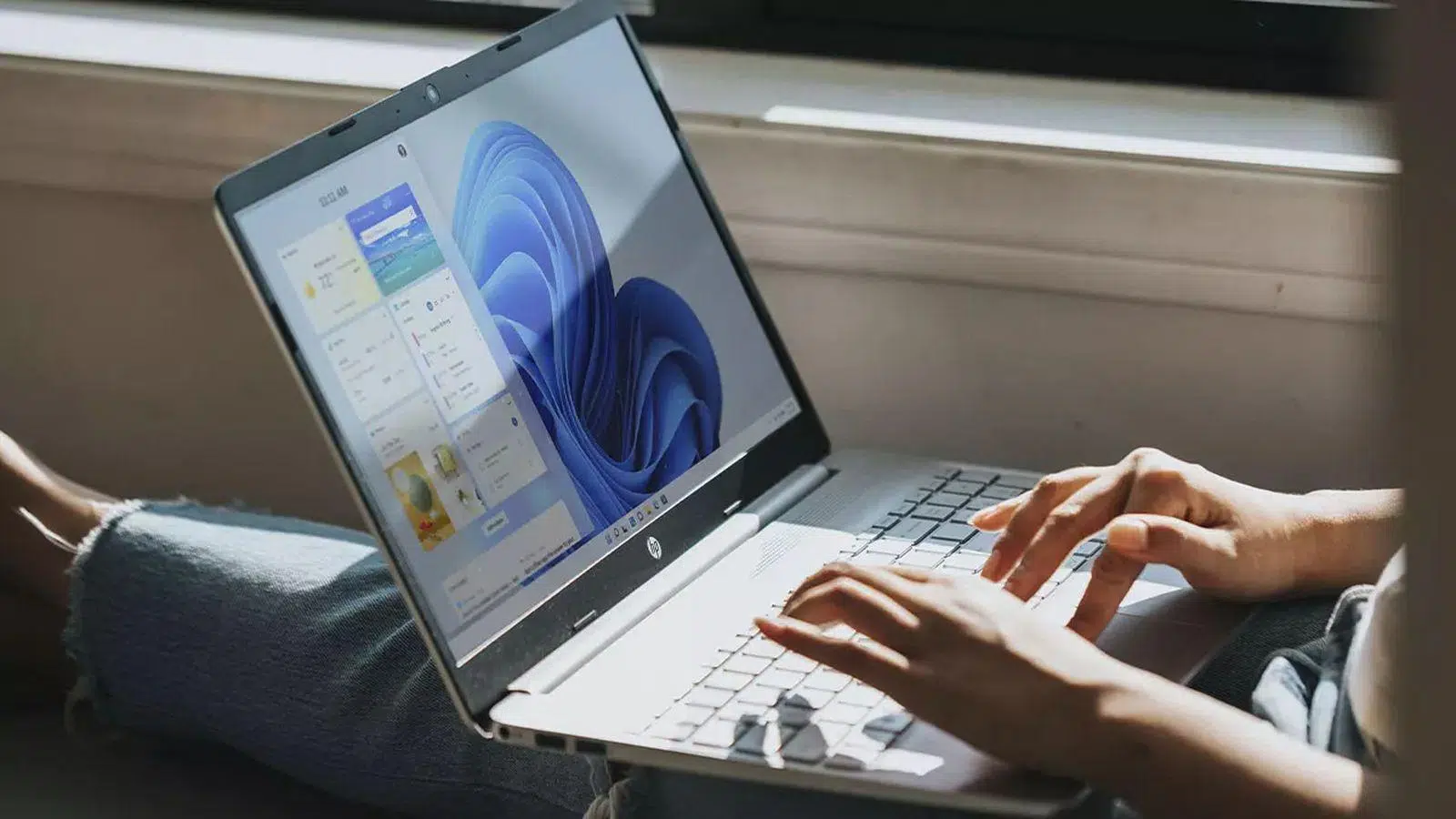
La barra delle applicazioni di Windows 11 è diventata uno degli elementi più discussi del sistema, nel bene e nel male. È sempre visibile, il fulcro del multitasking e dell'accesso rapido, ma ha anche ricevuto notevoli critiche per le modifiche apportate rispetto alle versioni precedenti.
In questo articolo troverai una guida completa alla barra delle applicazioni di Windows 11 : come aggiungere e rimuovere le applicazioni, come riorganizzare le icone, quali sono gli elementi principali che la compongono, come spostarla o provare a cambiarne la posizione, quali opzioni avanzate offre il registro di sistema, come utilizzare applicazioni di terze parti per personalizzarla (inclusa la trasparenza) e, soprattutto, come sfruttarla al meglio in base al tuo flusso di lavoro.
Cos'è la barra delle applicazioni di Windows 11 e come funziona?
La barra delle applicazioni di Windows 11 funge da pannello centrale per accedere ad applicazioni, funzioni e notifiche . Normalmente viene visualizzata nella parte inferiore dello schermo, sebbene in questo sistema la sua posizione sia molto più limitata rispetto a Windows 7, 8 o 10.
Nella parte principale della barra delle applicazioni, puoi aggiungere i tuoi programmi preferiti per averli sempre a portata di mano e visualizzare quali applicazioni sono in esecuzione. Le icone possono essere spostate semplicemente trascinandole, permettendoti di organizzare la barra delle applicazioni a tuo piacimento e di tenere le applicazioni più utilizzate nella parte superiore dello schermo.
Quando un'applicazione è aperta, Windows 11 visualizza una piccola linea o una sottolineatura sotto la sua icona nella barra delle applicazioni. La finestra attualmente attiva viene evidenziata, solitamente con il colore principale del tema di sistema, rendendo facile identificare il programma in primo piano.
L'intero design è pensato per rendere la navigazione tra le app e il multitasking fluidi: un singolo clic per passare da una finestra all'altra, un altro per aprire il menu Start, la ricerca o l'area di notifica. Il problema, per molti utenti esperti, è che diverse funzionalità classiche sono scomparse o sono state notevolmente limitate.
Come aggiungere, rimuovere e riorganizzare le app sulla barra delle applicazioni
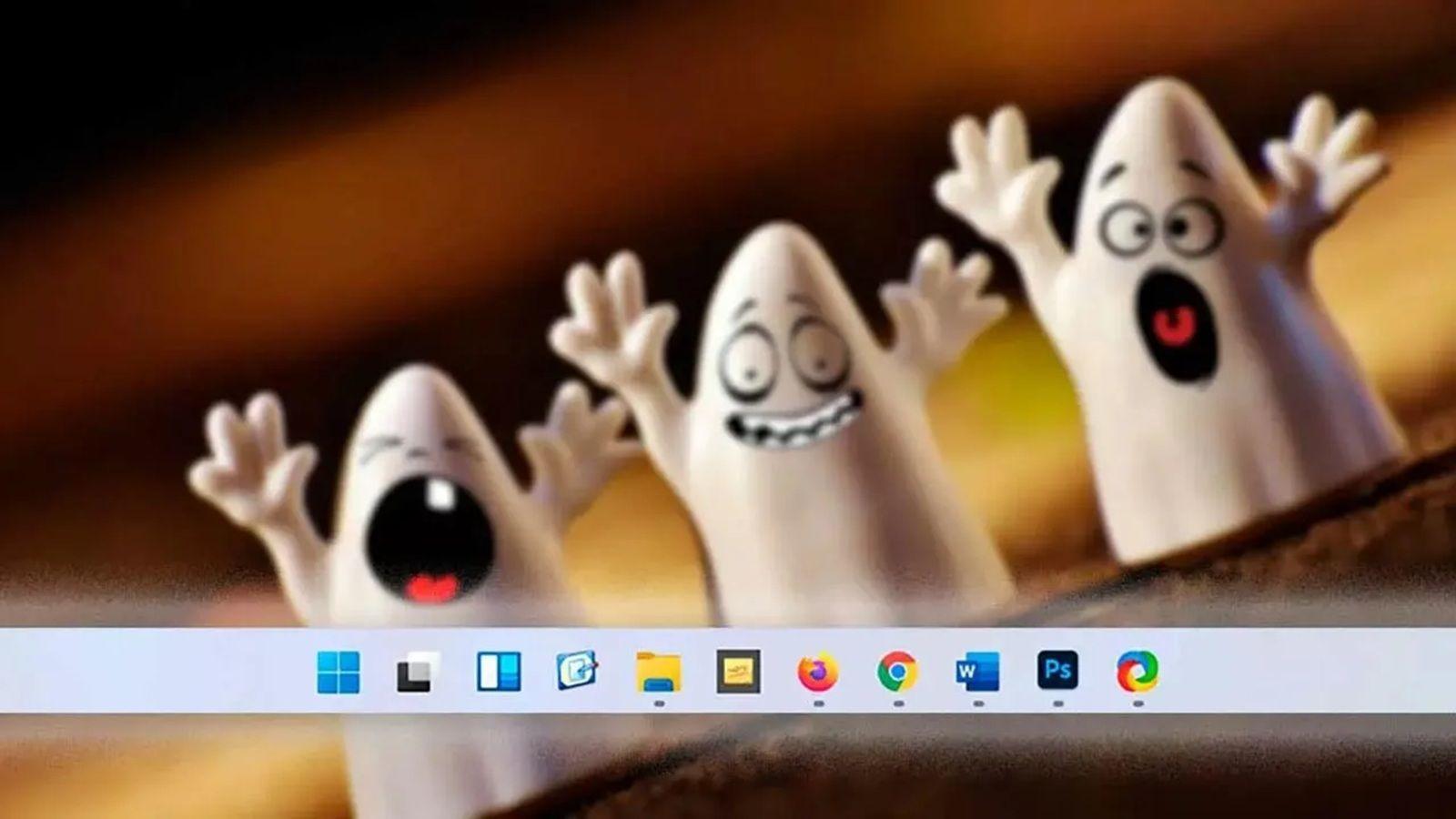
Una delle operazioni più comuni in Windows 11 è l'aggiunta di applicazioni alla barra delle applicazioni per creare collegamenti permanenti. Esistono diversi modi per farlo, e sono tutti semplici.
La prima opzione consiste nell'utilizzare la casella di ricerca sulla barra delle applicazioni . Digita il nome dell'applicazione che desideri aggiungere, fai clic con il pulsante destro del mouse sul risultato e scegli l' opzione "Aggiungi alla barra delle applicazioni" . Da quel momento in poi, l'icona rimarrà bloccata anche se chiudi l'applicazione.
Se l'applicazione è già aperta, la procedura è ancora più rapida: fai clic con il pulsante destro del mouse sulla sua icona nella barra delle applicazioni e seleziona "Aggiungi di nuovo alla barra delle applicazioni" . Il comportamento è lo stesso, ma eviti di doverla cercare.
Quando desideri liberare spazio, ti basta rimuovere l'applicazione dalla barra delle applicazioni . Per farlo, fai clic con il pulsante destro del mouse sull'icona bloccata e seleziona "Rimuovi dalla barra delle applicazioni" . Il programma rimarrà installato; solo il collegamento scomparirà.
Anche l'organizzazione è importante: se non vi piace la disposizione attuale, trascinate un'icona in una posizione diversa sulla barra delle applicazioni e rilasciatela. Windows 11 riorganizza istantaneamente le altre icone , consentendovi di raggruppare strumenti di lavoro, giochi, browser o altre categorie in base alle vostre preferenze.
Elementi principali della barra delle applicazioni di Windows 11
Oltre alle icone dei programmi, la barra delle applicazioni di Windows 11 include diversi componenti chiave che semplificano le attività quotidiane . Alcuni sono molto visibili (come il pulsante Start) e altri meno evidenti, ma tutti contribuiscono all'esperienza complessiva.
Pulsante Start
Il pulsante Start è la classica icona di Windows che, per impostazione predefinita, si trova al centro della barra delle applicazioni (anche se concettualmente è considerato il primo a sinistra). Da qui è possibile accedere alle applicazioni, ai file aggiunti e alle impostazioni.
È possibile aprire il menu Start premendo il tasto con il logo di Windows sulla tastiera oppure facendo clic sull'icona corrispondente nella barra delle applicazioni. Se si utilizza un lettore di schermo, si sentirà un messaggio vocale "Pulsante Start" quando si posiziona il puntatore del mouse sull'icona.
Una volta aperto il menu, è sufficiente digitare il nome dell'applicazione, dell'impostazione o del documento che si desidera trovare. Utilizzare i tasti freccia su e giù per navigare tra i suggerimenti e premere Invio per avviare l'azione selezionata.
CERCA
L' icona o la casella di ricerca si trova a destra del pulsante Start. Consente di trovare rapidamente file, applicazioni, impostazioni o persino risultati web , a seconda delle preferenze di ricerca.
Per avviarlo tramite tastiera, usa la combinazione di tasti Windows + S. Puoi anche fare clic sull'icona di ricerca nella barra delle applicazioni e iniziare a digitare. Quindi, usa il tasto Tab per passare da una categoria di risultati all'altra e i tasti freccia per navigare nell'elenco.
Visualizzazione delle attività e dei desktop virtuali
Il pulsante Visualizzazione attività offre accesso a una funzionalità molto utile: i desktop virtuali , che integrano strumenti come Gestione attività di Windows . Permettono di organizzare lo spazio di lavoro aprendo, ad esempio, un desktop per il tempo libero, un altro per i progetti personali e un altro ancora per il lavoro.
Premi Windows + Tab per aprire la Visualizzazione attività. Vedrai una griglia di finestre aperte e, in alto o in basso, le miniature dei desktop disponibili. Usa Tab e i tasti freccia per navigare tra le opzioni e premi Invio per cambiare desktop.
Barra delle applicazioni (area di notifica)
All'estrema destra della barra si trova l' area di notifica . Qui compaiono le icone più importanti, come quelle relative alla connessione Internet, al volume audio, allo stato della batteria, a OneDrive, all'orologio e al centro notifiche.
Se preferisci la tastiera, puoi usare Windows + B per accedere direttamente alla barra delle applicazioni e iniziare a navigare tra le icone con i tasti freccia sinistra e destra. Premendo Invio si apre il menu associato a ciascun elemento, come ad esempio il selettore della rete Wi-Fi o il pannello audio.
Un'altra combinazione di tasti fondamentale è Windows + N , che apre il Centro notifiche, dove sono raggruppati avvisi di sistema, notifiche delle app e promemoria. Tutto ciò fa parte dell'esperienza utente della barra delle applicazioni, anche se visivamente appare come un'area separata.
Configurazione rapida, Wi-Fi e accessibilità
Accanto alla barra delle applicazioni, Windows 11 integra il pannello Impostazioni rapide . Si apre con la combinazione di tasti Windows + A e visualizza i collegamenti rapidi a Wi-Fi, Bluetooth, modalità aereo, volume, luminosità e altri controlli personalizzabili.
In questo pannello, il pulsante Gestisci connessioni Wi-Fi consente di aggiornare l'elenco delle reti disponibili. È sufficiente selezionarlo, premere Invio e quindi utilizzare l'icona di aggiornamento per avviare la ricerca automatica dei punti di accesso nelle vicinanze.
Il collegamento rapido Accessibilità compare anche nelle Impostazioni rapide . Da lì, si apre un menu a comparsa con una lente d'ingrandimento, filtri colore, Assistente vocale, audio mono, sottotitoli in tempo reale e varie opzioni pensate per facilitare l'utilizzo dell'app a persone con esigenze diverse.
Se desiderate approfondire ulteriormente l'argomento, Microsoft offre uno specifico servizio di supporto all'accessibilità (Answer Desk Accessibility), disponibile per utenti domestici, aziende e pubbliche amministrazioni, con assistenza anche nella lingua dei segni in diverse lingue.
Rimuovere in modo sicuro l'hardware e utilizzare la tastiera su schermo
L'icona "Rimozione sicura dell'hardware" viene solitamente visualizzata nella barra delle applicazioni . Il suo scopo è garantire che tutte le operazioni di lettura e scrittura su un dispositivo esterno (come un'unità USB) siano completate prima di rimuoverlo fisicamente.
Premendo Windows + B si apre la barra delle applicazioni e, utilizzando i tasti freccia, è possibile trovare l'icona "Espelli in modo sicuro". Premendo Invio viene visualizzato un elenco dei dispositivi connessi; selezionare quello che si desidera rimuovere, premere nuovamente Invio e il sistema indicherà che è possibile disconnetterlo in sicurezza.
Inoltre, Windows 11 include una tastiera su schermo (OSK) che appare come una tastiera virtuale sullo schermo. È molto utile se non si dispone di una tastiera fisica o si hanno difficoltà a usarne una: basta cliccare con il mouse o toccare i tasti sullo schermo per digitare.
Come modificare la posizione della barra delle applicazioni in Windows 11
Uno degli aspetti più controversi di Windows 11 è che la barra delle applicazioni ha perso gran parte della flessibilità che aveva nelle versioni precedenti. Non può più essere spostata su qualsiasi lato dello schermo con un semplice trascinamento, almeno non ufficialmente.
Nelle versioni precedenti di Windows, era sufficiente sbloccare la barra delle applicazioni , fare clic con il pulsante sinistro del mouse e trascinarla verso un altro bordo dello schermo: in alto, a sinistra o a destra. Questa funzionalità classica non è più disponibile nelle versioni moderne di Windows 11.
Tuttavia, esistono diversi approcci: dalla modifica del registro di sistema nelle versioni precedenti di Windows 11, al ricorso ad applicazioni di terze parti che simulano molte delle opzioni di personalizzazione che Microsoft ha rimosso o nascosto.
Modificare la barra delle applicazioni dal registro (solo versioni precedenti)
Esiste un metodo per modificare la posizione della barra delle applicazioni in Windows 11 tramite l' Editor del Registro di sistema , sebbene sia opportuno precisare che funzionava (e con alcune limitazioni) solo nelle versioni precedenti del sistema, come la 22H1 o le build di test, e che modificare il registro comporta sempre dei rischi.
Prima di iniziare, è consigliabile creare un punto di ripristino del sistema . In questo modo, se qualcosa va storto, è possibile ripristinare lo stato precedente. Una volta completato il backup, i passaggi standard sono i seguenti:
- Premi Windows + R per aprire la casella Esegui.
- Scrivere regedit e confermare per aprire l'Editor del Registro di sistema.
- Vai al percorso HKEY_CURRENT_USER > Software > Microsoft > Windows > CurrentVersion > Explorer > StuckRects3.
- Trova il valore chiamato Impostazioni profilo e aprirlo.
- Nella finestra di modifica, individuare la colonna o la posizione corrispondente (solitamente la colonna "FE" è menzionata nei dati binari).
- Cambia il valore che normalmente appare come 03 da uno dei seguenti, a seconda della posizione desiderata:
- 00 per posizionare la barra a sinistra.
- 01 per posizionarlo sopra.
- 02 per inviarlo al lato giusto.
- Salvare le modifiche, chiudere l'Editor del Registro di sistema e Riavvia il sistema.
Questo trucco era molto popolare tra coloro che volevano riportare la barra delle applicazioni in alto o sul bordo laterale , ma Microsoft ha progressivamente bloccato questa possibilità con gli aggiornamenti successivi, quindi oggigiorno potrebbe non funzionare, causare problemi grafici o semplicemente essere ignorato dal sistema.
Sbloccare e spostare la barra nelle versioni precedenti di Windows
In Windows 10 e nelle versioni precedenti, era prassi comune sbloccare la barra delle applicazioni per poterla spostare liberamente. La procedura prevedeva di fare clic con il pulsante destro del mouse sulla barra delle applicazioni e deselezionare la casella "Blocca la barra delle applicazioni", che era abilitata per impostazione predefinita.
Una volta sbloccata, era possibile fare clic con il pulsante sinistro del mouse su un'area vuota qualsiasi, tenere premuto e trascinare la barra verso uno qualsiasi dei bordi dello schermo: in alto, in basso, a destra o a sinistra, sempre vicino al bordo del monitor.
Una volta trovata la posizione ideale, era consigliabile riattivare l' opzione "Blocca la barra delle applicazioni" . Questo impediva di spostarla accidentalmente cliccando o trascinando le finestre vicino al bordo.
In Windows 11, questo comportamento non è disponibile in modo nativo per il riposizionamento della barra delle applicazioni. L'opzione di blocco controlla altri aspetti, ma non consente di trascinarla liberamente come in passato, il che ha causato notevole frustrazione tra gli utenti abituati a tale flessibilità.
Applicazioni esterne per spostare e personalizzare la barra
A causa di tutte queste limitazioni, molti utenti hanno scelto di utilizzare software di terze parti per ripristinare alcune delle funzionalità che la barra delle applicazioni offriva in passato . Questi programmi consentono di spostare la barra delle applicazioni, modificarne il comportamento o recuperare funzioni rimosse.
Un esempio citato in alcuni tutorial è uno strumento noto come StarAllBack (o varianti simili), che offre la possibilità di posizionare la barra delle applicazioni su diversi lati dello schermo e di ripristinare lo stile classico di Windows 10 o anche delle versioni precedenti.
Queste app in genere replicano le funzionalità originali: è possibile modificare la posizione, le dimensioni e il comportamento delle icone, e persino cambiare il menu Start per renderlo più simile a quello precedente. La parte migliore è che in molti casi le modifiche vengono applicate istantaneamente e senza riavviare il sistema.
D'altro canto, esiste un intero ecosistema di strumenti progettati per configurare la barra delle applicazioni, come utilità incentrate sulla trasparenza, sul raggruppamento avanzato o sulla creazione di zone di icone personalizzate. Lo svantaggio è che si dipenderà da sviluppatori di terze parti e si spererà che ogni aggiornamento di Windows non comprometta il loro lavoro.
Perché cambiare la posizione della barra delle applicazioni?
Molti pensano che spostare la barra delle applicazioni sia solo una questione estetica, ma in realtà può migliorare significativamente la produttività e il comfort . A seconda del tipo di lavoro che si svolge e del monitor utilizzato, una posizione piuttosto che un'altra può risultare molto efficace.
Se lavorate con più monitor o schermi in orientamento verticale , posizionare la barra delle applicazioni su un lato specifico può contribuire a ridurre i movimenti del mouse e a mantenere visibili le finestre o gli strumenti più importanti. Non sarà una soluzione diffusa, ma per alcuni professionisti può fare la differenza.
Alcuni utenti preferiscono avere la barra degli strumenti posizionata verticalmente ai lati perché ritengono che in questo modo si liberi spazio prezioso nella parte inferiore dello schermo. Ciò risulta particolarmente utile se si lavora spesso con documenti lunghi, elenchi estesi o pagine web che vengono lette dall'alto verso il basso.
Altri trovano comodo posizionare la barra in alto , soprattutto chi lavora nel design, nel montaggio video o in attività in cui le timeline e le tavolozze degli strumenti traggono vantaggio dall'occupare gran parte dell'area centrale e inferiore senza interruzioni.
Sui monitor ultrawide, molti scelgono di posizionare la barra delle applicazioni su un lato per sfruttare al meglio lo spazio orizzontale extra. In questo modo, l'interfaccia si adatta meglio alle proporzioni dello schermo e si evita di sprecare spazio in altezza con una barra inferiore troppo larga.
Vantaggi in base al tuo profilo utente
Non tutti usano il computer allo stesso modo, e questo influisce direttamente su come dovremmo configurare la barra delle applicazioni . A seconda che si programmi, si progetti, si scriva o si navighi semplicemente, si preferirà una posizione rispetto a un'altra.
Chi programma, scrive o lavora con documenti di testo lunghi spesso trae vantaggio dall'ottimizzazione dello spazio verticale . Per queste persone, posizionare la barra delle applicazioni a sinistra o a destra è molto pratico perché lascia più righe visibili sullo schermo e riduce la necessità di scorrere continuamente.
Per i grafici e i montatori video , è comune preferire la barra degli strumenti in alto. Questo libera l'area inferiore per timeline, pannelli degli effetti e tracce audio, riducendo al minimo i clic accidentali e rendendo il flusso di lavoro più fluido.
Come accennato in precedenza, gli utenti di monitor ultrawide traggono vantaggio dal posizionare la barra delle applicazioni su un lato , sfruttando la larghezza orizzontale per icone, scorciatoie o pannelli informativi senza occupare troppo spazio rispetto alla visualizzazione principale dei contenuti.
In definitiva, non esiste una posizione "migliore" in assoluto. Tutto dipende dalle proprie abitudini, dal proprio flusso di lavoro e da come si visualizza lo schermo . La possibilità di spostare il cursore era proprio ciò che permetteva a tutti di personalizzare Windows a proprio piacimento, una funzionalità che in molti rimpiangono in Windows 11.
Trasparenza e aspetto della barra: TranslucentTB e compagnia
Oltre alla sua posizione, un altro argomento che ha generato dibattito è l' aspetto visivo della barra delle applicazioni . Alcuni utenti apprezzano il design di Windows 11 così com'è, mentre altri non sono convinti dallo sfondo, dal colore o dal livello di trasparenza.
Se desiderate visualizzare lo sfondo del desktop a schermo intero senza che la barra delle applicazioni ne copra parte, strumenti come TranslucentTB potrebbero fare al caso vostro. Questo piccolo programma gratuito può essere scaricato dal Microsoft Store ed è compatibile sia con Windows 10 che con Windows 11.
La sua funzione principale è quella di rendere la barra delle applicazioni trasparente o semitrasparente , ma consente anche di applicare effetti di sfocatura, regolare l'opacità e modificare il colore. Tutto ciò con un consumo minimo di risorse e senza la necessità di configurazioni complesse.
Dopo l'installazione, il programma posiziona un'icona nella barra delle applicazioni . Da lì, un clic destro consente di accedere a diverse opzioni di aspetto. È possibile configurare uno stile per il desktop, un altro per quando una finestra è attiva, un altro per il menu Start e un altro ancora per le applicazioni massimizzate.
Il risultato è una barra che si fonde perfettamente con lo sfondo, evidenziando solo le icone realmente necessarie . Per chi apprezza uno sfondo accuratamente selezionato (come una foto personale o un'illustrazione), questa soluzione permette di metterlo in mostra senza rinunciare alla funzionalità.
Tra gli utenti di lunga data, emerge una lamentela ricorrente: la scomparsa delle classiche barre degli strumenti dalla barra delle applicazioni e il radicale cambiamento del menu Start. Per molti, il nuovo approccio risulta meno pratico e più orientato a contenuti che non li interessano.
Alcuni utenti non utilizzano più le scorciatoie da desktop da decenni perché preferiscono le barre degli strumenti annidate nella barra delle applicazioni . In passato, potevano creare cartelle con scorciatoie, trasformarle in barre degli strumenti, rinominarle e cambiarne le icone, e disporre di menu gerarchici altamente organizzati.
Con Windows 11, questa possibilità è stata drasticamente ridotta. Ora è possibile aggiungere una cartella alla barra delle applicazioni, ma non è più possibile personalizzare icone o nomi allo stesso modo , né creare barre degli strumenti realmente annidate con più livelli.
Chi, fin dai tempi di Windows Vista, si affidava a questa funzione per sostituire il menu Start, ora si ritrova con un menu Start pieno di elementi sponsorizzati, consigli e app che non utilizza , e con una funzione di ricerca che, a suo parere, non sempre si concentra sulle applicazioni installate.
Attualmente non esiste un codice ufficiale o una soluzione alternativa supportata da Microsoft che ripristini esattamente la funzionalità della barra degli strumenti annidata in Windows 11. Alcuni programmi di terze parti ci vanno vicino, ma molti non sono progettati per replicare quello specifico caso d'uso.
Dietro queste lamentele si cela un'idea fondamentale: la barra delle applicazioni e il menu Start erano in precedenza altamente configurabili , consentendo agli utenti di adattarli al proprio flusso di lavoro. Con le modifiche introdotte in Windows 11, questa capacità di personalizzazione è stata ridotta e, in parte, trasferita a strumenti esterni.
Oggi, se si desidera un'esperienza simile a quella precedente, l'approccio più efficace rimane quello di combinare le opzioni interne di Windows 11 (blocco delle app, organizzazione delle icone, occultamento automatico della barra delle applicazioni, ecc.) con utility esterne come TranslucentTB o soluzioni alternative per il menu Start, avendo sempre cura di verificarne l'affidabilità e la manutenzione.
Nel complesso, la barra delle applicazioni di Windows 11 rimane il fulcro del multitasking e offre molte potenti funzionalità, ma la sensazione generale tra gli utenti esigenti è che Microsoft abbia sacrificato una certa libertà di personalizzazione in favore di un design più uniforme, che ha aperto le porte a un ecosistema di strumenti di terze parti che cercano di ripristinare la capacità della barra di adattarsi realmente a ogni modo di lavorare.