- Il Time Blocking struttura la tua giornata in blocchi con obiettivi chiari e flessibili, riducendo le distrazioni e migliorando la concentrazione.
- Google Calendar consente di creare calendari in base all'area, ai colori coerenti, ai blocchi ricorrenti e ai buffer per una pianificazione sostenibile.
- L'integrazione con Notion Calendar centralizza eventi, attività e note con sincronizzazione bidirezionale e contesto di progetto.
- Strategie chiave: combattere la procrastinazione, riunioni integrate (Meet/Zoom), condivisione della disponibilità e utilizzo di visualizzazioni globali.
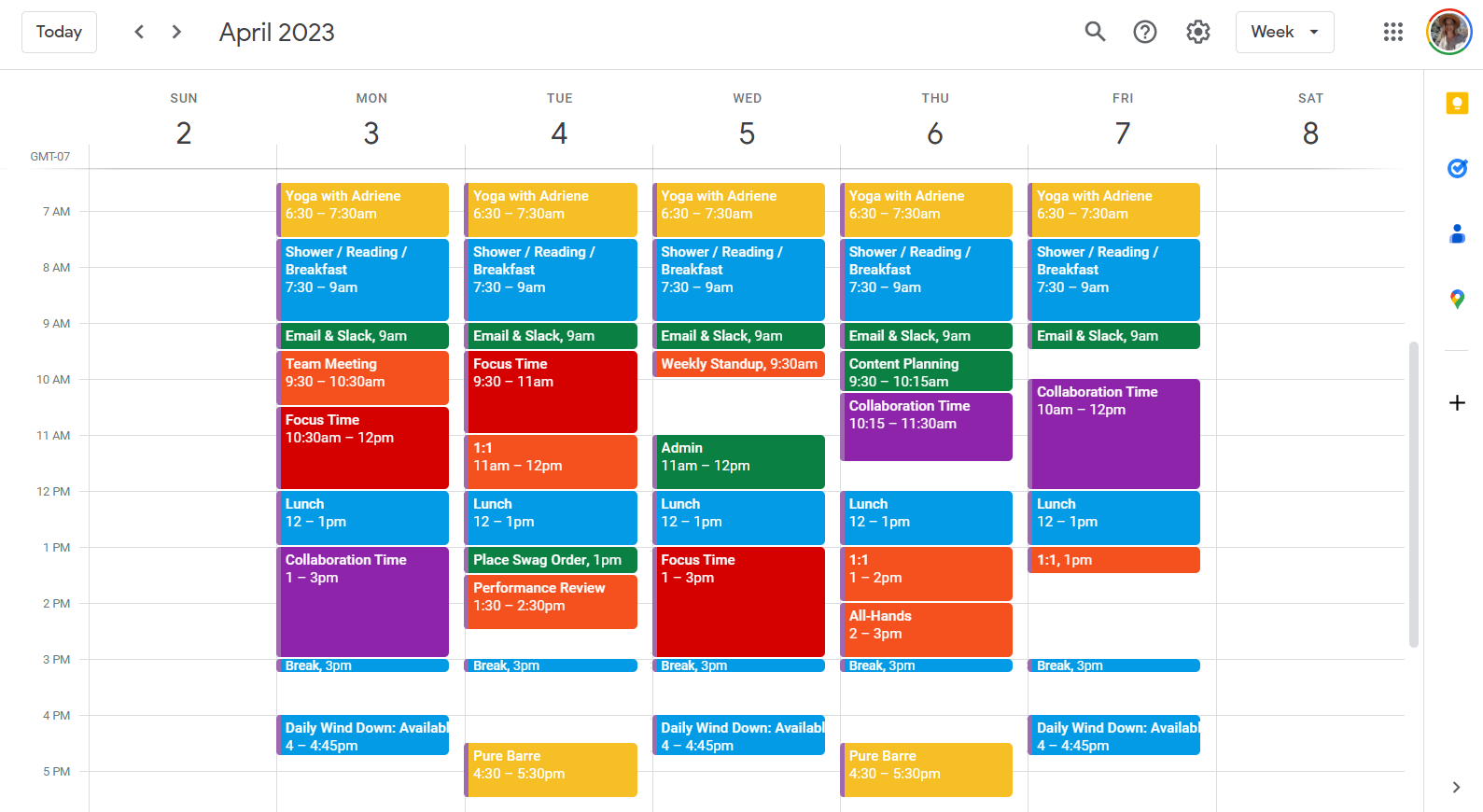
Vi capita mai che la giornata voli via senza che ve ne accorgiate, mentre la vostra lista di cose da fare rimane altrettanto lunga? Con la funzione "Time Blocking" di Google Calendar, potete invertire questa sensazione, gestire i vostri impegni con consapevolezza e migliorare la produttività grazie a concentrazione e calma.
In questa guida scoprirai esattamente in cosa consiste questa tecnica, come configurarla completamente in Google Calendar, come sincronizzarla con Notion Calendar per tenere tutto sotto controllo e una serie di consigli e strategie concrete per rendere l'implementazione naturale, flessibile ed efficace.
Cos'è il Time Blocking e perché fa la differenza?
La pianificazione a blocchi temporali è un metodo per organizzare la giornata, riservando specifici intervalli di tempo ad attività ben precise e impegnandosi a rispettarli. In un ambiente pieno di interruzioni, questa struttura aiuta a rimanere concentrati ed evitare di farsi distrarre da compiti urgenti che non sono sempre importanti.
In pratica, questo significa suddividere la giornata in segmenti e assegnare a ciascuno un obiettivo chiaro: ad esempio, un'ora per email e messaggi, due ore di lavoro approfondito su un progetto, mezz'ora per le chiamate e così via. Questa pianificazione a blocchi riduce le distrazioni e aumenta l'efficienza eliminando la mentalità del "vediamo cosa succede dopo".
Inoltre, non deve essere rigido. Uno dei suoi grandi vantaggi è la flessibilità di adattare i blocchi : se non si finisce in tempo, si può riprogrammare l'attività; se si è in anticipo, si può anticipare la successiva o aggiungere una pausa. L'importante è che la pianificazione detti il piano, ma senza diventarne schiavi.
È importante distinguere tra i due: il Time Blocking organizza "cosa va in ogni blocco", mentre il Time Boxing stabilisce un limite di tempo rigido per ogni attività. È possibile combinarli: si assegna un blocco e, al suo interno, si decide che, a prescindere da ciò che accade, ci si fermerà allo scadere del tempo.

Impostazioni di Google Calendar per il blocco temporale
Iniziate dalle basi: accedete a Google Calendar e create calendari separati per le vostre aree principali (Lavoro, Vita privata, Salute, Tempo libero, ecc.). Questa suddivisione vi permetterà di attivare o nascondere i diversi contesti a colpo d'occhio, nonché di applicare colori diversi per una lettura più agevole.
Per aggiungere un blocco, crea un evento con un titolo chiaro ("Lavoro intenso - Progetto X"), definisci la sua durata e il colore e specifica se è ripetitivo (ad esempio, ogni mattina da lunedì a giovedì). Nella descrizione, aggiungi l'obiettivo del blocco e i risultati che prevedi di raggiungere; in questo modo saprai quando hai effettivamente finito e, se hai bisogno di prendere appunti rapidi, un'app tipo Post-it per il tuo PC può esserti utile.
Consigli di configurazione efficaci: imposta la visualizzazione predefinita sui giorni feriali, abilita l'opzione per mostrare i fine settimana se necessario e controlla il tuo fuso orario. Modifica i tuoi orari di lavoro in modo che gli altri possano vedere quando sei disponibile. Usa le notifiche con saggezza: una all'inizio del blocco e un'altra 5 minuti prima della fine per chiudere e documentare i progressi.
Automatizzate le vostre routine. Create blocchi ricorrenti per le attività ripetitive (pianificazione settimanale, amministrazione, analisi dei dati) e lasciate degli spazi tra un blocco e l'altro per evitare di sentirvi sopraffatti. Se lavorate in fusi orari diversi, attivate la visualizzazione a doppio fuso orario per evitare sovrapposizioni tra le riunioni.
Piccoli accorgimenti che fanno una grande differenza: nomina i tuoi blocchi di lavoro con dei verbi ("Scrivere", "Progettare", "Revisionare"), usa colori coerenti (verde = concentrazione, blu = riunioni, arancione = collaboratori) e utilizza calendari separati per "Pianificazione" ed "Esecuzione". In questo modo, vedrai immediatamente come viene impiegato il tuo tempo e cosa puoi modificare.
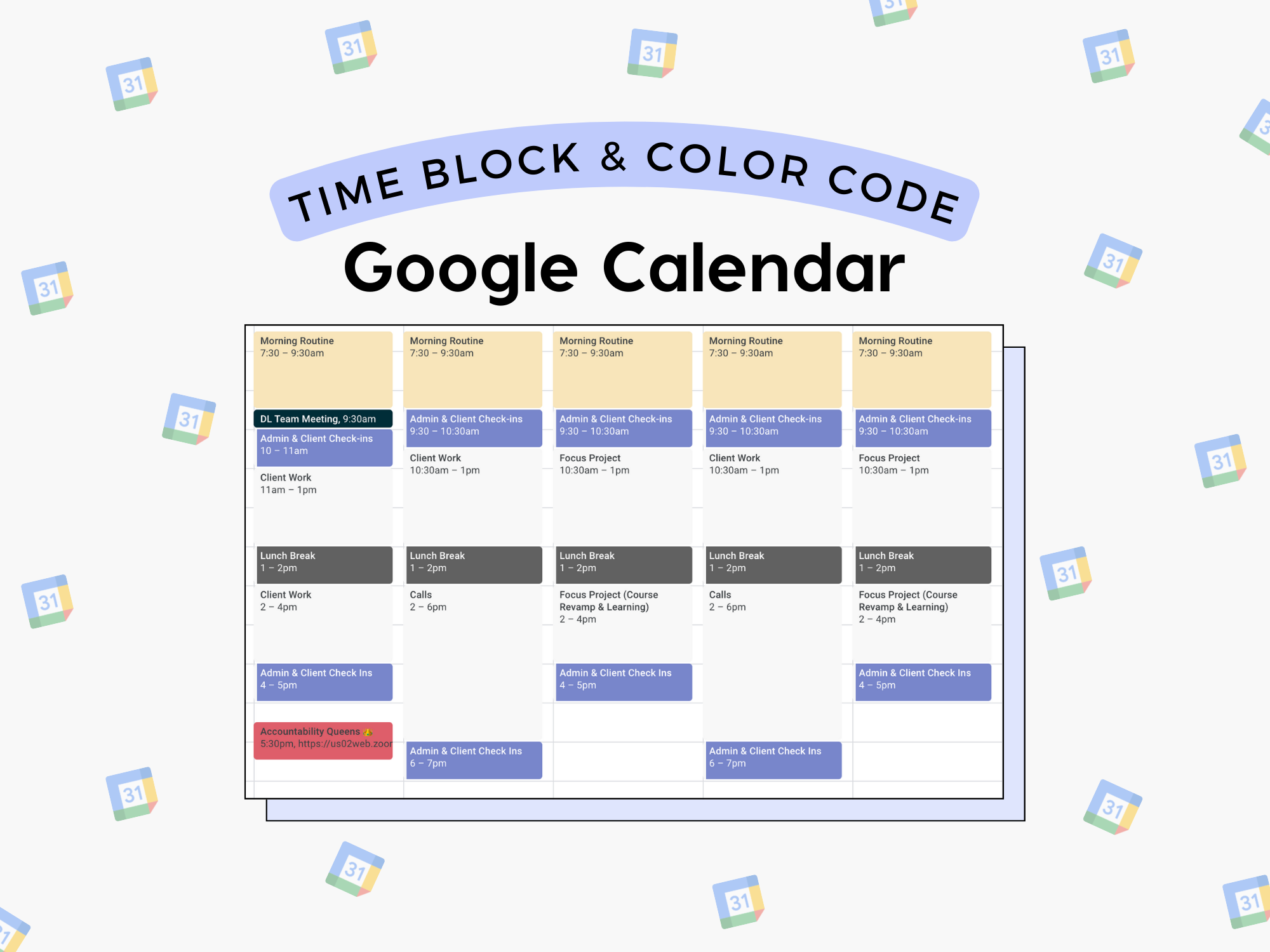
Passaggio successivo: integrare Notion Calendar con Google Calendar
L'integrazione tra Notion Calendar e Google Calendar è una vera miniera d'oro per centralizzare le informazioni. Collega il tuo account Google direttamente da Notion Calendar e segui la procedura guidata: in pochi clic, grazie al cloud , avrai la sincronizzazione bidirezionale degli eventi , così ogni modifica apportata in un calendario si rifletterà automaticamente nell'altro.
Quali vantaggi offre? Notion Calendar consente di visualizzare gli eventi insieme ad attività, note e progetti, e di gestire le proprietà (stato, priorità, responsabile) in un unico flusso di lavoro. Visualizzando la giornata nel suo contesto, prendere decisioni diventa più semplice : se un elemento non si adatta, basta trascinarlo e rilasciarlo.
Quando pianifichi un evento tramite Notion Calendar, puoi aggiungere partecipanti, posizione e attivare la videochiamata, e collegare l'evento a una pagina Notion contenente l'agenda o i documenti della riunione. In alternativa, puoi creare l'evento in Google Calendar e questo apparirà immediatamente in Notion Calendar; l'obiettivo è mantenere tutto visibile e sincronizzato.
Consigli per un funzionamento ottimale: limita il numero di calendari che sincronizzi per evitare confusione, verifica il fuso orario in entrambe le app e decidi quale sarà la tua "fonte di riferimento" per la creazione di eventi. Questo eviterà duplicati e manterrà il tuo calendario ordinato.
Consigli pratici per sfruttare al meglio il blocco del tempo
Pianifica in anticipo. Riserva 20-30 minuti a settimana (idealmente il venerdì o la domenica) per creare la tua mappa mentale e 5-10 minuti alla fine di ogni giornata per adattare il programma del giorno successivo . Arriverai al mattino sapendo cosa fare senza dover improvvisare.
Lascia degli spazi tra i blocchi. Includi dei buffer di 10-15 minuti per le transizioni, gli imprevisti e le pause. È l'equivalente di "prendere fiato tra una scena e l'altra": riduce lo stress, ti aiuta a concludere la scena precedente e ti permette di andare avanti con concentrazione.
Dai la priorità a ciò che conta davvero. Pianifica le attività importanti (ma non urgenti) durante le ore in cui hai più energia. Se sei una persona mattiniera, riserva quei momenti per il lavoro che richiede maggiore concentrazione; lascia le attività amministrative per i momenti in cui hai meno energia ed evita , quando possibile, di fissare riunioni durante le ore di punta .
Valuta e apporta modifiche. Alla fine della settimana, rivedi cosa ha funzionato, cosa non ha funzionato e cosa cambierai per migliorare la gestione aziendale . La pianificazione del tempo è una pratica in continua evoluzione: il miglioramento continuo è la norma , non l'eccezione.
Se può esserti d'aiuto, assegna dei temi alle tue giornate (ad esempio, lunedì dedicato alla pianificazione, mercoledì alla creatività, giovedì ai clienti) oppure crea delle "modalità di lavoro" (intensa, leggera, creativa). Utilizzando etichette o colori coerenti in Google Calendar, potrai visualizzare immediatamente l'equilibrio della tua settimana.
6 strategie efficaci per bloccare il tempo
Questi sei elementi ti aiuteranno a potenziare il tuo sistema e a renderlo più efficace, dalla lotta alla procrastinazione alla creazione di una chiara pianificazione per prendere decisioni migliori.
1. Procrastinazione: capire perché e fermarla.
La procrastinazione non è sempre sinonimo di pigrizia; spesso è dovuta ad ambiguità, paura o mancanza di chiarezza. La tecnica del time blocking affronta il problema perché ti costringe a decidere cosa fare e quando, definendo un contesto e un obiettivo precisi. Quando un blocco temporale inizia con un obiettivo specifico, è più probabile che la mente passi all'azione.
- Suddividi i compiti più grandi in parti più piccole e stabilisci un limite temporale per il primo (ad esempio, 25-50 minuti). La sensazione di progresso rende più facile... il resto costa meno.
- Se rinvii costantemente un compito, cambia il momento in cui lo svolgi o riconsidera il tuo approccio. Forse hai bisogno di meno tempo, di un diverso momento di energia, o maggiore chiarezza dell'obiettivo.
È possibile combinare la tecnica Pomodoro all'interno di un blocco (ad esempio, 50/10). È un modo semplice per mantenere un ritmo costante senza rischiare il burnout in sessioni interminabili.
2. Riunioni senza intoppi con Google Meet e Zoom
Integra le tue videochiamate in blocchi di testo in modo che non interrompano il flusso della conversazione. In Google Calendar, quando crei un evento, aggiungi una videoconferenza con un solo clic e condividi il link. Gli invitati possono partecipare facilmente e, in molti casi, non hanno nemmeno bisogno di un account per accedere alla stanza virtuale. Se non sai quale calendario scegliere, scopri i vantaggi di Outlook rispetto a Gmail.
- Google Meet: crea l'evento e tocca "Aggiungi Google Meet". Verrà generato un link univoco e condivisibile, perfetto per pianificare riunioni nel tuo calendario.
- Zoom da Notion Calendar: collega il tuo account Zoom a Notion Calendar e crea riunioni direttamente quando pianifichi gli eventi. Questo semplifica la logistica e Eviti di passare da un'app all'altra.
Suggerimento extra: usa la descrizione dell'evento come mini-ordine del giorno (obiettivi, punti da decidere, link ai documenti). In questo modo entrerai nella riunione con il contesto necessario e ne uscirai con accordi chiari, senza allungare inutilmente la sessione.
3. Personalizza i tuoi calendari in Google e Notion
Impostare correttamente la visualizzazione è metà dell'opera. In Google Calendar, crea più calendari (Lavoro, Personale, Formazione, ecc.) e assegna loro colori facilmente riconoscibili. In Notion Calendar, applica i colori ai tipi di attività o progetti e collegali a pagine o database per una navigazione fluida tra eventi e contenuti .
- Google Calendar: colori per tipo di lavoro, nomi con verbi ed emoji se utili. Mostra o nascondi i calendari in base al contesto per mantenere le cose organizzate. una visione chiara.
- Calendario Notion: associa ogni evento a un database o a una pagina Notion, aggiungi proprietà (priorità, stato) e usa i colori per distinguere l'attenzione profonda, le riunioni e compiti leggeri.
Definisci una legenda semplice (ad esempio, verde = priorità, rosso = scadenza, viola = riunioni) e attieniti ad essa. Il tuo occhio imparerà la semantica a colpo d'occhio, velocizzando il processo di revisione e prevenendo errori di pianificazione.
4. Margini tra i blocchi per ottenere ossigeno
Cambiare contesto ha un costo. Lascia intenzionalmente 10-15 minuti tra un blocco e l'altro per sgranchirti, idratarti, ripassare gli appunti o prepararti per il compito successivo. Questo piccolo margine riduce la fatica, migliora la memoria di lavoro e impedisce che tutto crolli se si presenta un piccolo problema.
- Utilizzare il margine per chiudere l'attività precedente (annotare decisioni, salvare file) e anticipare l'inizio dell'attività successiva (aprire documenti, disattivare le notifiche).
- Se un blocco richiede di più, espandetelo e riadattate il successivo. La chiave è mantenere un sistema sostenibile e Non concatenare sprint senza pause.
5. Condividi la tua disponibilità ed evita il "ping-pong"
Organizzare le riunioni non dovrebbe richiedere più tempo della riunione stessa. In Google Calendar, puoi condividere la tua disponibilità creando delle fasce orarie in modo che gli altri possano scegliere direttamente un orario. In Notion Calendar, seleziona le tue fasce orarie libere, genera un link e invialo. Tutto ciò si integra perfettamente con il tuo sistema di gestione del tempo senza interromperlo.
- In Google Calendar: abilita gli orari degli appuntamenti e condividi il link. Gli appuntamenti prenotati vedranno gli slot disponibili (in base alle tue regole) e il sistema evitare sovrapposizioni automaticamente.
- In Notion Calendar: contrassegna i periodi disponibili e condividi l'URL. Ti risparmi lo scambio continuo di email e mantieni il controllo sulla tua agenda. quando e come vi incontrate.
Se la privacy è una tua preoccupazione, mostra solo la tua disponibilità ("Disponibile/Occupato") e non i dettagli dei tuoi eventi. In questo modo tutelerai la tua agenda e al contempo sarà più facile coordinarsi con clienti o colleghi.
6. Visione globale per prendere decisioni con prospettiva
In Google Calendar, puoi passare dalla visualizzazione giornaliera a quella settimanale e mensile a seconda delle tue esigenze: la settimana per la produttività, il mese per pianificare i picchi e i cali di lavoro. Notion Calendar ti aiuta a visualizzare attività e note insieme agli eventi, offrendoti una dashboard completa per progetti e impegni .
- Google Calendar: cambia visualizzazione con un clic e usa la visualizzazione della settimana lavorativa, se ti è più chiara. Individuerai i sovraccarichi prima che si manifestino. sarai in grado di riequilibrare.
- Notion Calendar: integra risultati, documenti ed eventi in un'unica sequenza temporale. Vedere tutto insieme aiuta ad anticipare i colli di bottiglia e pianificare con intenzione.
Dedica un po' di tempo ogni settimana per analizzare la tua agenda: dove è finito il tempo? Cosa potresti spostare in un altro momento? Cosa dovresti delegare o eliminare? Con questa pratica, il tuo sistema migliorerà di settimana in settimana e il tuo calendario rifletterà le tue vere priorità.
Extra utili che aumentano la produttività
Se desideri approfondire l'organizzazione personale e l'automazione, dai un'occhiata a risorse come il corso "Second Brain" con Notion per centralizzare conoscenze, flussi di lavoro e attività. Capire come trasformare Notion nella tua dashboard principale si integra perfettamente con la pianificazione a blocchi di tempo e le revisioni settimanali.
Inoltre, potrebbero interessarti contenuti sulla gestione dei progetti in Notion, strumenti per automatizzare le attività, app per le liste di cose da fare, cos'è la responsabilità e alternative a soluzioni di prenotazione come Calendly. Disporre di un ecosistema di lavoro ben scelto moltiplica il tuo flusso di lavoro perché riduce gli attriti in ogni fase.
E se i vantaggi ti interessano, piattaforme come HelloSoftware, un club di prodotti digitali con offerte speciali, spesso includono sconti su Notion e altri strumenti di produttività . Usare buoni strumenti non sostituisce il metodo in sé, ma lo rende molto più piacevole ed efficiente.
Adottare la tecnica del Time Blocking con Google Calendar e integrarla con Notion Calendar ti permette di lavorare con concentrazione, senza sorprese e con spazio per ciò che conta davvero; con una pianificazione consapevole, flessibilità e l'abitudine di rivedere e apportare modifiche, vedrai aumentare la tua concentrazione, la tua produttività e, soprattutto, la chiarezza su cosa merita il tuo tempo e su come investirlo ogni giorno.
