- La partizione EFI è necessaria per l'avvio su sistemi UEFI con dischi GPT.
- Deve essere maneggiato con estrema cautela, poiché contiene i file di avvio del sistema.
- La dimensione standard è solitamente compresa tra 100 e 500 MB e rimane nascosta nel sistema.
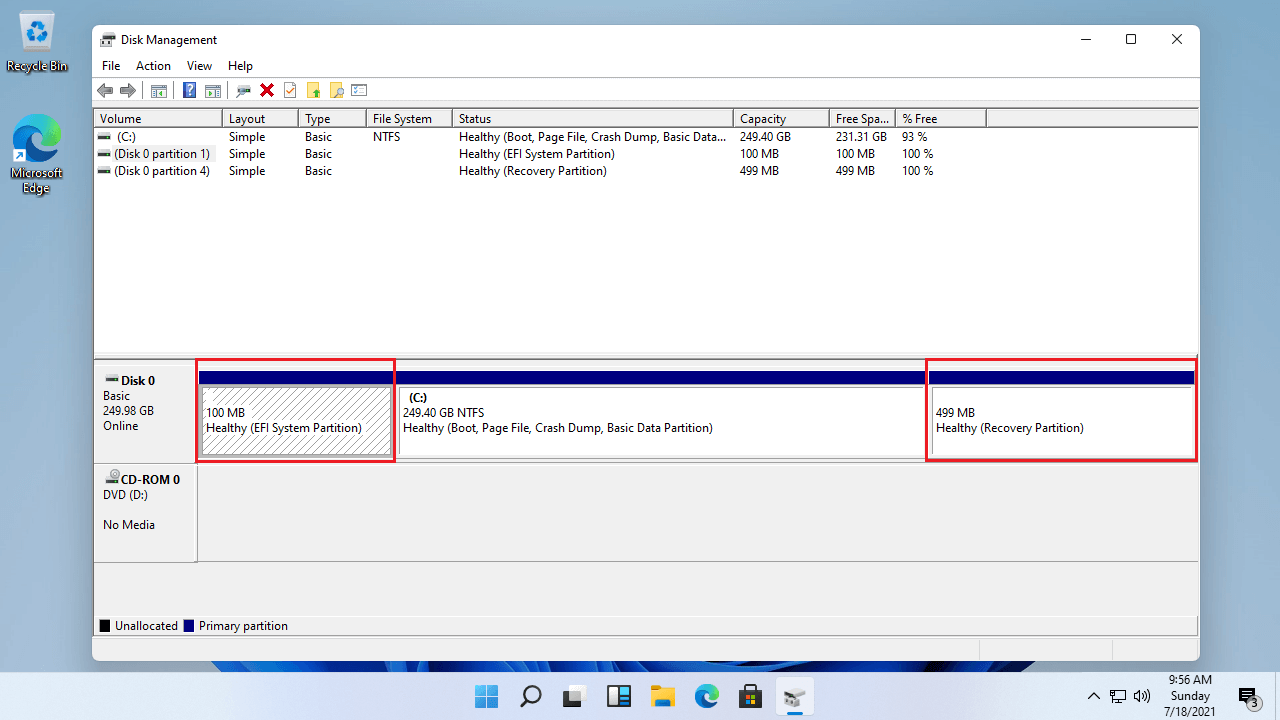
La partizione EFI di Windows è uno di quei termini che spesso emergono misteriosamente quando si gestiscono dischi rigidi o si cerca di installare o modificare sistemi operativi moderni. Se vi siete mai chiesti a cosa serve, se può essere eliminata, come viene creata o quali rischi comporta, questo articolo fa al caso vostro. Lo spiegheremo in dettaglio, senza un gergo tecnico complicato che non vi porterà da nessuna parte.
Molti utenti scoprono l'esistenza della partizione EFI quando controllano i propri dischi utilizzando strumenti come Gestione Disco o programmi di partizionamento. Di solito si presenta come una piccola porzione di spazio senza lettera di unità, in genere compresa tra 100 e 200 MB. Per quanto piccola possa sembrare, la sua funzione è essenziale per l'avvio di Windows e di altri sistemi operativi, soprattutto dopo l'avvento della tecnologia UEFI, che ha sostituito il vecchio BIOS tradizionale.
Cos'è esattamente la partizione EFI?
La partizione EFI, detta anche partizione di sistema EFI o ESP (EFI System Partition), è una sezione del disco rigido riservata quando si installa Windows o altri sistemi operativi compatibili su un disco formattato in GPT. Non le viene assegnata una lettera di unità e le sue dimensioni standard variano in genere da 100 a 500 MB, a seconda della configurazione e del sistema installato.
EFI sta per Extensible Firmware Interface , lo standard moderno per la gestione dei processi di avvio e la comunicazione tra il firmware della scheda madre e i sistemi operativi. Quando il computer ha la modalità UEFI abilitata al posto del tradizionale BIOS, utilizza questa partizione speciale per memorizzare tutto il necessario per l'avvio del sistema.
Alcuni elementi chiave memorizzati nell'EFI sono:
- Bootloader (bootloader) per i sistemi operativi installati.
- Driver essenziali in modo che l'hardware funzioni correttamente durante l'avvio.
- utilità di sistema, come alcuni strumenti di ripristino o la diagnostica pre-avvio del sistema principale.
- File di dati, inclusi registri e file di errore che possono essere utili in caso di problemi di avvio.
L'EFI è invisibile a occhio nudo in Esplora file, specificamente per proteggerne il contenuto da modifiche involontarie o accidentali. Appare solo se vi si accede tramite strumenti avanzati come DiskPart o gestori di partizioni di terze parti.

A cosa serve la partizione EFI in Windows?
Il suo scopo principale è consentire al sistema UEFI di trovare i file necessari per avviare Windows (o qualsiasi altro sistema compatibile installato). Se la partizione EFI non esiste o è danneggiata, il sistema semplicemente non si avvierà e si verificheranno messaggi di errore come "nessun dispositivo di avvio trovato" o simili.
Inoltre, EFI non è un'esclusiva di Windows: viene utilizzato anche da altri sistemi come macOS e molte distribuzioni Linux , risultando essenziale nelle configurazioni dual-boot. Grazie a EFI, diversi sistemi operativi possono coesistere armoniosamente sullo stesso computer.
La partizione EFI è responsabile di:
- Gestisci l'avvio di uno o più sistemi operativi su macchine moderne con UEFI.
- Centralizzare i file essenziali in modo che il firmware del computer possa avviare correttamente il sistema principale.
- Proteggere il processo di avvio contro possibili manipolazioni accidentali, poiché si tratta di una partizione appositamente blindata.
- Abilita funzionalità avanzate come l'avvio protetto, il ripristino del sistema o l'uso della crittografia come BitLocker.
Come fai a sapere se il tuo computer ha una partizione EFI?
Se il tuo computer è relativamente nuovo, molto probabilmente ha già una partizione EFI, perché i sistemi moderni e i dischi formattati GPT la creano automaticamente. Puoi verificarlo facilmente seguendo uno di questi passaggi:
- Da Gestione disco: Fai clic con il pulsante destro del mouse su "Questo PC" > "Gestisci" > "Gestione disco". Cerca una partizione che non abbia una lettera di unità, solitamente denominata "Partizione di sistema EFI".
- Tramite DiskPart (cmd): Aprire la console come amministratore ed eseguire:
- diskpart
- Elenco disco
- seleziona disco N (N è il numero del tuo disco primario)
- lista partizione
Se vedi una partizione etichettata EFI, il tuo sistema ne ha già una.
- Controllo del tipo di avvio: Se il BIOS è in modalità UEFI e il disco è GPT, è probabile che sia presente una partizione EFI. Se si tratta di un BIOS legacy e il disco è MBR, la partizione EFI non sarà presente.
Curiosità: l'EFI in genere misura tra 100 e 500 MB a seconda del sistema e non assegna mai una lettera di unità per evitare che l'utente la modifichi accidentalmente.

Come creare, ripristinare o eliminare una partizione EFI in Windows
A volte, a causa di installazioni non riuscite, errori o modifiche del disco, la partizione EFI può andare persa o subire tentativi di modifica. Spiegheremo i casi più comuni e i metodi sicuri consigliati per procedere.
Posso creare manualmente una partizione EFI?
In genere, Windows crea automaticamente la partizione EFI durante un'installazione pulita su un disco formattato GPT. Tuttavia, se è necessario crearla manualmente (ad esempio, dopo averla eliminata accidentalmente), è possibile farlo dall'ambiente di ripristino o utilizzando il prompt dei comandi avanzato. Ecco una guida riassuntiva:
- Avviare dal supporto di installazione di Windows (USB/DVD).
- Premere Maiusc + F10 o Maiusc + 10 per aprire una finestra di comando.
- Segui i comandi qui sotto:
- diskpart
- Elenco disco
- seleziona il disco X (X è il numero del tuo disco)
- crea partizione efi size=200
- formato rapido fs=fat32 etichetta=»Sistema»
- assegna la lettera=S
- exit
- bcdboot C:\Windows /s S: /f UEFI (sostituisci sempre S con la lettera corretta se ne hai usata un'altra)
A questo punto, l' EFI sarà pronto e Windows potrà avviarsi correttamente . In caso di dubbi, si consiglia di consultare la documentazione ufficiale o di utilizzare programmi di assistenza di terze parti, ma sempre con estrema cautela.
Posso eliminare la partizione EFI?
In breve: non dovresti mai eliminare la partizione EFI se il tuo sistema ne ha bisogno per l'avvio . Se la elimini, il tuo PC non sarà in grado di trovare i file di avvio e Windows non si avvierà.
L'opzione "Elimina volume" è disabilitata (in grigio) nella gestione disco di Windows per le partizioni EFI, al fine di prevenire cancellazioni accidentali. Tuttavia, è possibile eliminarla utilizzando strumenti avanzati come DiskPart, seguendo una specifica sequenza di comandi, oppure con programmi dedicati alla gestione delle partizioni (come EaseUS Partition Master o AOMEI Partition Assistant) avviando il computer da un'unità USB di ripristino.
Prima di prendere questa decisione, dovresti valutare se è davvero necessario. Dovresti farlo solo se intendi reinstallare il sistema operativo da zero, formattare completamente il disco o se l'EFI appartiene a una vecchia installazione, a un secondo sistema operativo che non usi più o si trova su un disco secondario che stai riciclando.
Passaggi generali per rimuovere la partizione EFI (a proprio rischio):
- Aprire una console con privilegi di amministratore.
- Inizio DiskPart e selezionare la partizione EFI.
- Modificare l'ID della partizione in modo che Windows la veda come una partizione "normale":
SET ID=ebd0a0a2-b9e5-4433-87c0-68b6b72699c7 - Eliminare la partizione con DELETE PARTITION OVERRIDE.
Ricorda che se commetti un errore o elimini la partizione sbagliata, potresti perdere il sistema operativo o i tuoi dati. Esegui un backup prima di apportare modifiche.
Cosa succede se cancello accidentalmente l'EFI?
Questo può causare un vero grattacapo: il sistema non si avvia e vengono visualizzati errori del tipo "nessun dispositivo di avvio trovato" o simili. Tuttavia, esistono metodi per ripristinare il processo di avvio e la funzionalità, solitamente ricreando la partizione EFI e utilizzando comandi come bcdboot per rigenerare i file di avvio.
Se hai perso dati personali, esistono programmi di recupero come Wondershare Recoverit che possono aiutarti a recuperare documenti importanti da un'unità danneggiata.

È sicuro formattare o modificare la partizione EFI?
Si sconsiglia di modificare, formattare o eliminare la partizione EFI a meno che non si sia assolutamente certi della sua funzione e di come ripristinarla. La partizione EFI è essenziale per l'avvio e la stabilità del sistema. Windows, infatti, include delle misure di sicurezza per impedire la sua manipolazione accidentale.
Dovresti toccare l'EFI solo se:
- Vai a formattare completamente il disco e reinstallare il sistema operativo da zero.
- Si gestiscono dischi secondari che presentano partizioni EFI inutilizzate dopo la rimozione delle installazioni di altri sistemi operativi.
- Stai eseguendo attività di ripristino avanzato, migrazione del sistema o dual boot con piena consapevolezza delle implicazioni.
In tutti gli altri casi, si consiglia di lasciare l'EFI così com'è: occupa pochissimo spazio e garantisce un avvio affidabile.
Altre partizioni correlate: MSR, Recovery e Data
Oltre all'EFI, sui dischi GPT potrebbero essere presenti altre partizioni speciali:
- MSR (Microsoft System Reserved): Solitamente di 16 MB, aiuta Windows a gestire le partizioni ma non memorizza dati né è visibile all'utente.
- Partizione di ripristino: Di solito è compreso tra 300 e 700 MB ed è dedicato all'archiviazione degli strumenti Windows Recovery Environment (WinRE), per ripristinare il sistema in caso di guasto.
- Partizioni dati: Se si creano manualmente partizioni aggiuntive, è consigliabile posizionarle dopo la partizione di ripristino per facilitare futuri aggiornamenti o upgrade ed evitare problemi di avvio.
Domande frequenti sulla partizione EFI
- Per quali sistemi operativi è richiesto EFI? È obbligatorio su Windows 10 e 11 installati in modalità UEFI, su Mac e sulla maggior parte delle distribuzioni Linux moderne se utilizzano il formato GPT.
- Che dimensioni dovrebbe avere? La dimensione più comune è compresa tra 100 e 500 MB. Non è consigliabile ridurla al di sotto di 100 MB e alcuni produttori consigliano di lasciare un margine fino a 500 MB nel caso in cui siano installati più sistemi o funzionalità aggiuntive come BitLocker.
- Perché non ha una lettera di unità? Proprio per impedire accessi accidentali e proteggere i file di avvio critici.
- Se installo due sistemi operativi, posso avere problemi? L'EFI è progettato per supportare più bootloader, ma nelle configurazioni dual-boot è importante non eliminare o sovrascrivere file critici. Esegui sempre il backup dell'EFI prima di maneggiarlo.
- Perché non riesco a vederlo nel browser? Sia Windows che altri sistemi lo nascondono deliberatamente per impedire manipolazioni indesiderate.
Motivi per cui non dovresti eliminare la partizione EFI
Eliminare la partizione EFI equivale a rimuovere la "mappa" che indica al computer dove e come trovare il sistema operativo. Senza di essa, il computer semplicemente non si avvia. Inoltre, le sue dimensioni ridotte rendono superfluo rischiare problemi solo per liberare pochi MB di spazio. Se mai vi trovate in difficoltà di spazio, cercate delle alternative prima di considerare l'eliminazione della partizione EFI.
La partizione EFI è un componente essenziale dei computer moderni con dischi UEFI e GPT. È responsabile della gestione dell'avvio del sistema, memorizzando i file essenziali per il corretto avvio di Windows (e di altri sistemi). Non è consigliabile modificarla o eliminarla a meno che non si sappia esattamente cosa si sta facendo, poiché la sua assenza rende l'avvio inutilizzabile. Se si ha bisogno di crearla, ripristinarla o eliminarla, utilizzare sempre strumenti specifici e seguire i passaggi con estrema cautela.
