- Prima di effettuare l'aggiornamento a Windows 11 Pro è fondamentale verificare l'edizione corrente, l'attivazione e la compatibilità del computer.
- L'aggiornamento a Pro può essere effettuato tramite un codice Product Key, una licenza digitale dal Microsoft Store o i diritti Microsoft 365 Business Premium.
- Windows Update e gli strumenti ufficiali Microsoft consentono di effettuare l'aggiornamento senza perdere file o applicazioni se il computer soddisfa i requisiti.
- Edizioni come Windows 11 Home Single Language potrebbero limitare determinati percorsi e richiedere l'uso di metodi supportati per evitare errori di aggiornamento.
Se utilizzi Windows 10 o 11 Home e desideri eseguire l'aggiornamento a Windows 11 Pro , è normale preoccuparsi di perdere file, impostazioni o che si verifichino problemi con la licenza. La buona notizia è che, se si seguono correttamente i passaggi, la procedura è piuttosto sicura e offre diverse opzioni a seconda del punto di partenza.
In questa guida, troverai tutti i metodi ufficiali e consigliati per aggiornare a Windows 11 Pro : dall'aggiornamento di un computer con Windows 10 Pro, all'aggiornamento da Home a Pro tramite l'acquisto di una licenza, allo sfruttamento di un abbonamento a Microsoft 365 Business Premium, fino a cosa fare se il tuo codice Product Key di Windows 11 Pro non viene accettato dal sistema. L'obiettivo è che tu possa avere un computer con Windows 11 Pro attivo e funzionante, senza spiacevoli sorprese.
Controlla la tua attuale edizione di Windows e lo stato di attivazione
Prima di valutare l'aggiornamento alla versione Pro, è fondamentale conoscere l'edizione di Windows attualmente in uso e lo stato della licenza . Questo determina se è possibile eseguire l'aggiornamento direttamente o se è necessario acquistare o reperire un codice prodotto valido.
In Windows 10, puoi verificarlo da Start > Impostazioni > Aggiornamento e sicurezza > Attivazione . Puoi anche digitare "attivazione" nella barra di ricerca del menu Start e aprire direttamente la sezione pertinente per visualizzare le informazioni sulla licenza.
Nella finestra di attivazione, nella sezione Windows , troverai informazioni come l' edizione installata (Home, Pro, Single Language, ecc.) e se Windows è attivato . Se hai già la versione Pro ed è correttamente attivata, non è necessario un aggiornamento dell'edizione, ma piuttosto un aggiornamento della versione (ad esempio, da Windows 10 Pro a Windows 11 Pro).
Una volta confermata l'attivazione del sistema, è il momento di verificare se si dispone di un codice Product Key valido per Windows 10/11 Pro o se è necessario ottenerne uno tramite il Microsoft Store o l'abbonamento aziendale. Se non si sa dove si trova il codice Product Key, è possibile consultare le guide ufficiali di Microsoft su come individuarlo su dispositivi OEM, confezioni fisiche o acquisti digitali.
Se il tuo computer utilizza Windows 11 Home Single Language , tieni presente che si tratta di un'edizione più restrittiva e non sempre consente l'aggiornamento alla versione Pro in modo diretto come le altre versioni Home. In questi casi, è particolarmente importante seguire le procedure ufficiali per evitare errori come "Impossibile aggiornare l'edizione".
Aggiorna da Windows Home a Windows Pro utilizzando una chiave Product Key
Se possiedi già un codice Product Key di Windows 10 o 11 Pro nuovo e originale , puoi utilizzarlo per cambiare l'edizione del sistema senza dover reinstallare tutto. Questo è il metodo più diretto quando si ha una licenza valida.
In Windows 10, la procedura standard prevede di aprire Start > Impostazioni > Aggiornamento e sicurezza > Attivazione e, nella sezione Windows, fare clic su Cambia codice Product Key . Si aprirà una finestra in cui è possibile inserire il codice Product Key della versione Pro, composto da 25 caratteri.
Inserisci con attenzione il codice Product Key di Windows Pro, assicurandoti che non ci siano errori di battitura o numeri invertiti (è facile confondersi con zeri, o, uno e l). Una volta inserito, fai clic su Avanti in modo che il sistema possa verificare il codice e, se valido per l'aggiornamento, avviare la procedura di cambio edizione.
Durante questo aggiornamento interno, Windows scaricherà e applicherà i componenti dell'edizione Pro senza eliminare i file. È normale che il computer impieghi diversi minuti e si riavvii una o più volte. Al termine, nella finestra di attivazione dovresti vedere che l'edizione installata è ora Windows 10 Pro o Windows 11 Pro, a seconda dei casi.
Se, inserendo un codice prodotto valido , ricevi il messaggio "Impossibile aggiornare la tua edizione" , potrebbe essere perché stai utilizzando un'edizione speciale come Home Single Language, perché il codice è per una variante diversa (ad esempio, Pro N, Education, ecc.) o perché sono presenti restrizioni imposte dal produttore del dispositivo. In questi casi, è consigliabile verificare il tipo esatto di codice prodotto in tuo possesso e, se necessario, utilizzare l'opzione "Vai allo Store" per acquistare l'edizione compatibile.
Passa alla versione Pro se non hai una chiave prodotto
Se utilizzi Windows 10 o 11 Home ma non disponi di un codice Product Key per la versione Pro , puoi comunque effettuare l'aggiornamento tramite il Microsoft Store ufficiale. In questo caso, il sistema assocerà la licenza al tuo account Microsoft come licenza digitale.
Dalla stessa finestra Impostazioni > Aggiornamento e sicurezza > Attivazione (in Windows 10) o Impostazioni > Sistema > Attivazione (in Windows 11), cerca il collegamento Vai al Microsoft Store . Questa opzione apre l'app Microsoft Store direttamente alla pagina di aggiornamento a Windows 10/11 Pro.
Una volta effettuato l'accesso al Microsoft Store, assicurati di aver utilizzato il tuo account Microsoft principale , ovvero quello che usi abitualmente per la posta elettronica, OneDrive o Xbox. Questo è importante perché l'acquisto di Windows Pro verrà collegato a tale account come licenza digitale per il dispositivo.
Nella pagina del prodotto, troverai l'opzione per acquistare o aggiornare a Windows 10/11 Pro . Segui i passaggi di pagamento, verifica le informazioni di fatturazione e completa la transazione. Una volta confermato l'acquisto, il Microsoft Store avvierà automaticamente il processo di installazione dell'edizione Pro e ti chiederà di riavviare il computer per applicare le modifiche.
Una volta completati l'aggiornamento e i riavvii, torna alla sezione Attivazione e verifica che venga visualizzata l'edizione Windows 10 Pro o Windows 11 Pro, attivata con una licenza digitale collegata al tuo account Microsoft. In questo modo, se in futuro reinstalli il sistema sullo stesso hardware, l'attivazione verrà ripristinata automaticamente al momento della connessione a Internet.
Passa a Windows 10 o 11 Pro con Microsoft 365 Business Premium
Le aziende con un abbonamento Microsoft 365 Business Premium hanno diritto all'aggiornamento per determinati dispositivi. Nello specifico, i dispositivi con Windows 7 Pro, Windows 8 Pro o Windows 8.1 Pro possono essere aggiornati legalmente a Windows 10 o Windows 11 Pro senza dover acquistare licenze individuali aggiuntive.
In questi ambienti aziendali, gli utenti in genere accedono ai propri dispositivi con l' account aziendale associato a Microsoft 365 Business Premium . Una volta effettuato l'accesso, possono usufruire di diverse modalità di aggiornamento a seconda del dispositivo specifico e delle policy aziendali.
Il metodo più consigliato per la maggior parte degli utenti aziendali è utilizzare Windows Update , poiché si basa su una licenza digitale collegata all'abbonamento e semplifica notevolmente la gestione. È sufficiente accedere alla sezione Windows Update e verificare la presenza di nuovi aggiornamenti effettuando l'accesso con il proprio account aziendale.
Se il dispositivo non esegue già Windows 10 Pro, Windows Update in genere visualizza una notifica che offre l'aggiornamento alla versione Pro . Seguendo le istruzioni visualizzate sullo schermo, l'installazione viene completata senza influire sui documenti o sulle applicazioni già presenti nell'ambiente aziendale.
Nei casi in cui sia necessario un maggiore controllo, è possibile scegliere di aggiornare il dispositivo dal sito di download del software Microsoft scaricando lo strumento ufficiale di aggiornamento del sistema operativo. Questo metodo è utilizzato principalmente quando il dispositivo da aggiornare è lo stesso utilizzato per accedere alla pagina di download e si desidera avviare il processo manualmente.
Metodi ufficiali per installare o aggiornare a Windows 10/11 Pro
Indipendentemente dal tipo di licenza, Microsoft offre diversi strumenti ufficiali per installare o aggiornare Windows , sia a Windows 10 Pro che a Windows 11 Pro. La scelta tra l'uno e l'altro dipenderà dal fatto che si stia aggiornando il computer corrente o creando un supporto di installazione per un'altra macchina.
Per i computer già funzionanti che necessitano semplicemente di un aggiornamento, il modo più semplice è utilizzare Windows Update . Basta andare in Impostazioni, aprire la sezione Aggiornamento e verificare se compare l'opzione per aggiornare a Windows 11, oppure per passare dalla versione Home alla versione Pro nel caso di alcune edizioni aziendali.
Se Windows Update non mostra l'opzione per l'aggiornamento a Windows 11, puoi andare alla pagina di download ufficiale di Windows 11 e utilizzare la procedura guidata di installazione . Questo strumento ti guida passo passo, verifica la compatibilità e scarica e installa la versione più recente del sistema operativo.
Sul sito di download del software Microsoft, troverai anche l' opzione "Aggiorna ora" per Windows 10, pensata per aggiornare il tuo dispositivo all'ultima versione di Windows 10 Pro quando vengono soddisfatti i requisiti. L'assistente scarica i file necessari e protegge i tuoi file e le tue applicazioni durante il processo.
Quando devi installare Windows 10 o 11 Pro su un computer diverso da quello che stai utilizzando , la soluzione ideale è un software per la creazione di supporti di installazione. Con questo strumento, puoi preparare un'unità USB avviabile o un file ISO che utilizzerai poi per installare il sistema su un altro computer, avviando il sistema dall'unità USB o montando il file ISO in un ambiente supportato.
Verificare la compatibilità e i requisiti prima di eseguire l'aggiornamento a Windows 11 Pro
Prima di aggiornare a Windows 11 (Home o Pro), è fondamentale assicurarsi che il PC soddisfi i requisiti minimi ufficiali . Questi includono una CPU compatibile, TPM 2.0 abilitato, Secure Boot, RAM sufficiente e spazio di archiviazione disponibile, tra gli altri.
Il modo più semplice per verificare è scaricare ed eseguire l' applicazione "Controllo integrità PC" fornita da Microsoft; se preferisci, puoi anche provare Windows 11 senza installarlo per assicurarti della compatibilità prima di eseguire l'aggiornamento.
Oltre alla compatibilità, è consigliabile eseguire un backup dei file importanti prima di qualsiasi aggiornamento significativo. Sebbene il processo sia progettato per preservare documenti, foto, programmi e impostazioni, possono sempre verificarsi eventi imprevisti, quindi è saggio avere un piano di backup.
Per questo backup, puoi utilizzare OneDrive, un disco rigido esterno o una combinazione di entrambi . Idealmente, dovresti salvare i dati più importanti (file di lavoro, foto personali, progetti) in una posizione esterna al computer, in modo che, anche in caso di problemi durante l'aggiornamento, tu possa ripristinare facilmente le tue informazioni.
Se si utilizza un computer portatile, assicurarsi che sia collegato a una fonte di alimentazione e che disponga di una buona connessione Internet durante il processo, poiché il download di Windows 11 può occupare diversi gigabyte e il computer potrebbe impiegare molto tempo per completare le varie fasi di installazione e configurazione.
Aggiorna a Windows 11 Pro senza perdere file o applicazioni
Quando si esegue l'aggiornamento utilizzando metodi supportati, il sistema è progettato per preservare i documenti, i programmi installati e la maggior parte delle impostazioni . Questo vale sia che si esegua l'aggiornamento tramite Windows Update, sia che si utilizzi la procedura guidata di installazione scaricata dal sito Web di Microsoft.
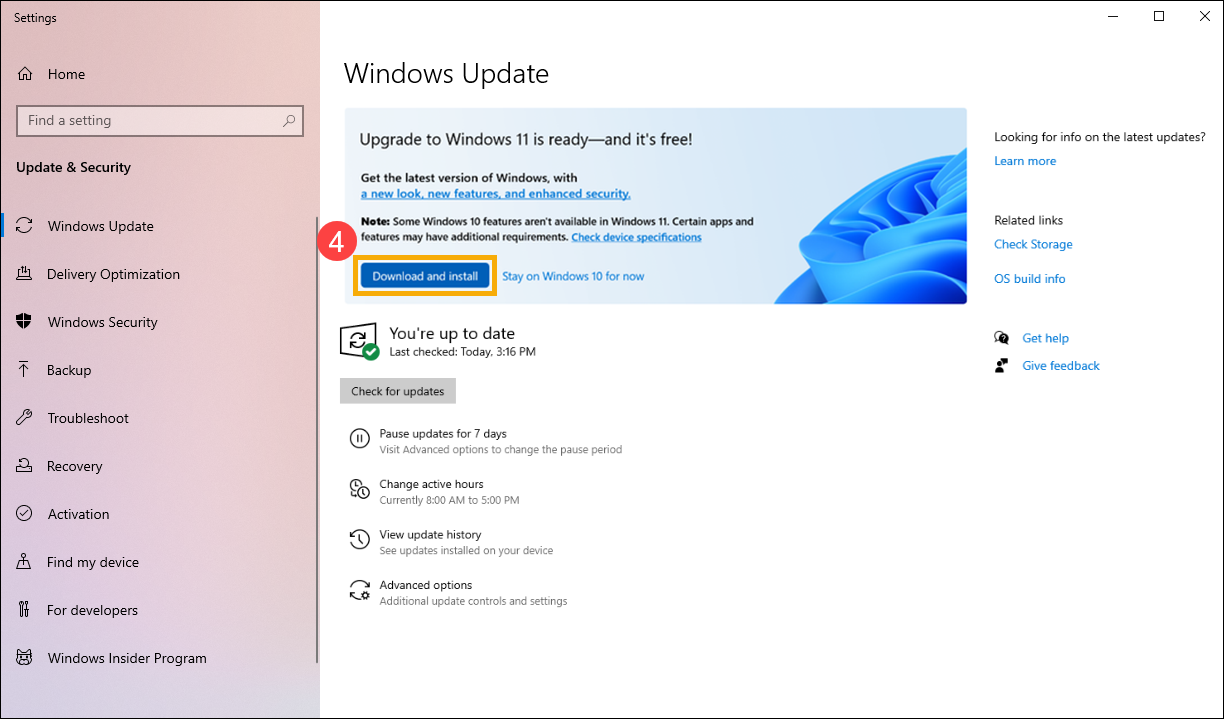
Per molti utenti, l'opzione più semplice è andare su Impostazioni > Aggiornamento e sicurezza > Windows Update e verificare se viene visualizzata l'offerta "Aggiorna a Windows 11". Se il computer è compatibile, verrà visualizzato un pulsante per "Scaricare e installare" l'aggiornamento a Windows 11.
Una volta accettato, Windows 10 scaricherà i file di installazione di Windows 11, preparerà il sistema e, dopo alcuni riavvii, completerà il processo. Nel frattempo, i tuoi documenti, le foto e la maggior parte delle applicazioni rimarranno al loro posto quando accederai per la prima volta al nuovo desktop di Windows 11, ed è consigliabile rivedere la configurazione iniziale di Windows 11 per personalizzare tutto a tuo piacimento.
Se Windows Update non offre l'aggiornamento automaticamente, puoi utilizzare la procedura guidata di installazione di Windows 11. Dalla pagina di download ufficiale, seleziona la procedura guidata, eseguila e segui le istruzioni visualizzate sullo schermo. È importante disporre di almeno 64 GB di spazio libero affinché lo strumento funzioni correttamente durante l'installazione.
In entrambi i casi, l'obiettivo è quello di effettuare l'aggiornamento "sul posto", in modo che il sistema passi a Windows 11 (e, se la licenza lo consente, a Windows 11 Pro) senza dover formattare o reinstallare le applicazioni da zero, riducendo i tempi di inattività e i rischi associati a un'installazione pulita.
Utilizzo di una chiave generica e perché l'aggiornamento a Pro potrebbe fallire
Circolano online chiavi di installazione generiche di Windows Pro (come la nota chiave generica di Windows 10 Pro che termina con 3V66T) . Microsoft documenta queste chiavi per usi specifici in ambienti di test o di implementazione aziendale. Queste chiavi consentono di installare o cambiare edizione, ma non attivano il sistema in modo permanente.
Alcuni tutorial spiegano che è possibile disconnettere il dispositivo da Internet, accedere alla sezione Attivazione, fare clic su "Cambia codice prodotto" e inserire uno di questi codici generici per eseguire l'aggiornamento dalla versione Home alla versione Pro. Una volta completata la procedura, ricollegare il dispositivo e inserire un codice prodotto Pro acquistato per attivarlo.
Questo trucco potrebbe funzionare in determinate configurazioni, ma è anche frequente che il sistema visualizzi errori come "Impossibile aggiornare la tua edizione ", soprattutto sui computer con Windows 11 Home Single Language o altre versioni più restrittive. In questi casi, Microsoft potrebbe bloccare questo tipo di aggiornamento perché lo considera non supportato.
Se riscontri ripetutamente lo stesso errore quando tenti di utilizzare un codice Product Key generico, anche con la connessione disabilitata, è probabile che l' edizione di origine non sia compatibile con tale metodo o che il produttore abbia personalizzato l'immagine di Windows con determinate limitazioni. Si sconsiglia di forzare la procedura con codici generici al di fuori di un contesto aziendale appropriato.
Il metodo più sicuro, e quello conforme alle politiche di licenza di Microsoft, consiste nell'utilizzare un codice prodotto valido o nell'acquistarlo dal Microsoft Store . In questo modo si evitano problemi di attivazione a lungo termine e si garantisce che l'edizione Pro sia correttamente registrata per quel dispositivo.
Problemi comuni quando si tenta di aggiornare da Windows 11 Home Single Language a Pro
Gli utenti di Windows 11 Home Single Language spesso incontrano maggiori difficoltà quando tentano di eseguire l'aggiornamento alla versione Pro semplicemente inserendo un codice Product Key. Anche con un codice Product Key di Windows 11 Pro valido, il sistema potrebbe rispondere con un messaggio che indica che l'aggiornamento non è possibile.
Su molti dispositivi OEM, l'edizione Single Language è strettamente legata alla licenza originale del produttore e al tipo di immagine preinstallata sul dispositivo. Pertanto, quando si tenta di eseguire l'aggiornamento alla versione Pro da Impostazioni > Sistema > Attivazione, il sistema rileva un'incompatibilità nel percorso di aggiornamento.
In questi casi, scaricare un file ISO generico di Windows e montarlo direttamente sul sistema solitamente comporta la reinstallazione o la riparazione della stessa edizione già presente (ad esempio, Windows 11 Home Single Language), poiché la chiave OEM inserita nel BIOS o nell'UEFI obbliga il programma di installazione a utilizzare quella specifica edizione.
Quando ciò accade, la soluzione di solito consiste nell'utilizzare un supporto di installazione che consenta di selezionare esplicitamente l'edizione Pro e di assicurarsi che il codice di attivazione corretto venga inserito al momento giusto, oppure nell'utilizzare il percorso di aggiornamento a Pro dal Microsoft Store, che gestisce meglio le restrizioni di ciascuna edizione.
È importante ricordare che se si desidera semplicemente aggiornare da Windows 10 Pro a Windows 11 Pro , la procedura è molto più semplice, poiché Windows rileva la licenza Pro esistente e, durante l'aggiornamento a Windows 11 tramite Windows Update o l'Assistente, mantiene automaticamente l'edizione Pro senza bisogno di cambiare il codice di attivazione.
Buone pratiche per l'attivazione e la gestione delle licenze
Indipendentemente dal metodo scelto per l'aggiornamento a Windows 11 Pro, è fondamentale mantenere una corretta attivazione e documentare quale licenza è associata a ciascun dispositivo. Ciò è particolarmente importante per le aziende e i liberi professionisti che devono rispettare i requisiti legali e di audit del software.
Se utilizzi una licenza digitale associata al tuo account Microsoft , annota quali utenti possiedono ciascun dispositivo e il tipo di licenza di cui dispongono. Per i codici prodotto autonomi, conserva una registrazione (ad esempio, in un gestore di password o in un inventario IT) del codice di 25 caratteri e del computer a cui è assegnato.
Quando si desidera attivare un computer già aggiornato alla versione Pro utilizzando un codice generico o un supporto di installazione, è necessario inserire il codice acquistato nella sezione Attivazione per completare l'attivazione online. Se il computer non dispone di una connessione a Internet, l'attivazione non sarà completata finché non sarà possibile connettersi ai server Microsoft.
Negli ambienti aziendali con Microsoft 365 Business Premium, è comune delegare alcune di queste attività al reparto IT, che gestisce l'attivazione e il controllo in massa delle licenze di Windows 10 e 11 Pro con strumenti come Microsoft Endpoint Manager, Intune o altre soluzioni di distribuzione , evitando la gestione manuale computer per computer.
Seguendo tutti questi passaggi e utilizzando i canali ufficiali Microsoft per aggiornare, attivare e gestire il sistema operativo, potrai usufruire di Windows 11 Pro con tutte le sue funzionalità avanzate (crittografia, amministrazione remota, dominio, criteri di gruppo, ecc.) senza mettere a rischio i tuoi dati, rispettando le condizioni di licenza e con un ambiente più adatto all'uso professionale e aziendale.

Indice
- 1 Controlla la tua attuale edizione di Windows e lo stato di attivazione
- 2 Aggiorna da Windows Home a Windows Pro utilizzando una chiave Product Key
- 3 Passa alla versione Pro se non hai una chiave prodotto
- 4 Passa a Windows 10 o 11 Pro con Microsoft 365 Business Premium
- 5 Metodi ufficiali per installare o aggiornare a Windows 10/11 Pro
- 6 Verificare la compatibilità e i requisiti prima di eseguire l'aggiornamento a Windows 11 Pro
- 7 Aggiorna a Windows 11 Pro senza perdere file o applicazioni
- 8 Utilizzo di una chiave generica e perché l'aggiornamento a Pro potrebbe fallire
- 9 Problemi comuni quando si tenta di aggiornare da Windows 11 Home Single Language a Pro
- 10 Buone pratiche per l'attivazione e la gestione delle licenze