- Metodi ufficiali per forzare gli aggiornamenti di sistema tramite l'Assistente aggiornamento di Windows e lo Strumento di creazione supporti.
- Utilizzo del Catalogo di Microsoft Update per installare offline patch di sicurezza e di qualità specifiche.
- Software alternativi esterni e procedure per la risoluzione dei problemi comuni relativi all'archiviazione o all'hardware durante l'installazione.
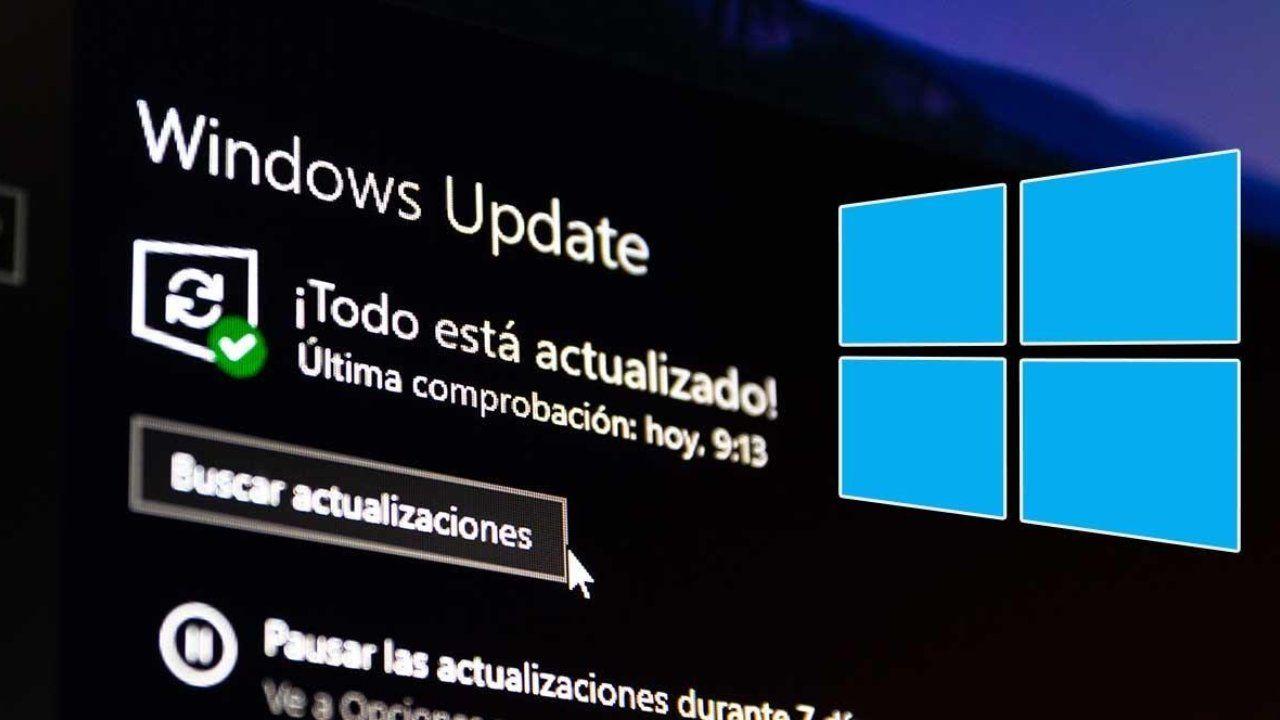
A volte, il sistema automatico di Microsoft si blocca o semplicemente decide che il tuo computer non è una priorità per la ricezione degli aggiornamenti più recenti. È frustrante provare a cliccare sul pulsante "Verifica aggiornamenti" e non vedere accadere nulla, o peggio, imbattersi in un codice di errore criptico che impedisce di procedere. Quando Windows Update fallisce , non c'è bisogno di arrendersi o formattare il computer, poiché esistono metodi alternativi per aggiornare il sistema.
Mantenere il software aggiornato non significa solo sfoggiare le ultime funzionalità grafiche; è una misura di sicurezza fondamentale. Le vulnerabilità zero-day e i malware moderni non perdonano chi lascia il proprio PC con versioni obsolete. Pertanto, saper navigare nel catalogo degli aggiornamenti o utilizzare gli strumenti di installazione manuale è essenziale per qualsiasi utente che desideri mantenere il proprio computer sicuro e funzionante senza intoppi.

Strumenti ufficiali per forzare l'aggiornamento
Se sei stanco di aspettare che gli aggiornamenti arrivino automaticamente, l' Assistente Aggiornamento di Windows è il tuo migliore amico. Questa utility è progettata specificamente per i computer compatibili che, per qualsiasi motivo, non hanno ricevuto automaticamente l'ultima versione. In pratica, salta la coda e scarica la versione più recente disponibile per l'architettura del tuo dispositivo, garantendo che il tuo dispositivo sia protetto e disponga delle funzionalità di sistema più recenti.
Per scoprire esattamente qual è la tua situazione, puoi eseguire il comando `winver` nella barra di ricerca sulla barra delle applicazioni. Si aprirà una piccola finestra che mostrerà il numero di build esatto di Windows. Se noti che la tua versione è molto vecchia, l'Assistente aggiornamento di Windows è il modo più rapido per risolvere il problema. Tuttavia, se sei un professionista IT, ricorda che sono disponibili opzioni di servizio per posticipare questi processi se hai bisogno di assoluta stabilità in un ambiente di lavoro.
Quando il problema è più serio e Windows Update è completamente bloccato, il Media Creation Tool (MTTool) rappresenta la soluzione definitiva. Sebbene molti pensino che serva solo per installare Windows da un'unità USB, include un'opzione chiamata "Aggiorna questo PC ora ". Questo processo è essenzialmente una "sovrainstallazione" del sistema corrente; il sistema reinstalla il kernel del sistema operativo mantenendo intatti i file personali e le applicazioni, il che spesso risolve errori di registro profondi che impediscono i normali aggiornamenti.

Per utilizzare questo strumento, sono necessari i privilegi di amministratore ed è consigliabile scollegare le periferiche non necessarie (lasciando collegati solo tastiera, mouse e router) per evitare conflitti di driver in Windows . Tieni presente che questo metodo è più lento di una patch convenzionale e richiede il riavvio del computer, quindi è meglio non eseguirlo mentre hai documenti importanti aperti. Accetta semplicemente i termini, scegli l'opzione di aggiornamento e mantieni i tuoi file e le tue applicazioni per evitare di perdere documenti.

Tipologie di aggiornamenti e come funzionano
Non tutti i file scaricati da Windows sono uguali. Esistono aggiornamenti delle funzionalità , che vengono solitamente rilasciati due volte l'anno (in primavera e in autunno). Questi aggiornamenti modificano l'interfaccia o aggiungono funzionalità avanzate. In passato erano noti con nomi come Redstone, ma ora utilizzano una convenzione di denominazione più semplice basata sull'anno e sul semestre, ad esempio 22H2 . Sono questi gli aggiornamenti che richiedono più spazio e che hanno maggiori probabilità di causare incompatibilità con determinati driver.
D'altro canto, abbiamo gli aggiornamenti qualitativi . Questi non introducono nuove funzionalità, ma si concentrano piuttosto sull'affidabilità e sulla sicurezza. Sono cumulativi, il che significa che se si saltano tre mesi di patch, l'installazione dell'ultima includerà tutti gli aggiornamenti precedenti . Questo vale anche per i famosi "Patch Tuesday ", in cui Microsoft rilascia correzioni critiche per chiudere vulnerabilità di sicurezza che potrebbero essere sfruttate dagli hacker.
È importante notare che esistono aggiornamenti facoltativi, come i driver di terze parti o i database di Windows Defender. Questi non vengono installati automaticamente per evitare che un driver instabile renda inutilizzabile il PC. Se si riscontra un malfunzionamento hardware, è necessario accedere manualmente alla sezione degli aggiornamenti facoltativi nelle impostazioni di sicurezza per installarli.

Come scaricare patch specifiche dal catalogo Microsoft
Quando hai bisogno di una patch specifica (identificata da un codice KB seguito da numeri ) o non disponi di una connessione Internet sul computer che desideri aggiornare, il Catalogo di Microsoft Update è lo strumento ideale. Si tratta di un archivio web in cui puoi cercare qualsiasi aggiornamento inserendo il codice della patch o il nome della versione del sistema operativo. Una volta trovato, è sufficiente scaricare il file e trasferirlo sul PC tramite un'unità USB.
Se non sai quale patch ti manca, puoi andare nelle impostazioni di Windows Update sul computer interessato e annotare i codici KB degli aggiornamenti che risultano disponibili ma non sono stati installati. Quindi, da un computer con accesso a Internet, cerca questi codici nel catalogo e scarica il file eseguibile corrispondente. Tuttavia, presta molta attenzione all'architettura del tuo sistema ; non tentare di installare una patch a 32 bit su un sistema Windows a 64 bit perché il processo fallirà miseramente.
Per chi gestisce più computer senza connessione di rete, sono disponibili programmi come WSUS Offline Update o WHDownloader . Questi software consentono di scaricare pacchetti di aggiornamento in blocco e creare uno script di installazione automatica. Questa è la soluzione ideale per ripristinare computer spenti da anni che, se collegati direttamente alla rete, tenterebbero di scaricare gigabyte di dati in modo disordinato, rischiando di mandare in crash il sistema.
Risoluzione dei problemi comuni di aggiornamento
Non è sempre tutto rose e fiori. A volte si commettono errori. 0x800F0922Ciò è solitamente dovuto a file residui di precedenti tentativi falliti. In questi casi, la soluzione è accedere alla cartella C:\Windows\SoftwareDistribution\Download y cancella tutto il suo contenuto per liberare il percorso. Se il problema è correlato alla memoria, puoi andare alla sezione dei file temporanei ed eseguire il Pulizia degli aggiornamenti di Windows per liberare spazio sull'SSD.
Se riscontri errori come 0xC1900200, è probabile che il tuo hardware non soddisfi più i requisiti minimi per la nuova versione. In tal caso, l'unica soluzione è aggiornare la RAM e la memoria virtuale . È anche molto comune che il processo si blocchi se sono collegati troppi dischi rigidi o periferiche; scollegare tutto tranne i componenti essenziali di solito risolve gli errori "file non trovati" durante l'installazione.

Se dopo l'aggiornamento noti la scomparsa di alcuni file, non preoccuparti. Innanzitutto, controlla la cartella Windows.old sull'unità C: è qui che il sistema memorizza una copia della versione precedente. Se hai utilizzato Cronologia file o OneDrive, puoi anche recuperare i dati dal cloud o dal backup configurato. Inoltre, se il PC si comporta in modo anomalo, riavvialo sempre anziché spegnerlo , poiché il riavvio forza il ricaricamento completo dei nuovi driver e servizi.
Gestione e controllo degli aggiornamenti automatici
Mantenere il sistema aggiornato è fondamentale, ma a volte si desidera semplicemente che il PC smetta di disturbarci. Se si dispone di una connessione dati limitata , è possibile contrassegnare la rete Wi-Fi come "connessione a consumo", bloccando così la maggior parte dei download automatici. Per un controllo più rigoroso, è possibile aprire la console dei Servizi (services.msc), cercare Windows Update e modificare il tipo di avvio in "Disabilitato", anche se ciò richiede di abilitare successivamente i controlli manuali per evitare che la configurazione diventi obsoleta.
Microsoft consente anche di sospendere gli aggiornamenti dal menu Impostazioni. Di solito è possibile sospenderli per 7 giorni, ma accedendo alle opzioni avanzate è possibile estendere questo periodo fino a 35 giorni. Questa funzione è molto utile se si sa che è stata appena rilasciata una versione con dei bug e si preferisce attendere una patch prima di installarla sul computer aziendale.
Se un aggiornamento specifico causa problemi (schermate blu o rallentamenti estremi), è possibile disinstallarlo . Andare al Pannello di controllo, quindi a Programmi e funzionalità e selezionare "Visualizza aggiornamenti installati". Individuare l'ultimo elemento KB installato, fare clic con il pulsante destro del mouse su di esso e selezionare Disinstalla . Dopo il riavvio, il sistema tornerà allo stato precedente e sarà possibile utilizzare lo strumento Microsoft per nascondere quello specifico aggiornamento e impedirne la reinstallazione automatica.
Mantenere aggiornato il sistema operativo a volte richiede un po' di pazienza e l'utilizzo di strumenti esterni come il Catalogo Microsoft o il Media Creation Tool quando il metodo automatico fallisce. Che si tratti di pulire le cartelle di download per eliminare gli errori, gestire l'architettura a 64 o 32 bit o eseguire installazioni pulite sul sistema corrente, esistono diversi modi per garantire che la sicurezza e le prestazioni del PC non siano compromesse da versioni obsolete.
