- La maggior parte dei computer All-in-One consente solo una facile espansione della RAM e dello storage, mentre CPU e GPU sono solitamente integrate e non sostituibili.
- L'aggiornamento da 4 GB a 8 GB di RAM e la sostituzione di un HDD con un SSD sono i miglioramenti più evidenti nelle prestazioni quotidiane di un All-in-One.
- È fondamentale verificare le specifiche del modello specifico (tipo di RAM, limiti di capacità, opzioni SSD) e, se necessario, consultare un tecnico per l'installazione.
- Quando un computer è limitato dal processore o dalla scheda grafica e non supporta più aggiornamenti utili, di solito è più ragionevole prendere in considerazione l'acquisto di un nuovo computer.
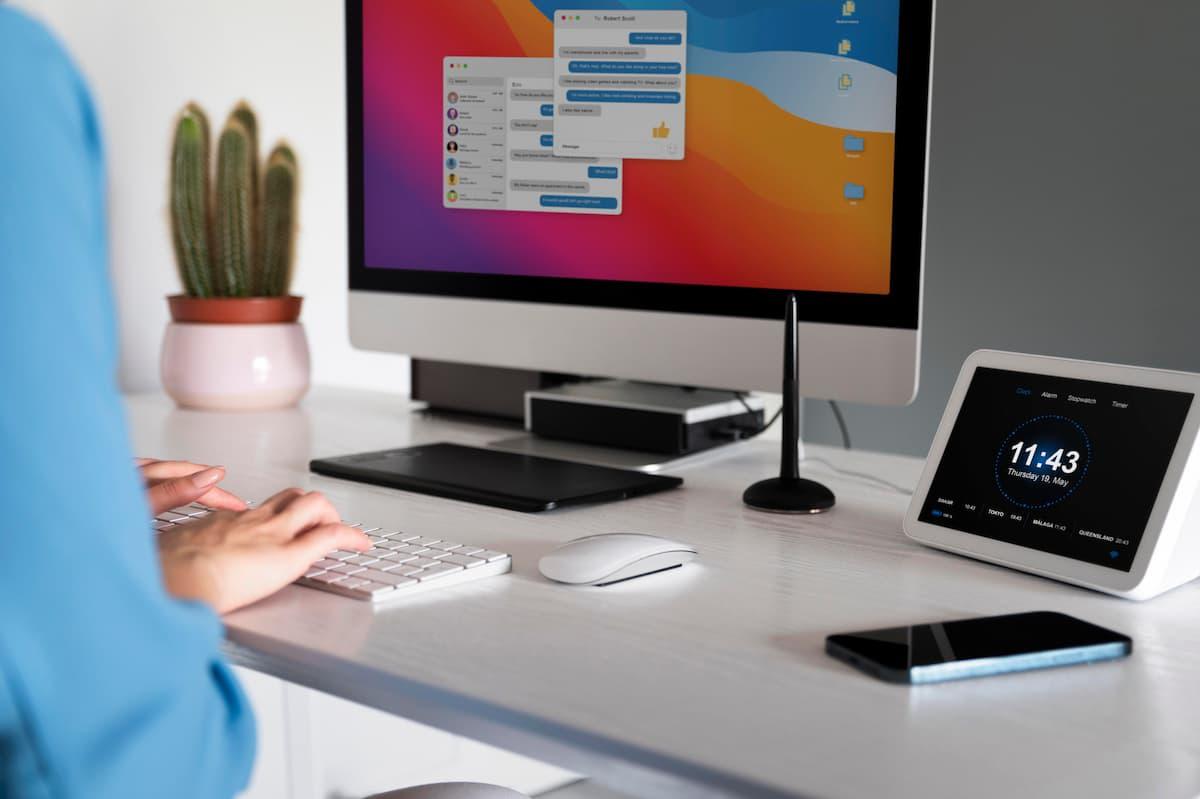
Se possedete un computer all-in-one e ogni volta che lo accendete vi sembra più lento di quanto non siate voi il lunedì mattina, non siete i soli. Col tempo, queste macchine iniziano a esaurire la memoria, i programmi impiegano un'eternità ad aprirsi e l'hard disk si riempie di foto, serie TV, file di lavoro e documenti che non vi sognereste mai di cancellare.
In un PC desktop tradizionale, di solito basta svitare un paio di viti e sostituire i componenti come fossero mattoncini, ma in un PC all-in-one la situazione è ben diversa. Il suo design compatto e snello ha un rovescio della medaglia: lo spazio interno è ridotto e molti componenti sono molto più integrati. Analizziamo nel dettaglio cosa è effettivamente possibile aggiornare in un all-in-one , quali miglioramenti offrono prestazioni migliori e quali limitazioni si incontreranno.
Cosa c'è dentro un computer All-in-One e perché complica gli aggiornamenti?
Il principale vantaggio di un computer all-in-one è che integra schermo, scheda madre, unità di archiviazione, memoria, altoparlanti e tutti gli altri componenti in un unico dispositivo. Il risultato è una scrivania ordinata, senza case, con meno cavi e un aspetto molto più pulito e moderno.
Questo design elegante ha però anche un lato negativo: c'è pochissimo spazio per modificare i componenti . Mentre un case desktop offre alloggiamenti liberi, slot accessibili e tanto spazio per smanettare, in un all-in-one tutto è incastrato in modo molto compatto, a volte con viti nascoste e linguette delicate, quasi come smontare un orologio o un laptop sottilissimo.
Un altro dettaglio importante è che molti produttori optano per soluzioni integrate: RAM saldata, processori fissi sulla scheda madre e grafica integrata . In pratica, questo significa che molti componenti critici non possono essere sostituiti singolarmente, per quanto si desideri migliorare le prestazioni.
Ciononostante, la maggior parte dei modelli offre ancora margini di miglioramento: lo spazio di archiviazione può solitamente essere ampliato e, in molti PC all-in-one, anche la RAM può essere aggiornata, a condizione che non sia completamente saldata. Prima di acquistare qualsiasi componente , è fondamentale esaminare le specifiche del computer e, se possibile, il manuale tecnico del produttore.
RAM in un All-in-One: quando è possibile aggiornarla e cosa si nota?
La memoria ad accesso casuale (RAM) è responsabile del caricamento delle istruzioni eseguite dalla CPU e del mantenimento in esecuzione di dati e applicazioni mentre il computer è in funzione. Non si tratta di una memoria permanente, poiché tutto ciò che è contenuto nella RAM viene perso allo spegnimento del computer, ma è molto più veloce di un disco rigido o di un'unità SSD.
La RAM viene installata tramite moduli che si collegano alla scheda madre e i PC all-in-one utilizzano in genere moduli SO-DIMM, lo stesso tipo presente in molti laptop . Questo solleva la prima grande domanda: è possibile aggiornare la RAM in qualsiasi PC all-in-one? La risposta è che dipende interamente dal modello specifico.
Alcuni computer includono slot accessibili in cui è possibile aggiungere o sostituire moduli RAM , sempre rispettando la capacità massima supportata dalla scheda madre e dal processore. In altri casi, il produttore ha saldato parte o tutta la memoria alla scheda madre, quindi non c'è modo pratico di aumentarla senza strumenti specializzati e un elevato rischio di danneggiare il computer.
Quando il sistema lo consente, l'aggiornamento della memoria è spesso uno dei modi più semplici ed efficaci per migliorare le prestazioni complessive. Passare da 4 GB a 8 GB di RAM , ad esempio, fa una differenza significativa quando si utilizzano più programmi contemporaneamente, si hanno molte schede del browser aperte o si lavora con applicazioni più impegnative. Se non è possibile effettuare l'aggiornamento, è possibile ottimizzare la memoria virtuale per mitigare alcune delle limitazioni.
Oltre alle dimensioni, è necessario considerare anche lo standard (ad esempio, DDR3, DDR4 o DDR5 ), la frequenza e la tensione compatibile. Cercare di installare un modulo incompatibile è come indossare scarpe della misura sbagliata: a volte non si adattano nemmeno fisicamente e, se si adattano, potrebbero non avviarsi o causare prestazioni instabili. La cosa più saggia da fare è consultare il sito web del produttore o utilizzare strumenti di diagnostica per verificare il tipo di memoria supportato dal sistema.
Esempio pratico: aggiornamento della RAM in un Acer Aspire C22-720
Un esempio tipico è quello degli utenti con un PC All-in-One come l' Acer Aspire C22-720 , che esce di fabbrica con 4 GB di RAM e, dopo un po', il sistema inizia a rallentare. Le specifiche ufficiali di questo modello indicano che la memoria è espandibile fino a 8 GB, il che consente di installare un modulo aggiuntivo o di sostituire quello esistente, a seconda della configurazione specifica.
In una situazione come questa, la prima cosa da fare è verificare attentamente il tipo esatto di RAM supportato dall'Acer Aspire C22-720 : generazione, velocità e numero di slot disponibili. Queste informazioni si trovano solitamente nel manuale tecnico o sulla pagina del prodotto sul sito web di Acer, ed è meglio non affidarsi esclusivamente a quanto riportato su un'etichetta o in uno screenshot.
Una volta confermato il tipo di modulo di memoria, è consigliabile recarsi in un negozio specializzato o da un tecnico di fiducia e chiedere una memoria compatibile della capacità appropriata . L'installazione non è sempre semplice come in un computer desktop: molti computer all-in-one richiedono la rimozione dell'intero pannello posteriore, lo smontaggio dello schermo o lo smontaggio di parte del supporto, e una mossa sbagliata può causare la rottura di linguette delicate o cavi a nastro.
Pertanto, se non hai esperienza nello smontaggio di questo tipo di computer, è consigliabile rivolgersi a un professionista. Il tecnico può aprire l'All-in-One, installare la nuova RAM e verificare che il sistema la rilevi correttamente e superi i test di stabilità di base . Una volta completato l'aggiornamento, dovresti notare un netto miglioramento nell'apertura di più programmi, nella navigazione in internet e nella gestione di documenti di grandi dimensioni.
Archiviazione: passa a SSD in un dispositivo All-in-One
L'altro principale collo di bottiglia in molti PC all-in-one è il tradizionale disco rigido meccanico (HDD). Se il tuo computer utilizza ancora un HDD per il sistema operativo, sostituirlo con un moderno SSD può trasformare completamente l'esperienza : il sistema si avvia in pochi secondi, i programmi si aprono molto più velocemente e la sensazione generale è quella di avere un computer nuovo di zecca.
L'idea di base è quella di sostituire l'hard disk interno con un SSD, oppure di aggiungerne un altro se la scheda madre e il case offrono i connettori e lo spazio necessari. Molti PC all-in-one supportano unità SATA da 2,5 pollici e alcuni modelli più recenti includono anche slot M.2 per SSD NVMe , che offrono velocità ancora maggiori.
L'ostacolo principale in questi casi non è solitamente la compatibilità, bensì l'accesso fisico all'interno del dispositivo . Alcuni modelli consentono di rimuovere il coperchio posteriore svitando alcune viti e di accedere direttamente alla memoria, mentre altri richiedono di smontare praticamente l'intero sistema, schermo compreso, prima di poter raggiungere l'hard disk.
Sebbene il processo possa sembrare laborioso, il salto prestazionale che si ottiene passando da un HDD a un SSD è probabilmente il miglioramento più evidente che si possa apportare a un PC all-in-one. Il tempo di avvio si riduce da minuti a secondi , gli aggiornamenti di sistema sono più rapidi e l'apertura di applicazioni Office, la semplice modifica di foto o la navigazione web risultano molto più fluide.
Prima di iniziare, è consigliabile eseguire un backup dei dati e decidere se clonare l'attuale disco rigido sull'SSD o effettuare un'installazione pulita del sistema operativo. La clonazione conserva programmi e file esattamente come sono ora, mentre un'installazione pulita offre in genere un ambiente più pulito e stabile, ideale se il computer contiene anche software accumulato nel corso degli anni.
CPU e GPU in All-in-One: perché non possono quasi mai essere migliorate
Quando si desidera giocare a titoli più impegnativi, dedicarsi a un editing video intensivo o utilizzare software professionali complessi, il passo successivo, dopo RAM e spazio di archiviazione, è aggiornare la scheda grafica (GPU). Nei computer all-in-one, tuttavia, la GPU è quasi sempre integrata nella scheda madre , sia all'interno del processore stesso (grafica integrata) sia come chip saldato.
Essendo integrata, non esiste una scheda grafica separata che si possa rimuovere e sostituire con un modello più potente, come avviene nei PC desktop. Questo limita notevolmente le opzioni per migliorare le prestazioni grafiche. Alcuni sistemi specifici consentono l'utilizzo di GPU esterne (eGPU) tramite connessioni ad alta velocità , ma si tratta di una soluzione piuttosto rara nei PC all-in-one di fascia media e bassa, e richiede che il modello la supporti esplicitamente. Se il vostro obiettivo è il gaming, un'alternativa pratica è optare per titoli leggeri, come i migliori giochi per PC con requisiti minimi , che funzionano bene anche su hardware modesto.
Il processore (CPU) si trova in una situazione simile. In molti computer All-in-One attuali, il chip è fissato o saldato direttamente alla scheda madre , senza un alloggiamento standard per la sostituzione. Sebbene in teoria sarebbe possibile rimuoverlo, il processo è talmente delicato e rischioso che, in pratica, è considerato impossibile.
Pertanto, quando si valuta un computer all-in-one, è importante capire che CPU e GPU sono praticamente i componenti finali . Se, dopo qualche anno, il computer non ha più la potenza di elaborazione necessaria, non si avrà la stessa flessibilità di aggiornamento di un desktop tradizionale. In molti casi, l'unica vera soluzione sarà quella di valutare la sostituzione dell'intero sistema.
Questo non significa che un PC all-in-one non sia adatto al lavoro, allo studio o alla fruizione di contenuti multimediali. Anzi, molti modelli con buone CPU e schede grafiche integrate performanti offrono prestazioni più che adeguate per attività d'ufficio, navigazione web, videochiamate, streaming o fotoritocco leggero. Ciò che è irrealistico è aspettarsi di trasformare un AIO di base in una macchina da gioco o da editing professionale semplicemente cambiando i componenti interni, perché questo sarà quasi sempre impossibile.
Vantaggi e limiti dei sistemi All-in-One rispetto ad altri formati
I computer all-in-one stanno guadagnando terreno per ragioni che vanno oltre la semplice potenza. Il loro principale punto di forza è lo spazio che consentono di risparmiare sulla scrivania : non c'è un case ingombrante, ma solo lo schermo con tutti i componenti integrati. Per chi lavora da casa o ha poco spazio a disposizione, questo rappresenta un vantaggio fondamentale.
Oltre a risparmiare spazio, il loro design è solitamente più pulito e minimalista. Ci sono meno cavi a vista, l'alimentazione è in genere concentrata in un unico cavo e, se si aggiungono tastiera e mouse wireless , l'intera configurazione risulta molto ordinata. Questa semplicità estetica può anche contribuire a un consumo energetico leggermente inferiore, grazie all'integrazione di componenti più efficienti.
Il mercato offre una gamma sempre più ampia di modelli, dai computer più semplici per le attività d'ufficio ai potenti all-in-one per gli utenti più esigenti . Molti di questi vengono venduti tramite negozi specializzati e grandi rivenditori, dove è possibile confrontare dimensioni dello schermo, configurazioni e prezzi per trovare la soluzione più adatta alle proprie esigenze.
Tuttavia, proprio l'integrazione che rende i PC All-in-One così attraenti comporta le limitazioni di cui abbiamo già parlato: meno opzioni di espansione, maggiore difficoltà di riparazione e una maggiore dipendenza dall'assistenza tecnica ufficiale in caso di problemi fuori garanzia. Mentre in un PC desktop è facile sostituire un alimentatore o una scheda grafica, in un PC All-in-One molti malfunzionamenti richiedono lo smontaggio di gran parte del sistema o addirittura la sostituzione dell'intera scheda madre.
Pertanto, prima di acquistare o valutare un aggiornamento importante, è consigliabile avere ben chiaro l'utilizzo principale del computer e in che misura sarà necessario aumentarne le prestazioni nel medio termine . Se il vostro lavoro si concentra su applicazioni per ufficio, navigazione web e contenuti multimediali, un PC all-in-one ben configurato con RAM sufficiente e un'unità SSD può durare tranquillamente diversi anni.
Modi pratici per migliorare le prestazioni senza cambiare attrezzatura
Oltre ai soliti aggiornamenti hardware (RAM e SSD), ci sono alcune misure che puoi adottare per far funzionare un PC all-in-one in modo più fluido senza nemmeno aprirlo . Non faranno miracoli, ma sui sistemi con risorse limitate possono fare davvero la differenza nell'uso quotidiano.
Una delle prime cose da controllare è il numero di programmi che si avviano automaticamente all'accensione del sistema . Più processi si caricano all'avvio del computer, maggiore sarà il consumo di memoria e più lento sarà l'avvio complessivo. Disabilitare le applicazioni di avvio non necessarie può liberare una notevole quantità di risorse.
Si raccomanda inoltre di mantenere aggiornati il sistema operativo e i driver, nonché di liberare spazio su disco eliminando i file temporanei e i programmi inutilizzati; inoltre, è possibile seguire i suggerimenti e le ottimizzazioni di Windows 11 che aiutano a migliorare le prestazioni del computer.
Nel caso di PC all-in-one con risorse molto limitate, come quelli che partono da 4 GB di RAM, limitare l'utilizzo delle schede del browser ed evitare di tenere aperte contemporaneamente molte applicazioni che consumano molte risorse può contribuire a ridurre blocchi e rallentamenti. Sebbene non sia comodo come avere un multitasking illimitato, può prolungare la durata del dispositivo.
Se dopo aver applicato tutte queste ottimizzazioni le prestazioni risultano ancora insufficienti e hai già aggiornato la RAM e l'SSD (o non è possibile farlo), è il momento di valutare con calma se vale la pena investire ulteriormente in quel computer All-in-One o se è meglio destinare il denaro a un nuovo computer con specifiche migliori e la possibilità di futuri aggiornamenti.
Un PC all-in-one offre una scrivania ordinata, meno cavi e un'esperienza molto confortevole per lavorare o studiare, ma in cambio si rinuncia a gran parte della flessibilità di aggiornamento di un PC desktop. Capire cosa si può migliorare, soprattutto RAM e spazio di archiviazione, quali componenti sono limitati (CPU e GPU integrate sono quasi sempre fisse) e come sfruttare le opzioni di aggiornamento disponibili vi permetterà di ottenere il massimo dal vostro sistema attuale e di prendere una decisione consapevole su quando è il momento di passare a un nuovo computer.
