- La chiave per far sì che Windows 11 utilizzi appieno un disco da 4 TB è inizializzarlo come GPT anziché come MBR, aggirando il limite di 2 TB.
- Per avviare Windows 11 da un disco GPT da 4 TB, è essenziale che la scheda madre utilizzi la modalità UEFI e non solo il BIOS legacy.
- Se il disco contiene già dati, è possibile convertirlo da MBR a GPT senza formattarlo utilizzando un software specializzato e riducendo il rischio di perdita di dati.
- L'aggiornamento del BIOS/UEFI e dei driver di archiviazione, nonché il controllo degli errori del disco, aiutano Windows 11 a rilevare e utilizzare correttamente le unità ad alta capacità.
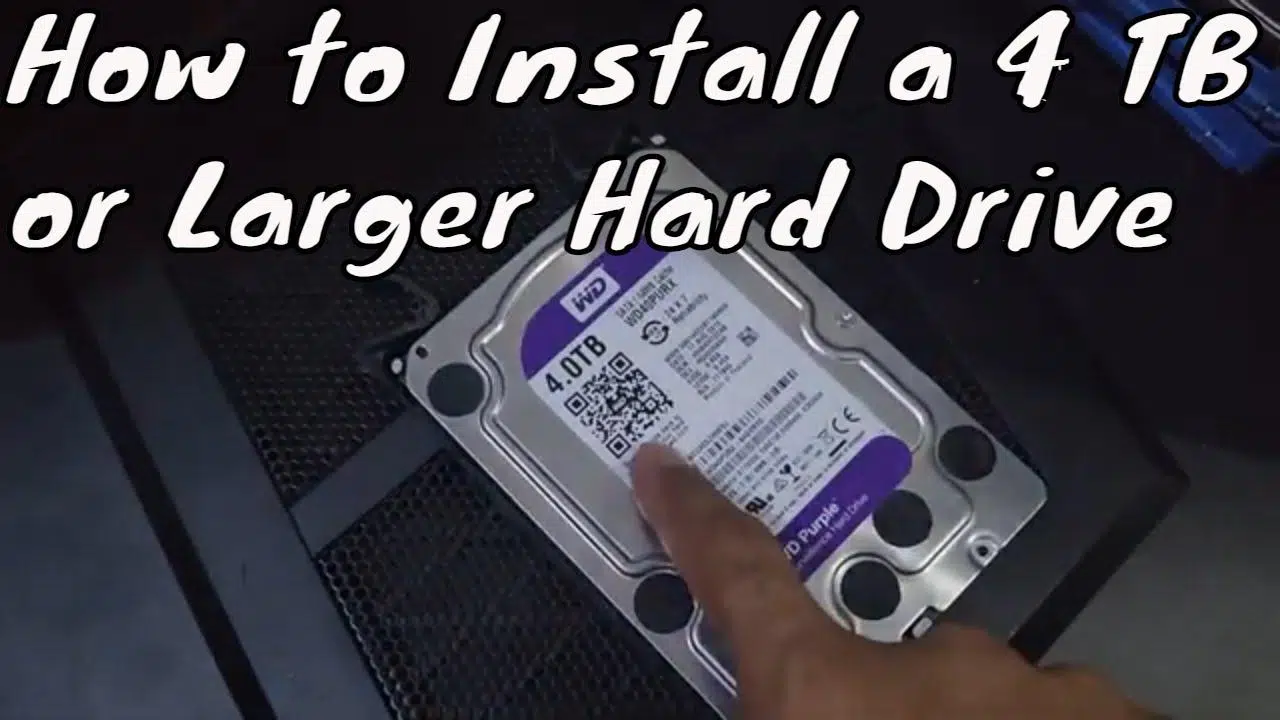
Se hai appena installato un disco rigido da 4 TB sul tuo PC con Windows 11 e ne vedi solo 2 TB, appare come "Non allocato" o il sistema non lo riconosce affatto, non preoccuparti: non sei il solo. Questo è un comportamento molto comune quando il disco utilizza uno schema di partizionamento errato o quando si verifica un problema con il BIOS, l'UEFI o i driver che è stato trascurato.
In questa guida completa, imparerai come configurare correttamente un disco rigido da 4 TB in Windows 11 , la relazione tra MBR e GPT, il motivo dell'esistenza del limite di 2 TB, come inizializzare una nuova unità, come convertire un'unità da 4 TB da MBR a GPT (con e senza perdita di dati), cosa fare se si desidera installare Windows 11 su tale unità da 4 TB e come risolvere gli errori più comuni riscontrati dagli utenti.
Windows 11 è compatibile con i dischi rigidi da 4 TB?
La compatibilità dipende meno da "Windows 10/11" in sé e più dal tipo di tabella delle partizioni utilizzata dal disco . Windows 11 può gestire dischi molto grandi senza problemi, ma con una condizione precisa: per superare i 2 TB di capacità utilizzabile, il disco deve essere inizializzato come GPT (GUID Partition Table) e non come MBR (Master Boot Record).
Quando un disco da 4 TB viene formattato come MBR, Windows può indirizzare solo fino a circa 2,2 TB . Lo spazio rimanente appare come spazio non allocato, impedendo la creazione di nuovi volumi semplici o persino la visualizzazione in Esplora file. Tuttavia, se il disco viene inizializzato come GPT, Windows 11 può utilizzare l'intera capacità del disco senza problemi.
Inoltre, se si desidera avviare Windows 11 da un'unità da 4 TB, entra in gioco un ulteriore requisito: la scheda madre deve avviarsi in modalità UEFI . Il firmware BIOS classico può avviarsi solo da unità MBR. Per un'unità di sistema GPT di dimensioni superiori a 2 TB, è necessaria una combinazione di UEFI e GPT.
In sintesi, Windows 11 può effettivamente sfruttare appieno un disco da 4 TB, ma è necessario soddisfare due requisiti fondamentali : utilizzare GPT e, se si tratta di un disco di avvio, abilitare UEFI nel BIOS/firmware.

Perché un disco da 4 TB mostra solo 2 TB in Windows 11?
Il caso tipico in cui " il mio disco da 4 TB mostra solo 1,63 TB o 2 TB " è dovuto a una limitazione matematica dello schema MBR. MBR utilizza 32 bit per indirizzare i settori logici (LBA). Con settori da 512 byte, questi 32 bit consentono fino a 4.294.967.295 settori, che si traducono in circa 2,199 TB, ovvero circa 2,2 TB, come solitamente vediamo negli strumenti di gestione del disco.
Tutto lo spazio al di sopra di quel limite non può essere indirizzato da MBR . Windows lo visualizza come "spazio non allocato" sul lato destro di Gestione disco, oppure impedisce semplicemente la creazione di partizioni in quella posizione. Pertanto, su un disco MBR da 4 TB, si vedrà una porzione utilizzabile e un'altra area bloccata.
Con GPT, l'approccio cambia: questo schema riserva fino a 64 bit per gli indirizzi dei blocchi logici . Il limite teorico sale a zettabyte (ZB), superando di gran lunga qualsiasi disco rigido attualmente in commercio. Per questo motivo GPT è lo standard moderno per i dischi di grandi dimensioni, soprattutto quelli superiori a 2 TB.
In pratica, se notate che un disco da 4 TB appare ridotto a 2 TB, il problema è quasi certamente dovuto al fatto che è inizializzato come disco MBR anziché come disco GPT . La soluzione reale e stabile è convertirlo in GPT.
Controlla se il disco da 4 TB è formattato come MBR o GPT
Prima di apportare qualsiasi modifica, è consigliabile verificare lo stile di partizionamento del disco. In Windows 11 è possibile farlo in diversi modi, ma il più semplice è utilizzare lo strumento Gestione disco integrato nel sistema.
Per fare ciò, fai clic con il pulsante destro del mouse sull'icona Start e scegli "Gestione disco" . Individua il disco da 4 TB in basso (Disco 0, Disco 1, ecc.), fai clic con il pulsante destro del mouse sull'etichetta del disco (dove è indicato "Disco 1", non sulle partizioni) e seleziona "Proprietà" . Nella scheda "Volumi", vedrai una riga che indica "Stile di partizione: Master Boot Record (MBR)" o "GUID Partition Table (GPT)".
Se viene visualizzato MBR e il disco è più grande di 2 TB, la diagnosi è già chiara: il limite di 2 TB deriva da questo . Per i nuovi dischi da 4 TB senza dati, la soluzione ideale è inizializzarli direttamente come GPT. Per i dischi già in uso, è necessario valutare se è possibile cancellare tutto o se è meglio utilizzare un software che converte da MBR a GPT senza perdita di dati.
Passaggi per inizializzare un nuovo disco da 4 TB in Windows 11
Quando si installa un nuovo disco nel computer, questo non viene visualizzato direttamente in Esplora file . Prima è necessario inizializzarlo e creare almeno un volume con il relativo file system e lettera di unità. Windows 11 semplifica notevolmente questo processo grazie alla console Gestione disco.
La procedura standard per un disco rigido da 4 TB nuovo di zecca sarebbe all'incirca la seguente:
- Gestione disco apertaFare clic con il pulsante destro del mouse sul pulsante Start e scegliere "Gestione disco" oppure cercare "Crea e formatta partizioni del disco rigido" nel menu Start ed eseguirlo come amministratore.
- Controllare lo stato del discoNell'elenco dei dischi, individua il nuovo disco da 4 TB. Se appare come "Offline", fai clic con il pulsante destro del mouse e scegli "Online".
- Inizializza il discoWindows dovrebbe visualizzare una finestra pop-up "Inizializza disco". Selezionare il disco corretto, quindi selezionare “Tabella delle partizioni GUID (GPT)” e accettare.
- Crea un volume sempliceNello spazio "Non allocato" del disco, fare clic con il pulsante destro del mouse → "Nuovo volume semplice", seguire la procedura guidata, scegliere la dimensione (solitamente l'intero disco), assegnare una lettera di unità e selezionare il file system (NTFS è solitamente l'opzione migliore in Windows 11).
Una volta completata la procedura guidata, lo stato del volume cambierà in "Operazione riuscita (Partizione primaria)" e l'unità apparirà in Esplora risorse pronta all'uso, con la piena capacità (circa 3,6 TB utilizzabili, poiché Windows utilizza la notazione binaria per visualizzare le dimensioni).
Convertire un disco da 4 TB da MBR a GPT utilizzando gli strumenti di Windows
Se il tuo disco da 4 TB è già formattato in MBR e contiene partizioni, puoi convertirlo in GPT utilizzando gli strumenti inclusi in Windows, ma con un'avvertenza importante: devi prima eliminare tutte le partizioni . Sia Gestione disco che Diskpart consentono di convertire in GPT solo dischi vuoti.
Utilizzando Gestione disco, i passaggi sarebbero i seguenti: innanzitutto, eseguire il backup di tutto ciò che è importante; quindi, eliminare tutti i volumi; infine, selezionare "Converti in disco GPT". Questa operazione è irreversibile senza strumenti specializzati e comporterà la perdita di tutto il contenuto del disco se non si è eseguito un backup in precedenza.
Se preferisci usare la riga di comando, puoi utilizzare Diskpart . Apri la finestra di dialogo Esegui con Win + R, digita "diskpart" e conferma. Nella console, inserisci i seguenti comandi in quest'ordine: "list disk" per visualizzare i dischi, "select disk n" (sostituendo n con il numero del tuo disco da 4 TB), "clean" per cancellare tutte le partizioni e "convert gpt" per convertire il disco in GPT. Quando esci da Diskpart, il disco sarà formattato in GPT e potrai creare partizioni da Gestione disco.
Questo approccio è utile quando il disco da 4 TB è nuovo o il suo contenuto non è importante, ma se non ci si può permettere di perdere i dati , è meglio optare per soluzioni di terze parti che eseguono la conversione a caldo senza eliminare le partizioni.
Converti un disco rigido da 4 TB in GPT senza perdere dati
Se il tuo disco rigido da 4 TB è pieno di dati che non puoi eliminare, ma hai bisogno che Windows 11 riconosca tutto lo spazio disponibile, puoi convertire l'unità da MBR a GPT con un software specializzato che non richiede la formattazione.
Strumenti come AOMEI Partition Assistant Professional o EaseUS Partition Master consentono di modificare lo stile di partizionamento del disco preservando sia le partizioni che i file. Il processo tipico prevede la selezione del disco MBR, la scelta dell'opzione "Converti in GPT", la conferma dell'operazione e l'applicazione delle modifiche. Il programma gestisce la conversione mantenendo la struttura dei dati.
Sebbene queste utility siano progettate per ridurre al minimo i rischi, è fortemente consigliato disporre di un backup aggiornato prima di eseguire questo tipo di operazione. Se si tratta di un disco di sistema da cui si avvia Windows, oltre a convertirlo in GPT, è necessario assicurarsi che la scheda madre supporti e utilizzi la modalità UEFI, altrimenti il computer potrebbe non avviarsi in seguito.
Il vantaggio è evidente: una volta completata l'operazione, l'unità da 4 TB verrà visualizzata come GPT, Windows 11 sarà in grado di accedere all'intera capacità e non sarà stato necessario eliminare o ricreare partizioni . Da quel momento in poi, sarà possibile espandere i volumi utilizzando lo spazio che prima appariva non allocato.
Installa Windows 11 su un disco rigido da 4 TB
Un'altra situazione comune è quella di voler utilizzare il disco da 4 TB come unità di sistema per installare Windows 11. In questo caso, oltre al problema MBR/GPT, entrano in gioco anche le limitazioni di avvio del BIOS e dell'UEFI.
Se si tenta di installare Windows 11 su un disco da 4 TB inizializzato come MBR su un computer che si avvia in modalità UEFI, il programma di installazione potrebbe visualizzare messaggi come: "Impossibile installare Windows su questo disco. Il disco selezionato ha una tabella delle partizioni MBR. Sui sistemi EFI, Windows può essere installato solo su dischi GPT." In pratica, questo messaggio indica che è necessario convertire il disco in GPT per poter continuare.
Durante l'installazione guidata di Windows, è possibile aprire una finestra del prompt dei comandi premendo Maiusc + F10. Da lì, è possibile utilizzare Diskpart per pulire il disco e convertirlo in GPT utilizzando gli stessi comandi del sistema già installato: "list disk", "select disk n", "clean" e "convert gpt". Dopo aver chiuso la console e aver aggiornato la pagina, il programma di installazione visualizzerà il disco come GPT e sarà possibile creare partizioni di sistema senza il limite di 2 TB.
Affinché Windows 11 si avvii correttamente dopo l'installazione su un'unità GPT da 4 TB, la scheda madre deve essere configurata in modalità UEFI anziché in modalità Legacy BIOS/CSM. Se si modifica un'unità di sistema da MBR a GPT in un computer che in precedenza si avviava in modalità Legacy, sarà necessario accedere al BIOS e modificare la modalità di avvio in UEFI affinché il sistema si avvii correttamente.
Cosa fare quando Windows 11 non riconosce il disco rigido da 4 TB
A volte il problema non è la capacità visibile; Windows 11 semplicemente non rileva l'unità da 4 TB , oppure questa non compare né in Esplora file né in Gestione disco. In questi casi, è consigliabile verificare alcuni punti fondamentali prima di presumere che l'unità sia difettosa.
La prima cosa da fare è assicurarsi che l' unità sia collegata correttamente : i cavi SATA e di alimentazione devono essere inseriti saldamente, le porte della scheda madre devono funzionare o, nel caso di un'unità esterna, provare una porta USB diversa o persino un cavo o un alloggiamento diverso. A volte il problema risiede nell'adattatore da USB a SATA o nell'alloggiamento esterno, non nell'unità stessa.
È inoltre molto importante che il BIOS o l'UEFI siano aggiornati all'ultima versione disponibile per la scheda madre. Alcune versioni precedenti avevano problemi a rilevare correttamente gli hard disk di grande capacità. Se l'unità viene visualizzata nel BIOS ma non in Windows, il passo successivo è aprire Gestione dispositivi e controllare la sezione "Unità disco" per verificare se viene visualizzata un'icona di errore.
Da lì, puoi provare ad aggiornare il driver dell'unità: fai clic con il pulsante destro del mouse sull'unità → "Aggiorna driver" → "Cerca automaticamente il software del driver aggiornato". Se questo non funziona, dovresti andare sul sito Web ufficiale del produttore della scheda madre o del chipset di archiviazione e scaricare i driver più recenti del controller SATA/RAID.
Se il disco viene visualizzato in Gestione disco ma senza lettera di unità, è sufficiente fare clic con il pulsante destro del mouse sulla partizione e selezionare "Cambia lettera di unità e percorsi" per assegnarne una nuova. Senza una lettera, il volume non verrà visualizzato in Esplora file, anche se formattato correttamente.
Ripara errori, settori danneggiati e capacità non corretta
Il problema non è sempre legato allo schema di partizionamento. A volte un'unità da 4 TB può presentare valori di capacità anomali, errori di accesso o errori nella creazione del volume a causa di settori danneggiati o corruzione del file system . In questi casi, è consigliabile eseguire un controllo di integrità del disco.
Da Windows, è possibile utilizzare il classico " chkdsk " o strumenti di terze parti come EaseUS Partition Master, che offrono le opzioni "Controllo file system" e "Test superficie" per individuare i settori danneggiati. Il controllo del file system analizza gli errori logici e tenta di ripararli, mentre il test superficie contrassegna i settori fisici danneggiati in modo che il sistema smetta di tentare di scriverci.
Se il test di superficie indica la presenza di numerosi settori danneggiati, il disco potrebbe iniziare a presentare problemi fisici. In tal caso, la cosa più saggia da fare è eseguire immediatamente un backup dei dati importanti e valutare la sostituzione del disco con uno nuovo, soprattutto se viene utilizzato per backup o dati critici.
È inoltre importante notare che attacchi malware, arresti improvvisi o driver obsoleti possono danneggiare le tabelle delle partizioni o i file system, causando talvolta report di capacità inaccurati . Mantenere aggiornati Windows e i driver di archiviazione riduce significativamente il rischio di questi problemi.
MBR vs GPT: stili di partizione e limiti pratici
Per comprendere appieno cosa succede con le unità da 4 TB in Windows 11, vale la pena ripassare brevemente le principali differenze tra gli stili di partizione MBR e GPT , poiché sono alla base di quasi tutti gli errori di capacità.
MBR è lo schema di partizionamento classico utilizzato nei PC da decenni. Supporta fino a quattro partizioni primarie (o tre partizioni primarie e una partizione estesa con unità logiche al suo interno) e, come già accennato, non può gestire più di circa 2,2 TB con settori da 512 byte. Rimane comunque utile per la compatibilità con sistemi molto vecchi o computer che si avviano solo tramite BIOS tradizionale.
GPT, d'altro canto, è progettato per l'hardware moderno e funziona perfettamente con UEFI . Consente di creare fino a 128 partizioni primarie in Windows senza bisogno di partizioni estese e, in termini pratici, elimina il limite di capacità per l'uso domestico e professionale attuale. Ecco perché Microsoft e i produttori raccomandano GPT per qualsiasi disco di dimensioni superiori a 2 TB.
In Windows 11, il sistema in genere inizializza automaticamente i nuovi dischi come GPT, soprattutto sui computer che si avviano già in modalità UEFI. L'MBR viene mantenuto principalmente per motivi di compatibilità con le versioni precedenti o per determinati dispositivi rimovibili. Su dischi di grandi dimensioni, come un'unità da 4 TB, scegliere GPT fin dall'inizio evita problemi di capacità "persa".
Partizionare e formattare correttamente un disco rigido da 4 TB
Una volta formattato il disco da 4 TB in GPT e dopo che Windows 11 ne ha riconosciuto la piena capacità, è necessario decidere come partizionarlo e quale file system utilizzare . È qui che entra in gioco il flusso di lavoro preferito, ma esistono alcuni consigli generali.
Per un'unità dati, molti utenti preferiscono creare un'unica partizione che occupi l'intero disco, formattata in NTFS, per semplificarne la gestione. Altri dividono lo spazio in diverse partizioni: ad esempio, una per i backup, un'altra per i progetti di lavoro e un'altra ancora per i file multimediali. GPT consente di creare fino a 128 partizioni primarie, offrendo ampio spazio per l'organizzazione senza particolari limitazioni.
Se si prevede di condividere l'unità con altri sistemi operativi, come macOS o alcune distribuzioni Linux, si potrebbe prendere in considerazione il formato exFAT , che offre una buona compatibilità multipiattaforma senza le limitazioni di FAT32. Tuttavia, in un ambiente puramente Windows, NTFS rimane la scelta più sicura grazie a funzionalità come permessi, compressione, crittografia e supporto per file di grandi dimensioni.
La nuova procedura guidata Volume Semplice di Gestione Disco ti guida attraverso questi passaggi: scelta della dimensione, selezione di una lettera di unità e scelta del file system. Puoi ridurre o estendere le partizioni in qualsiasi momento utilizzando lo stesso strumento oppure, se hai bisogno di maggiore flessibilità, tramite gestori di partizioni avanzati.
Comprendere il funzionamento di GPT, UEFI e i limiti di MBR consente di sfruttare al meglio un'unità da 4 TB in Windows 11 , evitando situazioni in cui si visualizza solo metà della capacità, il sistema non si avvia dopo una conversione o l'unità scompare da Esplora file. Con le giuste impostazioni del firmware, driver aggiornati e uno schema di partizionamento corretto, un HDD o SSD da 4 TB funzionerà come previsto: un aumento significativo dello spazio di archiviazione per il computer senza trucchi o riduzioni inaspettate.
