- Una connessione Ethernet cablata offre maggiore stabilità, minore latenza e un migliore utilizzo della velocità contrattuale rispetto al Wi-Fi.
- Di solito Windows configura automaticamente Ethernet, ma è fondamentale conoscere i menu di rete per gestire PPPoE, IP e DNS.
- Molti problemi di rete si risolvono controllando il DHCP, rinnovando l'indirizzo IP e aggiornando o reinstallando i driver della scheda.
- Combinando la fibra ottica e la rete Ethernet nei principali dispositivi domestici si ottiene una connessione molto più fluida e affidabile.
Se la connessione internet si interrompe proprio nel bel mezzo di una videochiamata o di un programma televisivo, probabilmente stai pensando di passare a una rete Ethernet ben configurata e di non affidarti esclusivamente al Wi-Fi. Collegare il computer tramite cavo non è solo per gli appassionati di tecnologia: chiunque lavori da remoto, giochi online o guardi contenuti in streaming può trarne notevoli vantaggi.
Cos'è una rete Ethernet e perché dovresti essere interessato a utilizzarla?
Una rete Ethernet è una connessione Internet fissa e cablata in cui il dispositivo (PC, laptop, Smart TV, console di gioco, mini PC, ecc.) si collega al router o al modem tramite un cavo di rete, in genere con un connettore RJ45 . A differenza del Wi-Fi, non vengono utilizzate onde radio; tutto viaggia attraverso il cavo.
Questo tipo di connessione si caratterizza per offrire maggiore stabilità, minore latenza e meno interferenze rispetto a una connessione wireless. Per questo motivo è ampiamente utilizzato in uffici, ambienti professionali e abitazioni, dove è necessaria la massima affidabilità per lavorare, giocare o guardare contenuti ad alta risoluzione.
I connettori dei cavi Ethernet sono facilmente riconoscibili ed emettono un piccolo "clic" quando vengono inseriti nella porta del computer, del router o del modem. Solitamente sono contrassegnati dalla scritta "Ethernet" o da un'icona che rappresenta un cavo di rete. Molti computer moderni, come i desktop e alcuni mini PC (ad esempio, le serie PN, PB o PL di vari produttori), dispongono di questa porta integrata.
Nella barra delle applicazioni di Windows, quando si è connessi tramite cavo, viene visualizzata un'icona di rete con il simbolo Ethernet . Questa icona cambia a seconda che si disponga o meno di una connessione Internet ed è il punto di partenza per molte delle impostazioni che vedremo di seguito.
Vantaggi della connessione a Internet tramite cavo rispetto al WiFi
Uno dei maggiori vantaggi di una rete Ethernet è la sua capacità di fornire una connessione molto più stabile e affidabile . Non dipendendo da un segnale wireless , riduce le interruzioni, la perdita di pacchetti e i tipici problemi legati a muri, interferenze o alla presenza di più vicini con le proprie reti Wi-Fi.
Quando si lavora da casa, si partecipa a videoconferenze o si insegna online, una connessione cablata garantisce una latenza inferiore e meno interruzioni . Questo si nota perché la voce non si interrompe, l'immagine non si blocca e le applicazioni collaborative rispondono meglio.
Se giochi online, una connessione internet cablata è praticamente indispensabile per prendere sul serio il gioco: una connessione Ethernet riduce il ping e previene i rallentamenti e le interruzioni che spesso rovinano le partite competitive quando ci si affida esclusivamente al Wi-Fi. È ideale anche per console e PC.
Inoltre, per scaricare file di grandi dimensioni, aggiornamenti pesanti o riprodurre in streaming contenuti 4K, una rete cablata sfrutta al meglio il traffico dati disponibile. Evitando le interferenze e la congestione delle reti wireless, la velocità effettiva è più vicina a quella contrattualizzata , soprattutto se si dispone di una connessione internet in fibra ottica.
Nelle case con molti dispositivi connessi (cellulari, tablet, televisori, altoparlanti intelligenti, ecc.), distribuire il traffico è utile: si può riservare il Wi-Fi alle attività meno critiche e utilizzare la connessione Ethernet per il dispositivo principale. In questo modo si alleggerisce il carico sulla rete wireless e tutto funziona in modo più fluido.
Come connettersi fisicamente a una rete Ethernet
Prima di modificare qualsiasi impostazione in Windows, la prima cosa da fare è assicurarsi che tutto sia collegato correttamente a livello fisico . Senza un cavo correttamente inserito, non importa quanto si modifichino le opzioni di rete, non si riuscirà a stabilire una connessione.
Passaggio 1: Prendi un'estremità del cavo Ethernet e collegala alla porta del tuo computer, mini PC o laptop . Noterai che il connettore è orientabile in un solo modo. Spingilo fino a sentire o percepire un clic. Alcuni computer desktop e mini PC (come molti modelli delle serie PN, PB, PL o GR, tra gli altri) hanno la porta sul retro.
Passaggio 2: prendi l'altra estremità del cavo e collegala alla porta LAN del router o del modem . Queste porte sono solitamente raggruppate, etichettate LAN e numerate (LAN1, LAN2, ecc.). Anche in questo caso, assicurati che sia inserito completamente.
Su molti router, una piccola spia accanto alla porta si illumina quando si collega il cavo, indicando attività. Questa spia di solito lampeggia quando c'è traffico dati, il che è un buon segno che la rete Ethernet è attiva.
Con il computer acceso, attendi qualche secondo. Nella maggior parte dei casi, Windows rileverà automaticamente la rete cablata e ti connetterà a Internet senza che tu debba fare altro, soprattutto se il router assegna gli indirizzi IP tramite DHCP.
Configurazione di una rete Ethernet in Windows 11
In Windows 11, l'accesso alle opzioni di rete è leggermente cambiato rispetto alle versioni precedenti, ma rimane comunque abbastanza semplice. Normalmente, quando si collega il cavo, il sistema configura tutto automaticamente. Ciononostante, è utile sapere come accedere alle impostazioni nel caso in cui sia necessario creare o modificare una connessione , soprattutto in scenari PPPoE.
1. Fai clic con il pulsante destro del mouse sull'icona di rete nella barra delle applicazioni . Questa icona potrebbe indicare che non è presente alcuna connessione a Internet, che stai utilizzando il Wi-Fi o che stai utilizzando la connessione Ethernet, a seconda dello stato attuale della tua connessione.
2. Seleziona l' opzione "Impostazioni di rete e Internet" . Si aprirà la sezione corrispondente all'interno dell'app Impostazioni di Windows 11, dove potrai visualizzare lo stato delle tue connessioni.
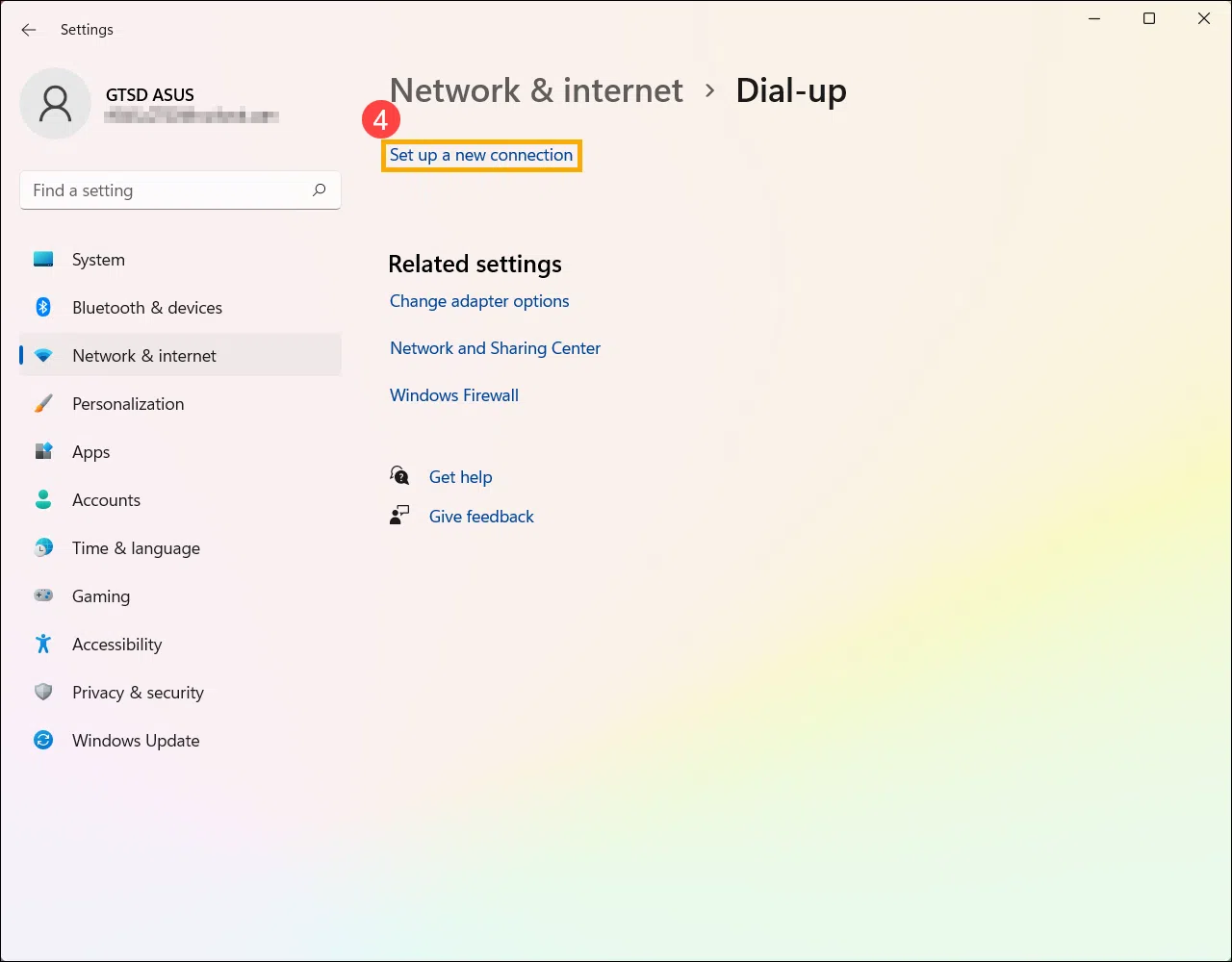
3. Nel pannello laterale, individua e accedi alla sezione "Connessione remota" se devi configurare una connessione a banda larga PPPoE (un requisito ancora presente in alcuni provider).
4. All'interno di quel menu, fai clic su "Configura una nuova connessione" . Windows ti guiderà attraverso una procedura guidata per creare la connessione appropriata.
5. Quando la procedura guidata chiede quale tipo di connessione si desidera creare, selezionare "Connetti a Internet" e fare clic su "Avanti" per continuare.
6. Successivamente, seleziona l' opzione "Banda larga (PPPoE)" . Questo tipo di connessione viene utilizzato quando il tuo provider ti fornisce un nome utente e una password specifici per autenticare la linea.
7. Inserisci il nome utente e la password forniti dal tuo ISP (Internet Service Provider) negli appositi campi. Puoi scegliere di memorizzare queste informazioni in modo da non doverle inserire ogni volta.
8. Fai clic su "Connetti" . Se tutto è corretto (cavo collegato correttamente, router o ONT funzionante e credenziali valide), Windows stabilirà la connessione PPPoE e vedrai lo stato cambiare in "connesso".
Una volta completata questa procedura, la schermata delle impostazioni di rete e Internet mostrerà la rete cablata appena configurata e l'icona nella barra delle applicazioni cambierà nel simbolo Ethernet con accesso a Internet.
Configurazione di una rete Ethernet in Windows 10
In Windows 10, la procedura per configurare una connessione di rete cablata è molto simile, ma le opzioni hanno nomi e posizioni leggermente diversi. In genere, la configurazione avviene automaticamente, ma è possibile creare o verificare una connessione manuale se necessario.
1. Fai clic con il pulsante destro del mouse sull'icona di rete nella barra delle applicazioni . Se non la vedi direttamente, potrebbe essere nascosta: in tal caso, fai clic sulla freccia rivolta verso l'alto per visualizzare le icone di sfondo.
2. Seleziona l' opzione "Apri impostazioni di rete e Internet" . Si aprirà la sezione delle impostazioni di Windows in cui vengono visualizzati lo stato e le opzioni di rete.
3. Nella sezione Stato, individua e fai clic su "Centro connessioni di rete e condivisione" . Questo pannello classico di Windows è ancora molto utile per gestire e visualizzare a colpo d'occhio le connessioni attive.
4. Nella colonna centrale del Centro di rete, selezionare l' opzione "Configura una nuova connessione o rete" . Si aprirà la procedura guidata per la configurazione di una nuova connessione.
5. Quando ti viene chiesto cosa vuoi fare, scegli "Connetti a Internet" e fai clic su "Avanti" per continuare con la procedura guidata.
6. Successivamente, seleziona "Banda larga (PPPoE)" se il tuo provider richiede l'autenticazione PPPoE tramite il router o direttamente dal PC.
7. Annota il nome utente e la password forniti dal tuo operatore. Si tratta di informazioni sensibili, quindi conservale in un luogo sicuro nel caso in cui dovessi ripetere la procedura in futuro.
8. Fare clic su "Connetti" . Se la linea è attiva, il router funziona correttamente e le credenziali sono corrette, il Centro connessioni di rete e condivisione mostrerà la nuova rete cablata come connessa e l'icona di rete nella barra cambierà in Ethernet con accesso a Internet.
Come connettersi a Internet tramite Ethernet su qualsiasi sistema
Sebbene i passaggi specifici varino leggermente tra le diverse versioni di Windows o tra Windows e macOS, l'idea generale per la connessione tramite Ethernet è sempre la stessa: collegare il cavo, attivare l'adattatore e verificare che riceva un segnale di rete.
Su un computer Windows, la barra delle applicazioni si trova solitamente in basso; su un Mac, in genere si trova in alto. Da lì, è possibile accedere alle opzioni di rete (Impostazioni di Rete e Internet in Windows, Preferenze di Rete in macOS ) e visualizzare lo stato della scheda Ethernet.
Verifica che l'opzione "Ethernet" sia abilitata . Se il cavo è correttamente collegato sia al PC che al modem o al router e la scheda di rete funziona, dovresti visualizzare un indirizzo IP assegnato e una connessione stabilita.
Se la connessione viene stabilita ma viene visualizzato il messaggio "Nessun accesso a Internet" o qualcosa di simile, il problema potrebbe risiedere nel router o nella configurazione IP (ad esempio, DHCP disabilitato, indirizzo IP duplicato o credenziali PPPoE errate). In tal caso, è consigliabile seguire i passaggi diagnostici che tratteremo in seguito.
Una volta che pensi che tutto sia pronto, apri il tuo browser preferito e visita una qualsiasi pagina web. Se si carica senza problemi, significa che la connessione Ethernet funziona correttamente . In caso contrario, dovrai indagare ulteriormente.
Quando è meglio usare Ethernet invece del WiFi?
Le reti wireless sono incredibilmente comode per l'uso quotidiano, ma ci sono situazioni in cui una connessione cablata è chiaramente l'opzione migliore. In generale, conviene dare la priorità alla connessione Ethernet per i dispositivi che richiedono le maggiori prestazioni.
Se lavori da remoto, fornisci formazione online o partecipi frequentemente a riunioni virtuali, apprezzerai la possibilità di collegare il tuo PC principale tramite cavo. La stabilità di una connessione cablata elimina molte delle interruzioni che spesso si verificano a causa del picco di utilizzo del Wi-Fi o delle interferenze.
Per console e PC, la raccomandazione è chiara: quando possibile, collegateli al router tramite un cavo Ethernet. Un ping più basso e l'assenza di perdita di segnale sono di grande beneficio per il gioco online competitivo e riducono il rischio di disconnessioni nei momenti cruciali.
Si consiglia vivamente una connessione cablata anche per il download di file di grandi dimensioni (giochi, backup su cloud, video 4K, ecc.) o per l'utilizzo di piattaforme di streaming alla massima qualità. Non dipendendo dalla potenza del segnale Wi-Fi , la velocità è generalmente più costante e superiore.
Nelle case in cui il segnale Wi-Fi è debole in alcune stanze o dove sono connessi contemporaneamente molti dispositivi, collegare il computer principale o la Smart TV tramite Ethernet può fare una grande differenza. Questo evita di sovraccaricare la rete wireless e ottimizza l'utilizzo complessivo della larghezza di banda.
Se inoltre disponete di una buona connessione in fibra ottica, potrete sfruttare la tecnologia più avanzata attualmente disponibile per la casa, che offre maggiore velocità e affidabilità , soprattutto se combinata con una rete cablata per le apparecchiature principali.
Configurare manualmente IP e DNS su Ethernet
Nella maggior parte delle case, il router è configurato come server DHCP e assegna automaticamente un indirizzo IP a ciascun dispositivo. Ciononostante, è utile sapere come verificare se la propria scheda Ethernet è configurata per ottenere automaticamente un indirizzo IP e il DNS , oppure, se necessario, come modificare queste impostazioni.
In Windows, puoi aprire il Centro connessioni di rete e condivisione (digitarne il nome nella casella di ricerca del menu Start è il modo più rapido). Da lì, fai clic su "Modifica impostazioni scheda" per visualizzare le diverse interfacce di rete disponibili.
Fai clic con il pulsante destro del mouse sulla tua connessione Ethernet e scegli "Proprietà" . Nell'elenco degli elementi utilizzati da questa connessione, trova "Protocollo Internet versione 4 (TCP/IPv4)" , selezionalo e fai di nuovo clic su "Proprietà" per visualizzarne le opzioni dettagliate.
Nella finestra che si apre, assicurati che le opzioni "Ottieni automaticamente un indirizzo IP" e "Ottieni automaticamente l'indirizzo del server DNS" siano abilitate, a meno che la tua rete non sia configurata con indirizzi IP statici. In questo modo, il router (o il server DHCP della tua rete) assegnerà i parametri corretti.
Se i requisiti aziendali o la configurazione avanzata richiedono un indirizzo IP statico, è possibile inserire manualmente un indirizzo IP specifico, una subnet mask, un gateway e un DNS. Tuttavia, è necessario assicurarsi che non vi siano indirizzi duplicati nella rete , poiché ciò potrebbe causare conflitti ed errori di connessione.
Risoluzione dei conflitti IP e DHCP su Ethernet
A volte, anche con il cavo collegato e la configurazione apparentemente corretta, non è possibile navigare in internet o si può accedere solo a determinate pagine. Uno dei problemi tipici delle connessioni Ethernet è rappresentato dai conflitti di indirizzi IP o da problemi con il client DHCP.
In questi casi, è utile utilizzare il prompt dei comandi. Apri il prompt dei comandi come amministratore (digita "Prompt dei comandi" nella barra di ricerca di Windows, fai clic con il pulsante destro del mouse e seleziona "Esegui come amministratore"). Da lì, puoi forzare il rilascio e il rinnovo dell'indirizzo IP.
Per rilasciare l'indirizzo IP corrente, digita il comando ipconfig /release e premi Invio. Se visualizzi un messaggio come "Rilascio dell'interfaccia Ethernet non riuscito: nessun indirizzo è ancora stato associato all'endpoint di rete", significa che in quel momento non era stato assegnato un indirizzo IP attivo, quindi non si tratta di un problema grave.
Successivamente, esegui il comando ipconfig /renew per richiedere un nuovo indirizzo IP dalla rete. A volte potresti visualizzare un messaggio simile a "Il client DHCP ha ottenuto un indirizzo IP già in uso sulla rete. L'interfaccia locale verrà disabilitata finché il client DHCP non riuscirà a ottenere un nuovo indirizzo."
Sebbene il messaggio possa sembrare allarmante, spesso dopo pochi istanti il client DHCP tenta nuovamente di ottenere un altro indirizzo IP e la connessione viene ristabilita con successo . Infatti, è possibile che dopo aver visualizzato questo avviso, tutte le pagine inizino improvvisamente a caricarsi normalmente e gli errori di disconnessione scompaiano.
Se il problema persiste, è consigliabile verificare la configurazione del router (assicurarsi che l'intervallo DHCP non sia saturo e che non vi siano dispositivi con indirizzi IP statici all'interno dello stesso intervallo) oppure provare a riavviare il modem/router per risincronizzare la rete e riassegnare gli indirizzi.
Aggiornare, disinstallare e reinstallare il driver di rete Ethernet
Un'altra causa comune di problemi nelle reti Ethernet sono i driver della scheda di rete . Dopo alcuni aggiornamenti di Windows, non è raro che la connessione smetta di funzionare correttamente a causa di un conflitto con il driver installato.
Prima di apportare qualsiasi modifica, è vivamente consigliato eseguire un backup del driver di rete o, quantomeno, scaricare la versione più recente dal sito Web del produttore del PC, della scheda madre o della scheda di rete. Se il computer non dispone di accesso a Internet, è possibile utilizzare un altro computer per scaricare il driver e salvarlo su un'unità USB.
Per gestire i driver, apri Gestione dispositivi (puoi digitarne il nome nella barra di ricerca di Windows e selezionarlo dai risultati). Una volta aperto, individua la sezione "Schede di rete" ed espandi l'elenco.
Fai clic con il pulsante destro del mouse sulla tua scheda Ethernet (di solito il nome indica che è gigabit o simile) e seleziona "Aggiorna driver ". Puoi quindi chiedere a Windows di cercare automaticamente un software driver aggiornato. A volte questo è sufficiente per risolvere un problema di connessione instabile.
Se l'aggiornamento automatico non risolve il problema, puoi provare a disinstallare il dispositivo. Anche in questo caso, fai clic con il pulsante destro del mouse sulla scheda Ethernet, seleziona "Disinstalla dispositivo" e, se viene visualizzata la casella "Tentativo di rimozione del driver per questo dispositivo", selezionala prima di confermare con "Disinstalla".
Una volta completata la disinstallazione, vai al menu Start, fai clic sul pulsante di accensione e seleziona "Riavvia ". Al riavvio di Windows, il sistema tenterà di rilevare la scheda di rete e reinstallerà automaticamente un driver appropriato.
Verifica se la connessione funziona di nuovo. Se Windows non riesce a trovare o installare un driver corretto, utilizza il file scaricato in precedenza dal sito Web del produttore e installalo manualmente da Gestione dispositivi (utilizzando l'opzione "Cerca il software del driver nel computer").
Cosa fare se la connessione Ethernet continua a non funzionare
Se hai già controllato cavi, impostazioni IP, DHCP e driver, ma la connessione persiste, è consigliabile seguire una breve lista di controlli aggiuntivi per individuare la causa del problema.
Iniziate dalla cosa più semplice: provate un cavo Ethernet diverso . Anche se il cavo sembra perfetto, un piccolo danno al connettore o ai componenti interni può causare interruzioni o guasti intermittenti difficili da rilevare a occhio nudo.
Successivamente, prova a collegare lo stesso cavo a una porta LAN diversa del router o del modem . A volte una porta specifica potrebbe essere difettosa o non funzionare correttamente, mentre le altre funzionano normalmente.
Se hai un altro computer a casa, collegalo utilizzando lo stesso cavo e la stessa porta del router. Se anche il secondo computer naviga in Internet senza problemi, saprai che il problema è del primo PC (configurazione, hardware, driver, ecc.). Se anche questo non funziona, il problema probabilmente risiede nel router o nella connessione del provider di servizi Internet.
A questo punto, è consigliabile contattare il proprio provider Internet per escludere guasti alla linea o problemi con il modem/router. Spesso possono eseguire test da remoto, riavviare le apparecchiature a distanza o informare su eventuali interruzioni di servizio nella propria zona.
Se il problema si verifica solo sul tuo computer e persiste anche con cavi e porte diversi, potrebbe trattarsi di un guasto fisico della scheda di rete Ethernet . Sui computer desktop, questo problema può essere risolto aggiungendo una nuova scheda di rete PCIe o anche utilizzando un adattatore da USB a Ethernet di alta qualità.
Padroneggiare la configurazione di una rete Ethernet consente di sfruttare al meglio la connessione in fibra o via cavo, ottenere maggiore stabilità rispetto al Wi-Fi e risolvere autonomamente molti errori comuni, dai conflitti IP e dagli errori DHCP ai problemi di driver o hardware. Con il cavo collegato correttamente, i parametri di rete regolati e l'adattatore installato a dovere, il computer sarà pronto per lavorare, giocare e godersi Internet via cavo con una connessione diretta, veloce e molto più affidabile.
