- Accesso alle chiavi di crittografia tramite il portale per sviluppatori di Tuya.
- Utilizzo di strumenti esterni come tuya-cli per estrarre gli identificativi del dispositivo.
- Configura indirizzi IP statici per evitare la perdita della connessione locale.
- Mappatura di punti dati specifici per consentire il controllo del colore e della luminosità.
Sono sicuro che sia capitato anche a voi: comprate un mucchio di lampadine smart perché costano poco e funzionano bene con Smart Life, ma poi vi rendete conto che affidarsi completamente al cloud è un vero grattacapo. Volete integrare tutto in Home Assistant per avere il pieno controllo della vostra casa, ma quando iniziate a cercare i plugin, scoprite che quasi tutti richiedono la registrazione su un portale per sviluppatori. Sembra che stiano cercando di vendervi l'idea del "controllo locale" quando in realtà vi costringono a passare attraverso i loro server anche solo per iniziare.
In realtà, sebbene possa sembrare contraddittorio, questo passaggio iniziale è necessario per ottenere la chiave di crittografia per ogni lampadina. Una volta ottenuta la chiave, il traffico dati non dovrà più uscire dalla vostra rete, permettendovi di gestire le luci senza che un server in Cina sappia quando accendete le luci della cucina. Se sarete pazienti e seguirete i passaggi corretti, potrete far funzionare i vostri dispositivi Calex, o qualsiasi altro marchio basato su Tuya, in modo completamente autonomo e privato.

Preparazione del terreno e degli attrezzi
Prima di iniziare, è necessario installare HACS (Home Assistant Community Store) , poiché è il modo più semplice per aggiungere il plugin LocalTuya. Una volta che HACS è attivo e funzionante, cerca e installa LocalTuya dal suo repository GitHub. Non saltare questo passaggio, poiché è il motore che consente la comunicazione diretta con l'hardware.
Per recuperare le chiavi di sicurezza, dovrai installare [nome del software] sul tuo computer. Python e NPMFatto ciò, apri il terminale ed esegui il comando npm i @tuyapi/cli -g per installare l'utilità tuya-cliQuesto strumento si occuperà del lavoro sporco, ovvero estrarre le informazioni tecniche necessarie a Home Assistant. parlare con le lampadine senza intermediari.
Il processo di abbinamento e organizzazione
Quando inizi ad aggiungere le lampadine, ti consiglio vivamente di usare un pezzetto di nastro adesivo per etichettarle fisicamente . È molto facile confondersi quando si hanno dieci lampadine identiche e non si sa quale sia per il soggiorno o per la camera da letto. Annota il nome che le assegni nell'app, il suo indirizzo IP e lo spazio per la chiave di crittografia.

Un trucco fondamentale per evitare che la configurazione si interrompa è accedere al router e assegnare indirizzi IP statici a ciascun dispositivo. Se si lascia che il DHCP modifichi gli indirizzi IP, Home Assistant smetterà di trovare la lampadina e, sebbene il controllo tramite cloud continuerà a funzionare, si perderà l'accesso locale , costringendovi a riconfigurare tutto da zero.
Estrazione delle chiavi di crittografia
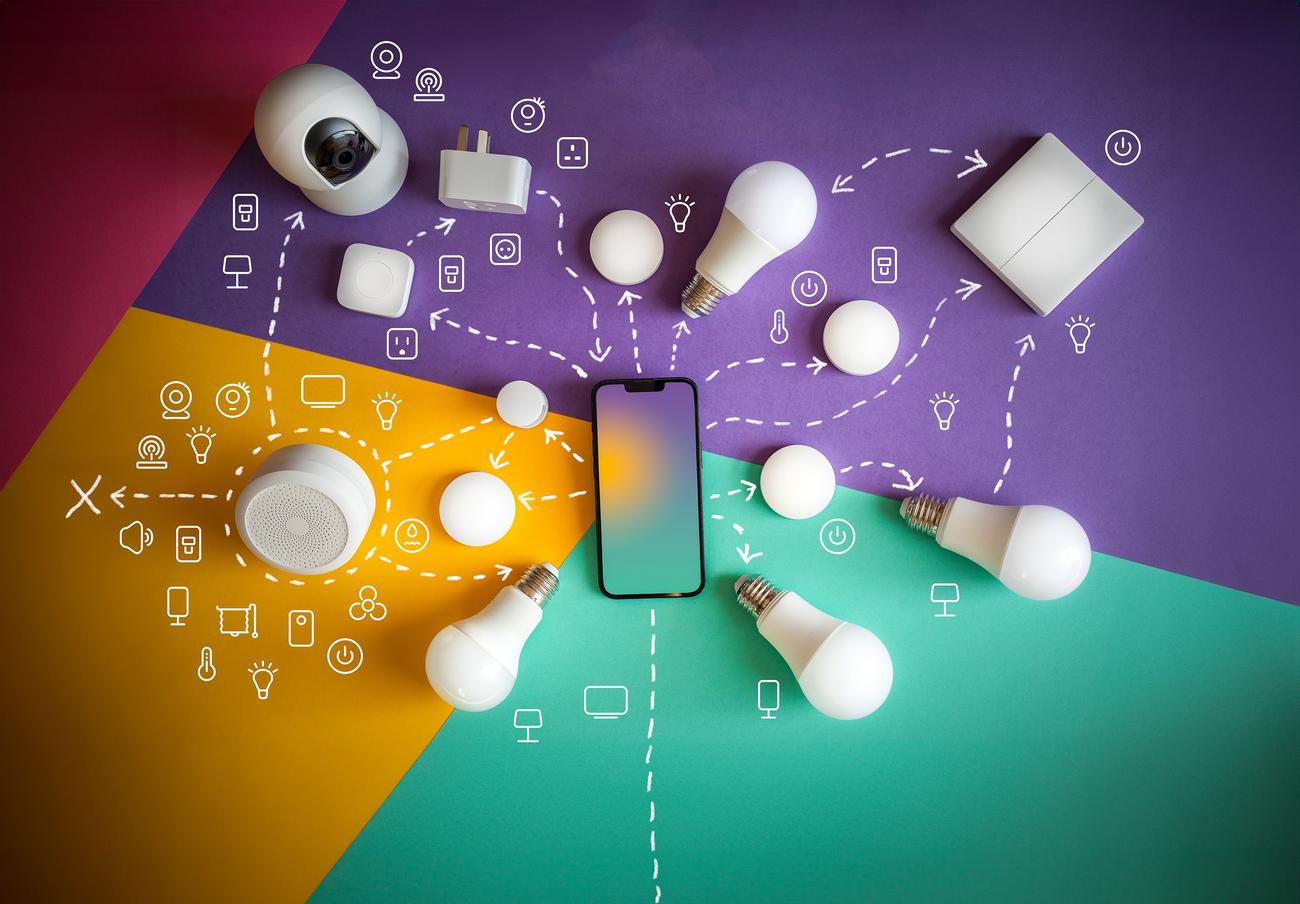
Una volta che le luci sono collegate al tuo account Tuya, è il momento di usare il terminale. Esegui il comando tuya-cli wizardLa prima volta che lo fai, il sistema ti chiederà il tuo credenziali API dal portale sviluppatori. Una volta configurato, è sufficiente inserire l'ID di uno dei dispositivi e lo strumento genererà un file JSON con nomi, ID e chiavi di crittografia di tutti i dispositivi collegati al tuo account.
Impostazioni dettagliate in Home Assistant
Quando si aggiungono luci a LocalTuya, è consigliabile farlo una alla volta per mantenere la stabilità del sistema. Il processo si articola in diverse fasi: innanzitutto, selezionare la lampadina dall'elenco utilizzando il suo indirizzo IP; quindi, inserire il nome descrittivo e la chiave di crittografia ottenuti in precedenza. Assicurarsi che la lampadina sia contrassegnata con il valore "20" nel modulo dati.

Nel passaggio successivo, definisci il dispositivo come "luce ". La parte più complessa arriva alla fine, con i punti dati (DP). Affinché il controllo del colore e della luminosità funzioni correttamente, è necessario assegnare i seguenti valori: Luminosità a 22 , Temperatura colore a 22, Modalità colore a 21 e Colore a 24. Questi valori possono variare a seconda del modello, ma in genere sono quelli standard per ottenere il pieno controllo della ruota dei colori.
Seguendo questo flusso di lavoro, trasformerete le lampadine dipendenti dal cloud in dispositivi gestiti localmente. Combinando l'utilizzo di tuya-cli, l'assegnazione di indirizzi IP statici e la corretta mappatura dei punti dati in LocalTuya, otterrete una risposta immediata dalle luci e la tranquillità di sapere che la vostra domotica continuerà a funzionare anche in caso di interruzione della connessione internet.
