- L'app Foto di Windows 11 consente di creare riquadri rapidi quando si selezionano più immagini.
- I collage vincono se si sceglie una buona formattazione, una narrazione visiva e una coerenza cromatica.
- L'intelligenza artificiale e strumenti come Canva, Fotor e Picsart semplificano le regolazioni e i modelli.
Creare un collage è un modo rapido ed efficace per mettere insieme più foto in un'unica immagine da condividere sui social media, inviare tramite messaggistica o persino stampare. In Windows 11, l'app Foto ha ricevuto un lifting con giostra e viste a mosaico che semplificano questa composizione in pochi clic, e ci sono anche altri strumenti e opzioni di intelligenza artificiale per portare i tuoi montaggi un po' più avanti.
Anche se realizzare un collage sembra una cosa da due minuti, vale la pena considerarlo il formato, la selezione delle foto e lo stile visivo in modo che non diventi saturo o disordinato. Qui spieghiamo come sfruttare al meglio la Visualizzazione affiancata/collage delle foto in Windows 11, quali linee guida seguire prima di iniziare, come affidarsi all'intelligenza artificiale generativa con prompt efficaci e quali sono le migliori app e servizi (Canva, Fotor, Picsart, PhotoPad, PicCollage e altri) per ottenere un risultato perfetto.
Cosa consente l'app Foto in Windows 11 con i collage e cosa è cambiato
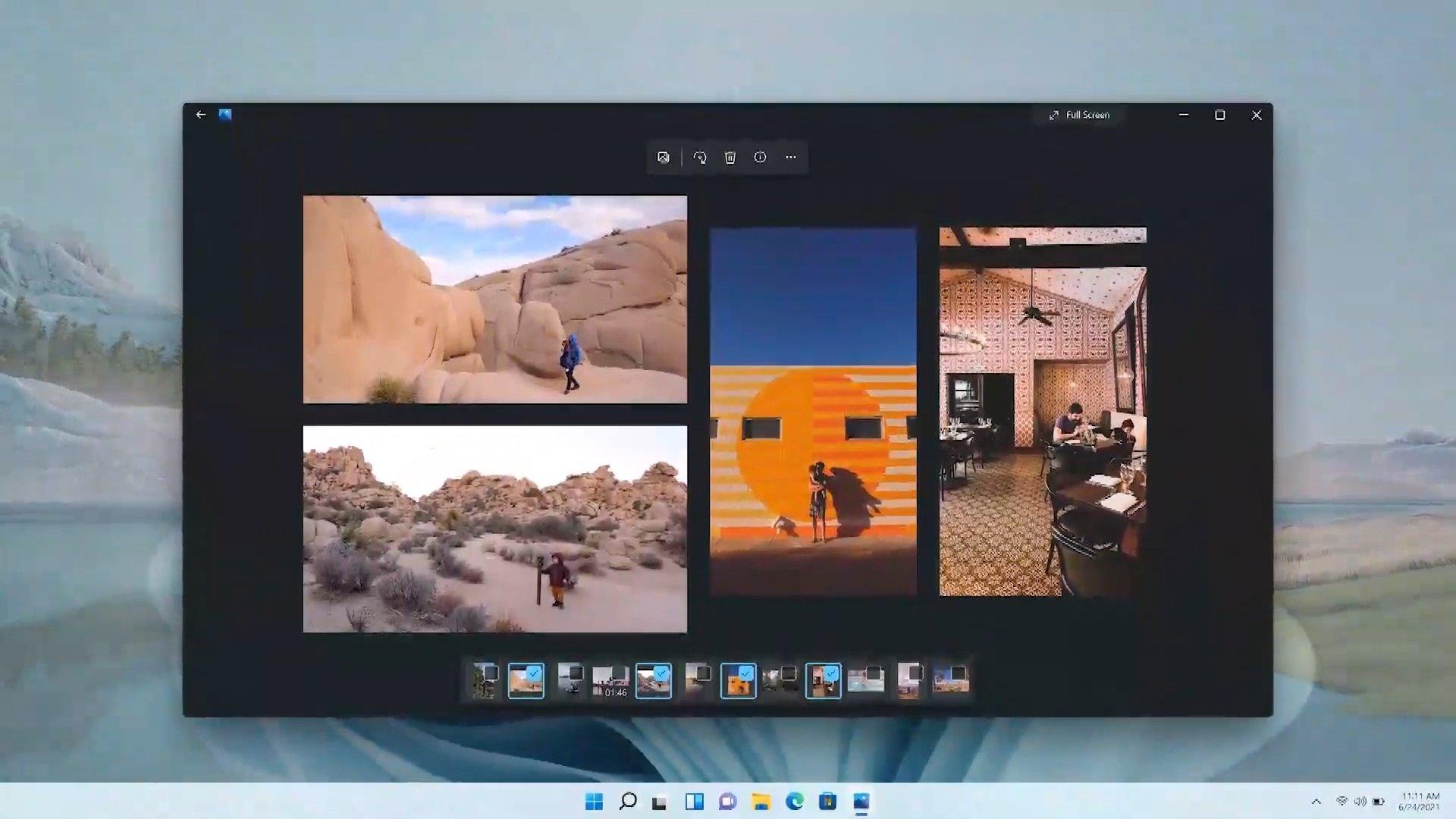
La versione di Foto inclusa in Windows 11 è stata riprogettato con un'interfaccia più pulita, con controlli centrati e mobili e un pannello informativo sull'immagine aggiornato. La modifica più utile per i collage casuali è un giostra in basso che consente di sfogliare le foto nella cartella corrente senza uscire dalla visualizzazione.
Quando si sposta il mouse sulla zona inferiore della finestra, appare questa giostra e, da lì, è possibile seleziona più foto da visualizzare contemporaneamente nella stessa finestra in un formato affiancato. Man mano che aggiungi immagini, l'app riordina automaticamente la griglia in modo che si incastrino perfettamente, creando all'istante una composizione simile a un collage.
Inoltre, l'accesso al informazioni di ogni immagine (metadati, dimensioni, data, ecc.), utile se si sta preparando un collage per scopi di archiviazione o stampa. L'aggiornamento è stato inizialmente implementato su Membri di Windows Insider e in seguito al grande pubblico come parte del ciclo di Windows 11.
Questo approccio nativo non sostituisce un creatore di collage avanzato, ma lo fa risolve l'esigenza di un collage veloce e ordinato senza installare altro. Per composizioni più elaborate, di seguito sono disponibili opzioni con intelligenza artificiale e app specializzate.
Come creare un collage veloce con le foto in Windows 11
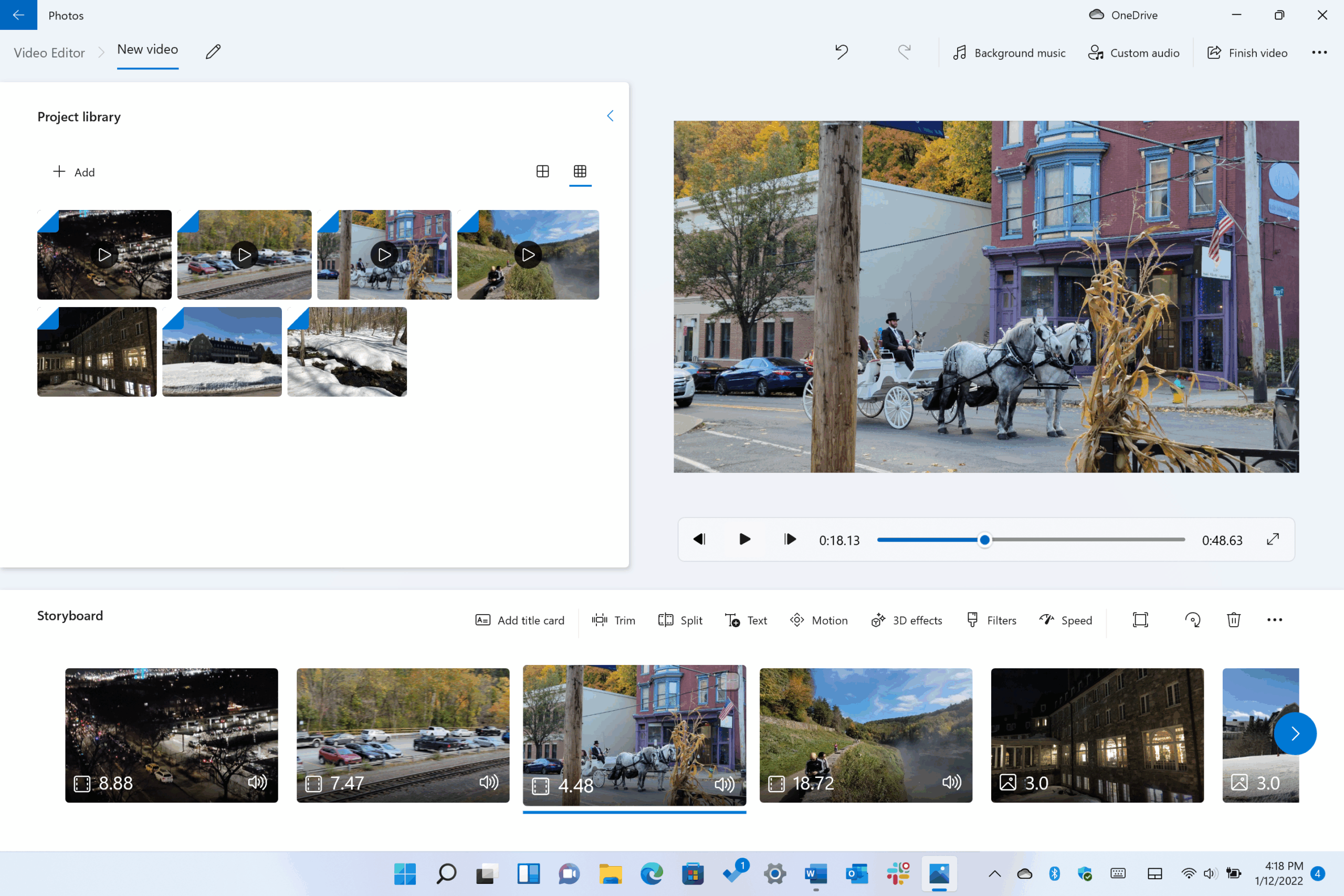
L'app Foto di Windows 11 non ha un pulsante dedicato "Crea collage", ma il suo Mosaico automatico quando si selezionano più foto Ha lo stesso scopo, semplificando l'uso quotidiano. Il flusso è molto semplice e sfrutta il carosello sottostante.
Apri un'immagine qualsiasi e passa il mouse vicino alla parte inferiore per visualizzare il carosello; da lì, Clicca sulle foto che vuoi aggiungere. Vedrai come la vista cambia in un layout a riquadri che va riorganizzare le miniature quando aggiungi o rimuovi immagini.
Questa vista a mosaico facilita una anteprima immediata del setSe stai cercando di capire quali foto si abbinano meglio, la giostra è un ottimo modo per provarla. varianti di composizione senza sforzo, mantenendo tutto nella stessa finestra senza dover passare da una cartella all'altra.
Ricorda che questa è una composizione veloce: non c'è (al momento) adesivi, filtri fotografici o cornici personalizzate come faresti in un'app dedicata. Se hai bisogno di ritocchi intensivi o di progettare un modello specifico, dai un'occhiata a quanto segue Alternative AI ai creatori di collage che incorporano queste funzioni.
Se preferisci avere dati controllati, puoi aprire il pannello informativo sulla destra per visualizzare i metadati delle immagini che compongono il mosaico. E se modifichi continuamente l'inquadratura, puoi modificare ogni foto separatamente prima o dopo aver composto il mosaico, in modo che il risultato è compensato.
Suggerimenti chiave prima di iniziare a comporre collage
Prima di buttarti, pensa a scopo del collage e il suo destino: pubblicare sui social media (feed, storie), stampare per una cornice o salvarlo come souvenir. Questo definisce il formato (orizzontale, verticale o quadrato), così come le dimensioni e le proporzioni più adatte a te.
Seleziona le immagini da buona risoluzione e qualitàSe i soggetti lasciano aria attorno ai bordi (in alto, in basso, a sinistra e a destra), avrai più spazio per rifiniture e riposizionamenti senza perdere elementi importanti quando si imposta la griglia.
Evita il saturazione visivaSe tutte le foto hanno troppi elementi, l'immagine nel suo complesso diventa noiosa. Cerca di raggiungere una coerenza tematica e, quando possibile, armonia di colori e stile in modo che il collage funzioni come un'unità.
Pensa al narrativa visiva: una celebrazione, un viaggio, un omaggio… Se le immagini seguono un filo (in ordine temporale, per momenti chiave o per gamme cromatiche), il risultato è molto più coinvolgente.
Non lasciarti ingannare dal primo tentativo: sperimentare fa parte del processo. Cambia layout, prova un altro strumento e regola il ritaglio. L'iterazione spesso fa la differenza tra un collage accettabile e uno che ami.
Collage con intelligenza artificiale generativa: suggerimenti e riferimenti che funzionano
Le attuali IA generative (come ChatGPT, Copilot o Gemini) può aiutarti a creare composizioni partendo da zero o da riferimenti. La chiave è nel prompt: specifica che vuoi un collage, quante immagini e lo stile visivo cosa vuoi.
Un prompt di base che funziona bene sarebbe qualcosa del tipo: "Voglio un collage con immagini X dove appare. Fai in modo che le immagini abbiano uno stile." Più definite sono le scene e l'estetica, più coerente sarà il risultato.
Se vuoi mantenere l'identità di una persona, allega una foto e richiedila esplicitamente: "La persona che appare Deve essere quello nella foto allegata”. A seconda dell'IA, questa riconoscerà meglio o peggio il volto e lo trasferirà all'insieme con maggiore fedeltà.
Puoi anche utilizzare servizi che combinano editing e intelligenza artificiale sulle tue foto (ad esempio, Freepik, ChatGPT o Copilot con capacità di imaging). In questi casi, l'IA assiste nelle edizioni come il ritaglio, la sostituzione di oggetti o le regolazioni dello sfondo per adattare meglio la composizione.
Ricorda: definisci il numero di immagini, lo stile (minimalista, retrò, da rivista, cinematografico, ecc.), gli elementi chiave per scena e qualsiasi restrizione (ad esempio, tavolozze di colori o font se aggiungerai del testo in seguito).
Crea collage con le tue foto: Canva, Fotor e Picsart
Canva
Canva Questo è probabilmente il modo più semplice per creare collage con modelli. Vai su canva.com, dai un'occhiata a cos'è canva Se hai dei dubbi e stai cercando un design adatto a te, clicca su "Personalizza il modello" per modificarlo a tuo piacimento.
Carica le tue immagini e sostituisci le foto nel modello: clicca sullo spazio e trascina la tua foto per sostituire quella precedente. Con un doppio clic puoi ritagliare e riposizionare ogni immagine per regolarlo con precisione alla cornice.
Canva incorpora strumenti di Modifica AI in grado di regolare in modo intelligente le cornici o di selezionare e modificare sfondi e oggetti. Se stai cercando un tocco rapido e raffinato, queste funzioni velocizzano notevolmente il processo.
Un altro vantaggio è che ti consente di scaricare in vari formati (PNG, JPG e PDF)e puoi anche aggiungere segni di ritaglio e di abbondanza se intendi stampare il tuo progetto senza problemi.
Fotor
Vai su fotor.com e scegli "collage Maker”. Dal pannello di sinistra puoi selezionare modelli di tutti i tipi (quelle a pagamento hanno un diamante) e poi riempi gli spazi vuoti con le tue foto, modificando ciascuna con un doppio clic.
El Editor AI Fotor integra strumenti automatici per rimuovere oggetti, rimuovere sfondi, ridimensionare, espandere o addirittura sostituire elementi, oltre a ritocchi della pellePerfetto se vuoi eliminare le distrazioni e far sì che tutto si adatti meglio al collage.
PicsArt
Su picsart.com, dalla schermata iniziale scegli “Genera creatività" e, nella colonna di sinistra, seleziona l'opzione per creare collage con il design che preferisci (alcuni sono gratuiti e altri sono Plus per gli abbonati).
Una volta dentro, aggiungi le tue foto, regolane le dimensioni e la posizione e, se ne hai voglia, usa l'intelligenza artificiale: la funzione Sostituisci AI consente di selezionare zone (o elementi che l'IA rileva) e sostituire il cielo, i vestiti o i capellioppure aggiungere/rimuovere oggetti con risultati sorprendenti.
Picsart è molto accessibile e quando vuoi andare oltre, quelli strumenti intelligenti Ti tirano fuori dai guai e ti permettono di ottenere coerenza visiva in pochi secondi.
Altri strumenti e app per collage che vale la pena provare
Se hai bisogno di altre opzioni, esiste una vasta gamma di app e servizi con approcci diversi. A partire dall'ecosistema Windows, Microsoft Store offre "Collage di foto" per download gratuito su PC, un'alternativa rapida se desideri modelli e modifiche leggere senza complicazioni.
Sul desktop, PhotoPad (NCH) È un editor di foto molto completo che crea anche collage: supporta griglia automatica (numero illimitato di immagini) e posizionamento manuale, consente di scegliere orientamento e background, regola lo spazio e gli angoli tra le foto e si distingue per il suo dimensione leggeraCome contro, non include nessun adesivo o filtro immagine e non consente di impostare una dimensione del collage completamente personalizzata.
Dagli elenchi generali, ci sono alcune opzioni gratuite molto potenti: Collage di foto (iOS/Android) offre centinaia di modelli, organizza automaticamente le foto se preferisci e offre edizione flessibile (zoom, ritaglio, fusione, ombre, adesivi e testo), con salvataggio del lavoro in corso. Layout di Instagram brilla per i suoi design e la sua facilità d'uso, anche se non dispone di funzionalità avanzate di fotoritocco.
Adobe Spark Non è nato come collage maker, ma permette composizioni dall'aspetto professionale e pubblicare video con sottotitoli e musica. Instasize aggiunge un potente editor per esposizione, tono, contrasto e oltre 130 filtri. BeFunky Funziona nel cloud (web e mobile), importa da Dropbox, Google Drive e Facebook, integra stock (Unsplash) e persino collage di completamento automatico con un clic.
MOLDIV combina fotocamera, suite di editing e collage con un tocco di estetica della rivista, offrendo centinaia di caratteri, modelli ed etichette. PicPlayPost si distingue per l'integrazione video in collage (rapporti di aspetto multipli e frame ridimensionabili) con supporto musicale e pubblicazione diretta sulle reti.
La comunità di PicsArt incoraggia la collaborazione e le sfide tematiche, ideale se vuoi condividere e co-creare. Fusibile aggiungiamo tutte le immagini che vuoi e scattare foto dall'app stessa; si integra con Facebook, Flickr e Instagram. Pic Stitch porta più di Modelli 200 e guida i principianti con istruzioni chiare.
Griglia fotografica è orientato alla rete: filtri creativi (inclusi stili di storia), GIF animate e meme, con fino a 15 foto per collageI modelli di Canva (già visto) può essere scaricato in vari formati e consente sanguinamento e segni di taglio per la stampa.
Se per te va bene qualcosa di semplice, Google Foto Crea collage in pochi secondi (ha sei tipi di base) e sfruttarne i vantaggi ricerca di persone potenti per suggerirti delle immagini. Pic jointer si distingue per il suo interfaccia precisa, reflex e zoom comodi e un buon assortimento di filtri e cornici. Collage di foto (web) è minimalista, supporta scorciatoie da tastiera e testo con caratteri con effetti.
Per il collage video, video È molto flessibile, con più di Modelli 4000 e assistenza clienti 24 ore su 7, XNUMX giorni su XNUMX; combina immagini e clip e aggiungi testo con animazioniTra quelli a pagamento, PiZap scommettici divertente (adesivi e scarabocchi in stile cabina fotografica) e Photo Collage Maker (dal 2012) supporta anche File RAW nel tuo editor.
Su iOS, Ribbet incorpora strumenti "camera oscura" e altro ancora 100 fonti. Diptic offre più di Disegni 190, 14 filtri, esporta in alta risoluzione e integrazione perfetta di video + foto. Fotovisita (web) è molto facile creare immagini fantastiche e trasformarle in cartoline o poster (per scaricare senza filigrana è necessario il piano Premium). PicMonkey aggiunta di griglia e stile libero, più di 50 effetti, fonti e persino funzioni di team per la gestione e la collaborazione se lavori nei social media.
Come promemoria di un elenco che condensava l'essenziale: il gli strumenti di collage evitano complicazioni e ti aiutano a comporre design accattivanti; ci sono più opzioni per Windows scaricabile all'istante; e se hai bisogno di un repertorio visivo, Wondershare Filmora È una soluzione utile per localizzare immagini di stock per categorie e completa le tue composizioni.
Privacy e piattaforme: una nota pratica
Se ti informi discussioni su piattaforme come Reddit Per ispirarvi o risolvere dubbi, troverete avvisi di cookie e tecnologie simili per la personalizzazione e la misurazione. L'accettazione o la limitazione di questi cookie influisce alcune funzionalità del sito, qualcosa da tenere a mente quando si cercano riferimenti o tutorial.
Pubblica e metti in mostra il tuo lavoro: portfolio e Instagram
Una volta che hai diversi collage, caricali sul tuo portfolio online- Ai clienti piace vedere questa competenza. Scegli un modello che si adatti al tuo stile, prenditi cura del tipografia e valori che hanno negozio e blog integrati per dare un contesto ai tuoi progetti.
Se colleghi anche il tuo sito web con Instagram, tutto ciò che pubblichi potrebbe appaiono sia sul social network che sul tuo sito senza duplicare gli sforzi. È un modo semplice per mantenere il tuo lavoro visibile e aggiornato su entrambi i canali.
Con la visualizzazione affiancata di Foto in Windows 11 hai un scorciatoia perfetta per collage veloci; quando vuoi fare un salto creativo, l'intelligenza artificiale generativa e strumenti come Canva, Fotor, Picsart o PhotoPad ti forniscono modelli, editing intelligente e finitura Con personalità. Optando per belle foto, coerenza visiva e un po' di tentativi ed errori, otterrai composizioni che sullo schermo saranno belle quanto sulla carta.

Sommario
- Cosa consente l'app Foto in Windows 11 con i collage e cosa è cambiato
- Come creare un collage veloce con le foto in Windows 11
- Suggerimenti chiave prima di iniziare a comporre collage
- Collage con intelligenza artificiale generativa: suggerimenti e riferimenti che funzionano
- Crea collage con le tue foto: Canva, Fotor e Picsart
- Altri strumenti e app per collage che vale la pena provare
- Privacy e piattaforme: una nota pratica
- Pubblica e metti in mostra il tuo lavoro: portfolio e Instagram