- L'app Foto di Windows 11 consente di creare riquadri rapidi quando si selezionano più immagini.
- I collage vincono se si sceglie una buona formattazione, una narrazione visiva e una coerenza cromatica.
- L'intelligenza artificiale e strumenti come Canva, Fotor e Picsart semplificano le regolazioni e i modelli.
Creare un collage è un modo rapido ed efficace per combinare diverse foto in un'unica immagine da condividere sui social media, inviare tramite messaggistica o persino stampare. In Windows 11, l'app Foto è stata rinnovata con visualizzazioni a carosello e a riquadri che semplificano la creazione di collage in pochi clic, e sono inoltre disponibili altri strumenti e opzioni basati sull'intelligenza artificiale per personalizzare ulteriormente i tuoi collage.
Creare un collage può sembrare un'operazione semplice e veloce, ma è importante considerare il formato, la selezione delle foto e lo stile visivo per evitare un risultato caotico o disordinato. Ecco come sfruttare al meglio la visualizzazione mosaico/collage di Foto di Windows 11 , quali linee guida seguire prima di iniziare, come utilizzare l'intelligenza artificiale generativa con suggerimenti efficaci e quali sono le migliori app e servizi (Canva, Fotor, Picsart, PhotoPad, PicCollage e altri) per ottenere un risultato finale impeccabile.
Cosa consente l'app Foto in Windows 11 con i collage e cosa è cambiato
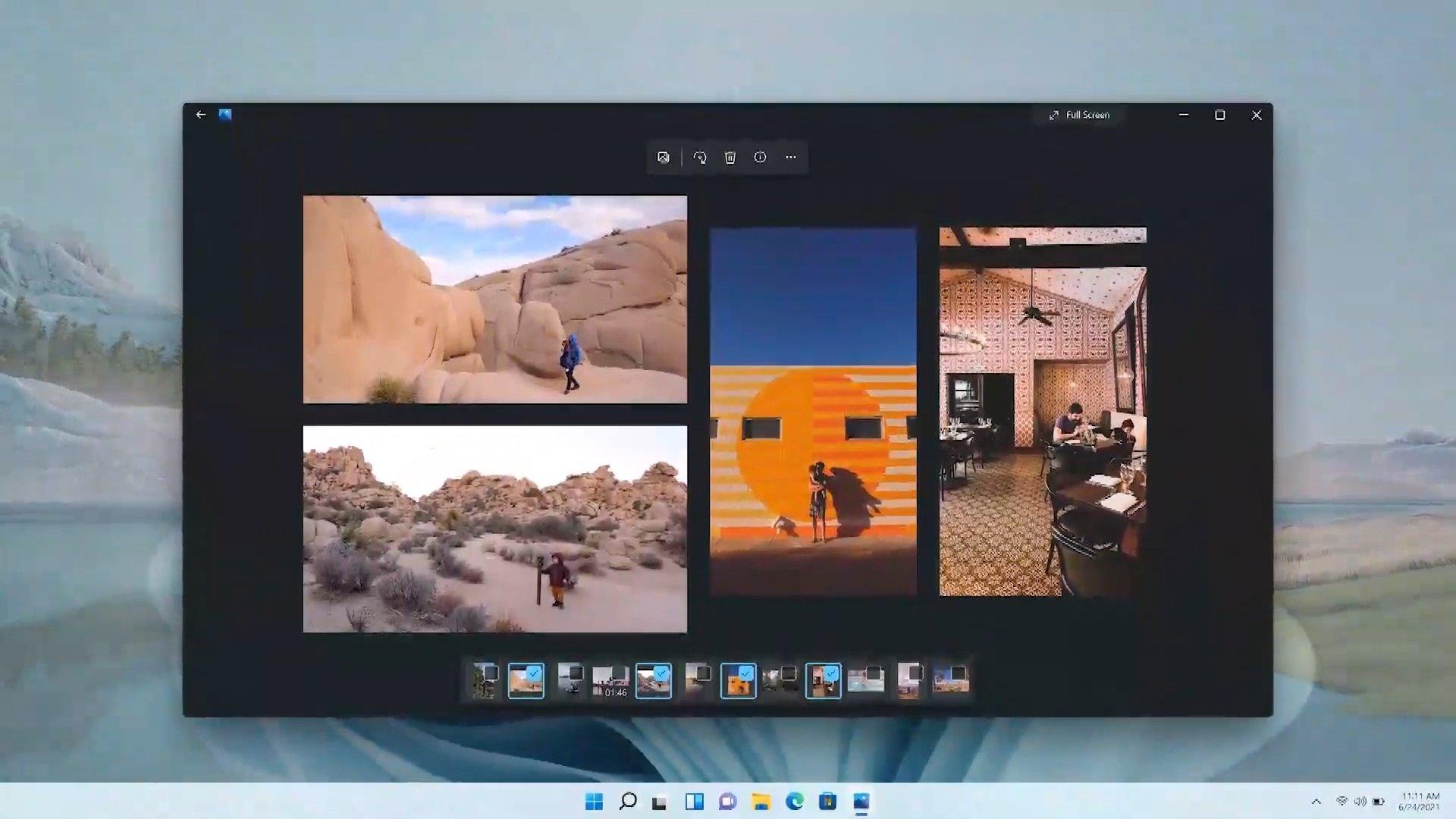
L'app Foto inclusa in Windows 11 è stata riprogettata con un'interfaccia più pulita , caratterizzata da controlli centrati e fluttuanti e un pannello informativo sulle immagini rinnovato. La novità più utile per i collage amatoriali è il carosello in basso che consente di sfogliare le foto nella cartella corrente senza uscire dalla visualizzazione.
Passando il mouse sopra la parte inferiore della finestra, si apre un carosello che permette di selezionare più foto e visualizzarle simultaneamente in formato mosaico. Man mano che si aggiungono immagini, l'app riorganizza automaticamente la griglia per creare un collage visivamente accattivante, realizzando istantaneamente una composizione unica.
Inoltre, l'accesso alle informazioni sulle immagini (metadati, dimensioni, data, ecc.) è stato semplificato, il che risulta utile se si sta preparando un collage per l'archiviazione o la stampa. L'aggiornamento è stato distribuito inizialmente ai membri del programma Windows Insider e successivamente al pubblico generale nell'ambito del ciclo di rilascio di Windows 11.
Questo approccio nativo non sostituisce un programma avanzato per la creazione di collage, ma risolve l'esigenza di un collage rapido e ordinato senza dover installare altro. Per composizioni più elaborate, di seguito troverai opzioni basate sull'intelligenza artificiale e app specializzate.
Come creare un collage veloce con le foto in Windows 11
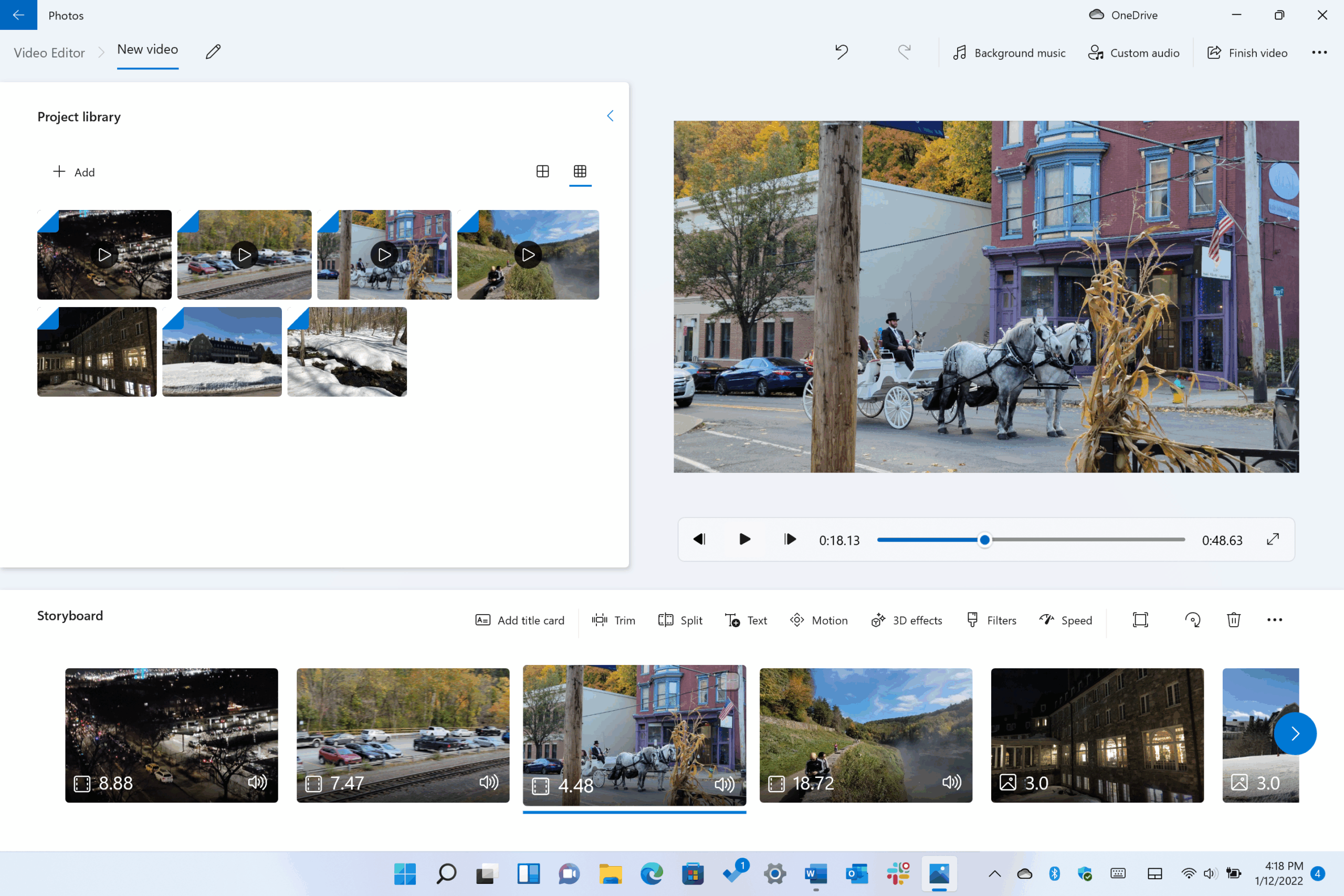
L'app Foto di Windows 11 non dispone di un pulsante dedicato "Crea collage", ma la sua funzione di mosaico automatico, che si crea quando si selezionano più foto, assolve alla stessa funzione per un utilizzo quotidiano efficiente. Il flusso di lavoro è molto semplice e sfrutta il carosello inferiore.
Apri un'immagine qualsiasi e posiziona il cursore del mouse vicino al bordo inferiore per visualizzare il carosello; da lì, fai clic sulle foto che desideri aggiungere . Vedrai la visualizzazione cambiare in un layout a mosaico che riorganizza le miniature man mano che aggiungi o rimuovi le immagini.
Questa visualizzazione a riquadri offre un'anteprima immediata dell'intera collezione . Se stai decidendo quali foto si abbinano meglio, il carosello è ideale per provare facilmente diverse composizioni , mantenendo tutto nella stessa finestra senza dover passare da una cartella all'altra.
Tieni presente che si tratta di uno strumento per composizioni rapide: al momento non sono presenti adesivi, filtri fotografici o cornici personalizzate come in un'app dedicata. Se hai bisogno di effettuare ritocchi più approfonditi o di creare un modello specifico, dai un'occhiata alle alternative basate sull'intelligenza artificiale e ai creatori di collage elencati di seguito , che includono queste funzionalità.
Se preferisci avere i tuoi dati sotto controllo, puoi aprire il pannello informativo a destra per visualizzare i metadati delle immagini che compongono il tuo mosaico. E se sei una persona che ama regolare l'inquadratura, puoi modificare ogni foto singolarmente prima o dopo aver creato il mosaico per garantire un risultato equilibrato.
Suggerimenti chiave prima di iniziare a comporre collage
Prima di iniziare, pensa allo scopo del collage e al suo utilizzo previsto : pubblicarlo sui social media (feed, storie), stamparlo per incorniciarlo o conservarlo come ricordo. Questo determinerà il formato (orizzontale, verticale o quadrato) , nonché le dimensioni e le proporzioni più adatte alle tue esigenze.
Seleziona immagini ad alta risoluzione e di alta qualità . Se i soggetti lasciano spazio intorno ai bordi (in alto, in basso, a sinistra e a destra), avrai più margine per ritagliare e riposizionare le immagini senza perdere elementi importanti durante la composizione della griglia.
Evitate il sovraccarico visivo : se tutte le foto contengono troppi elementi, l'effetto complessivo risulterà stancante. Cercate di mantenere la coerenza tematica e, quando possibile, l'armonia di colori e stili, in modo che il collage risulti un insieme unitario.
Pensate alla narrazione visiva : una celebrazione, un viaggio, un omaggio... Se le immagini seguono un filo conduttore (in ordine cronologico, per momenti chiave o per gamme di colore), il risultato è molto più coinvolgente.
Non scoraggiarti al primo tentativo: sperimentare fa parte del processo. Modifica il layout, prova uno strumento diverso e regola il ritaglio. Ripetere le modifiche spesso fa la differenza tra un collage accettabile e uno che ami.
Collage con intelligenza artificiale generativa: suggerimenti e riferimenti che funzionano
Gli attuali strumenti di intelligenza artificiale generativa (come ChatGPT, Copilot o Gemini ) possono aiutarti a creare collage da zero o utilizzando immagini di riferimento. Il segreto sta nel prompt: specifica che desideri un collage, quante immagini e lo stile visivo che preferisci.
Un suggerimento di base che funziona bene potrebbe essere qualcosa del tipo: "Voglio un collage con X immagini che ritraggano [nome del personaggio]. Dai alle immagini uno stile coerente". Più le scene e l'estetica saranno definite, più coerente sarà il risultato.
Se si desidera proteggere l'identità di qualcuno, allegare una foto e richiederlo esplicitamente: "La persona raffigurata deve essere quella della foto allegata ". L'intelligenza artificiale riconoscerà quindi il volto con maggiore precisione rispetto ad altri sistemi e lo integrerà nell'immagine complessiva.
È inoltre possibile utilizzare servizi che combinano l'editing e l'intelligenza artificiale sulle proprie foto (ad esempio, Freepik, ChatGPT o Copilot con funzionalità di elaborazione delle immagini). In questi casi, l'IA aiuta con modifiche come il ritaglio, la sostituzione di oggetti o la regolazione dello sfondo per migliorare la composizione.
Ricorda: definisci il numero di immagini, lo stile (minimalista, retrò, da rivista, cinematografico, ecc.), gli elementi chiave per ogni scena e qualsiasi restrizione (ad esempio, palette di colori o font se in seguito aggiungerai del testo).
Crea collage con le tue foto: Canva, Fotor e Picsart
Canva
Canva è probabilmente il modo più semplice per creare collage utilizzando dei modelli. Vai su canva.com, scopri cos'è Canva se hai dei dubbi e trova un modello che ti piace; poi clicca su " Personalizza modello " per modificarlo a tuo piacimento.
Carica le tue immagini e sostituisci le foto del modello: clicca nello spazio apposito e trascina la tua foto per sostituire quella precedente. Fai doppio clic per ritagliare e riposizionare ogni immagine in modo che si adatti perfettamente alla cornice.
Canva integra strumenti di modifica basati sull'intelligenza artificiale che possono regolare in modo intelligente l'inquadratura o selezionare e modificare sfondi e oggetti. Se cerchi un approccio rapido e professionale , queste funzionalità velocizzano notevolmente il processo.
Un altro vantaggio è che permette di scaricare in vari formati (PNG, JPG e PDF) e persino di aggiungere margini di rifilo e segni di ritaglio se si intende stampare il progetto, senza alcuna difficoltà.
Fotor
Vai su fotor.com e seleziona " Crea collage ". Dal pannello di sinistra puoi scegliere modelli di ogni tipo (quelli a pagamento sono contrassegnati da un rombo) e poi riempire gli spazi vuoti con le tue foto, regolando ciascuna con un doppio clic.
L'editor AI di Fotor integra strumenti automatici per rimuovere oggetti, sfondi, ridimensionare, espandere o persino sostituire elementi, oltre al ritocco della pelle . Perfetto se si desidera eliminare le distrazioni e far sì che tutto si integri al meglio nel collage.
PicsArt
Su picsart.com, dalla schermata iniziale scegli " Genera elementi creativi " e, nella colonna di sinistra, seleziona l'opzione per creare collage con il design che preferisci (alcuni sono gratuiti, altri sono riservati agli abbonati Plus).
Una volta all'interno, aggiungi le tue foto, regola le dimensioni e la posizione e, se lo desideri, usa l'intelligenza artificiale: la funzione di sostituzione AI ti permette di selezionare aree (o elementi che l'IA rileva) e sostituire cielo, vestiti o capelli , oppure aggiungere/rimuovere oggetti con risultati sorprendenti.
Picsart è molto accessibile e, quando si desidera approfondire l'argomento, i suoi strumenti intelligenti consentono di ottenere uniformità visiva in pochi secondi.
Altri strumenti e app per collage che vale la pena provare
Se hai bisogno di altre opzioni, esiste una vasta gamma di app e servizi con approcci diversi. Partendo dall'ecosistema Windows, il Microsoft Store offre "Pic Collage" scaricabile gratuitamente su PC , un'alternativa rapida se desideri modelli e modifiche semplici senza troppi problemi.
Su desktop, PhotoPad (NCH) è un editor di foto molto completo che permette anche di creare collage: supporta la griglia automatica (con un numero illimitato di immagini) e il posizionamento manuale, consente di scegliere l'orientamento e lo sfondo , regolare la spaziatura e gli angoli tra le foto e si distingue per le dimensioni ridotte dei file . Di contro, non include adesivi o filtri per singola immagine e non permette di impostare una dimensione del collage completamente personalizzata.
Tra le app generiche, ce ne sono alcune gratuite davvero valide: PicCollage (iOS/Android) offre centinaia di modelli, organizza automaticamente le foto se lo si desidera e fornisce opzioni di modifica flessibili (zoom, ritaglio, fusione, ombre, adesivi e testo), con la possibilità di salvare il lavoro in corso. Instagram Layout si distingue per il design e la facilità d'uso , sebbene manchi di funzionalità avanzate di fotoritocco.
Adobe Spark non è stato originariamente concepito come strumento per creare collage, ma consente di realizzare composizioni dall'aspetto professionale e di pubblicare video con sottotitoli e musica. Instasize aggiunge un potente editor per esposizione, tonalità, contrasto e oltre 130 filtri . BeFunky funziona in cloud (web e mobile), importa da Dropbox, Google Drive e Facebook , integra foto stock (Unsplash) e riempie automaticamente i collage con un solo clic.
MOLDIV combina una fotocamera, una suite di editing e un creatore di collage con un'estetica in stile rivista , offrendo centinaia di font, motivi e adesivi. PicPlayPost si distingue per l'integrazione di video nei collage (con vari rapporti d'aspetto e cornici ridimensionabili), il supporto per la musica e la pubblicazione diretta sui social media.
La community di PicsArt promuove la collaborazione e le sfide a tema, ideale per chi desidera condividere e creare insieme . Fuzel permette di aggiungere un numero illimitato di immagini e scattare foto direttamente dall'app; si integra con Facebook, Flickr e Instagram . Pic Stitch offre oltre 200 modelli e guida i principianti con istruzioni chiare.
PhotoGrid è pensato per i social media: offre filtri creativi (inclusi stili da libro di fiabe ), GIF animate e meme, con la possibilità di inserire fino a 15 foto per collage . I modelli di Canva (menzionati in precedenza) possono essere scaricati in vari formati e consentono di impostare margini di rifilo e segni di ritaglio per la stampa.
Se cerchi qualcosa di semplice, Google Foto crea collage in pochi secondi (offre sei tipologie di base ) e utilizza la sua potente funzione di ricerca persone per suggerire immagini. Pic Jointer si distingue per la sua interfaccia precisa , i pratici riflessi e lo zoom, e una buona selezione di filtri e cornici. PhotoCollage (web) è minimalista, supporta le scorciatoie da tastiera e il testo con effetti di font.
Per i collage video, InVideo è molto flessibile, con oltre 4000 modelli e assistenza clienti 24 ore su 24, 7 giorni su 7; combina immagini e clip e aggiunge testo con animazioni . Tra le opzioni a pagamento, PiZap si concentra sul divertimento (adesivi e disegni in stile cabina fotografica), e Fotor Collage Maker (dal 2012) supporta persino i file RAW nel suo editor.
Su iOS, Ribbet include strumenti per la camera oscura e oltre 100 font . Diptic offre più di 190 design , 14 filtri, esportazione ad alta risoluzione e perfetta integrazione di video e foto. Photovisi (web) rende incredibilmente facile creare immagini accattivanti e trasformarle in biglietti o poster (è necessario il piano Premium per scaricare senza filigrana). PicMonkey aggiunge strumenti per griglia e stile libero, oltre 50 effetti , font e persino funzionalità di team per la gestione e la collaborazione, se lavori sui social media.
Per riassumere i punti essenziali: gli strumenti per il collage evitano complicazioni e aiutano a creare design accattivanti; esistono diverse opzioni scaricabili per Windows; e se avete bisogno di un repertorio visivo, Wondershare Filmora è una soluzione utile per trovare immagini di archivio per categoria e completare le vostre composizioni.
Privacy e piattaforme: una nota pratica
Se navigate tra le discussioni su piattaforme come Reddit in cerca di ispirazione o di risposte, vi imbatterete in avvisi relativi ai cookie e a tecnologie simili utilizzate per la personalizzazione e la misurazione. Accettare o limitare questi cookie influisce su alcune funzionalità del sito , un aspetto da tenere presente quando si cercano riferimenti o tutorial.
Pubblica e metti in mostra il tuo lavoro: portfolio e Instagram
Una volta realizzati diversi collage, caricali sul tuo portfolio online : i clienti apprezzano la possibilità di vedere questa tua abilità. Scegli un modello che si adatti al tuo stile, presta attenzione alla tipografia e valuta la possibilità di integrare un negozio online e un blog per dare contesto ai tuoi progetti.
Se colleghi il tuo sito web anche a Instagram , tutto ciò che pubblichi apparirà sia sul social network che sul tuo sito, senza dover duplicare gli sforzi. È un modo semplice per mantenere il tuo lavoro visibile e aggiornato su entrambi i canali.
Con la visualizzazione a riquadri di Foto di Windows 11, hai a disposizione una scorciatoia perfetta per creare collage velocemente ; quando invece vuoi dare sfogo alla tua creatività, l'intelligenza artificiale generativa e strumenti come Canva, Fotor, Picsart o PhotoPad offrono modelli, modifiche intelligenti e finiture personalizzate. Concentrandoti su foto di qualità, coerenza visiva e un po' di tentativi ed errori, creerai composizioni che saranno altrettanto belle sullo schermo quanto su carta.
