- Gemini si integra con Gmail, Workspace, Chrome e Android tramite le cosiddette funzionalità intelligenti e diversi livelli di servizio.
- Disattivare Gemini in Gmail significa disattivare le funzionalità intelligenti, il che influisce anche su Documenti, Drive e altri prodotti Google.
- Le impostazioni di attività e cronologia di Gemini sono fondamentali per limitare i dati memorizzati e il modo in cui vengono utilizzati per l'intelligenza artificiale.
- Gli amministratori dello spazio di lavoro e i singoli utenti possono ridurre l'ambito di Gemini, ma non rimuoverlo completamente.
Se ogni volta che apri la tua email vedi l'icona lampeggiante di Gemini comparire nei tuoi messaggi e ti chiedi come eliminarla, non sei il solo. Google ha integrato la sua intelligenza artificiale in Gmail, Documenti , Drive, Chrome e Android , spesso attivandola di default e con impostazioni sparse in una mezza dozzina di menu. La buona notizia è che, pur non potendo eliminare completamente Gemini, puoi limitare significativamente ciò che vede e come utilizza i tuoi dati.
In questa guida completa, troverai istruzioni dettagliate su come disabilitare Gemini in Gmail, Drive, Documenti, Foto, Chrome e Android , sia come utente che, se applicabile, come amministratore di Google Workspace. Scoprirai anche cosa significa questo per la tua privacy , cosa fa esattamente Gemini con le tue email e i tuoi documenti e quali alternative hai a disposizione se desideri "de-Google" la tua vita digitale il più possibile.
Cos'è Gemini e perché interferisce con Gmail?
Gemini non è solo un chatbot di tipo ChatGPT; è il nome dei modelli di intelligenza artificiale generativa di Google e di un'intera famiglia di prodotti : l'applicazione web (gemini.google.com), l'app per dispositivi mobili, l'assistente integrato in Android e le funzionalità intelligenti presenti in Gmail, Documenti, Meet, Drive o Chrome.
In Gmail, appare come un pulsante o una bolla fluttuante che offre "Aiutami a scrivere" , riepiloghi delle conversazioni , risposte suggerite basate sull'intelligenza artificiale e filtri per la posta in arrivo basati su modelli avanzati. In Documenti e Drive, viene utilizzato per riassumere documenti, generare bozze o cercare informazioni chiave. Su Android, a seconda del dispositivo, può sostituire direttamente il vecchio Assistente Google e avviare azioni in app come WhatsApp, Messaggi o Telefono.
Il problema è che, per fare tutto ciò, Gemini ha bisogno di leggere contenuti estremamente sensibili : email di lavoro, fatture, messaggi personali, file privati, foto, eventi del calendario, posizioni di Maps, ecc. E sebbene Google prometta determinati limiti, le clausole scritte in piccolo e le modifiche silenziose alle impostazioni hanno sollevato molti sospetti.
È inoltre importante comprendere che, a livello aziendale, Gemini viene offerto in due modi diversi : come servizio principale di Google Workspace (con protezione dei dati di livello aziendale) e come servizio aggiuntivo (soggetto ai Termini generali di Google, con più opzioni per l'addestramento dei modelli). Questa distinzione è fondamentale per capire cosa succede ai tuoi dati.
Come funziona l'app Gemini a seconda del tipo di account
La stessa app Gemini si comporta in modo diverso a seconda che si utilizzi un account Google personale, un account Workspace o un account educativo . Google distingue tra diversi scenari, ognuno con implicazioni molto diverse per l'elaborazione dei dati.
Per gli utenti aziendali, l'app Gemini può essere il servizio Workspace principale con protezione dei dati di livello enterprise . È disponibile nella maggior parte delle edizioni a pagamento: Business Starter, Standard, Plus, diverse edizioni Enterprise, Frontline, Nonprofits e le edizioni con AI Expanded o Ultra Access. In questi casi, Google garantisce che i contenuti non saranno esaminati da esseri umani né utilizzati per addestrare modelli di intelligenza artificiale generativa al di fuori del vostro dominio, senza esplicita autorizzazione.
Per coloro che non dispongono di una versione compatibile di Workspace, l'app viene offerta come servizio aggiuntivo soggetto ai Termini di servizio di Google e all'Informativa sulla privacy di Gemini Apps . Tale informativa specifica che revisori umani analizzeranno le conversazioni e che queste interazioni verranno utilizzate per migliorare i prodotti, i servizi e le tecnologie di apprendimento automatico di Google, pertanto si raccomanda di non inserire informazioni sensibili.
Nel settore dell'istruzione, esiste una variante specifica chiamata Gemini for Education , pensata per le scuole che utilizzano Google Workspace for Education. Può funzionare come servizio principale con protezioni aziendali per studenti di tutte le età (con alcune funzionalità riservate ai maggiori di 18 anni) oppure come componente aggiuntivo a pagamento con accesso ai modelli Pro e funzionalità avanzate (Google AI Pro for Education), anch'esso riservato ai maggiori di 18 anni.
Inoltre, tutte le versioni condividono un sistema di limiti di utilizzo giornalieri e per tipo di piano (Pro, Thinking, Fast), insieme a quote per riassunti audio, generazione di immagini, musica, presentazioni o video. Questi limiti possono variare frequentemente a seconda della capacità del server.
Storia, attività e limiti: cosa conserva Gemelli e per quanto tempo

Al di là dei pulsanti "on/off", ciò che conta davvero è quale cronologia viene salvata e come viene utilizzata . Gemini ha diversi livelli di registrazione che possono creare confusione: cronologia delle conversazioni all'interno delle app, attività nelle app con Gemini e attività generale del tuo account Google.
Quando utilizzi l'app web o mobile Gemini con un account aziendale o scolastico , la cronologia delle chat viene salvata per 18 mesi per impostazione predefinita. L'amministratore può modificare il periodo di eliminazione automatica a 3, 18 o 36 mesi, oppure disabilitare completamente la cronologia. Quando l'opzione "Mantieni attività" è abilitata, vengono incluse tutte le attività svolte su gemini.google.com e nell'app mobile.
Se l'amministratore disattiva la cronologia delle chat di Gemini per Workspace, perderai l'accesso alle chat precedenti e non potrai più visualizzarle una volta terminata la conversazione. Google potrebbe comunque conservare le interazioni per un massimo di 72 ore per garantire il funzionamento del servizio, ma questa attività non verrà più visualizzata nella sezione "Attività nelle app con Gemini".
Negli account personali, è presente anche un'impostazione "Attività nell'app Gemini" in "Le mie attività ". Se la disattivi, Google smette di utilizzare le tue interazioni con Gemini per "fornire, migliorare, sviluppare e personalizzare" prodotti e modelli, pur continuando a memorizzare una quantità minima di dati per un massimo di 72 ore per motivi di sicurezza, protezione e feedback.
Un punto importante: disattivando la cronologia delle chat, Gemini perde l'accesso ad alcune integrazioni con altre app di Workspace (ad esempio, la possibilità di utilizzare i dati di Google Chat o di estrarre informazioni dai documenti del proprio dominio). Si tratta di un chiaro compromesso tra funzionalità e privacy.
Come disattivare Gemini in Gmail: funzionalità intelligenti fuori uso
L'aspetto che preoccupa maggiormente le persone è Gmail. Google sta "portando Gmail nell'era Gemini" e ha iniziato ad abilitare di default funzionalità basate sull'intelligenza artificiale, come riepiloghi automatici, risposte suggerite, filtri per la posta in arrivo basati sull'IA e l'opzione "Aiutami a scrivere" . Per fare ciò, Gemini ha bisogno di accedere al contenuto della tua casella di posta.
Sul sito web di Gmail, l'opzione di controllo è nascosta nella sezione "Funzionalità intelligenti" , che si applica sia a Gmail stesso che al resto di Google Workspace. Disabilitando tutte queste opzioni, non solo Gemini rallenta, ma vengono disattivate anche funzionalità classiche come l'ordinamento automatico delle schede e il controllo ortografico avanzato.
Da Gmail tramite browser, la procedura generale è la seguente: vai su Impostazioni (icona a forma di ingranaggio), fai clic su "Visualizza tutte le impostazioni", vai alla scheda Generali e individua la sezione Funzionalità intelligenti. Lì puoi deselezionare "Attiva le funzionalità intelligenti in Gmail, Chat e Meet" e, subito sotto, vai su "Gestisci le impostazioni delle funzionalità intelligenti dello spazio di lavoro".
In quella schermata, dovresti disattivare "Funzionalità intelligenti in Google Workspace" e "Funzionalità intelligenti in altri prodotti Google ". Dopo aver salvato le modifiche, Gemini non sarà più in grado di utilizzare le tue email, chat e calendario per riassumere contenuti, generare bozze o personalizzare esperienze in altri prodotti Google in base alla tua attività in Workspace.
Nell'app mobile di Gmail (Android o iOS), la procedura è simile: dal menu laterale, vai su Impostazioni, seleziona il tuo account, disattiva "Funzionalità intelligenti" e poi vai su "Funzionalità intelligenti di Google Workspace" per disattivare anche entrambe le opzioni globali . Se hai più account, dovrai ripetere questa procedura per ciascuno di essi, ad eccezione dell'impostazione relativa a Workspace, che si applica all'intero spazio di lavoro.
Effetti collaterali della disattivazione dell'IA in Gmail e in altre app di Google
C'è però un inconveniente: disabilitando le funzionalità smart di Gmail non solo si rimuovono le capacità di Gemini , ma anche altre funzionalità consolidate. Tra queste, la categorizzazione automatica della posta in arrivo (Principale, Social, Promozioni), la previsione avanzata del testo, alcuni suggerimenti di risposta e alcuni filtri intelligenti.
Anche se hai disattivato tutto ciò che riguarda Gemini in Workspace, continuerai a vedere il pulsante o l'icona dell'assistente in Documenti, Fogli, Drive e altre app . Il pulsante rimane, ma cliccandoci sopra non succederà nulla a meno che tu non riattivi le funzionalità di intelligenza artificiale. Si tratta di una scelta di design che, per molti, mira a incoraggiarti a riattivare l'IA con un clic.
Inoltre, il fatto che Google raggruppi Gemini e le funzioni di base nello stesso interruttore complica le cose: se si desidera disattivare solo l'IA avanzata ma mantenere il correttore ortografico o i suggerimenti di base , non c'è un cursore per regolare le impostazioni; è tutto o niente. Questo scoraggia chiaramente chi desidera una casella di posta "pulita" senza rinunciare alle funzionalità.
Se la tua preoccupazione non riguarda solo la comodità ma anche l'utilizzo dei dati, dovresti tenere presente che Google si basa sulla pubblicità e sui profili che genera a partire dalla tua attività . Sebbene l'azienda prometta di non utilizzare determinati dati di Workspace per addestrare modelli generici, è difficile essere certi di come vengano utilizzati, e la sua storia di sanzioni e pratiche poco trasparenti non ispira certo fiducia cieca.
Allo stesso tempo, alcune persone scelgono di limitare i danni e migrare la propria posta elettronica verso alternative crittografate come Proton Mail o Tuta , dove l'approccio è diametralmente opposto: crittografia end-to-end di default, minore dipendenza dalla pubblicità e, quando è disponibile l'intelligenza artificiale per aiutare nella scrittura, viene offerta come componente aggiuntivo opzionale senza addestrare i modelli sui vostri messaggi.
Come disattivare Gemini in Foto, Chrome e altre app di Google
Gmail non è l'unico fronte. Google sta implementando Gemini anche in Google Foto, nel browser Chrome e in altre app del suo ecosistema , spesso con impostazioni separate che è necessario configurare manualmente.
In Google Foto, ad esempio, esiste una sezione specifica per l'intelligenza artificiale. Dall'app, vai al tuo profilo, poi a Impostazioni di Google Foto, quindi a Preferenze e infine a " Funzionalità Gemini ". Deselezionando "Usa Gemini in Foto" si disabilitano le funzionalità di intelligenza artificiale di Gemini sulle immagini , impedendone l'analisi per generare riepiloghi, ricordi o modifiche automatiche avanzate.
In Chrome, la nuova sezione "Innovazioni AI" centralizza diverse funzionalità: cronologia basata sull'IA, assistenza alla digitazione e Gemini in Chrome . Dal menu Impostazioni (o accedendo direttamente a chrome://settings/ai), è possibile accedere alle impostazioni di sicurezza e privacy di Gemini in Chrome e disabilitare la ricerca nella cronologia basata sull'IA, l'assistenza alla digitazione e la funzionalità Gemini integrata.
Tuttavia, queste impostazioni sono specifiche per ogni profilo Chrome, non per ogni account Google . Se utilizzi un profilo per lavoro e un altro per uso personale, dovrai ripetere la procedura per entrambi. Inoltre, anche se disattivi tutto in Chrome, Gemini potrebbe rimanere attivo in altri prodotti come il motore di ricerca o YouTube, a seconda delle impostazioni globali del tuo account.
In ambito aziendale, Chrome Enterprise offre anche la possibilità di utilizzare "GeminiSettings" per disabilitare Gemini in Chrome a livello di organizzazione, mantenendo al contempo l'accesso all'app web e all'app mobile di Gemini, qualora l'amministratore lo ritenga opportuno.
Infine, vale la pena notare che Google sta estendendo Gemini anche ad altri livelli, come la ricerca basata sull'intelligenza artificiale, dove le risposte avanzate vengono generate in cima ai risultati. Anche in questo caso, è possibile limitare alcune personalizzazioni tramite le impostazioni dell'account e "Le mie attività" , ma non esiste un modo semplice per disattivarlo completamente, come molti vorrebbero.
Gemini su Android: come disabilitarlo, limitarlo o rimuoverlo
Il fronte più delicato è Android. A partire da determinate date, Google sta gradualmente sostituendo il vecchio Assistente con Gemini su molti telefoni Android, introducendo integrazioni più profonde con app come Messaggi, Telefono e WhatsApp. Su alcuni modelli, viene installato come app separata; su altri, arriva integrato tramite un aggiornamento di sistema.
Se non vuoi che Gemini abbia libero accesso al tuo telefono, hai diverse opzioni. La prima è disabilitare l'app Gemini e bloccarne l'accesso ad altre applicazioni . Per farlo, apri l'app Gemini, tocca il tuo avatar (in alto a destra), vai su "App" e disabilita Google Workspace e ciascuna delle app elencate (Messaggi, Telefono, WhatsApp, ecc.). In questo modo, impedirai a Gemini di eseguire azioni o leggere contenuti da tali app.
Se preferisci continuare a usare Gemini ma senza lasciare tracce permanenti, puoi andare nelle impostazioni "Attività dell'app Gemini" all'interno del profilo dell'app. Lì troverai l'opzione per disabilitare l'attività ed eliminare la cronologia . Puoi scegliere "Disabilita ed elimina attività" e selezionare "Tutto il tempo", il che cancellerà tutto ciò che è già stato registrato e impedirà il salvataggio di nuove attività oltre il limite tecnico di 72 ore.
Su alcuni dispositivi, l'utilizzo di Gemini su Android richiede che l'amministratore (in ambienti aziendali) abbia abilitato il servizio Ricerca e Assistente nella Console di amministrazione di Google. Se questo servizio è disabilitato, gli utenti Android non potranno utilizzare l'app Gemini come assistente.
Se vuoi andare oltre, puoi disinstallare Gemini utilizzando gli strumenti per sviluppatori da un PC , usando l'identificativo del pacchetto com.google.android.apps.bard. Si tratta di una procedura più avanzata, consigliata solo a chi sa cosa sta facendo, perché implica connessioni ADB e potenziali effetti collaterali. In alternativa, alcuni utenti scelgono di cambiare direttamente ROM (LineageOS, /e/OS, GrapheneOS su Pixel) per ridurre al minimo la dipendenza dai servizi Google e diminuire il rischio di questo tipo di modifiche forzate.
Sebbene sia possibile, un'altra utile soluzione è evitare di attivare accidentalmente Gemini. Molti telefoni avviano l'assistente quando si tiene premuto il pulsante di accensione . Su un Samsung Galaxy, ad esempio, è possibile andare su Impostazioni > Funzionalità avanzate > Pulsante funzione e modificare il comportamento della pressione prolungata in modo che non attivi l'Assistente Google, eliminando così una delle scorciatoie più fastidiose se si desidera evitare del tutto Gemini.
Cosa possono fare gli amministratori di Google Workspace con Gemini?
Se gestisci un dominio aziendale o educativo con Google Workspace, hai un controllo molto maggiore su Gemini rispetto a un singolo utente. Dalla Console di amministrazione, puoi decidere chi ha accesso, quali funzionalità sono abilitate e per quanto tempo viene conservata l'attività.
Per controllare l'accesso generale, l'amministratore può andare al menu Generative AI > Gemini e, alla voce "Accesso utente", consentire l'utilizzo dell'app solo a determinati gruppi o unità organizzative , oppure renderla disponibile a tutti gli utenti di età superiore ai 18 anni, indipendentemente dalla licenza. Questo stesso pannello controlla gemini.google.com, le app per dispositivi mobili e Gemini in Chrome, ma non influisce sulle altre funzionalità di intelligenza artificiale distribuite in Workspace.
Nella sezione "Stato del servizio", l'amministratore può abilitare o disabilitare completamente l'app Gemini per l'intera organizzazione o per unità specifiche. Questa impostazione determina se gli utenti possono accedere al servizio, anche se visualizzano l'icona nelle interfacce di Gmail o Documenti.
Inoltre, la sezione "Cronologia conversazioni Gemini" consente di definire se salvare la cronologia e per quanto tempo (3, 18 o 36 mesi). La cronologia è abilitata per impostazione predefinita e solo gli amministratori possono modificare questa impostazione. Quando è disabilitata, come accennato in precedenza, la capacità di Gemini di fare affidamento su informazioni interne al dominio è fortemente limitata , il che può rappresentare un requisito di conformità in settori come quello finanziario, sanitario o legale.
In ambito educativo, gli amministratori di Google Workspace for Education possono decidere quali studenti e insegnanti possono accedere a Gemini for Education , con quale modello di licenza (servizio base o componente aggiuntivo AI Pro) e con quali limiti di utilizzo. Devono inoltre tenere conto delle restrizioni di età, poiché alcune funzionalità sono disponibili solo per gli utenti di età pari o superiore a 18 anni.
In ogni caso, è fondamentale che i responsabili IT comprendano se la loro organizzazione utilizza Gemini come servizio principale (protetto dal contratto Workspace) o come servizio aggiuntivo (disciplinato dai termini generali di Google). Questo determina se le conversazioni possono essere utilizzate per addestrare modelli al di fuori del dominio e quali obblighi di trasparenza hanno nei confronti dei clienti e delle autorità di regolamentazione.
Privacy, consenso e perché così tante persone stanno disattivando Gemini
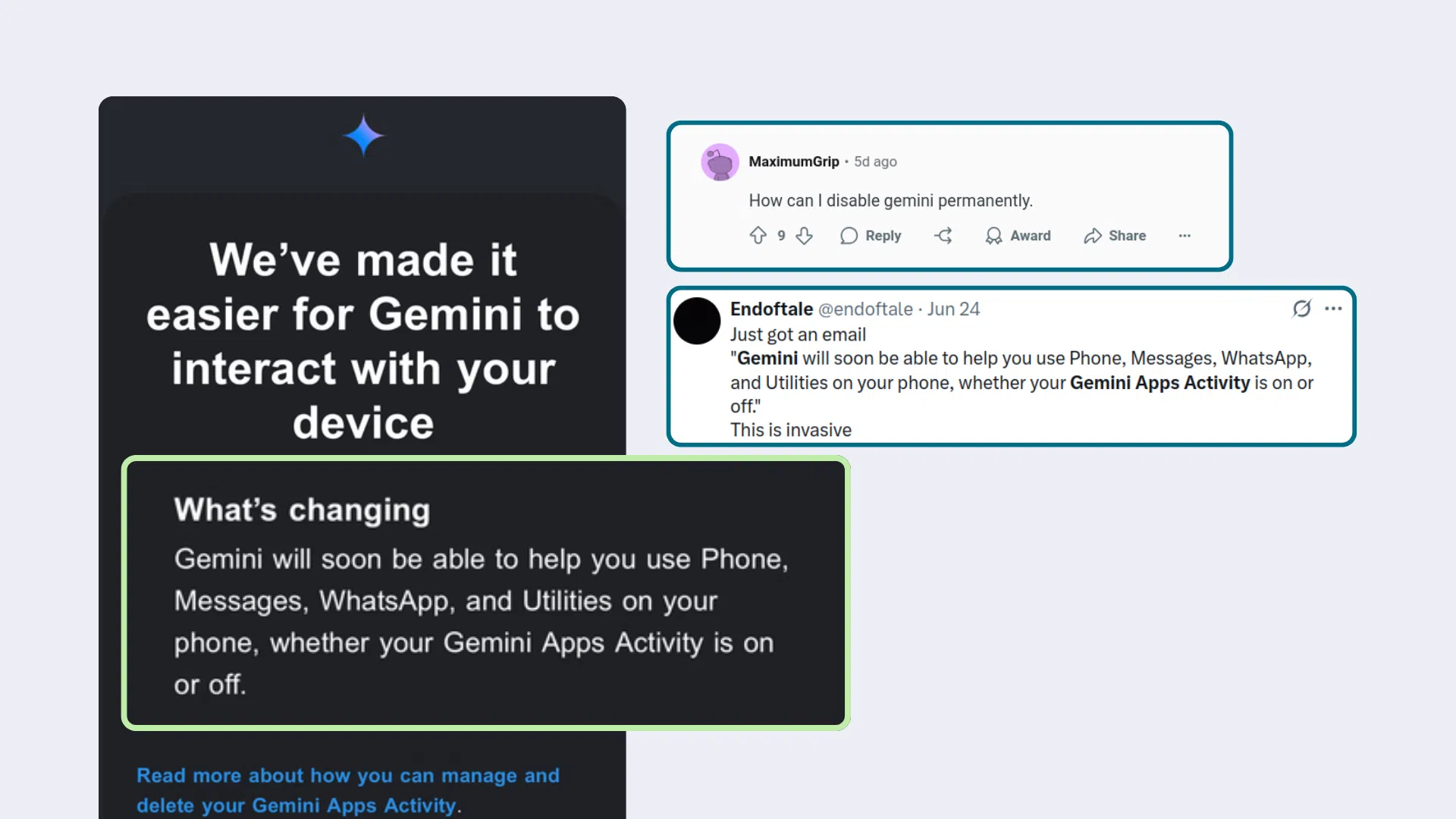
Al di là degli aspetti tecnici, ciò che ha destato preoccupazione è il modo in cui Google sta implementando Gemini. L'azienda ha inviato email agli utenti Android avvertendoli che Gemini sarà in grado di utilizzare Telefono, Messaggi, WhatsApp e altre utilità del dispositivo "indipendentemente dal fatto che l'attività dell'app Gemini sia attiva o disattiva ". Messaggi ambigui come questo, uniti a istruzioni poco chiare su come disabilitare le opzioni, hanno generato forti polemiche.
Diversi utenti hanno fatto notare che questo comportamento assomiglia molto a un "opt-in automatico" mascherato da miglioramento : se non leggi l'email, se non segui i passaggi, se non capisci a quale impostazione si riferiscono, Gemini ottiene automaticamente il permesso di accedere a livelli altamente sensibili della tua vita digitale. E lo fa senza fornire istruzioni dirette come "clicca qui per disabilitare tutto", un'informazione che sarebbe banale includere in quelle email.
Questo schema non è esclusivo di Google. Altre importanti aziende tecnologiche hanno compiuto mosse simili: LinkedIn ha attivato l'addestramento dell'IA con i dati degli utenti senza un'adeguata notifica , Meta ha integrato frettolosamente Meta AI in WhatsApp e ha preparato annunci nell'app di messaggistica, e ha modificato i termini di servizio ampliando di fatto l'ambito del trattamento dei dati senza un vero consenso informato.
Per molte persone, soprattutto in Europa dove il quadro giuridico è più rigido, tutto ciò viene percepito come una forma di "occultamento della privacy" : una bella retorica sul controllo e la trasparenza, mentre in realtà le opzioni sono nascoste, raggruppate o formulate in modo confuso. La risposta ovvia per chi non vuole partecipare è disattivare qualsiasi elemento che sappia di intelligenza artificiale nei propri strumenti di uso quotidiano.
La realtà è che l'intelligenza artificiale può essere incredibilmente utile, ma è anche uno strumento ideale per raccogliere dati sensibili: email personali, cartelle cliniche, piani aziendali, conversazioni in chat, abitudini di acquisto, spostamenti quotidiani . Tutto ciò rappresenta una miniera d'oro per i sistemi di targeting pubblicitario e per i colossi il cui business si basa sullo sfruttamento di enormi quantità di dati. Per questo motivo, molti preferiscono optare per soluzioni in cui l'IA, se presente, sia opzionale, locale o, quantomeno, non venga utilizzata per elaborare le informazioni private dell'utente.
Considerato tutto questo contesto, prendersi il tempo di rivedere le impostazioni di Gemini in Gmail, Android, Chrome e altre app non è solo una questione di essere contro l'IA. Sta diventando sempre più una scelta consapevole per controllare quali aspetti della propria vita digitale si desidera che Google veda e quali si preferisce tenere fuori dalla portata dei suoi modelli linguistici, anche se ciò significa rinunciare a comode funzionalità o funzioni automatizzate.
In definitiva, disabilitare Gemini in Gmail e in altri servizi Google implica capire dove si nasconde ogni interruttore, cosa sacrifica ogni impostazione e quali dati vengono comunque salvati anche disattivando tutto. Esplorando attentamente le opzioni relative alle funzionalità smart, all'attività dell'app Gemini, alla cronologia delle conversazioni e alle autorizzazioni su Android, è possibile ridurre drasticamente l'esposizione di email, file e messaggi, riservando l'intelligenza artificiale solo alle situazioni in cui si sceglie di utilizzarla, impedendone l'imposizione per impostazione predefinita o la diffusione incontrollata al resto della propria vita digitale.

Indice
- 1 Cos'è Gemini e perché interferisce con Gmail?
- 2 Come funziona l'app Gemini a seconda del tipo di account
- 3 Storia, attività e limiti: cosa conserva Gemelli e per quanto tempo
- 4 Come disattivare Gemini in Gmail: funzionalità intelligenti fuori uso
- 5 Effetti collaterali della disattivazione dell'IA in Gmail e in altre app di Google
- 6 Come disattivare Gemini in Foto, Chrome e altre app di Google
- 7 Gemini su Android: come disabilitarlo, limitarlo o rimuoverlo
- 8 Cosa possono fare gli amministratori di Google Workspace con Gemini?
- 9 Privacy, consenso e perché così tante persone stanno disattivando Gemini