- Consente la gestione completa di un dispositivo Android dal PC tramite tastiera e mouse, senza bisogno di permessi di root.
- Offre una connessione a bassa latenza sia tramite cavo USB che in modalità wireless tramite TCP/IP.
- Include strumenti avanzati per la registrazione dello schermo, la regolazione della risoluzione e il trasferimento di file tramite trascinamento.

Immagina di dover fare una presentazione su un'app che hai sviluppato, o semplicemente di voler scrivere un lungo messaggio su WhatsApp senza dover lottare con la tastiera touchscreen del tuo telefono. In queste situazioni, duplicare lo schermo del tuo Android sul PC è una vera salvezza, che ti fa risparmiare tempo e grattacapi e ti permette di gestire tutto comodamente dal tuo computer.
È qui che entra in gioco scrcpy, una gemma open-source che permette di visualizzare e controllare il proprio dispositivo mobile su Windows, macOS o Linux. La cosa più sorprendente è che non richiede l'accesso root né l'installazione di app pesanti sul telefono, poiché utilizza il protocollo ADB per fare da ponte tra i due dispositivi, offrendo prestazioni sorprendentemente fluide e nessuna pubblicità fastidiosa.
Cos'è esattamente scrcpy e come funziona?
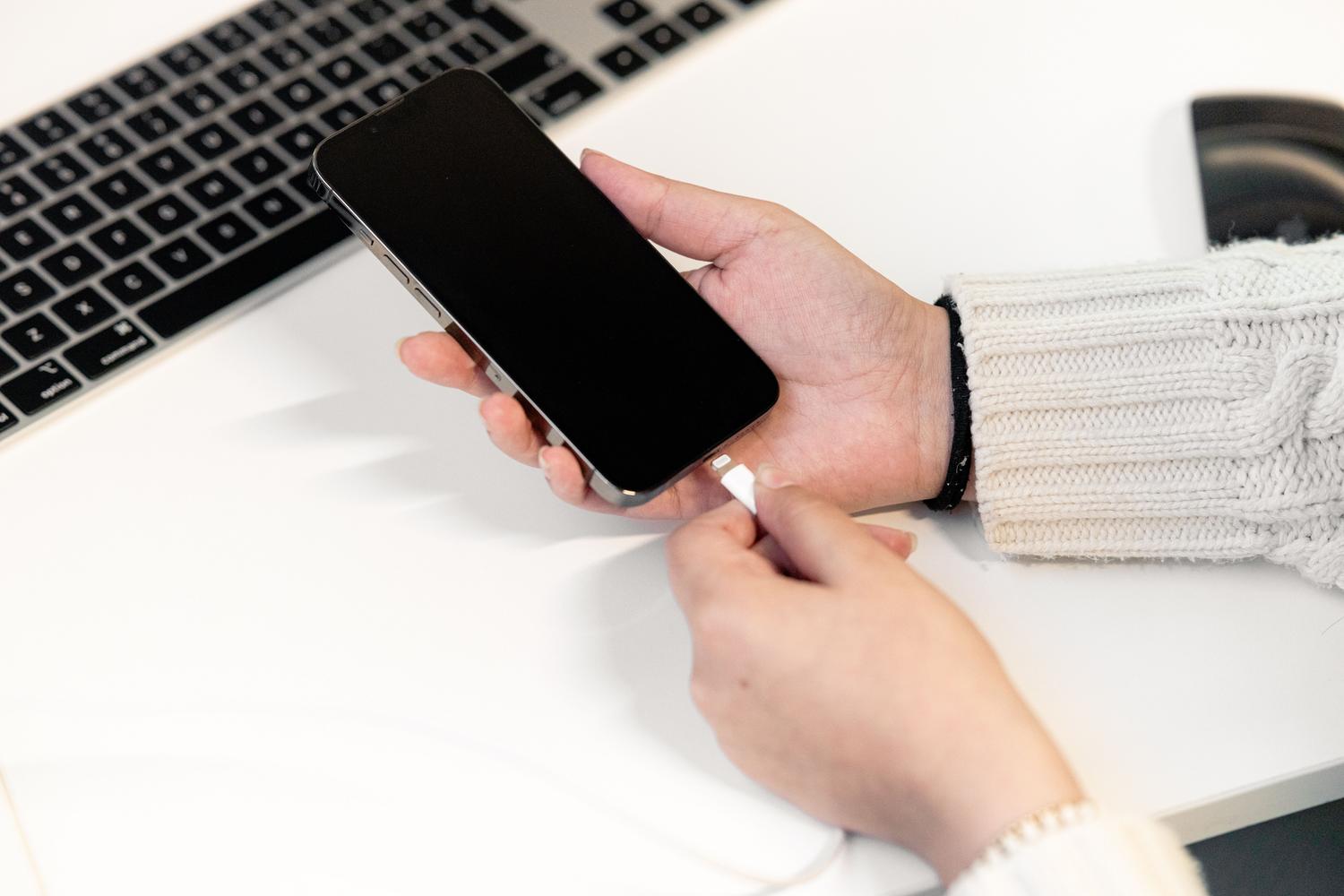
scrcpy (abbreviazione di Screen Copy) è un'utility multipiattaforma progettata per duplicare lo schermo del tuo dispositivo Android su un computer. A differenza degli emulatori, non simula un telefono, ma ne controlla l'hardware reale in tempo reale. Il suo funzionamento è piuttosto ingegnoso: all'avvio del programma, un server temporaneo viene eseguito sul dispositivo Android, comunicando con il client sul PC, trasmettendo video ad alta definizione e inviando comandi da mouse e tastiera al telefono.
Questo strumento è particolarmente apprezzato per la sua latenza estremamente bassa , il che significa che non c'è praticamente alcun ritardo tra ciò che fai sul tuo computer e ciò che accade sul tuo telefono. Inoltre, essendo open source, è completamente gratuito e rispetta la privacy, poiché la maggior parte dei dati fluisce localmente senza passare attraverso servizi cloud esterni.
Prerequisiti e preparazione del telefono cellulare
Affinché tutto funzioni correttamente, è necessario un dispositivo con Android 5.0 o versione successiva . Per quanto riguarda i computer, scrcpy è compatibile con Windows (versioni dalla 7 alla 11), macOS e diverse distribuzioni Linux.
Il passaggio fondamentale affinché il PC riconosca il telefono è abilitare il debug USB . Se non sai dove si trova, non preoccuparti, è molto semplice: vai nelle Impostazioni del telefono, seleziona "Informazioni sul telefono" e tocca "Numero build" sette volte di seguito. Questo sbloccherà le Opzioni sviluppatore , dove dovresti trovare e abilitare l'opzione di debug USB. Quando colleghi il telefono per la prima volta, accetta la richiesta di autorizzazione in modo che il PC possa accedere al dispositivo.
Installazione su diversi sistemi operativi

L'installazione varia a seconda del sistema utilizzato, ma in generale è un processo molto rapido:
- Su Windows: È sufficiente scaricare il file ZIP dal repository ufficiale su GitHub, estrarlo in una cartella a propria scelta ed eseguire il file.
scrcpy.exeNon è richiesta alcuna ulteriore installazione. - Su macOS: Il modo più semplice è usare Homebrew eseguendo il comando
brew install scrcpyNel terminal. - Su Linux: A seconda della tua distribuzione, puoi usare
sudo apt install scrcpy(su Ubuntu/Debian) osudo pacman -S scrcpy(in Arch).
Come collegare il tuo dispositivo Android al computer
Esistono due modi principali per stabilire la connessione, ognuno con i propri vantaggi:
Collegamento tramite cavo USB
Questa è l'opzione migliore se cerchi la massima stabilità e zero ritardi . Ti basterà collegare il telefono con un cavo di buona qualità e avviare il file eseguibile. Il mouse simulerà i tocchi sullo schermo e la tastiera ti permetterà di digitare direttamente in qualsiasi campo di testo del tuo dispositivo Android.
Connessione wireless tramite Wi-Fi (TCP/IP)
Se odiate i cavi, potete utilizzare la modalità wireless, a condizione che entrambi i dispositivi siano connessi alla stessa rete Wi-Fi. Per prima cosa, collegate il telefono tramite USB ed eseguite il seguente comando nel terminale: adb tcpip 5555 Per aprire la porta di comunicazione, trova l'indirizzo IP del tuo telefono nelle impostazioni di rete e digita adb connect IP-DE-TU-MOVIL:5555Una volta fatto ciò, puoi Scollega il cavo e avvia scrcpy per controllare il telefono cellulare senza fili.
Trucchi avanzati e comandi utili
scrcpy non serve solo per visualizzare lo schermo; ha un'infinità di funzioni nascoste che si attivano tramite comandi da terminale per ottimizzare l'esperienza in base alle tue esigenze:
- Ottimizzazione delle prestazioni: Se noti che il video è lento, puoi limitare la risoluzione con
scrcpy -m 1024oppure impostare i fotogrammi al secondo conscrcpy --max-fps 30Questa soluzione è ideale per computer di fascia bassa. - Sessioni di registrazione: Per creare tutorial o salvare una demo, utilizzare
scrcpy --record archivo.mp4Il programma registrerà tutto ciò che accade nella finestra in formato MP4. - Gestione dei file: Una delle funzioni più utili è la trascina e rilasciaSe trascini un file APK nella finestra, verrà installato automaticamente sul tuo dispositivo mobile; se trascini qualsiasi altro file, verrà copiato nella cartella di archiviazione del dispositivo.
- Controllo qualità: È possibile regolare il bitrate per migliorare l'immagine con
scrcpy --bit-rate 12MTuttavia, ciò consumerà più larghezza di banda sulle connessioni Wi-Fi.
Casi d'uso pratici
Questo strumento è una calamita per i professionisti. Programmatori e sviluppatori lo utilizzano per eseguire il debug delle loro app e visualizzarle su schermi di grandi dimensioni senza dover ricorrere a emulatori lenti. Allo stesso tempo, venditori e consulenti possono realizzare presentazioni di prevendita molto più efficaci, controllando il dispositivo mobile con il mouse mentre il cliente visualizza tutto su un monitor.
Non possiamo dimenticare l'assistenza tecnica, dove è possibile diagnosticare gli errori in tempo reale visualizzando esattamente ciò che l'utente ha sullo schermo, o i docenti che creano corsi registrando l'interfaccia mobile senza bisogno di complessi software di acquisizione esterni.
Alternative interessanti
Sebbene scrcpy sia imbattibile in termini di velocità, esistono altre opzioni. Vysor è molto popolare, anche se la sua versione gratuita presenta limitazioni di risoluzione. KDE Connect si concentra maggiormente sull'integrazione (notifiche, file, controllo multimediale) piuttosto che sulla duplicazione dello schermo. Per gli utenti Windows, Microsoft Phone Link è l'opzione integrata, anche se la funzione di controllo remoto è disponibile solo su alcuni modelli Android compatibili.
SCRCPY si propone come la soluzione definitiva per chi cerca controllo totale, accesso gratuito e prestazioni elevate senza eccessive complicazioni tecniche. Dalla semplicità di collegare un cavo ed eseguire un file alla potenza delle sue opzioni di personalizzazione e registrazione dei comandi, consente di integrare perfettamente l'ecosistema Android nel flusso di lavoro del PC, eliminando la barriera fisica del dispositivo mobile.