- Deskreen trasforma qualsiasi dispositivo abilitato al browser in un secondo schermo per Linux utilizzando il Wi-Fi locale, senza installare software sul client.
- Per estendere realmente il desktop, è fondamentale creare monitor virtuali o utilizzare adattatori HDMI "fittizi" che il sistema rileva come schermi aggiuntivi.
- Esistono alternative come VNC, TeamViewer o Chrome Remote Desktop per condividere o controllare il desktop in ambienti misti, telelavoro e istruzione.
- Le prestazioni e la qualità dello streaming dello schermo dipendono in larga misura dalla configurazione della rete locale, dal Wi-Fi e dalle misure di sicurezza applicate.
È qui che entrano in gioco Deskreen e altri strumenti, che consentono di duplicare e trasmettere in streaming lo schermo su Linux utilizzando solo la rete locale, in modalità wireless e, in molti casi, senza installare nulla sul dispositivo remoto. Dalla trasformazione di un telefono Android in un monitor alla creazione di un teleprompter fai-da-te o all'estensione del desktop tramite schermi virtuali e adattatori HDMI "fittizi".
Cos'è Deskreen e perché è così interessante in Linux?
Deskreen è un'applicazione desktop multipiattaforma (Linux, Windows e macOS) che trasforma qualsiasi dispositivo dotato di un browser web in un secondo schermo, collegabile tramite Wi-Fi o rete locale. Non richiede installazione sul dispositivo remoto: è sufficiente aprire un browser moderno e accedere all'URL fornito da Deskreen o scansionare un codice QR.
Lo strumento è sviluppato con Electron.js e WebRTC , il che consente lo streaming del desktop con crittografia end-to-end. Ciò significa che la comunicazione tra il computer e il dispositivo remoto è protetta, un aspetto importante se si lavora su reti condivise o si desidera impedire a chiunque di curiosare sullo schermo.
Uno dei suoi maggiori vantaggi è la possibilità di condividere l'intero schermo o solo una finestra specifica . Questa funzione è perfetta per presentazioni, corsi di formazione, videoconferenze o quando si desidera mostrare qualcosa senza visualizzare notifiche, email o documenti privati aperti sul resto del desktop.
Deskreen funziona perfettamente anche offline tramite una semplice rete Wi-Fi locale . Non è necessaria alcuna connessione a Internet: il computer host e il dispositivo remoto devono semplicemente essere collegati allo stesso router o punto di accesso, il che risulta molto utile in aule, sale riunioni o eventi dove l'accesso a Internet è limitato o inesistente.
Un'altra caratteristica fondamentale è la modalità "Flip Screen" , pensata per chi ha bisogno di un teleprompter a casa. In pratica, Deskreen può capovolgere l'immagine condivisa sullo schermo in modo che venga riflessa correttamente dietro un pannello di vetro posto davanti alla telecamera, utilizzando un tablet o uno smartphone come supporto.
Secondo schermo, teleprompter e altro: usi pratici di Deskreen
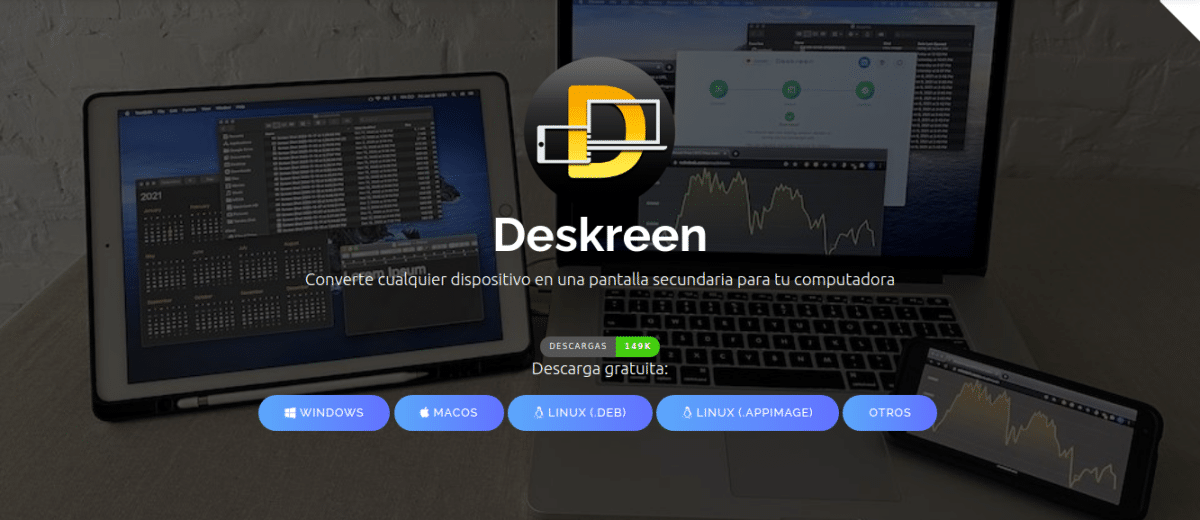
Deskreen è progettato principalmente per consentire a qualsiasi dispositivo dotato di un browser web di fungere da schermo secondario o di supporto . Ciò include tablet Android, iPad, telefoni cellulari, altri computer, televisori con browser integrato e persino alcune Smart TV con sistemi come webOS.
Per un'esperienza desktop davvero estesa, Deskreen funziona particolarmente bene con gli adattatori per display virtuali . Questi adattatori possono essere fisici (piccoli dongle HDMI o DisplayPort che ingannano il sistema facendogli credere che sia collegato un monitor) o configurati in Linux tramite software utilizzando display virtuali. In questo modo, il sistema rileva un secondo schermo reale, che in realtà non raggiunge mai un monitor fisico; Deskreen, invece, cattura questo desktop virtuale e lo invia al dispositivo remoto.
Oltre alle funzionalità estese del desktop, Deskreen permette di utilizzare un tablet o un telefono cellulare come teleprompter improvvisato . Grazie alla modalità di rotazione dello schermo, è possibile duplicare orizzontalmente l'immagine del desktop (ad esempio, il testo di una sceneggiatura) sul browser del dispositivo remoto. Posizionando il tablet davanti alla telecamera, dietro un pannello di vetro, si ottiene un teleprompter funzionale senza dover investire in hardware professionale.
Un altro punto di forza è la possibilità di connettere più dispositivi contemporaneamente . Deskreen può inviare lo schermo a più client allo stesso tempo, in modo che ogni tablet, laptop o dispositivo mobile connesso veda la stessa cosa che vedi tu. Questo è perfetto per piccole presentazioni, lezioni o dimostrazioni senza la necessità di configurare un complesso sistema di videoconferenza.
Inoltre, durante la condivisione, Deskreen ti permette di controllare la qualità dell'immagine del video . Puoi ridurre la risoluzione o il bitrate per adattarti a reti Wi-Fi congestionate, oppure lasciare che l'app gestisca automaticamente la qualità in base alla larghezza di banda disponibile, una funzione molto comoda se ti trovi in ambienti con molte altre persone connesse.
Installa Deskreen su Linux: AppImage, DEB e altri formati
L'installazione di Deskreen su Linux è piuttosto semplice e adattabile a diverse preferenze e distribuzioni. Gli sviluppatori offrono un pacchetto AppImage che può essere scaricato dalla pagina delle release su GitHub ed eseguito direttamente senza installazione tradizionale o dipendenze aggiuntive.
Per utilizzare AppImage, è sufficiente scaricare il file, concedergli i permessi di esecuzione e avviarlo. Su molti computer desktop, il modo più semplice è fare clic con il pulsante destro del mouse, selezionare "Proprietà" e spuntare la casella per consentire l'esecuzione del file come programma . Se si preferisce il terminale, è possibile utilizzare un comando simile a questo:
chmod +x Deskreen-x.y.z.AppImage
e poi eseguirlo direttamente con:
./Deskreen-x.y.z.AppImage
Alcune distribuzioni, come Debian e Ubuntu, offrono anche un pacchetto DEB , installabile con strumenti standard (dpkg, apt, Software Center, ecc.). In Arch Linux, l'applicazione è disponibile tramite AUR, consentendo di integrarla nel sistema come qualsiasi altro pacchetto utente.
La prima volta che apri Deskreen, l'app ti chiederà di scegliere una lingua. Sebbene l'interfaccia si avvii in inglese, include anche lo spagnolo e altre lingue. Tramite l'icona a forma di ingranaggio delle impostazioni, puoi cambiare la lingua, attivare la modalità scura e regolare alcuni dettagli visivi.
Introduzione a Deskreen: modalità di connessione e utilizzo
Quando avvii Deskreen sul tuo computer Linux, vedrai un codice QR sullo schermo insieme a un URL . Questo URL punta al server locale su cui è in esecuzione l'applicazione, che sarà il punto di accesso per i dispositivi che desideri utilizzare come schermo.
Il processo tipico è molto semplice: se il dispositivo remoto (cellulare, tablet, un altro PC) ha una fotocamera, si scansiona il codice QR e il browser si aprirà all'indirizzo Deskreen. Se non ha una fotocamera, è sufficiente digitare manualmente l'URL nel browser del dispositivo, connettendolo sempre alla stessa rete locale del computer Linux.
Sul computer host, Deskreen visualizzerà una richiesta di accettazione o rifiuto della nuova connessione . Finché non si fa clic su "Consenti", il dispositivo remoto non vedrà nulla. Questa conferma manuale consente di mantenere un certo controllo su chi può visualizzare lo schermo in un dato momento.
Una volta stabilita la connessione, l'applicazione ti chiederà di scegliere se condividere l' intero schermo o solo una finestra specifica . Se scegli di condividere una finestra, dovrai selezionare l'applicazione che desideri visualizzare tra quelle attualmente aperte. Dopo aver scelto lo schermo o la finestra, conferma semplicemente e il contenuto inizierà ad apparire nel browser del dispositivo remoto.
Nel browser, in genere si consiglia di attivare la modalità a schermo intero per sfruttare al meglio lo spazio disponibile su monitor, tablet o dispositivi mobili. In questo modo, la visualizzazione sarà quasi identica a quella di uno schermo "normale", sebbene latenza e qualità possano variare a seconda della connessione di rete.
Crea uno schermo virtuale in Linux per usare Deskreen come desktop esteso
Se non vuoi semplicemente duplicare lo schermo, ma estendere il desktop e avere un vero e proprio secondo monitor , hai bisogno che Linux riconosca un'uscita video aggiuntiva, anche senza un monitor fisico collegato. È qui che entrano in gioco i monitor virtuali.
Un'opzione è quella di utilizzare script come display virtuale linux, disponibile su GitHub. Questo progetto fornisce uno script BASH che configura uno schermo virtuale aggiuntivo utilizzando Xorg. La procedura tipica prevede la clonazione del repository, l'assegnazione dei permessi di esecuzione allo script principale (ad esempio, vdl-monitor), modifica il file di configurazione per regolare la risoluzione e, infine, esegui lo script per creare quella schermata "fantasma".
Nel file di configurazione (vdl-monitor.confCi sono sezioni come screen1Qui puoi definire la risoluzione del monitor virtuale. Si consiglia di impostare la risoluzione del dispositivo che utilizzerai come secondo schermo per evitare ridimensionamenti anomali o barre nere. Modificala con un editor di testo come nano, salva le modifiche e il gioco è fatto.
Una volta avviato lo script e riavviata la sessione, se necessario, è possibile accedere alle impostazioni di visualizzazione del sistema e verificare che il sistema Linux rilevi più di un monitor disponibile . A quel punto, Deskreen sarà in grado di offrire quello schermo virtuale come sorgente, in modo che solo il desktop esteso, e non quello principale, venga visualizzato sul tablet, sul telefono cellulare o sulla TV.
Vale la pena notare che molti di questi script sono configurati di default per funzionare con Grafica Intel (ad esempio, configurazioni di caricamento come 20-intel.confSe il tuo computer utilizza una GPU diversa (AMD o NVIDIA), probabilmente dovrai adattare il file di configurazione o creare una variante specifica per il tuo hardware.
Utilizzare un adattatore di visualizzazione virtuale fisico
Se non volete avere a che fare con script e configurazioni Xorg, un'altra soluzione pratica è acquistare un adattatore HDMI o DisplayPort fittizio . Si tratta di piccoli connettori che si collegano all'uscita video del computer e comunicano al sistema che è collegato un monitor, anche se in realtà non c'è alcuno schermo.
Questi adattatori sono solitamente molto economici e consentono all'ambiente grafico di riconoscere istantaneamente un secondo monitor. A quel punto, basta configurare il layout dello schermo (a destra, a sinistra, sopra o sotto lo schermo principale) e indicare a Deskreen di condividere il desktop esteso. È semplice come "accenderlo o spegnerlo", senza dover gestire comandi o driver.
Il vantaggio dell'adattatore fisico è che funziona indipendentemente dal sistema operativo e richiede una manutenzione minima. Qualsiasi cosa connessa a quell'uscita virtuale (desktop esteso, app a schermo intero, ecc.) verrà acquisita e inviata ai dispositivi remoti da Deskreen.
Alternative classiche a Linux per condividere o estendere lo schermo
Sebbene Deskreen sia molto comodo per utilizzare qualsiasi dispositivo come monitor aggiuntivo tramite un browser, nel mondo Linux esistono altre soluzioni consolidate per la condivisione del desktop, la duplicazione dello schermo o persino l'accesso remoto al proprio computer.
Uno degli ecosistemi più noti è quello VNC, con strumenti come x11vnc . Questo server VNC permette di condividere la sessione grafica X11 corrente, in modo che qualsiasi client VNC (ad esempio, su Android, Windows o un'altra distribuzione Linux) possa visualizzare e interagire con il desktop come se si trovasse fisicamente di fronte al computer.
L'installazione di x11vnc è solitamente semplice come sudo apt install x11vnc nelle distribuzioni basate su Debian o Ubuntu. Dopodiché, è una buona idea impostare una password con x11vnc -storepasswd per impedire accessi incontrollati, anche se è bene ricordare che il protocollo VNC tradizionale non crittografa il traffico, quindi la sicurezza reale è limitata se non è accompagnata da un tunnel SSH o da una VPN.
Un modo conveniente per usare x11vnc è creare un piccolo script in ~/.local/bin avviare il server con i parametri appropriati, incluso lo schermo X da condividere (-display :0), che rimanga operativo (-forever), che consente più client simultanei (-shared) e utilizzare la password salvata (-rfbauth ~/.vnc/passwd).
Se vuoi perfezionare ulteriormente le impostazioni, puoi usare xrandr per limitare l'area dello schermo condivisaAd esempio, se hai due monitor fisici collegati, puoi dire a x11vnc di inviare il contenuto solo da uno di essi utilizzando l'opzione -clip con le coordinate e la risoluzione appropriate. In questo modo è possibile anche simulare un'estensione del desktop o dedicare un monitor virtuale esclusivamente all'uso remoto.
Rispecchia lo schermo da Windows a Linux e altre piattaforme
In ambienti misti, è frequente voler duplicare lo schermo di un laptop Windows su una macchina Linux collegata a un televisore o a un proiettore di grandi dimensioni. Windows 10 e le versioni successive includono il supporto per la duplicazione dello schermo wireless (Miracast, ad esempio), ma configurare Linux come ricevitore nativo per queste tecnologie non è sempre così semplice.
Esistono progetti come Miraclecast che tentano di offrire il supporto Miracast su Linux, ma spesso richiedono l'arresto del gestore di rete per assumere il pieno controllo dell'interfaccia Wi-Fi, interrompendo così la connessione Internet del dispositivo. In molti casi, questo è inaccettabile, soprattutto quando il computer Linux deve rimanere connesso alla rete tramite cavo o Wi-Fi durante la ricezione della proiezione.
In alternativa, spesso è più pratico utilizzare soluzioni che non dipendono strettamente da Miracast , ma che si avvalgono di applicazioni intermedie: client VNC, strumenti come Deskscreen su Linux e browser web o applicazioni remote su Windows, a condizione che le policy del proprio ambiente consentano l'installazione di software aggiuntivo.
Quando non è possibile accedere a nulla sul computer Windows, ma è possibile configurare il dispositivo Linux, la soluzione più pratica è solitamente quella di configurare un server VNC o simile su Linux e accedervi da Windows utilizzando uno strumento consentito (ad esempio, un browser con WebRTC o client autorizzati dal reparto IT). In altri casi, se le restrizioni sono molto rigide, potrebbe essere necessario rinunciare alla duplicazione dello schermo wireless standard e optare per connessioni cablate (ad esempio, HDMI) quando possibile.
Altre soluzioni popolari per la condivisione dello schermo tra computer
Oltre a Deskreen e VNC, l'ecosistema di applicazioni per la condivisione dello schermo e l'accesso remoto al desktop è enorme e copre praticamente ogni scenario: supporto tecnico, collaborazione in tempo reale, telelavoro, istruzione, ecc.
Strumenti come TeamViewer e AnyDesk sono diventati punti di riferimento sia per l'uso professionale che domestico. Sono multipiattaforma, funzionando su Windows, macOS, Linux, Android e iOS, e consentono agli utenti di controllare computer da remoto, inviare file, chattare e, naturalmente, condividere il proprio schermo con alta qualità. TeamViewer, ad esempio, vanta un'altissima percentuale di aziende Fortune 500 tra i suoi utilizzatori e possiede certificazioni come la ISO 9001.
Esistono anche opzioni più leggere come ScreenLeap, Ammyy Admin, VNC Connect, ThinVNC, MingleView e Iperius Remote . Molte di queste offrono versioni gratuite con limitazioni di tempo o di partecipanti e sono adatte alle piccole imprese o agli utenti che necessitano di sessioni occasionali senza dover configurare sistemi complessi.
Da parte di Google, Chrome Remote Desktop permette di controllare i computer direttamente tramite il browser Chrome. La configurazione è solitamente molto semplice: basta installare l'estensione corrispondente, abilitare l'accesso remoto, creare un PIN e poi si può controllare il PC da un altro dispositivo. Richiede una connessione a Internet, ma in compenso si integra facilmente in ambienti in cui Chrome è già ampiamente utilizzato.
Esistono anche soluzioni specializzate come Apple Remote Desktop , progettato per gestire flotte di computer macOS, o Windows Remote Desktop, ampiamente utilizzato in ambito aziendale. Ciascuno di questi strumenti si basa su protocolli diversi (RDP, VNC, WebRTC, ecc.), con livelli variabili di sicurezza, compressione e prestazioni.
Condivisione dello schermo in ambienti educativi e di telelavoro
La possibilità di condividere lo schermo e duplicare il desktop è diventata essenziale sia nell'istruzione che nel lavoro a distanza. Nelle aule scolastiche, combinare le lezioni in presenza con la proiezione remota consente agli insegnanti di raggiungere gli studenti che non possono partecipare di persona e facilita la visualizzazione di contenuti, presentazioni, esercizi o dimostrazioni di software in tempo reale.
Strumenti di videoconferenza come Zoom, Google Meet e Microsoft Teams integrano la condivisione dello schermo e funzioni dedicate per le finestre , rendendo molto semplice insegnare contenuti o correggere esercizi in tempo reale. In questo contesto, soluzioni come Deskreen possono integrare perfettamente l'aula fisica, consentendo a qualsiasi tablet o laptop di fungere da monitor aggiuntivo senza richiedere complesse configurazioni tecniche.
Nel contesto del lavoro da remoto, la condivisione dello schermo è fondamentale per riunioni, supporto tecnico e collaborazione in team . È prassi comune creare account di lavoro separati sui sistemi operativi, utilizzare browser dedicati per le riunioni e verificare quali applicazioni sono aperte prima di condividere lo schermo, per evitare di mostrare accidentalmente informazioni sensibili o personali.
Le prestazioni di questi strumenti dipendono fortemente dalla qualità della rete. Per garantire un'esperienza fluida, è importante considerare fattori quali la posizione del router, la banda di frequenza utilizzata (2,4 GHz o 5 GHz), il canale Wi-Fi e il livello di interferenza . In ambienti difficili, le connessioni cablate o le reti Wi-Fi Mesh ben configurate potrebbero essere preferibili per evitare interruzioni e latenza eccessiva.
Sebbene la comodità del Wi-Fi sia innegabile, è sempre consigliabile mantenere aggiornato il firmware del router, utilizzare password complesse e prestare attenzione alla sicurezza della rete, soprattutto quando si condividono schermi contenenti informazioni professionali o dati riservati.
Combinando strumenti come Deskreen, VNC, TeamViewer o Chrome Remote Desktop con buone pratiche di rete e sicurezza, è possibile trasformare qualsiasi dispositivo in uno schermo aggiuntivo, un monitor remoto o una finestra di collaborazione, indipendentemente dal fatto che utilizzi Linux, Windows o macOS. Sfruttare tablet dimenticati, vecchi cellulari o laptop secondari come secondo schermo diventa un modo molto economico e flessibile per migliorare la produttività senza dover acquistare ulteriori monitor fisici.
Questo intero ecosistema di applicazioni e trucchi per la duplicazione e lo streaming dello schermo in Linux dimostra che, con una semplice configurazione, è possibile lavorare praticamente ovunque con un desktop di grandi dimensioni, condividere il proprio lavoro con altri in pochi secondi e adattare il flusso di lavoro a ogni situazione, da una semplice presentazione a un ambiente di telelavoro complesso o a una lezione ibrida con studenti collegati da casa.
