- Esistono diversi strumenti integrati in Windows, come Gestione attività, dxdiag e msinfo32, per identificare la GPU.
- Una scheda grafica integrata si distingue da una dedicata osservando se il sistema segnala un singolo chip (integrata) o due dispositivi separati.
- L'utilizzo di software specializzati come CPU-Z o GPU-Z consente di ottenere dati tecnici dettagliati sulla memoria e sulla frequenza dell'hardware.
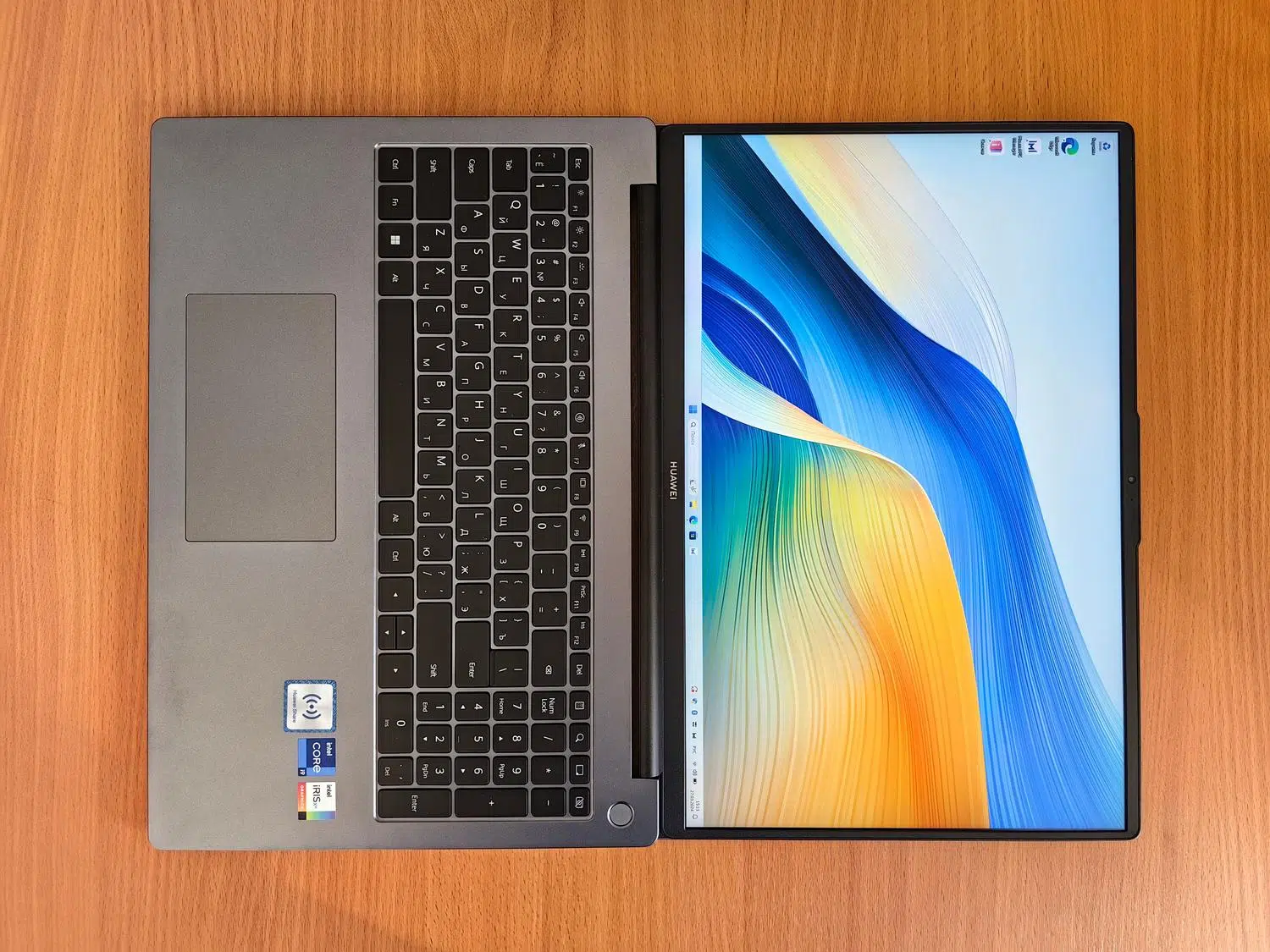
Probabilmente vi sarete chiesti almeno una volta cosa alimenta esattamente le immagini sul vostro monitor o se il vostro computer è in grado di far girare quel gioco che desiderate da tempo. Non c'è bisogno di essere esperti di computer o di smontare il case per scoprirlo, perché Windows offre strumenti integrati e facili da usare che vi forniscono tutte le informazioni in un attimo.
Sapere se si possiede una scheda grafica di base o una potente scheda dedicata è fondamentale per ottimizzare le prestazioni del PC , aggiornare i driver corretti o semplicemente decidere se è il momento di investire in nuovo hardware. Nelle righe seguenti, analizzeremo tutti i metodi possibili per scoprire quale scheda grafica si possiede , dai più rapidi all'utilizzo di software specializzati.

Che cos'è esattamente una scheda grafica e a cosa serve?

In parole semplici, la scheda grafica (o GPU) funge da traduttore visivo del sistema . La sua funzione principale è quella di prendere i dati complessi elaborati dal computer e convertirli in immagini comprensibili, che si tratti di semplici icone del desktop o dei paesaggi iperrealistici di un videogioco AAA.
Senza questo componente, il PC non sarebbe in grado di visualizzare nulla sullo schermo. Attualmente, queste schede grafiche sono fondamentali per attività come la visione di video ad alta risoluzione , la progettazione grafica, il montaggio video, la creazione di modelli 3D o persino l'esecuzione di processi di intelligenza artificiale. In pratica, qualsiasi operazione che implichi la fluidità di finestre o immagini dipende da esse.

Metodi rapidi per identificare la GPU in Windows

Se non vuoi complicarti la vita, esistono diversi percorsi interni al sistema operativo che ti forniranno la risposta in pochi secondi:
- Responsabile attività: È il modo più veloce. Devi solo premere la combinazione Ctrl + Shift + EscVai alla scheda Prestazioni e cerca la sezione GPU. Se ne hai più di una, vedrai GPU 0, GPU 1, ecc., con i rispettivi nomi e la memoria disponibile.
- Amministratore del dispositivo: Fai clic con il pulsante destro del mouse sul pulsante Start e seleziona questa opzione. Una volta dentro, apri il menu di Schede video e vedrai l'elenco delle schede grafiche installate.
- Impostazioni di visualizzazione avanzate: Vai su Start, poi su Sistema, quindi su Schermo e cerca l'opzione Impostazioni schermo avanzate. Il sistema ti guiderà quindi. quale modello di GPU sta gestendo l'immagine in quel momento.
Utilizzo di strumenti di sistema avanzati

Se hai bisogno di dati più tecnici e precisi, Windows offre due comandi molto potenti che puoi eseguire rapidamente premendo il tasto Windows + R :

Lo strumento DXDIAG
Digitando dxdiag nella finestra di dialogo Esegui si aprirà lo Strumento di diagnostica DirectX. Accedendo alla scheda Schermo, verranno visualizzati il nome esatto della scheda grafica, il produttore e la quantità di memoria disponibile. Questo strumento è ideale per verificare se il sistema riconosce correttamente i driver.
Informazioni di sistema (msinfo32)
Se preferisci un'analisi più dettagliata, digita msinfo32 nella barra di ricerca o nella finestra di dialogo Esegui. Nella colonna di sinistra, espandi la sezione Componenti e quindi fai clic su Schermo. Qui troverai informazioni dettagliate sull'hardware grafico, che ti permetteranno di distinguere facilmente tra grafica integrata e grafica dedicata.
Come distinguere una scheda grafica integrata da una scheda grafica dedicata

È molto comune che i computer portatili e alcuni PC desktop abbiano un sistema operativo ibrido. Per distinguerli, basta guardare i nomi che compaiono in Gestione dispositivi:
Se visualizzi solo un nome, solitamente correlato a Intel UHD o AMD Radeon Graphics , significa che hai una scheda grafica integrata. Questo indica che il chip è incorporato nel processore e utilizza una parte della RAM di sistema per funzionare, risultando ideale per attività d'ufficio e navigazione web.
Al contrario, se compaiono due nomi (ad esempio, Intel e NVIDIA GeForce o AMD Radeon RX ), si tratta di una scheda grafica dedicata . Queste schede hanno una propria VRAM e sono molto più potenti, progettate specificamente per il gaming e le attività più impegnative, sebbene consumino più energia e generino più calore.

Software esterno per analisi approfondite
Quando gli strumenti di Windows non sono sufficienti, possiamo ricorrere a programmi gratuiti e molto leggeri che rappresentano lo standard del settore:
- CPU Z: Dopo averlo installato, vai semplicemente alla scheda Grafica. Nel selettore dei dispositivi, vedrai i nomi delle tue schede grafiche e otterrai... specifiche tecniche molto dettagliate riguardo all'hardware.
- GPU Z: Probabilmente è lo strumento più completo. Permette di monitorare in tempo reale la temperatura, le frequenze di clock, la versione esatta del driver e molto altro. tipo di memoria video che stai usando.
Nei laptop, il sistema in genere commuta automaticamente tra le due GPU per risparmiare batteria; mentre nei computer desktop, la GPU dedicata occupa solitamente uno slot PCIe e dispone di ventole proprie e uscite video HDMI o DisplayPort. Per verificare se un programma specifico sta utilizzando la GPU più potente o quella a basso consumo, il Task Manager è lo strumento migliore, in quanto visualizza il carico di lavoro di ciascuna GPU in tempo reale mentre il gioco o l'applicazione è in esecuzione.
Disporre di strumenti per identificare il proprio hardware consente non solo di ottimizzare la velocità del computer, ma anche di evitare errori durante il download dei driver o di sapere con certezza se è il momento di aggiornare l'hardware per migliorare l'esperienza visiva e le prestazioni nelle applicazioni preferite.
