- Q4OS, basato su Debian e molto leggero, consente di far rivivere vecchi computer con poca RAM e processori modesti.
- Creare un'unità USB avviabile con l'ISO appropriato è fondamentale per sostituire senza problemi il vecchio Windows con un'installazione pulita.
- La procedura guidata di installazione semplifica la configurazione della lingua, della tastiera, del fuso orario, delle partizioni e dell'utente, anche per chi è alle prime armi con GNU/Linux.
- Dopo l'installazione, il computer torna ad essere più fluido e utile per la navigazione, le attività di ufficio di base e il lavoro quotidiano.

Se avete un vecchio computer che prende polvere in un cassetto, non è detto che dobbiate buttarlo via o lasciarlo a fare da fermacarte. Grazie a distribuzioni leggere come Q4OS, è assolutamente possibile rimettere in funzione un vecchio PC e utilizzarlo senza problemi per le attività quotidiane di base. E soprattutto, con un po' di pazienza, il processo è molto più semplice di quanto sembri a prima vista.
In questo articolo vedremo, passo dopo passo, come rianimare un vecchio PC con Q4OS sfruttando il suo consumo minimo di risorse , cosa è necessario preparare prima di iniziare, come creare una chiavetta USB di installazione e quali opzioni scegliere per sostituire completamente il precedente sistema operativo (ad esempio, un vecchio Windows 7 Starter) con un'installazione pulita basata su Debian, veloce e leggera anche su computer molto modesti.
Perché Q4OS è l'ideale per far rivivere un vecchio PC
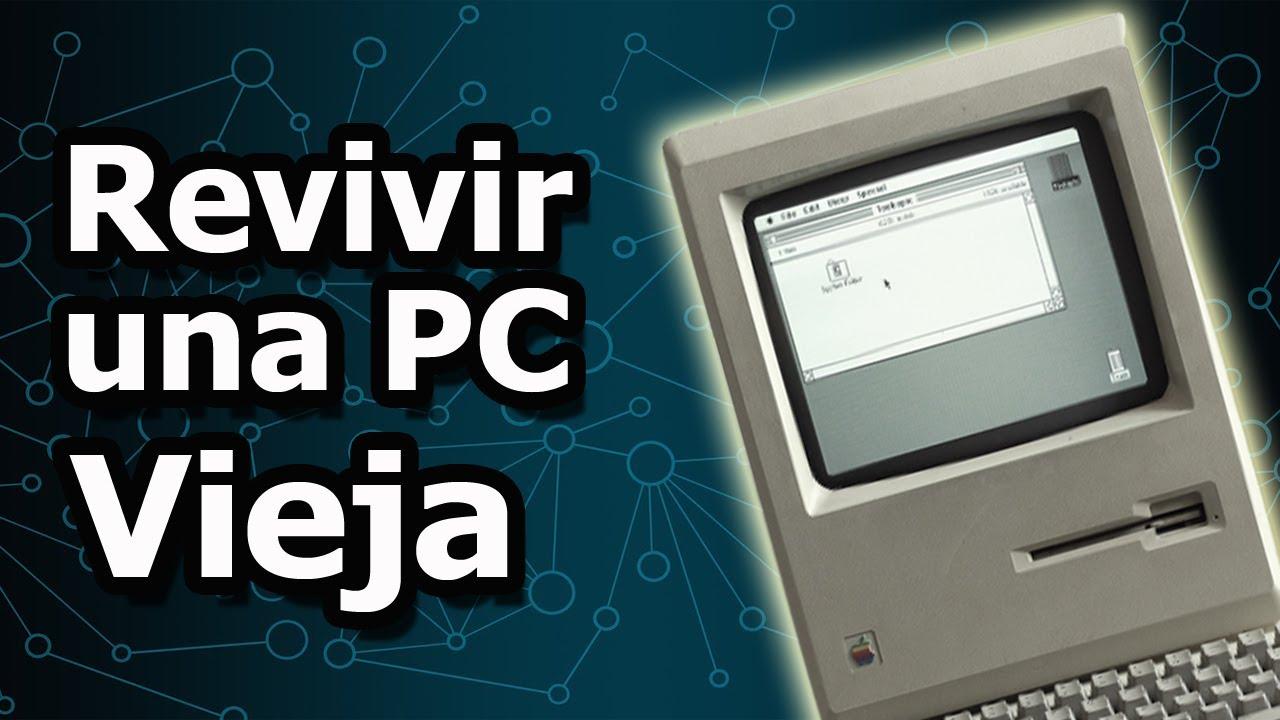
Q4OS è una distribuzione GNU/Linux basata su Debian che si distingue per offrire versioni molto leggere, anche per architetture a 32 bit come i386 o i686 , una caratteristica sempre più rara. Ciò significa che computer più datati, come netbook con processori modesti o PC di oltre dieci anni fa, possono facilmente tornare in vita.
Un esempio molto illuminante è quello dei piccoli netbook con Windows 7 Starter, come alcuni modelli Lenovo IdeaPad S10-3 e simili, che erano dotati di pochissima RAM e dischi rigidi lenti . In questi casi, l'installazione di Q4OS permette di sostituire completamente Windows con una base Debian molto più ottimizzata, riducendo il consumo di memoria e sfruttando al meglio ogni risorsa hardware.
Una delle caratteristiche principali di Q4OS è che, nonostante il suo design leggero, mantiene un'esperienza desktop tradizionale con un menu Start che ricorda i vecchi sistemi Windows , facilitando la transizione per gli utenti che non hanno mai provato GNU/Linux. La curva di apprendimento è relativamente agevole e si può iniziare a utilizzare il sistema quasi immediatamente.
In termini di prestazioni, molti utenti sono sorpresi dal fatto che, sebbene l'installazione su vecchi hard disk meccanici possa risultare lenta, una volta completata, Q4OS consumi pochissima RAM e funzioni in modo sorprendentemente fluido . In pratica, è come installare un sistema Debian ottimizzato con un'interfaccia grafica progettata per sfruttare appieno le potenzialità dei computer meno recenti.
Un altro importante vantaggio è che Q4OS è basato su Debian, una delle distribuzioni più stabili e consolidate. Questo si traduce in un gran numero di pacchetti disponibili, un buon supporto e una vasta comunità in cui è facile trovare aiuto in caso di difficoltà o se si desidera installare applicazioni aggiuntive.
Scegliere il layout giusto per il tuo vecchio computer
Sebbene qui ci concentriamo su Q4OS, è importante comprendere il contesto generale: non tutte le distribuzioni GNU/Linux sono progettate per computer molto vecchi . Prima di prendere una decisione, vale la pena considerare le alternative e avere ben chiaro cosa si sta cercando: estrema leggerezza, facilità d'uso, somiglianza con Windows, ecc.
Per i computer che hanno circa dieci anni o più, molte distribuzioni generiche come Ubuntu, Linux Mint o Manjaro possono ancora essere una valida opzione , a condizione che il computer disponga di RAM sufficiente (idealmente 4 GB o più) e di un processore a 64 bit. Tuttavia, quando si tratta di computer di fascia bassa, netbook o PC dei primi anni 2000, è consigliabile optare per distribuzioni specificamente ottimizzate.
È qui che entrano in gioco alternative come Puppy Linux, Lubuntu, Bodhi Linux o lo stesso Q4OS . Puppy, ad esempio, può funzionare con soli 100 MB di spazio di archiviazione; Bodhi Linux richiede un processore da 500 MHz, circa 5 GB di spazio su disco e 256 MB di RAM, mentre le versioni precedenti di Lubuntu potevano funzionare su processori Pentium II o Celeron con 256 MB di memoria (anche se oggigiorno si consiglia almeno 1 GB per prestazioni migliori).
Q4OS rientra nella stessa categoria di sistemi leggeri, ma con l'ulteriore vantaggio di offrire un ambiente desktop classico (come TDE/Trinity o un desktop simile a Windows) che semplifica notevolmente la transizione. Inoltre, continua a fornire immagini per architetture più vecchie, come quelle a 32 bit, una caratteristica che molte distribuzioni hanno abbandonato.
Dovresti anche considerare se la distribuzione che scegli è basata su una famiglia di distribuzioni popolare, perché più diffusa è la base, più applicazioni e supporto troverai . A questo proposito, quelle basate su Debian e Ubuntu (come Q4OS o Lubuntu) sono generalmente una scelta sicura: repository estesi, documentazione abbondante e molte soluzioni collaudate per quasi ogni problema.
Un altro aspetto da non sottovalutare è l'ambiente desktop. Esistono ambienti desktop molto completi ma che consumano molte risorse (come KDE Plasma nelle configurazioni standard o GNOME) e altri molto efficienti in termini di risorse (LXQt, Xfce, TDE, ecc.). Q4OS opta per ambienti leggeri progettati proprio per questo scopo: evitare di consumare tutta la RAM all'avvio e lasciare risorse disponibili per il browser e le applicazioni che effettivamente utilizzerete.
Infine, adatta la tua scelta al tuo livello di esperienza. Distribuzioni come Arch Linux sono molto potenti ma richiedono conoscenze avanzate , mentre le loro derivate più intuitive (come Manjaro) sono comunque meno intuitive di un Ubuntu, Linux Mint o Q4OS ben configurato. Se è la prima volta che utilizzi GNU/Linux e il tuo PC è molto vecchio, è consigliabile dare priorità alla semplicità.
Requisiti e preparazione dell'attrezzatura prima dell'installazione di Q4OS
Prima di tentare di installare Q4OS sul tuo vecchio PC, è consigliabile verificare i requisiti minimi e preparare il sistema per evitare problemi con dati importanti o incompatibilità . Anche se si tratta di computer datati, è sempre meglio ricontrollare alcune cose e, se intendi aprirlo, verifica anche la pasta termica.
Il primo passo è identificare l'architettura del processore. Se il computer è molto vecchio o è stato acquistato intorno al 2007 o prima , potresti non essere sicuro se sia a 32 o 64 bit. Per sicurezza, puoi sempre optare per l'immagine Q4OS a 32 bit (i386/i686), che funzionerà sia su processori a 32 bit che a 64 bit, sacrificando un po' di prestazioni ma guadagnando in compatibilità.
Per quanto riguarda la RAM, Q4OS è progettato per essere molto leggero, ma si consiglia comunque di avere almeno 512 MB di RAM per un utilizzo confortevole e 1 GB o più se si prevede di aprire più schede del browser. Sui netbook con 1 GB di RAM, la differenza di prestazioni rispetto a Windows 7 Starter è solitamente piuttosto evidente.
Per quanto riguarda lo spazio di archiviazione, bastano pochi gigabyte di spazio libero: da 5 a 10 GB per il sistema e un po' di più per i file saranno sufficienti per un utilizzo di base. Se intendi sostituire l'hard disk con un SSD, consulta la guida su come evitare errori durante l'installazione di un SSD . Ovviamente, se l'hard disk è molto vecchio, il processo di installazione sarà un po' lento, ma una volta completato, il sistema funzionerà molto più fluidamente rispetto a una moderna installazione di Windows.
È inoltre consigliabile verificare che l'avvio da USB sia abilitato nelle impostazioni del BIOS o UEFI del computer . Su molti computer più vecchi, questa operazione si effettua premendo tasti come F12, F1, F8, F9, F10, TAB o ESC non appena si accende il computer. Se il PC è così vecchio da non consentire l'avvio da USB, come ultima risorsa è possibile masterizzare l'immagine ISO su un DVD (se presente un'unità ottica) o utilizzare metodi alternativi, ma sulla maggior parte dei computer dell'era di Windows 7, l'avvio da un'unità USB funziona senza problemi. Per qualsiasi domanda sui connettori, consultare la guida ai tipi di porte del PC.
Infine, esegui il backup di tutti i file che desideri conservare dal disco rigido. Se il tuo obiettivo è cancellare completamente Windows e tutto il resto, lasciando solo Q4OS, tutti i dati non salvati andranno persi per sempre dopo la formattazione.
Scarica Q4OS e prepara l'immagine ISO
Il passo successivo è procurarsi il sistema che si intende installare. Per farlo, è necessario visitare il sito web ufficiale di Q4OS e scaricare l'immagine ISO corrispondente alla propria architettura . Solitamente sono disponibili diverse edizioni: versioni a 64 bit, versioni a 32 bit e diverse varianti con ambienti desktop differenti o con una quantità maggiore o minore di software preinstallato.
È importante scegliere l'immagine giusta per il proprio computer. Se non si è sicuri tra la versione a 32 bit e quella a 64 bit, e il computer è molto vecchio , di solito è consigliabile optare per la versione a 32 bit. Tuttavia, se si sa che il processore supporta i 64 bit e si dispone di una maggiore quantità di RAM, è possibile sfruttare la versione a 64 bit per un leggero incremento delle prestazioni, sebbene su computer con specifiche modeste le differenze non saranno significative.
L'immagine che scaricherete sarà un file con estensione .iso. Un file ISO è essenzialmente una copia esatta di un file system così come appare su un CD o un DVD , ma racchiusa in un singolo file. È il formato standard per la distribuzione di sistemi operativi, in modo che possano essere masterizzati su un'unità USB o un disco ottico.
Salva il file ISO in una posizione del tuo disco rigido che ricorderai facilmente, poiché ti servirà nel passaggio successivo per creare l'unità USB avviabile . Tieni presente che queste immagini hanno solitamente una dimensione compresa tra 1 e 2 GB nelle distribuzioni leggere, quindi assicurati di avere spazio sufficiente prima di iniziare il download.
Mentre il file ISO viene scaricato, puoi preparare l'unità USB che utilizzerai. Di solito, un'unità USB da 4 GB o più è sufficiente per Q4OS e distribuzioni simili. Tuttavia, ricorda che il contenuto dell'unità USB verrà completamente cancellato quando creerai il supporto di installazione, quindi copia in anticipo tutti i file importanti che vi sono presenti.
Crea un'unità USB avviabile per installare Q4OS
Una volta scaricata l'immagine ISO, il passo successivo è convertire il file in un'unità USB avviabile da cui avviare il computer ed eseguire il programma di installazione di Q4OS . Esistono diversi strumenti per farlo; uno dei più semplici e diffusi su Windows è Rufus.
Il primo passo è scaricare Rufus dal suo sito web ufficiale. Nella sezione download troverai l'ultima versione disponibile ; ti basterà salvare il file eseguibile sul tuo computer e avviarlo con un doppio clic. Non è necessaria alcuna installazione; il programma si avvia direttamente.
Successivamente, collega l'unità USB che desideri utilizzare. Nella parte superiore di Rufus, vedrai un campo chiamato Dispositivo. Assicurati che l'unità USB che hai collegato sia correttamente elencata , perché è quella che verrà formattata e utilizzata per creare il supporto di installazione.
Nella sezione Selezione avvio, fai clic sul pulsante Seleziona e individua il file ISO di Q4OS che hai scaricato in precedenza . Fai clic su Apri per collegarlo a Rufus. Nella maggior parte dei casi, il programma regolerà automaticamente i parametri rimanenti necessari, come il tipo di partizione e il sistema di destinazione.
Se non hai esigenze particolari o conoscenze avanzate, è meglio lasciare tutte le opzioni con le impostazioni predefinite, come suggerito da Rufus . Questo garantisce la massima compatibilità con la maggior parte delle schede madri e dei sistemi BIOS/UEFI, soprattutto con i sistemi più vecchi che possono essere più capricciosi.
Quando tutto è pronto, fai clic sul pulsante Avvia. Rufus potrebbe avvisarti che il bootloader syslinux incluso è più vecchio di quello richiesto dall'immagine ISO. In tal caso, consentigli di connettersi a Internet per scaricare i componenti necessari ; il programma gestirà questa operazione automaticamente.
Un altro messaggio frequente chiede come si desidera scrivere l'immagine ISO sull'unità USB. L'opzione consigliata per la maggior parte degli utenti è "Scrivi in modalità immagine ISO ", che offre una maggiore compatibilità. Selezionala e conferma con OK.
Infine, Rufus ti avviserà che tutti i dati attualmente presenti sull'unità USB verranno cancellati definitivamente . Se sei certo che questa unità USB verrà utilizzata solo per l'installazione, accetta l'avviso e lascia che il programma completi il suo lavoro. A seconda della velocità dell'unità USB e della porta USB, il processo potrebbe richiedere alcuni minuti.
Quando Rufus segnalerà la fine dell'operazione, avrai un'unità USB avviabile pronta per installare Q4OS sul tuo vecchio PC . Espelli in modo sicuro l'unità USB dal sistema operativo e lasciala pronta per essere utilizzata sul computer che desideri ripristinare.
Avviare il vecchio PC dalla USB
Ora che hai a disposizione l'unità USB avviabile, è il momento di iniziare. Per farlo, collega l'unità USB al tuo vecchio PC e accendilo, provando ad accedere al menu di avvio . Di solito, questo si fa premendo ripetutamente un tasto specifico non appena il computer si accende.
I tasti più comuni per accedere al menu di avvio sono F12, F8, F9, F10, ESC o TAB, anche se la combinazione può variare a seconda del produttore della scheda madre o del modello del portatile . In caso di dubbi, prova prima con F12 e, se non compare alcun menu, spegni il computer, riaccendilo e prova un altro tasto dall'elenco.
Una volta acceduto al menu di avvio, vedrai un elenco di dispositivi disponibili: il tuo disco rigido interno, eventualmente l'unità CD/DVD e l'unità USB che hai appena preparato . Seleziona l'unità USB utilizzando i tasti freccia e premi Invio per avviare il sistema da essa.
Tra pochi secondi, dovresti visualizzare la prima schermata del programma di installazione o dell'ambiente di avvio della tua distribuzione. A seconda della versione di Q4OS che stai utilizzando, apparirà un menu in cui potrai scegliere la lingua e la modalità di avvio (ad esempio, avviare il sistema in modalità live o accedere direttamente al programma di installazione).
In genere è consigliabile scegliere prima la lingua. Una volta selezionata, il sistema caricherà un ambiente di base dall'unità USB , consentendoti di esplorare Q4OS senza accedere al disco rigido del computer.
Molte distribuzioni Linux leggere offrono una modalità "live" che permette di provare il sistema senza installarlo. Questa opzione è molto utile per verificare che il computer riconosca correttamente l'hardware di base (scheda di rete, scheda audio, schermo, tastiera, touchpad, ecc.) prima di procedere alla disinstallazione del sistema precedente.
Prova Q4OS in modalità live e avvia il programma di installazione
Se scegli di avviare Q4OS in modalità live, il desktop verrà caricato dall'unità USB, permettendoti di navigare nei menu, aprire il browser e sperimentare il sistema . Tieni presente che le prestazioni saranno leggermente inferiori rispetto a un'installazione completa, poiché tutto viene eseguito dall'unità USB.
Sebbene sia un po' più lenta, questa modalità consente di eseguire diversi controlli fondamentali: verificare che la risoluzione dello schermo sia corretta, che il Wi-Fi funzioni, che l'audio sia nitido e che la tastiera risponda. In caso di problemi, è possibile cercare sul sito web di Q4OS (o sui forum di Debian) le impostazioni specifiche necessarie.
Una volta che sei soddisfatto di ciò che vedi, il passo successivo è eseguire l'applicazione di installazione, che di solito appare sul desktop o nel menu Start con nomi come "Installa Q4OS" o simili. Fai doppio clic sull'icona per aprire la procedura guidata.
La prima schermata del programma di installazione è solitamente una schermata di benvenuto. Qui puoi scegliere la lingua in cui desideri che venga visualizzato l'intero processo . Seleziona lo spagnolo (o la tua lingua preferita) e procedi al passaggio successivo facendo clic sul pulsante corrispondente (Avanti, Avanti, ecc.).
Alcune distribuzioni richiedono la connessione a una rete Wi-Fi durante l'installazione per scaricare aggiornamenti o driver aggiuntivi in tempo reale . Se la tua versione di Q4OS te lo richiede e hai una connessione disponibile, puoi accettare; tuttavia, su sistemi con risorse limitate, potresti preferire completare prima l'installazione e aggiornare in un secondo momento, quando preferisci.
Configura lingua, fuso orario e tastiera
Le seguenti schermate di installazione adattano il sistema alla tua regione e al tuo hardware . Non sono complicate, ma è meglio compilarle con attenzione per evitare sorprese in seguito.
Nella sezione relativa al fuso orario, seleziona la tua regione (ad esempio, Europa) e la tua città o quella più vicina (Madrid, Barcellona, ecc.). In questo modo l'orologio di sistema visualizzerà l'ora corretta e configurerà correttamente il formato di data e ora . Questa impostazione influirà anche su alcune impostazioni della lingua di sistema.
Successivamente, si passa alla configurazione della tastiera. Qui è importante selezionare la variante corrispondente alla propria tastiera fisica. Se la tastiera è spagnola e include la lettera ñ, di solito si sceglie "Español" o "Spanish" con il layout latino . Se si utilizza una tastiera senza la ñ o proveniente da un altro paese, sarà necessario cercare il layout specifico per quel paese.
Molti programmi di installazione consentono di testare la tastiera in una casella di testo mentre si sceglie il layout. Approfittate di questa opportunità per digitare caratteri come ñ, lettere accentate e simboli speciali per assicurarvi che tutto corrisponda a quanto stampato sui tasti.
Una volta definite la regione e il layout della tastiera, il programma di installazione avrà completato la personalizzazione di base della lingua. Da qui in poi, la configurazione si concentrerà sul disco rigido e sugli utenti di sistema , che rappresentano le fasi più delicate.
Cancella Windows e partiziona il disco per Q4OS
Questo è il punto più critico dell'intero processo: decidere cosa fare con l'hard disk e il sistema operativo precedentemente installato . Se il tuo obiettivo è rianimare un computer che non usi più e non ti dispiace perdere Windows, la soluzione più semplice è cancellare tutto e lasciare solo Q4OS.
Nella schermata di partizionamento, il programma di installazione offre solitamente diverse opzioni. Quella che ci interessa per un ripristino completo del sistema è "Inizializza disco" o un'opzione equivalente. Questa opzione formatta completamente il disco rigido e crea una nuova struttura di partizioni per Q4OS , rimuovendo qualsiasi sistema operativo precedente, come Windows 7 Starter o qualsiasi altro.
Prima di confermare, verifica di aver selezionato l'unità corretta, soprattutto se il computer dispone di più di un'unità interna. La maggior parte dei portatili più vecchi ha una sola unità elencata, quindi non dovrebbero esserci problemi , ma sui PC desktop con più unità è necessario prestare attenzione alla dimensione o al nome del dispositivo.
La procedura guidata di solito visualizza un riepilogo che indica che tutte le partizioni esistenti verranno sostituite da una nuova partizione dedicata alla distribuzione. Leggetelo attentamente, perché una volta cliccato su Installa e confermato l'avviso di modifiche irreversibili, non sarà più possibile tornare indietro e tutti i dati presenti sul disco verranno cancellati.
Questo metodo di installazione pulita è di gran lunga il più semplice per iniziare. Ti evita di dover gestire manualmente le partizioni o configurare più opzioni di avvio insieme a Windows , cose che possono risultare un po' complicate se è la prima volta che usi GNU/Linux. Per un computer che non usi più come macchina principale, non vale la pena complicarsi la vita.
Se a un certo punto decidessi di volere un sistema duale con Windows, puoi sempre cercare un'altra guida specifica su come installare GNU/Linux insieme a Windows 10 o altre versioni, ma per una macchina molto vecchia è solitamente meglio dedicare l'intero disco alla distribuzione leggera.
Crea l'utente e completa l'installazione
Una volta scelto come utilizzare il disco, il programma di installazione ti chiederà di creare il tuo account utente principale e di impostare una password . Qui dovrai compilare alcuni semplici campi.
In genere ti verrà chiesto il tuo nome (può essere il tuo nome reale o uno pseudonimo), il nome utente che utilizzerai sul sistema (senza spazi, tutto in minuscolo, ad esempio "john" o "user") e un nome per il computer che lo identificherà sulla rete locale . Quest'ultimo nome potrebbe essere qualcosa come "vecchio-portatile" o "q4os-netbook".
È necessaria una password, e non dovrebbe essere qualcosa di banale. Anche se il computer è vecchio, è comunque consigliabile utilizzare una password ragionevolmente sicura , che includa almeno una lettera maiuscola, un numero o un simbolo. Molti programmi di installazione offrono anche la possibilità di accedere automaticamente senza richiedere una password all'avvio; se il PC non verrà portato fuori casa e non contiene dati sensibili, è possibile selezionare questa opzione per comodità.
Prima del passaggio finale, la procedura guidata visualizzerà un riepilogo completo di tutte le decisioni prese: partizioni, lingua, tastiera, fuso orario, utente e nome del computer. Questo è il momento ideale per verificare che tutto sia corretto e che si desideri davvero eliminare le partizioni precedenti . Se qualcosa non sembra corretto, tornare indietro utilizzando il pulsante Indietro e correggere l'impostazione corrispondente.
Una volta che sei soddisfatto, fai clic su Installa. Il sistema visualizzerà un avviso finale che indica che stai per apportare modifiche irreversibili al disco rigido e che cancellerai tutto il contenuto . Se hai già eseguito il backup dei tuoi dati importanti e non hai bisogno di nessuno dei file, conferma l'azione.
A questo punto, il programma di installazione inizierà a copiare i file, creare nuove partizioni, configurare il boot loader e preparare Q4OS per l'avvio dal disco rigido. Durante questo processo, è fondamentale non spegnere o riavviare il computer , per quanto tu sia impaziente di vedere il risultato finale. Lascia che la barra di avanzamento si completi senza interruzioni.
Primo avvio di Q4OS sul tuo PC rivitalizzato
Una volta completata l'installazione, la procedura guidata ti chiederà di riavviare il computer. Rimuovi l'unità USB avviabile quando il sistema lo richiede e consenti al computer di riavviarsi dall'unità disco rigido. Se tutto è andato a buon fine, vedrai la schermata di avvio di Q4OS caricarsi sul tuo vecchio computer senza bisogno di alcun altro sistema operativo.
Al primo avvio, il sistema probabilmente effettuerà piccole regolazioni o visualizzerà una procedura guidata di benvenuto con opzioni per installare software consigliato, codec multimediali o driver proprietari. Dedica qualche minuto a esaminare questi suggerimenti e scegli quelli più utili per l'utilizzo che intendi fare del computer.
Una volta raggiunto il desktop principale, iniziate a esplorare i menu, aprite il browser, provate il lettore video e verificate quanta RAM viene utilizzata . Vi sorprenderà constatare come, persino su un netbook con un disco rigido lento, il consumo di risorse sia molto basso rispetto a quanto accadeva con Windows in passato.
Da qui è possibile installare le applicazioni necessarie dai repository basati su Debian: browser leggeri, client di posta elettronica, editor di testo, applicazioni per ufficio e giochi che richiedono poche risorse . L'idea è quella di adattare il computer a un utilizzo specifico, che si tratti di una moderna macchina da scrivere, di un centro multimediale di base o di un portatile per navigare sul web e controllare la posta elettronica.
La cosa interessante è che, con una nuova installazione di Q4OS e qualche piccola modifica, quel PC che credevi irrecuperabile può rimanere perfettamente utilizzabile per diversi anni . Debian è stabile, l'ambiente desktop è familiare e, finché l'hardware regge, puoi continuare ad aggiornare e utilizzare il sistema senza dover affrontare requisiti sempre più stringenti.
In definitiva, rianimare un vecchio PC con Q4OS diventa un modo intelligente per prolungare la vita dei tuoi dispositivi, risparmiare denaro e ridurre i rifiuti elettronici senza rinunciare a un ambiente funzionale per le tue attività di base. Tutto ciò che ti serve è un po' di tempo, una chiavetta USB e la voglia di dare una seconda vita a quel computer dimenticato.