- Proxmox VE offre attualmente una procedura guidata di importazione nativa che semplifica drasticamente la migrazione da ESXi.
- La conversione manuale dei dischi VMDK nel formato qcow2 rimane l'approccio più affidabile per gli ambienti privi di gestione centralizzata.
- La preinstallazione dei driver VirtIO è essenziale per evitare errori di avvio, soprattutto sui sistemi Windows.
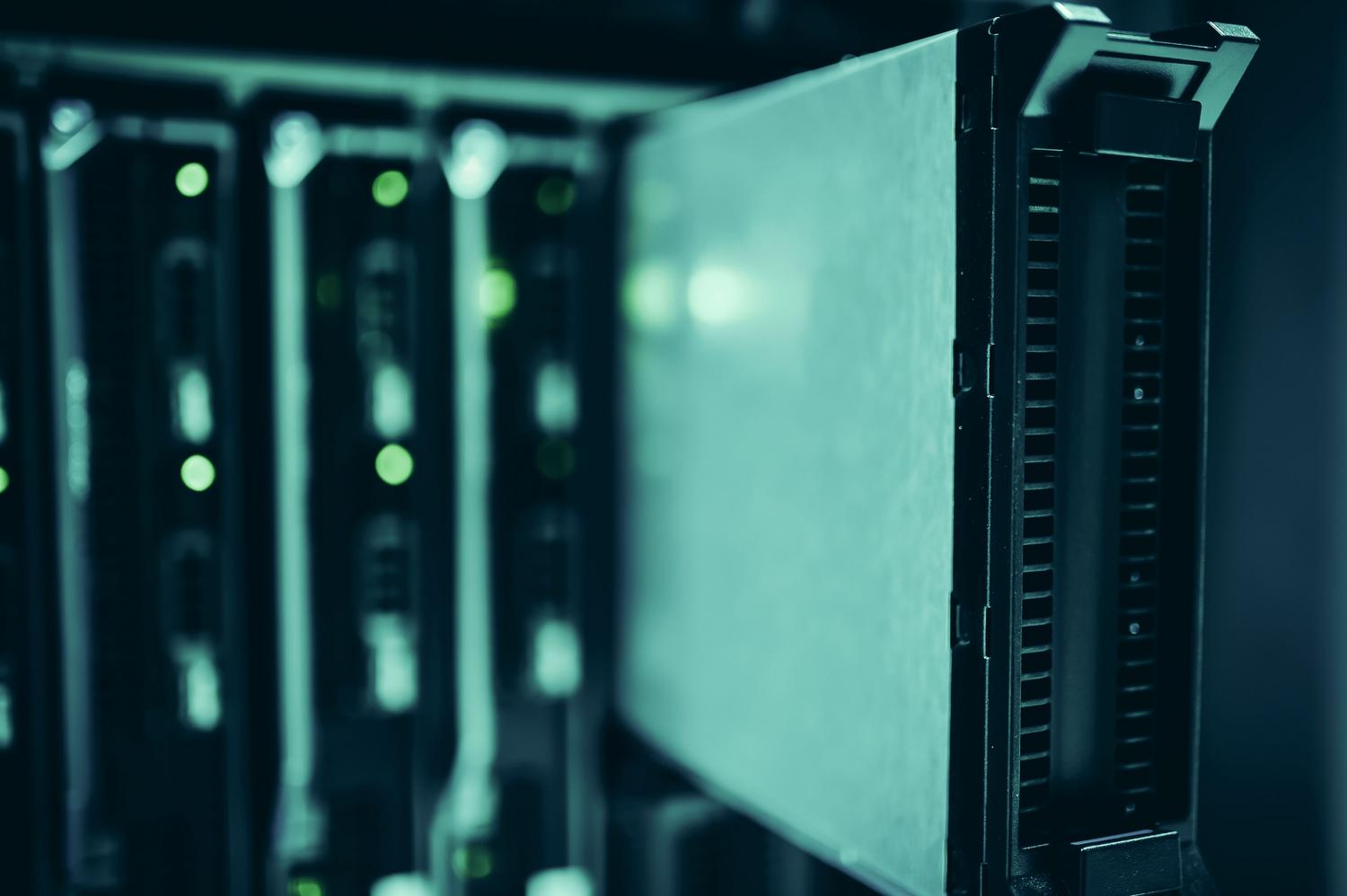
Se le licenze VMware vi hanno creato non pochi grattacapi o se semplicemente cercate un'alternativa open source più flessibile, Proxmox VE è probabilmente la soluzione ideale. Questa piattaforma non è solo potente, ma integra anche KVM per le macchine virtuali e LXC per i container , consentendovi di gestire l'intero data center da un'interfaccia web intuitiva. Tuttavia, la migrazione dei carichi di lavoro esistenti non è sempre semplice e richiede un po' di pratica per garantire un funzionamento impeccabile fin dall'inizio.
Quando parliamo di importazione di file VMDK, ci riferiamo sostanzialmente allo spostamento del disco rigido virtuale VMware in un ambiente che supporti meglio il formato qcow2 di QEMU. A seconda che si disponga di un ambiente aziendale con vCenter o che si preferisca lavorare in autonomia con host ESXi standalone, sarà necessario scegliere tra la procedura automatizzata tramite la procedura guidata ufficiale o la procedura manuale tramite riga di comando. L'importante è non procedere alla cieca e preparare la macchina di origine per evitare la temuta schermata blu di errore all'avvio nel nuovo ambiente.
Preparativi essenziali prima di fare il grande passo

Prima di spostare qualsiasi byte, è fondamentale assicurarsi che la macchina virtuale di origine sia perfettamente pulita. Un errore molto comune è quello di tentare di migrare una VM con snapshot attivi; idealmente, si dovrebbero consolidare tutti gli snapshot per evitare che il disco importato diventi un ammasso frammentato. Inoltre, è essenziale verificare se la VM utilizza BIOS o UEFI , perché se non si configura lo stesso firmware in Proxmox, la macchina non troverà mai il settore di avvio.
Per gli utenti Windows, c'è un passaggio quasi sacro: installare i driver VirtIO prima di spegnere la macchina in VMware. Poiché il controller del disco di VMware non esiste nell'ambiente KVM, Windows andrà in tilt e genererà un errore critico. Montate l'immagine ISO di VirtIO, installate i driver di rete e di archiviazione e solo dopo spegnete la macchina. Su Linux, la procedura è molto più semplice, poiché il kernel di solito include i moduli VirtIO per impostazione predefinita.
La soluzione più rapida: la procedura guidata di importazione di Proxmox

A partire dalle versioni più recenti, Proxmox ha semplificato la vita a tutti con il pacchetto pve-esxi-import-tools . Questo strumento consente di connettere l'host ESXi direttamente dall'interfaccia web di Proxmox, rendendo la migrazione un processo che richiede solo tre clic. Per prima cosa, è necessario aggiungere lo storage in Datacenter > Storage > Aggiungi > ESXi , inserendo le credenziali root del server VMware e saltando la verifica del certificato se si utilizza un certificato autofirmato.
Una volta collegato lo storage, visualizzerai un elenco delle tue macchine virtuali VMware. Selezionandone una e cliccando su Importa, il sistema leggerà il file VMX e ricreerà automaticamente la configurazione hardware (CPU, RAM, rete) in Proxmox. Puoi scegliere tra un'importazione standard o un'importazione "Live", sebbene quest'ultima non sia una vera e propria migrazione live; si limita ad avviare la macchina virtuale quando sono disponibili dati a sufficienza. La procedura guidata si occupa automaticamente della conversione del file VMDK in qcow2 in background, risparmiandoti ore di lavoro da riga di comando.
Metodo manuale: controllo completo tramite CLI

Se non si dispone di un host ESXi accessibile tramite la rete o si preferisce avere il controllo completo su ogni fase, la migrazione manuale è l'opzione migliore. Il processo inizia caricando il file VMDK sul server Proxmox tramite SCP o SFTP . È importante ricordare che in VMware un disco può essere costituito da un file descrittore (.vmdk) e dal file dati effettivo (-flat.vmdk); entrambi devono trovarsi nella stessa cartella affinché la conversione abbia successo.
Per trasformare il disco nel formato nativo, utilizziamo lo strumento qemu-img convertIl comando tipico sarebbe qemu-img convert -f vmdk original.vmdk -O qcow2 convertido.qcow2Una volta ottenuto il file qcow2, è necessario creare un macchina virtuale vuota in Proxmox con caratteristiche identiche all'originale ma senza assegnare alcun disco rigido.
Per collegare il disco convertito alla macchina virtuale, hai due opzioni. Il metodo più professionale consiste nell'utilizzare il comando `qm importdisk` , che non solo importa il file, ma lo posiziona direttamente sulla memoria di archiviazione selezionata (LVM, ZFS, NFS, ecc.). Dopodiché, il disco apparirà come "non utilizzato" nella scheda Hardware dell'interfaccia web. Basterà fare doppio clic sul disco non utilizzato , assegnarlo a un bus (preferibilmente VirtIO SCSI) e modificare l'ordine di avvio nelle impostazioni della macchina virtuale.
Regolazioni finali e ottimizzazione delle prestazioni

Una volta avviata la macchina, il lavoro non è finito. Affinché la VM funzioni senza intoppi, è essenziale installare il QEMU Guest Agent . Questo permette a Proxmox di comunicare meglio con il sistema guest, facilitando operazioni come lo spegnimento pulito e la creazione di snapshot coerenti. Su Windows, questo è anche il momento di passare dal controller del disco IDE o SATA a VirtIO SCSI per massimizzare le prestazioni di I/O.
Se noti che la rete non funziona, verifica che il modello dell'adattatore sia compatibile. Il modello VirtIO è il più veloce, ma se il sistema non lo riconosce inizialmente, puoi utilizzare un adattatore emulato (come l'E1000) e passare a quest'ultimo dopo aver installato i driver. Non dimenticare di eliminare i file VMDK originali dallo storage di Proxmox una volta verificato che tutto funzioni correttamente, per liberare spazio su disco.
Protezione dei dati durante la transizione
Lo spostamento di macchine virtuali è un'operazione delicata e comporta sempre il rischio di perdita di dati. Pertanto, è fondamentale disporre di un sistema di backup esterno prima di iniziare. Soluzioni come Vinchin, Nakivo o Hornetsecurity consentono di creare backup immutabili, proteggendovi da ransomware ed errori umani durante la migrazione. Applicare la regola 3-2-1 (tre copie, due supporti di archiviazione, una in remoto) è l'unico modo per stare tranquilli durante il passaggio a un nuovo hypervisor.
La migrazione da VMware a Proxmox si è evoluta da processi manuali e laboriosi a strumenti automatizzati altamente efficienti. Sia che si utilizzi l'importatore ufficiale per implementazioni di massa, sia che ci si affidi a qemu-img e qm importdisk per casi specifici, la chiave del successo risiede nella preparazione preliminare: consolidare gli snapshot, installare i driver VirtIO e garantire la compatibilità del firmware. Con un'adeguata pianificazione e una solida sicurezza, il passaggio a un'infrastruttura open source consente di ottimizzare i costi e di riacquistare il pieno controllo sull'ambiente di virtualizzazione.