- Ottimizzazione delle risorse tramite la centralizzazione della stampa su un unico dispositivo accessibile a più utenti.
- Connessione flessibile tramite tecnologie wireless Wi-Fi, cablaggio Ethernet o tramite l'utilizzo di un server centrale.
- Migliora la produttività aziendale consentendo la stampa da remoto da computer, tablet e dispositivi mobili.
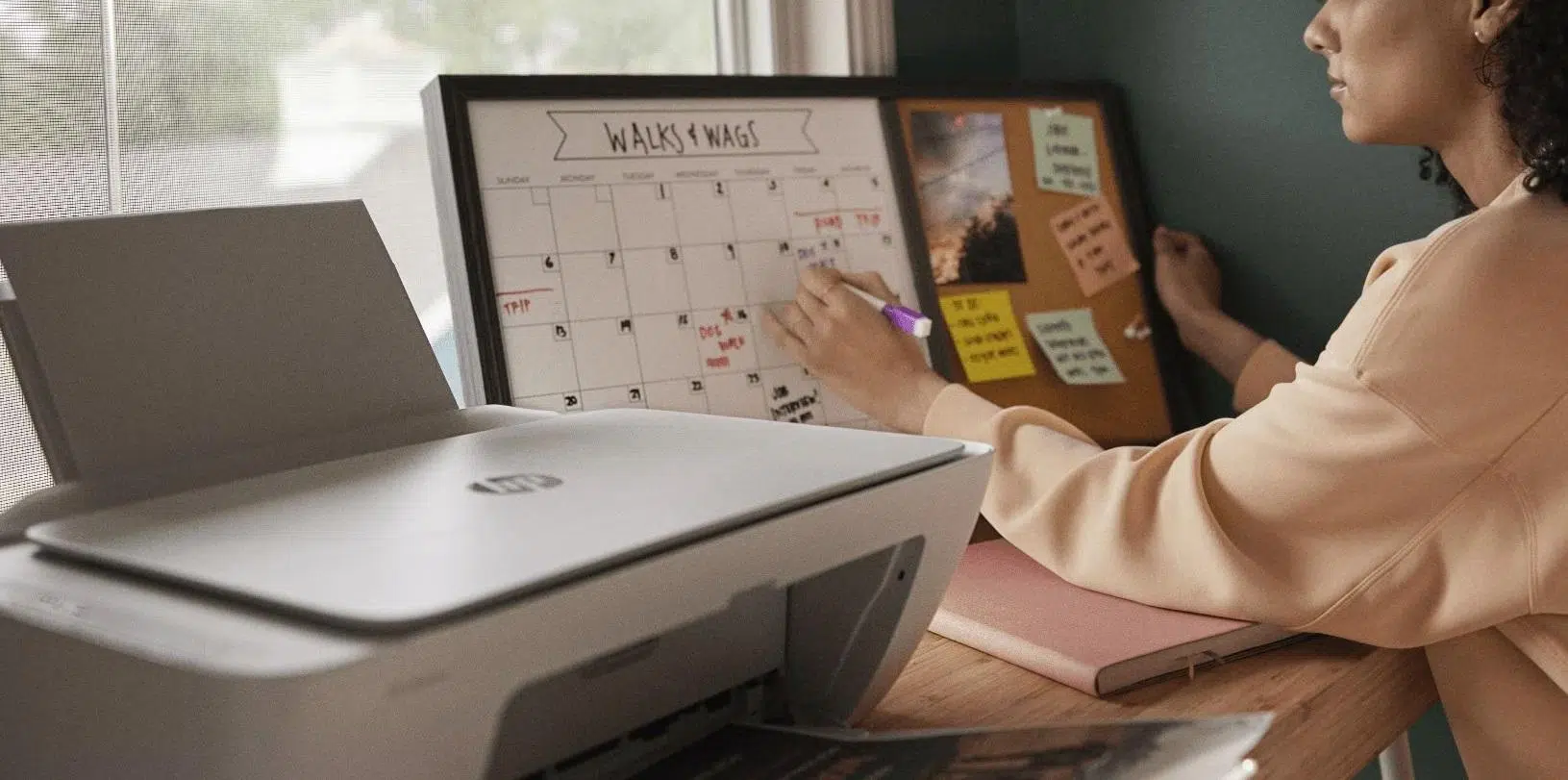
Oggi, la possibilità per l'intero team di stampare documenti senza doversi alzare dalla sedia o armeggiare con chiavette USB è fondamentale per un flusso di lavoro efficiente . Sia in un piccolo ufficio che in un ambiente più complesso, la possibilità di interconnettere i computer rende la collaborazione molto più dinamica e, soprattutto, ci evita di impantanarci nei cavi, offrendoci una migliore comprensione dello scopo di una rete informatica sul posto di lavoro.
Configurare una stampante di rete non è un'impresa impossibile, anche se a volte il computer sembra dare problemi. In sostanza, si tratta di utilizzare un dispositivo che funga da ponte o che permetta alla stampante di essere gestita in modo indipendente dal router, consentendo a più utenti di stampare facilmente dalle proprie postazioni di lavoro, con conseguente risparmio di costi e spazio.

Preparativi di base e attrezzatura necessaria
Prima di addentrarsi nei menu delle impostazioni, è consigliabile controllare il dispositivo. È fondamentale verificare che la stampante disponga di connettività Wi-Fi o di una porta Ethernet . Se si ha a disposizione il cavo e la stampante lo supporta, collegarla direttamente al router è solitamente l'opzione più stabile per evitare interruzioni impreviste.
Se preferisci la connettività wireless, assicurati che la stampante sia accesa e segui le istruzioni del produttore per collegarla alla rete Wi-Fi dell'ufficio . Se la tua stampante è più vecchia e non dispone di queste opzioni, non preoccuparti: puoi utilizzare un cavo USB per collegarla a un PC principale, che fungerà quindi da server per le altre stampanti.

Configurazione negli ambienti Windows
Affinché il processo funzioni correttamente, il primo passo è assicurarsi che la rete sia configurata come rete privata . Se Windows rileva che ci si trova su una rete pubblica, bloccherà l'accesso da altri dispositivi per motivi di sicurezza. È possibile modificare questa impostazione nella sezione Rete e Internet, selezionando le proprietà della connessione e spuntando l'opzione "Rete privata".
Una volta completata questa operazione, è necessario abilitare il rilevamento della rete e la condivisione di file e stampanti. Queste impostazioni si trovano nelle impostazioni di rete avanzate. Se queste opzioni sono disabilitate, gli altri computer dell'ufficio non saranno in grado di rilevare la stampante, indipendentemente da quante volte venga accesa.
Condividere la stampante dal PC principale
Se la stampante è collegata al computer tramite USB, vai alla sezione Stampanti e scanner, seleziona il dispositivo e apri le sue proprietà. Nella scheda Condivisione, seleziona la casella per condividere la stampante e assegnale un nome semplice. Questo nome aiuterà i tuoi colleghi a trovarla rapidamente.

È fortemente consigliato annotare il nome del dispositivo o l'indirizzo IPv4 del PC principale. È possibile trovare queste informazioni nella sezione Informazioni di sistema o nelle impostazioni di rete. Avere a portata di mano l'indirizzo IP può rivelarsi fondamentale quando la ricerca automatica della stampante di Windows non funziona e si deve aggiungere la stampante manualmente.
Installazione su apparecchiature secondarie
Su altri computer, è sufficiente andare su Aggiungi dispositivo. Il sistema in genere eseguirà una scansione della rete e visualizzerà la stampante disponibile. Se per qualche motivo non compare, non preoccuparti: scegli l'opzione per aggiungerla manualmente e inserisci il percorso nel formato \\nome_computer\nome_stampante oppure l'indirizzo IP corrispondente.
In casi più specifici, è possibile utilizzare la procedura guidata per l'indirizzo TCP/IP o il nome host . Qui è necessario inserire l'indirizzo IP esatto annotato in precedenza. Il sistema cercherà il dispositivo a quell'indirizzo specifico e, una volta individuato, basterà assegnargli un nome riconoscibile e completare il processo di installazione.

Installazione su Mac e sistemi meno recenti
Se utilizzi un Mac, la procedura è diversa ma altrettanto semplice. Vai in Preferenze di Sistema e seleziona Stampanti e Scanner. Cliccando sul pulsante "+" si aprirà una scheda denominata Indirizzo IP in cui dovrai inserire l'indirizzo IP della tua stampante . Seleziona il protocollo e il driver appropriati e la stampante sarà pronta per l'uso.
Per chi utilizza ancora sistemi operativi come Windows XP, 2000 o persino Windows 98, la procedura è simile, ma i menu sono diversi. È fondamentale accedere con un account amministratore per installare il software e abilitare la risorsa condivisa, poiché gli account con privilegi limitati non dispongono delle autorizzazioni per gestire la rete.
Vantaggi e potenziali svantaggi della stampa in rete
Il vantaggio principale è senza dubbio il risparmio di costi e di spazio . Non ha senso acquistare una stampante per ogni dipendente quando un'unica macchina ad alta capacità può servire l'intero reparto. Inoltre, la gestione centralizzata semplifica notevolmente gli aggiornamenti dei driver e la manutenzione tecnica.

D'altro canto, è importante tenere presente che dipendiamo completamente dalla connessione internet. Se il router si guasta o il PC principale si spegne, nessuno sarà in grado di stampare finché il servizio non verrà ripristinato. È anche possibile che, in caso di troppe richieste simultanee, la coda di stampa si sovraccarichi e il dispositivo impieghi più tempo a rispondere.
Un altro aspetto da considerare è la sicurezza. Se le autorizzazioni non sono configurate correttamente, chiunque sia connesso alla rete potrebbe accedere alle impostazioni del dispositivo . Pertanto, è fondamentale gestire chi ha il permesso di stampare e chi no, soprattutto nelle aziende che gestiscono informazioni riservate.
Disporre di un sistema di stampa ben configurato ottimizza le risorse aziendali, facilita la mobilità consentendo la stampa da tablet o dispositivi mobili e riduce drasticamente l'ingombro dei cavi in ufficio. È sufficiente garantire la corretta assegnazione degli indirizzi IP e delle autorizzazioni di rete per usufruire di un flusso di lavoro snello ed efficiente.

Indice