- PowerShell 7 viene installato insieme a Windows PowerShell 5.1 e introduce miglioramenti significativi per l'amministrazione e l'automazione.
- I metodi di installazione ufficiali (WinGet, MSI, MSIX, ZIP e strumento .NET) coprono ogni esigenza, dall'uso domestico alle implementazioni aziendali.
- Le opzioni di aggiornamento e disinstallazione dipendono dal metodo utilizzato inizialmente, semplificando la manutenzione in Windows 11.
- PowerShell consente di eseguire script avanzati, automatizzare attività complesse e offre più funzionalità rispetto al classico prompt dei comandi.
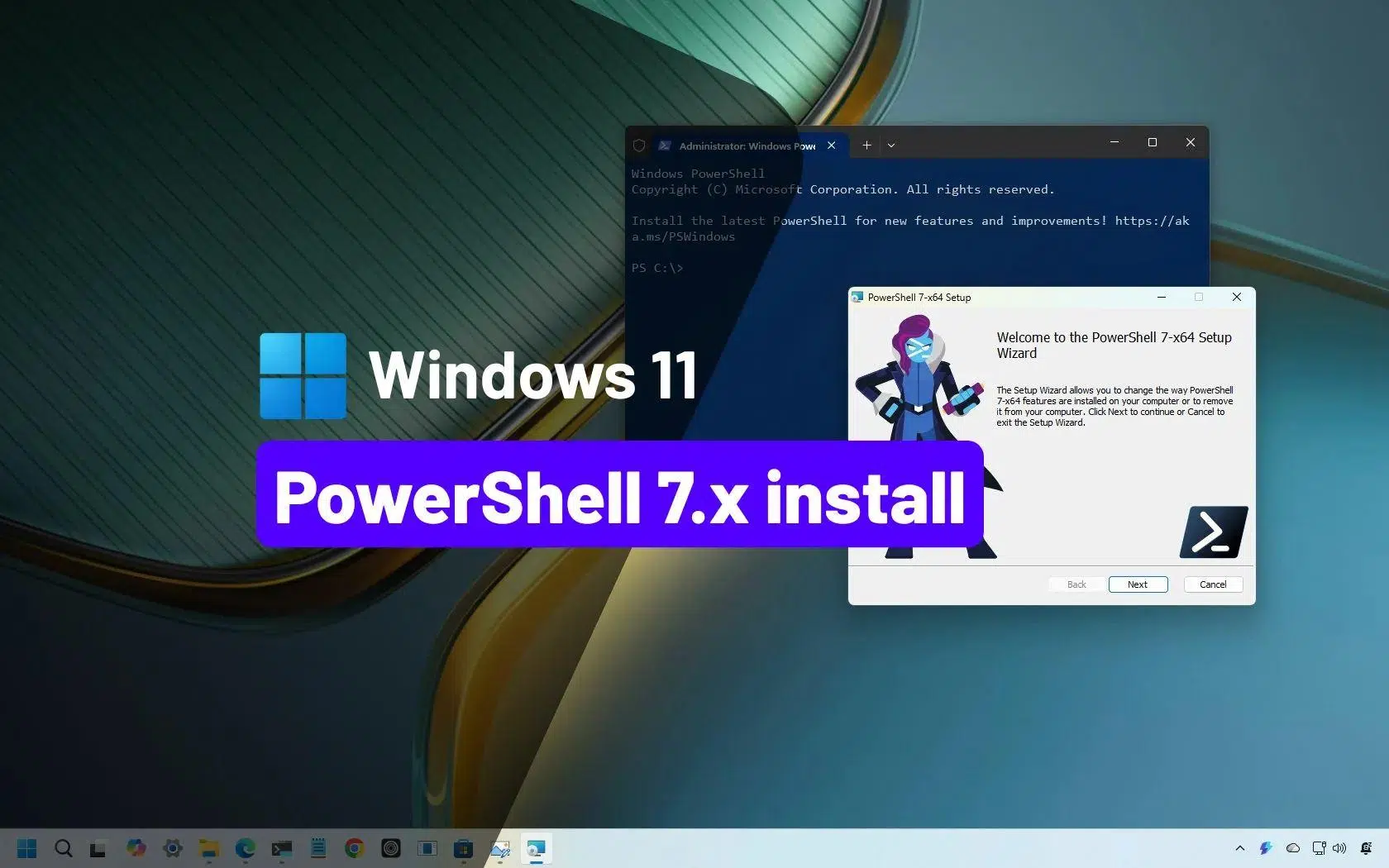
Se usi Windows 11 quotidianamente e ti piace smanettare con il sistema, prima o poi ti imbatterai in PowerShell, una console avanzata per automatizzare attività , gestire computer e sbloccare funzionalità non visibili nell'interfaccia grafica. Il problema è che, anche in Windows 11, la versione preinstallata è Windows PowerShell 5.1, una versione obsoleta che non regge il confronto con le funzionalità di PowerShell 7.
In questo articolo, vedrai passo passo e in dettaglio come installare PowerShell 7 su Windows 11 utilizzando tutti i metodi ufficiali (WinGet, MSI, MSIX, ZIP e .NET Global Tool), come aggiornarlo, disinstallarlo, verificarne le versioni, installare PowerShell ISE e persino come usarlo per script e automazione, e in cosa si differenzia da CMD. Tutto è spiegato in uno spagnolo chiaro e accessibile (spagnolo), senza tralasciare alcuna opzione importante.
Cos'è PowerShell, quali versioni esistono e come coesistono in Windows 11?
PowerShell è un'interfaccia a riga di comando e un linguaggio di scripting avanzato creato da Microsoft per la gestione di Windows (e ora anche di Linux e macOS). Originariamente basato sul .NET Framework, PowerShell 7 si basa ora su .NET e C#, è multipiattaforma ed è open source, il che gli ha permesso di evolversi molto più rapidamente rispetto alla versione classica inclusa di default in Windows.
Windows 11 include Windows PowerShell 5.1 preinstallato , che rimane una versione molto potente e più che sufficiente per la maggior parte degli utenti domestici. Tuttavia, è diventato obsoleto: non riceve più nuove funzionalità, ma solo patch di sicurezza. Per questo motivo, Microsoft sta promuovendo l'utilizzo di PowerShell 7, una versione moderna e in continua evoluzione , distribuita come applicazione standalone.
Un punto chiave: PowerShell 7 Non sostituisce Windows PowerShell 5.1Viene installato in una cartella separata e ha un proprio file eseguibile.pwsh.exe) e possono coesistere senza problemi con la versione classica (powershell.exeQuesto permette di testare gli script, usufruire di nuove funzionalità e, allo stesso tempo, continuare a utilizzare i moduli precedenti compatibili solo con la versione 5.1.
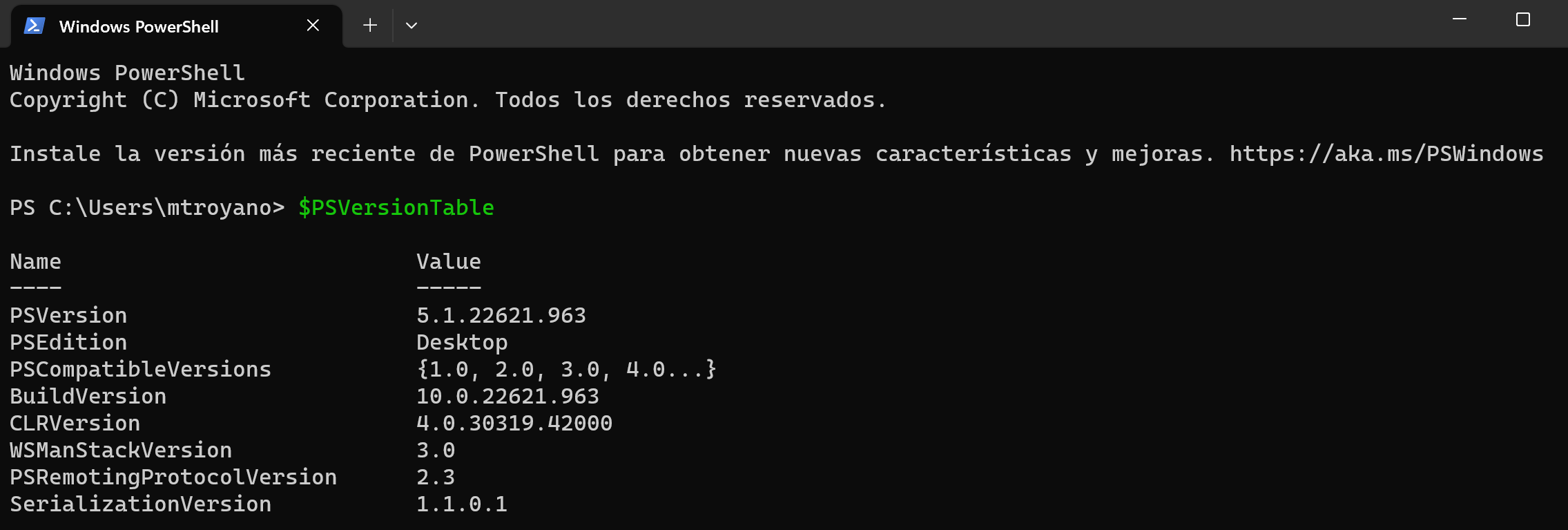
Per scoprire quale versione stai utilizzando in un dato momento, puoi eseguire il seguente comando nella console e visualizzerai la versione dell'host PowerShell che hai caricato:
Get-Host | Select-Object Version
Questo controllo è molto utile per verificare che PowerShell 7 sia stato installato correttamente su Windows 11 o per controllare se si sta ancora utilizzando la versione 5.1 preinstallata.
Nuove funzionalità e vantaggi di PowerShell 7 rispetto a Windows PowerShell 5.1
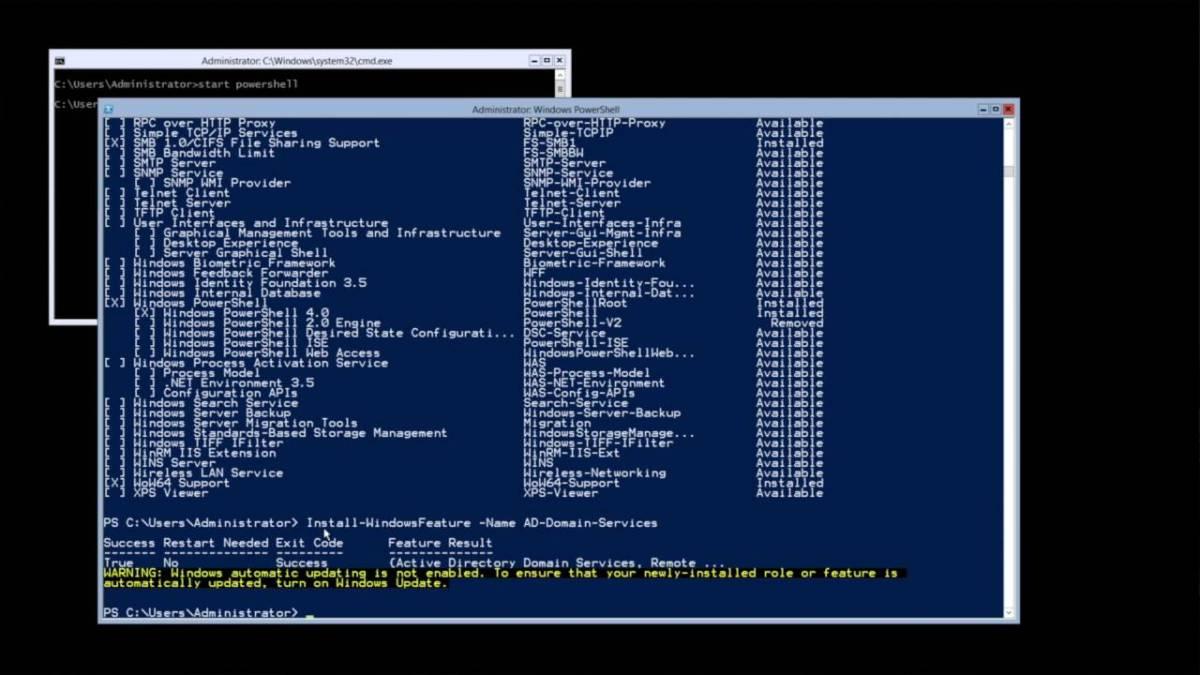
Sebbene Windows PowerShell 5.1 sia ancora molto valido, PowerShell 7 introduce miglioramenti pensati per gli amministratori di sistema e gli utenti esperti che lavorano con script complessi, server multipli o grandi volumi di dati.
Una delle sue caratteristiche principali è il parallelismo pipeline . Grazie a questa funzionalità, è possibile elaborare centinaia di file o gestire più server contemporaneamente, riducendo a pochi minuti attività che prima richiedevano ore. È incredibilmente utile per automatizzare complesse attività amministrative.
Anche incorporato nuovi operatori che consentono di scrivere codice più pulito e compatto, sostituendo lunghi blocchi del tipo if/else Utilizzando espressioni più leggibili e su una singola riga. Questo non solo rende gli script più eleganti, ma riduce anche la probabilità di errori e facilita la manutenzione a lungo termine.
La gestione degli errori fa un grande passo avanti con il cmdlet Get-Errorche visualizza informazioni dettagliate e ben formattate sugli errori. Invece di dover setacciare log confusi, è possibile diagnosticare i problemi molto più rapidamente, riducendo il tempo dedicato al debug di script e automazioni complesse.
Oltre a queste funzionalità, PowerShell 7 introduce nuovi cmdlet, visualizzazioni come ConciseView , notifiche integrate per gli aggiornamenti di versione, livelli di compatibilità per l'esecuzione di moduli Windows in sessioni implicite e la possibilità di richiamare risorse direttamente dalla console in modo più flessibile.
In breve, se usi PowerShell a livello professionale, gestisci server o automatizzi processi, l'aggiornamento a PowerShell 7 su Windows 11 è quasi obbligatorio ; se lo apri solo occasionalmente per un comando specifico, puoi tranquillamente continuare a usare la versione 5.1, ma ti perderai molte comodità.
Metodi ufficiali per l'installazione di PowerShell 7 su Windows 11
Microsoft offre diversi metodi ufficiali per installare PowerShell 7 su Windows 11 , ognuno progettato per uno scenario diverso: desktop domestico, ambiente aziendale, implementazioni di massa, ambienti ARM, ecc. Tutti i metodi che vedrai qui sono supportati da Microsoft, a differenza di alcuni programmi di installazione di terze parti che potrebbero esistere.
I metodi di installazione supportati sono:
- WinGetQuesto è il metodo consigliato per i computer client Windows 11, comodo e veloce da riga di comando.
- Pacchetto MSIIdeale per ambienti aziendali, server e scenari di implementazione controllata.
- Pacchetto MSIX/Microsoft Store: molto semplice per utenti occasionali, con aggiornamenti automatici, sebbene con limitazioni significative.
- Pacchetto ZIPProgettato per scenari avanzati, versioni multiple in parallelo o sistemi Server Core, Windows IoT e apparecchiature ARM.
- Strumento globale .NET: molto utile per gli sviluppatori .NET che già gestiscono strumenti globali tramite l'SDK.
Inoltre, all'interno di ciascun metodo esistono solitamente diverse edizioni: una versione stabile (Release) e una versione di anteprima (Preview) . L'approccio più prudente per un ambiente di produzione è installare l'ultima versione stabile e riservare la versione di anteprima agli ambienti di test o di laboratorio.
Installare PowerShell 7 su Windows 11 con WinGet (metodo consigliato)
WinGet è il gestore di pacchetti di Windows integrato in Windows 11 (come parte dell'applicazione App Installer). Si tratta di uno strumento da riga di comando che consente di trovare, installare, aggiornare e rimuovere rapidamente i programmi, risultando ideale per gestire PowerShell 7 senza la necessità di download manuali.
Utilità winget Può essere avviato da qualsiasi console: cmd.exe, Windows PowerShell 5.1 o PowerShell 7 stesso Una volta installato. Per trovare la versione più recente di PowerShell disponibile, eseguire:
winget search --id Microsoft.PowerShell --exact
Lì potrai visualizzare la versione stabile corrente pubblicata nel repository WinGet. A partire dal pacchetto PowerShell 7.6.0, WinGet installa il pacchetto MSIX per impostazione predefinita, a meno che tu non specifichi diversamente.
Per installare l'edizione MSIX di PowerShell 7 da WinGet, puoi utilizzare:
winget install --id Microsoft.PowerShell --source winget
Se si preferisce forzare l'installazione utilizzando un pacchetto MSI anziché un pacchetto MSIX , ad esempio in un ambiente aziendale con politiche specifiche, è possibile specificare il tipo di programma di installazione:
winget install --id Microsoft.PowerShell --source winget --installer-type wix
Si prega di notare che, a partire da alcune versioni di anteprima (ad esempio, dal pacchetto 7.7.0-preview.1), MSI non è sempre disponibile e WinGet può installare solo MSIX per le build di anteprima.
Per installare l'ultima versione di anteprima da WinGet, è possibile avviare:
winget install --id Microsoft.PowerShell.Preview --source winget
Questo metodo è particolarmente interessante perché semplifica gli aggiornamenti futuriPiù tardi potrai usare winget upgrade per aggiornare alla versione successiva di PowerShell 7 senza scaricare nulla manualmente.
Installare PowerShell 7 utilizzando il pacchetto MSI su Windows 11
Se si desidera un maggiore controllo sulle opzioni di installazione, soprattutto in un ambiente professionale, la prassi comune è quella di scaricare il programma di installazione MSI di PowerShell 7 da GitHub ed eseguirlo come qualsiasi altro programma.
Sulla pagina ufficiale delle release di PowerShell, troverai sempre l' ultima versione stabile (Release) e le versioni Preview. Scarica il pacchetto MSI corrispondente alla tua architettura (x64 o ARM64) e, una volta installato sul computer, fai doppio clic su di esso e segui la procedura guidata di installazione standard.
Durante il processo, è possibile scegliere opzioni come la creazione di collegamenti, la configurazione della variabile PATH o l'abilitazione della comunicazione remota . Se non si hanno esigenze particolari, è possibile utilizzare le impostazioni predefinite, che sono sicure e adatte alla maggior parte degli utenti.
Al termine della procedura guidata, PowerShell 7 sarà installato nel percorso predefinito. C:\Program Files\PowerShell\7 (per le versioni stabili) o ...\7-preview Nel caso di versioni di anteprima, verrà aggiunto automaticamente alla variabile PATH per poter chiamare pwsh da qualsiasi console.
Installa PowerShell 7 MSI con opzioni avanzate tramite riga di comando
Negli ambienti in cui PowerShell 7 deve essere installato su molti computer, la prassi comune è quella di non procedere manualmente, ma di utilizzare Msiexec con parametri per automatizzare il processo e regolare tutte le proprietà di installazione dalla riga di comando.
Il programma di installazione MSI di PowerShell 7 espone diverse proprietà importanti, tra cui:
- USE_MUQuesto parametro controlla se il prodotto si integrerà con Microsoft Update, WSUS o Configuration Manager. Può essere 1 (impostazione predefinita, si sceglie di ricevere gli aggiornamenti) o 0 (non partecipa agli aggiornamenti tramite MU).
- ABILITA_MU: influisce sull'opzione per abilitare l'utilizzo di Microsoft Update dall'interfaccia delle impostazioni.
- ABILITA_PSPROTING: determina se la comunicazione remota con PowerShell è abilitata durante l'installazione.
- REGISTRAZIONE_MANIFESTOIndica se il manifesto del registro eventi di Windows viene registrato.
- AGGIUNGI_PERCORSOConsente o disabilita l'aggiunta di PowerShell alla variabile d'ambiente PATH di Windows.
- DISABILITA_TELEMETRIA: consente di disabilitare la telemetria di PowerShell impostando la variabile d'ambiente
POWERSHELL_TELEMETRY_OPTOUT. - CARTELLA DI INSTALLAZIONE: definisce la directory di base in cui verrà installato PowerShell (per impostazione predefinita,
$Env:ProgramFiles\PowerShell\, sulla quale viene creata la sottocartella7o7-previewa seconda del tipo di versione).
Un tipico esempio di installazione silenziosa con diverse opzioni abilitate potrebbe essere simile a questo (da PowerShell):
$msiParams = @(

  '/package PowerShell-7.6.1-win-x64.msi',

  '/quiet',

  'ADD_EXPLORER_CONTEXT_MENU_OPENPOWERSHELL=1',

  'ADD_FILE_CONTEXT_MENU_RUNPOWERSHELL=1',

  'ENABLE_PSREMOTING=1',

  'REGISTER_MANIFEST=1',

  'USE_MU=1',

  'ENABLE_MU=1',

  'ADD_PATH=1'

)

msiexec.exe @msiParams
Questo tipo di installazione silenziosa (/quiet) è perfetto per Automatizza le distribuzioni tramite script o strumenti di gestione. come gestore della configurazione. Se desideri esaminare tutte le possibilità, puoi consultare la documentazione ufficiale per i parametri di Msiexec.exe.
Installa PowerShell 7 su Windows 11 utilizzando il pacchetto ZIP
Microsoft pubblica anche file ZIP con i binari di PowerShell 7 , pensati per scenari più avanzati o particolari: versioni multiple in parallelo, Windows Server Core, Windows IoT, ambienti senza programma di installazione grafico, dispositivi ARM come Surface Pro X, ecc.
Per utilizzare questo metodo, scarica la versione dalla pagina ufficiale. File ZIP corrispondente al tuo sistema (x64, ARM64, ecc.)A seconda di come lo ottieni, potrebbe essere necessario sbloccare il file con il cmdlet Unblock-File in modo che Windows non lo contrassegni come contenuto proveniente da Internet con restrizioni aggiuntive.
Quindi estrai il contenuto dove vuoi (preferibilmente in $Env:ProgramFiles\PowerShell\7 o in un luogo equivalente) ed esegue direttamente pwsh.exe da quella cartella. Non esiste un programma di installazione vero e proprio.Pertanto, questo metodo non verifica i prerequisiti né configura automaticamente la variabile d'ambiente PATH.
Se si desidera utilizzare più versioni di PowerShell 7 contemporaneamente , è possibile estrarre ciascuna in una directory diversa. In tal caso, sarà necessario creare dei collegamenti nel menu Start e, se necessario, aggiungere manualmente il percorso corrispondente alla variabile d'ambiente PATH.
Per quanto riguarda la comunicazione remota tramite WSMan, è necessario assicurarsi autonomamente che tutti i prerequisiti di sistema siano soddisfatti , poiché il file ZIP non configura nulla automaticamente, a differenza del file MSI.
Installa PowerShell 7 come strumento .NET globale
Se hai già installato l'SDK .NET sul tuo PC, un'opzione molto comoda è Installa PowerShell 7 come strumento .NET globale, gestito con il comando dotnet toolQuesto è particolarmente interessante per gli sviluppatori che già gestiscono altri strumenti da lì.
Il comando per installarlo è semplice:
dotnet tool install --global PowerShell
Questo processo aggiunge automaticamente la cartella $HOME\.dotnet\tools alla variabile d'ambiente $Env:PATHcosì puoi lanciare pwsh da nuove sessioni console senza complicazioni. Detto questo, La sessione corrente non si aggiorna automaticamentePertanto, sarà necessario aprire una nuova finestra del terminale affinché le modifiche vengano applicate al PATH.
Da quel momento in poi, è possibile utilizzare PowerShell 7 come qualsiasi altro strumento .NET globale e aggiornarlo o disinstallarlo con gli stessi comandi. dotnet toolche unifica in gran parte la manutenzione negli ambienti di sviluppo.
Installa PowerShell 7 utilizzando il pacchetto MSIX o scaricandolo dal Microsoft Store.
PowerShell 7 è disponibile anche in formato MSIX, sia per il download diretto che tramite il Microsoft Store . Questo formato si distingue per la sua semplicità e per gli aggiornamenti automatici integrati in Windows.
I principali vantaggi dell'installazione dal Microsoft Store o con MSIX sono:
- Aggiornamenti automatici senza doverli controllare manualmente, poiché il sistema stesso si occupa di mantenere l'applicazione aggiornata.
- Integrazione con strumenti di gestione del software come ad esempio Intune o Configuration Manager negli ambienti aziendali.
- Compatibilità con Processori x64 e Arm64 su Windows 11.
Per installare manualmente il pacchetto MSIX scaricato da GitHub, è sufficiente fare doppio clic sul file. .msixbundle oppure usa questo comando da PowerShell:
Add-AppxPackage -Path ".\PowerShell-7.6.1.msixbundle"
Tuttavia, questo tipo di installazione presenta importanti limitazioni che è opportuno considerare se si intende utilizzare funzionalità avanzate:
- Installazione tramite Microsoft Store È destinato a un solo utente.Non è possibile distribuirlo a tutti gli utenti del team direttamente dal pacchetto.
- I pacchetti MSIX vengono eseguiti su un sabbiera che virtualizza parte del file system e del registro e blocca le modifiche alla cartella radice dell'applicazione (
$PSHOME). - Non supportato Comunicazione PowerShell remota a livello di sistema con WSMan, perché le modifiche in
$PSHOMESono bloccati. - Non è possibile creare o modificare profili per tutti gli utenti memorizzati in
$PROFILE.AllUsersAllHostso$PROFILE.AllUsersCurrentHostSono disponibili solo i profili dell'utente corrente.
Inoltre, diversi comandi che richiedono la scrittura in $PSHOME Non funzionano su un'installazione di Microsoft Store, ad esempio:
Register-PSSessionConfigurationUpdate-Help -Scope AllUsersEnable-ExperimentalFeature -Scope AllUsersSet-ExecutionPolicy -Scope LocalMachine
In breve, il pacchetto MSIX/Store è perfetto per gli utenti che desiderano avere sempre la versione più recente senza complicazioni e non necessitano di controllo remoto avanzato o personalizzazioni globali. Se invece è necessario il controllo completo dell'ambiente, MSI o persino ZIP sono generalmente opzioni migliori.
Come avviare PowerShell 7 in Windows 11 e verificare dove è installato
Una volta installato PowerShell 7 utilizzando uno dei metodi descritti in precedenza, è possibile avviarlo in diversi modi . Il più diretto consiste nell'aprire il menu Start, digitare "PowerShell 7" e fare clic sulla voce corrispondente. In genere, se è installata una versione di anteprima, verrà visualizzata anche la voce "PowerShell 7-preview".
Un altro modo è aprire una qualsiasi console (inclusa quella classica). cmd.exe o Windows PowerShell 5.1) e digita semplicemente:
pwsh
Se l'installazione ha aggiunto correttamente il percorso a PATH, il comando avvierà PowerShell 7 nella stessa finestra o in una nuova, a seconda di come è stato configurato il collegamento.
Per impostazione predefinita, la versione stabile viene installata in $Env:ProgramFiles\PowerShell\7 e le versioni di anteprima in $Env:ProgramFiles\PowerShell\7-previewNel menu Start in genere si trovano diverse voci: due corrispondenti a Windows PowerShell 5.1 (incluso Windows PowerShell ISE) e altre specifiche per PowerShell 7.
Se mai dovessi avere dei dubbi Come è stata installata la versione di PowerShell che stai utilizzando?È possibile controllare la variabile $PSHOMEche punta sempre alla directory base dell'eseguibile nella sessione corrente. Alcuni indizi comuni sono:
- Si
$PSHOMEes$HOME\.dotnet\toolsè stato installato come strumento .NET globale. - Se ne vale la pena
$Env:ProgramFiles\PowerShell\7Probabilmente è stato installato tramite un pacchetto MSI (lo troverai anche in "Programmi e funzionalità"). - Se inizi con
$Env:ProgramFiles\WindowsApps\proviene dal pacchetto MSIX / Microsoft Store. - Se si tratta di un percorso personalizzato qualsiasi, probabilmente si tratta di un'installazione da parte di File ZIP decompresso.
Aggiorna PowerShell 7 su Windows 11 all'ultima versione
PowerShell 7 è progettato per ricevere aggiornamenti costanti di funzionalità e sicurezza . Esistono due modi principali per rimanere aggiornati: utilizzare Microsoft Update (se abilitato durante l'installazione MSI) oppure ripetere lo stesso metodo utilizzato la prima volta (WinGet, MSI, MSIX, ZIP o strumento .NET).
Grazie all'integrazione con Microsoft Update, PowerShell 7 può essere aggiornato tramite Windows Update for Business, WSUS o Configuration Manager , proprio come qualsiasi altro prodotto Microsoft. Questo approccio è molto pratico se si gestisce un ampio parco computer.
Se vuoi rimanere aggiornato su ciò che offre Microsoft Update e avere sempre la versione più recente non appena viene rilasciata, dovresti usare lo stesso metodo di installazione originaleSe l'hai installato tramite MSI, installa il nuovo MSI; se è stato WinGet, usa winget upgradeSe si tratta di un file ZIP, si scarica e si sostituisce il file ZIP, e così via. Le nuove versioni stabili sostituiscono le versioni stabili precedenti, mentre le versioni di anteprima aggiornano le versioni di anteprima precedenti, ma sempre... Continuano a essere installati in parallelo con la versione stabile.
Nello specifico, se si desidera utilizzare WinGet per verificare se è disponibile una versione più recente, è possibile eseguire il seguente comando:
winget list --id Microsoft.PowerShell --upgrade-available
Se è disponibile un aggiornamento, vedrai la versione più recente nell'output. Per applicarlo:
winget upgrade --id Microsoft.PowerShell
WinGet tenterà di mantenere lo stesso tipo di pacchetto utilizzato inizialmente (MSI o MSIX), a condizione che tale opzione sia disponibile per la nuova versione. In caso contrario, sarà necessario utilizzare un altro metodo, come ad esempio il download manuale da GitHub.
Aggiorna manualmente da PowerShell utilizzando lo script ufficiale di Microsoft
Se preferisci non aprire il browser o navigare su GitHub ogni volta, puoi aggiornare PowerShell 7 direttamente dalla console utilizzando uno script ufficiale che scarica e installa l'ultima versione stabile in formato MSI.
Apri PowerShell con privilegi di amministratore (altrimenti il comando non andrà a buon fine) ed esegui:
iex "& { $(irm https://aka.ms/install-powershell.ps1) } -UseMSI"
Questo script scarica l'ultima versione MSI dai server ufficiali di Microsoft , esegue il programma di installazione e ti guida attraverso la procedura guidata. Una volta completata l'installazione, avrai la versione più recente installata senza doverla cercare manualmente. Non è necessario riavviare Windows per iniziare a utilizzarla, a meno che non ci siano processi specifici che bloccano i file.
Disinstallare PowerShell 7 su Windows 11 utilizzando il metodo utilizzato
La disinstallazione di PowerShell 7 dipende anche da come è stato installato inizialmente . Non esiste un singolo metodo valido per tutti i casi, quindi è utile sapere cosa hai fatto inizialmente:
- Se lo hai installato con WinGetÈ possibile rimuoverlo con:
winget uninstall --id Microsoft.PowerShell - Se hai usato un Pacchetto MSIVai su Pannello di controllo > Programmi e funzionalità e disinstallalo come faresti con qualsiasi altra applicazione.
- Se hai optato per il Pacchetto ZIPÈ sufficiente eliminare la cartella in cui sono stati estratti i file (e, se lo si desidera, eliminare i collegamenti e le voci PATH che potrebbero essere state configurate manualmente).
- Se l'hai installato da Microsoft StoreApri il menu Start, cerca "PowerShell 7", fai clic con il pulsante destro del mouse e scegli "Disinstalla".
- Se lo hai come strumento globale .NET, utilizza:
dotnet tool uninstall --global PowerShell
Ricorda che Windows PowerShell 5.1 fa parte del sistema operativo e non viene rimosso quando disinstalli PowerShell 7. Rimarrà disponibile per i moduli e gli script che funzionano solo con quella versione.
Versioni di Windows supportate e utilizzo delle immagini Docker
Microsoft supporta PowerShell 7 finché la versione di PowerShell e l'edizione di Windows rimangono all'interno del loro ciclo di vita ufficiale . In genere, se il tuo Windows 11 è aggiornato e supportato, dovresti essere in grado di eseguire l'ultima versione stabile di PowerShell 7 senza problemi.
Inoltre, le immagini Docker di .NET SDK includono la versione più recente di PowerShell . Queste immagini vengono distribuite dal Microsoft Artifact Registry e sono molto utili per i test e gli ambienti di sviluppo containerizzati. Tuttavia, potrebbero non includere gli aggiornamenti di sicurezza più recenti per il sistema operativo di base, pertanto Microsoft consiglia di aggiornare i pacchetti di sistema all'interno dell'immagine se si prevede di utilizzarla per scopi diversi dai test.
Se hai bisogno di un'immagine Docker certificata per la produzione, è consigliabile crearne una personalizzata partendo da una base ufficiale, mantenendola aggiornata con gli aggiornamenti richiesti dal tuo ambiente.
Come installare PowerShell ISE su Windows 11 Pro
Sebbene Microsoft promuova Visual Studio Code con l'estensione PowerShell come ambiente consigliato, PowerShell ISE rimane disponibile in Windows 11 Pro come funzionalità opzionale. Se preferisci questo ambiente classico per scrivere ed eseguire il debug degli script, puoi continuare a installarlo senza particolari problemi.
Per abilitare Windows PowerShell ISE dalle impostazioni di Windows 11 Pro, procedi come segue:
1. Fai clic sul pulsante Start e digita "Funzionalità opzionali".
2. Aprire l'applicazione "Funzionalità opzionali - Impostazioni di sistema".
3. Fare clic sul pulsante "Visualizza funzioni".
4. Nel motore di ricerca, digita "ISE" e seleziona la casella "Windows PowerShell ISE".
5. Fare clic su "Avanti" e quindi su "Installa".
L'avanzamento dell'installazione sarà visibile nella sezione "Azioni recenti" e, al termine, verrà visualizzato lo stato "Installato". Da quel momento in poi, l'editor PowerShell ISE sarà disponibile nel menu Start , pronto per essere utilizzato con Windows PowerShell 5.1.
Per gli amministratori di dominio e gli ambienti server, PowerShell ISE può essere abilitato anche tramite RSAT e il modulo ServerManager . Un flusso di lavoro tipico prevede l'installazione degli strumenti RSAT necessari e l'importazione del modulo con:
Install-Module ServerManager -Verbose -Force -ErrorAction SilentlyContinue -WarningAction SilentlyContinue
Import-Module ServerManager -Verbose -Force -ErrorAction SilentlyContinue -WarningAction SilentlyContinue
Quindi puoi usare cmdlet come Get-WindowsFeature per gestire le funzionalità, anche se in Windows 11 l'approccio più comune è ancora quello di utilizzare l'interfaccia "Funzionalità opzionali" o fare il salto definitivo a Visual Studio Code con l'estensione PowerShellche rappresenta l'alternativa consigliata a lungo termine.
Principali differenze tra PowerShell e CMD in Windows 11
Molti utenti continuano a usare il classico Prompt dei comandi (CMD) per abitudine, ma la realtà è che PowerShell è di tutt'altro livello in termini di potenza e flessibilità . Il CMD è un discendente di MS-DOS ed è rimasto praticamente invariato per decenni, progettato per comandi di base e script relativamente semplici.
PowerShell, d'altro canto, è basato su .NET e funziona con oggetti anziché con stringhe di testo . Ciò consente l'accesso a complesse proprietà di sistema, la manipolazione di informazioni strutturate e il filtraggio e la trasformazione dei dati in modo molto più ricco rispetto alle semplici pipe di testo di CMD.
Grazie ai suoi moduli specializzati, PowerShell consente di gestire praticamente ogni aspetto di Windows , dai servizi e processi al registro di sistema, Active Directory, Exchange, SQL Server, IIS e altri prodotti Microsoft. Permette inoltre di combinare comandi, automatizzare attività complesse e orchestrare interi flussi di lavoro con pochi script ben progettati.
Il prompt dei comandi (CMD) è ancora valido per attività molto semplici, ma quando è necessario andare oltre, ad esempio coordinare i backup, distribuire configurazioni in blocco o gestire una server farm, PowerShell 7 è lo strumento che offre un controllo granulare sul sistema operativo.
Eseguire file batch e script da PowerShell
Uno dei vantaggi dell'adozione di PowerShell 7 in Windows 11 è che Non si perde la compatibilità con i vecchi file batch (.CMD o .BAT) che hai accumulato nel tempo. Infatti, puoi avviare quei file da PowerShell usando comandi come Invoke-Expression.
Ad esempio, se hai un file softzone.cmd Sull'unità E: con diverse istruzioni batch, è possibile eseguirle da PowerShell in questo modo:
Invoke-Expression -Command "E:/softzone.cmd"
Questo comando esegue il programma o lo script specificato sul sistema locale direttamente dalla sessione di PowerShell. È anche possibile integrarlo nei propri script PowerShell per combinare le attività .CMD tradizionali con le nuove automazioni basate su cmdlet.
Tuttavia, è bene ricordare che PowerShell e CMD non interpretano tutti i comandi allo stesso modo , quindi se si dispone di script complessi specifici per CMD, l'approccio più pulito a medio termine è solitamente quello di migrarli a PowerShell puro, sfruttandone i cmdlet, la gestione degli errori e il modello a oggetti.
Automazione delle attività con PowerShell 7 in Windows 11
La vera potenza di PowerShell 7 emerge quando lo si utilizza per automatizzare attività ripetitive in Windows 11. È possibile pianificare script per gestire backup, pulizia del disco, distribuzione di configurazioni, gestione degli utenti, monitoraggio dei servizi, avvio di aggiornamenti e molto altro, senza dover interagire con l'interfaccia grafica.
Immagina, ad esempio, di voler creare backup regolari di una cartella importante . Potresti definire un piccolo script come questo (adattato alla tua struttura di cartelle):
$source = "C:\Ruta\CarpetaOrigen\"

$destination = "D:\Backup"

$date = Get-Date -Format "MM-dd-yyyy"

$backupFolder = "$destination\Backup_$date"

New-Item -ItemType Directory -Force -Path $backupFolder

Copy-Item -Path $source* -Destination $backupFolder -Recurse
Questo esempio crea una cartella di backup con la data nel nome e duplica tutto il contenuto della cartella di origine in quel percorso di destinazione. Pianificando l'esecuzione di questo script con l'Utilità di pianificazione di Windows, è possibile avere backup giornalieri senza alcuno sforzo.
E questa è solo la punta dell'iceberg: con PowerShell è possibile gestire reti, database, servizi remoti , eseguire comandi su computer della stessa rete tramite accesso remoto o SSH, o persino orchestrare distribuzioni di applicazioni complesse. Più si utilizza PowerShell 7, maggiore sarà il ritorno sull'investimento in termini di risparmio di tempo.
Quando si lavora con gli script, è importante prestare attenzione alla politica di esecuzione e agli aspetti di sicurezza: non eseguire script provenienti da fonti dubbie e mantieni buone pratiche di firma e controllo della versione, soprattutto negli ambienti di produzione.
In definitiva, l'installazione di PowerShell 7 su Windows 11 sblocca un livello di controllo e automazione che va ben oltre quello offerto dal sistema di serie. Che si tratti semplicemente di mantenere aggiornata la console moderna o di gestire centinaia di computer, la conoscenza di WinGet, MSI, MSIX, ZIP, dell'integrazione .NET, di strumenti come PowerShell ISE e Visual Studio Code e delle funzionalità di scripting fornirà una solida base per gestire Windows 11 in modo molto più professionale ed efficiente.