- Scaricare programmi solo da fonti attendibili riduce drasticamente il rischio di malware.
- Verificare la versione e l'architettura di Windows (32/64 bit) previene errori di installazione.
- Microsoft Store e Software Center offrono un ambiente più controllato e sicuro per l'installazione delle app.
- Un buon antivirus e un'attenta revisione di ogni procedura guidata di installazione sono fondamentali per mantenere il PC protetto.
Installare un software su un PC Windows può sembrare semplice, ma farlo in modo errato può causare virus, problemi di prestazioni o malfunzionamenti del sistema. Per questo motivo, vale la pena dedicare un momento a comprendere il processo e seguire attentamente le istruzioni per assicurarsi che tutto funzioni correttamente e che il computer rimanga al sicuro.
In questa guida, spiegherò come scaricare e installare programmi sul computer da diverse fonti: siti web affidabili, il Microsoft Store, supporti fisici come DVD e strumenti aziendali come Software Center. Troverai anche suggerimenti su come scegliere la versione corretta del programma (32 bit o 64 bit, versione di Windows appropriata) e cosa fare in caso di problemi durante l'installazione.
Concetti di base prima di installare un software sul PC
Prima di iniziare a installare applicazioni a caso , è una buona idea comprendere alcuni concetti di base che faranno la differenza tra un'installazione pulita e un vero grattacapo. Molti problemi derivano dal download di programmi da fonti non affidabili o dal non prestare attenzione ai requisiti minimi.
La prima cosa da capire è che non tutte le fonti di download sono uguali . Windows permette di installare software dal web, dal Microsoft Store, da un disco o persino da strumenti aziendali specifici. Ogni metodo ha i suoi vantaggi, i suoi rischi e le sue modalità d'uso consigliate.
È inoltre fondamentale verificare la compatibilità con la propria versione di Windows : installare un programma su Windows 10 non è la stessa cosa che installarlo su Windows 8 o Windows 7, e molti programmi offrono versioni diverse per sistemi a 32 e 64 bit. Se si sceglie la versione sbagliata, nella migliore delle ipotesi il programma di installazione visualizzerà un errore, nel peggiore dei casi il programma non funzionerà correttamente e talvolta si verificheranno conflitti tra software e driver.
Infine, tieni presente che i file di installazione sono generalmente disponibili in formati specifici come .exe, .msi, .zip o .iso. A seconda del tipo di file, la procedura di esecuzione e installazione del software varia leggermente, quindi è utile sapere di che tipo di file si tratta e come gestirlo.
Scegli una fonte affidabile per scaricare i programmi
La regola d'oro quando si installa un software sul PC è scaricarlo solo da fonti attendibili. È allettante cliccare sul primo link che compare in un motore di ricerca, ma questo aumenta notevolmente le probabilità di ritrovarsi con malware, adware o applicazioni indesiderate.
Quando possibile, dai la priorità al sito web ufficiale dello sviluppatore o del fornitore . Ad esempio, se vuoi installare un browser, una suite per ufficio o un software antivirus, cerca il sito web ufficiale dell'azienda e trova lì il pulsante per il download; e, in caso di dubbi, consulta gli elenchi dei programmi essenziali per Windows.
Oltre ai siti web ufficiali, è possibile utilizzare anche piattaforme di download affidabili e ampiamente diffuse , come il Microsoft Store, Steam (per i videogiochi) o repository come CNET. Queste piattaforme in genere esaminano i programmi che offrono, riducendo il rischio che siano inclusi malware.
D'altro canto, è meglio evitare siti di download sconosciuti, link abbreviati provenienti da fonti dubbie o pagine che obbligano all'installazione di strani gestori di download. Questi siti sono spesso pieni di pubblicità ingannevole e potrebbero tentare di installare barre degli strumenti, estensioni indesiderate o persino virus.
Un'altra buona pratica è quella di verificare sempre che il sito web utilizzi una connessione sicura (https) , che il nome del sito sia sensato (senza strane variazioni di lettere) e che il link per il download non sia nascosto tra decine di pulsanti fasulli. Se qualcosa sembra sospetto, chiudete la pagina e cercate un'altra fonte.
Verifica la versione di Windows e l'architettura del sistema.
Prima di cliccare sul pulsante di download, assicurati che il programma che stai per installare sia compatibile con la tua specifica versione di Windows e con l'architettura del tuo sistema (32 bit o 64 bit). Molti programmi di installazione offrono diversi download e scegliere quello sbagliato è un errore comune.
Per scoprire quale versione di Windows hai installato, vai su Impostazioni > Sistema > Informazioni sul tuo PC. Qui troverai informazioni come l'edizione di Windows (Windows 10, Windows 8, ecc.), la versione e, cosa molto importante, il tipo di sistema: 32 bit o 64 bit.
Una volta ottenute queste informazioni, cerca sul sito di download l'opzione corrispondente al tuo computer. Se il tuo sistema è a 64 bit , di solito è meglio scaricare la versione a 64 bit, che sfrutta al meglio la memoria e le risorse del computer. Sui sistemi a 32 bit, invece, dovresti sempre scegliere la versione a 32 bit.
Alcuni programmi offrono un singolo programma di installazione che rileva automaticamente l'architettura, ma molti altri richiedono download separati per ogni tipo . Leggete attentamente la descrizione accanto al link per evitare confusione ed errori inutili durante l'installazione.
Tieni presente inoltre che alcuni programmi meno recenti potrebbero essere stati progettati per versioni precedenti di Windows. Se noti che menzionano solo Windows 7 o Windows 8 , verifica se lo sviluppatore indica la compatibilità con versioni più recenti o se esiste un'edizione specifica per Windows 10.
Formati comuni dei file di installazione
Quando si scarica un programma per Windows , di solito arriva in uno dei diversi formati comuni. Conoscere il formato di ciascuno aiuta a capire come utilizzare il file e a individuare eventuali anomalie.
Il formato più comune è .exe . Si tratta di un file eseguibile che, se cliccato due volte, avvia direttamente la procedura guidata di installazione. È il formato che si trova nella maggior parte dei programmi desktop classici.
Un altro formato ampiamente utilizzato è .msi , anch'esso un pacchetto di installazione specifico per Windows. In pratica, funziona in modo simile: si fa doppio clic e si apre il programma di installazione, sebbene internamente venga gestito in modo leggermente diverso rispetto ai file .exe.
A volte i programmi vengono scaricati come file compressi .zip . In questo caso, è necessario prima decomprimere il contenuto (ad esempio, utilizzando Esplora risorse di Windows o un programma come WinRAR o 7-Zip) e, una volta estratti i file, individuare il file .exe o .msi corrispondente al programma di installazione.
Infine, potreste imbattervi in immagini disco .iso . Questi file si comportano come una copia di un CD o di un DVD. Per utilizzarli, potete montarli in Windows (facendo clic con il pulsante destro del mouse e scegliendo "Monta") e, una volta montati come unità aggiuntiva, eseguire il programma di installazione da lì, proprio come se aveste inserito un disco fisico nel computer.
Il metodo più comune per ottenere software è tramite un browser web: Chrome, Firefox, Edge o simili. La procedura di base è semplice, ma ci sono alcuni dettagli a cui prestare attenzione per proteggere il PC.
Una volta raggiunto il sito web affidabile da cui si desidera scaricare il programma, cercare il link o il pulsante di download ufficiale . Cliccandoci sopra, il download si avvierà nel browser e in genere verrà visualizzata una barra di avanzamento o un indicatore nella parte superiore o inferiore della finestra.
A questo punto, molti browser ti chiederanno se vuoi salvare il file o salvarlo con nome . Se scegli "Salva", il file verrà scaricato automaticamente nella cartella Download del tuo account. Se preferisci "Salva con nome", puoi selezionare manualmente la posizione, ad esempio il desktop o una cartella specifica che utilizzi per i programmi di installazione.
Durante il processo, il software antivirus, come Windows Defender o un'altra soluzione di sicurezza , eseguirà molto probabilmente una scansione del file in tempo reale. Questo avviene solitamente in modo automatico e trasparente, anche se a volte potrebbe visualizzare un avviso se rileva qualcosa di sospetto o se il file proviene da un editore sconosciuto.
Se il tuo software antivirus segnala il file come pericoloso, non procedere con l'installazione senza prima aver effettuato alcune ricerche. Verifica che il sito web da cui lo hai scaricato sia effettivamente quello ufficiale, cerca recensioni del programma e, in caso di dubbi, elimina il file e trova un'alternativa sicura.
Installa app dal Microsoft Store
Il Microsoft Store è il metodo più controllato e semplice per installare applicazioni su Windows, soprattutto su Windows 10. Tutti i programmi presenti nel negozio hanno superato i filtri di sicurezza, quindi il rischio di malware è molto inferiore rispetto al download di singoli file eseguibili da qualsiasi sito web.
Per aprire il Microsoft Store, puoi fare clic sul pulsante Start di Windows e cercare "Microsoft Store" nell'elenco delle applicazioni, oppure fare clic sull'icona del Microsoft Store, che di solito si trova nella barra delle applicazioni. In entrambi i casi, ci arriverai.
Una volta entrati, vedrete una barra di ricerca in alto: digitate il nome dell'app che vi interessa e avviate la ricerca. Selezionando il risultato corretto, verrete reindirizzati alla pagina dell'app, dove potrete visualizzare una descrizione, degli screenshot, le valutazioni e i requisiti di sistema.
Se tutto corrisponde alle tue esigenze, fai clic sul pulsante Ottieni, Installa o simile . Windows scaricherà e installerà automaticamente l'app, quindi non dovrai preoccuparti di gestori di download, percorsi di installazione o procedure guidate complicate.
Le app installate dal Microsoft Store si aggiornano in modo molto semplice: il negozio stesso gestisce gli aggiornamenti non appena sono disponibili, quindi avrai sempre la versione più recente senza doverti preoccupare di scaricare nuovi programmi di installazione.
Installazione di programmi da un disco in Windows
Sebbene i supporti fisici stiano diventando meno comuni , alcune persone installano ancora software da DVD o CD, soprattutto in ambito professionale o con programmi più datati. Il procedimento è simile all'utilizzo di un'immagine ISO, ma con supporti fisici.
Il primo passo consiste nell'inserire il disco nell'unità ottica del PC . Se il sistema è impostato sulla riproduzione automatica, potrebbe aprirsi una finestra che chiede se si desidera eseguire il programma di installazione o esplorare il contenuto del disco.
Se non compare nulla, apri Esplora file di Windows e individua l'unità CD/DVD. Una volta lì, di solito troverai un file denominato "setup.exe", "install.exe" o qualcosa di simile. Fai doppio clic su questo file per avviare la procedura guidata di installazione del programma.
Da qui, basta seguire i passaggi della procedura guidata , accettare i termini della licenza, scegliere il percorso di installazione se consentito e attendere il completamento del processo. A seconda del software, l'installazione può richiedere da pochi secondi a diversi minuti.
Se il disco è molto graffiato o l'unità ottica è difettosa, potrebbero verificarsi errori di lettura durante l'installazione. In tal caso, è consigliabile verificare se è disponibile una versione scaricabile dal sito web del produttore , in quanto sarà più veloce e meno soggetta a errori fisici.
Installa il software aziendale con Software Center (Windows 10)
Molte aziende e organizzazioni non consentono ai singoli utenti di installare programmi a loro scelta da Internet. Preferiscono invece utilizzare strumenti centralizzati come Software Center, che forniscono un catalogo di applicazioni approvate dal reparto IT.
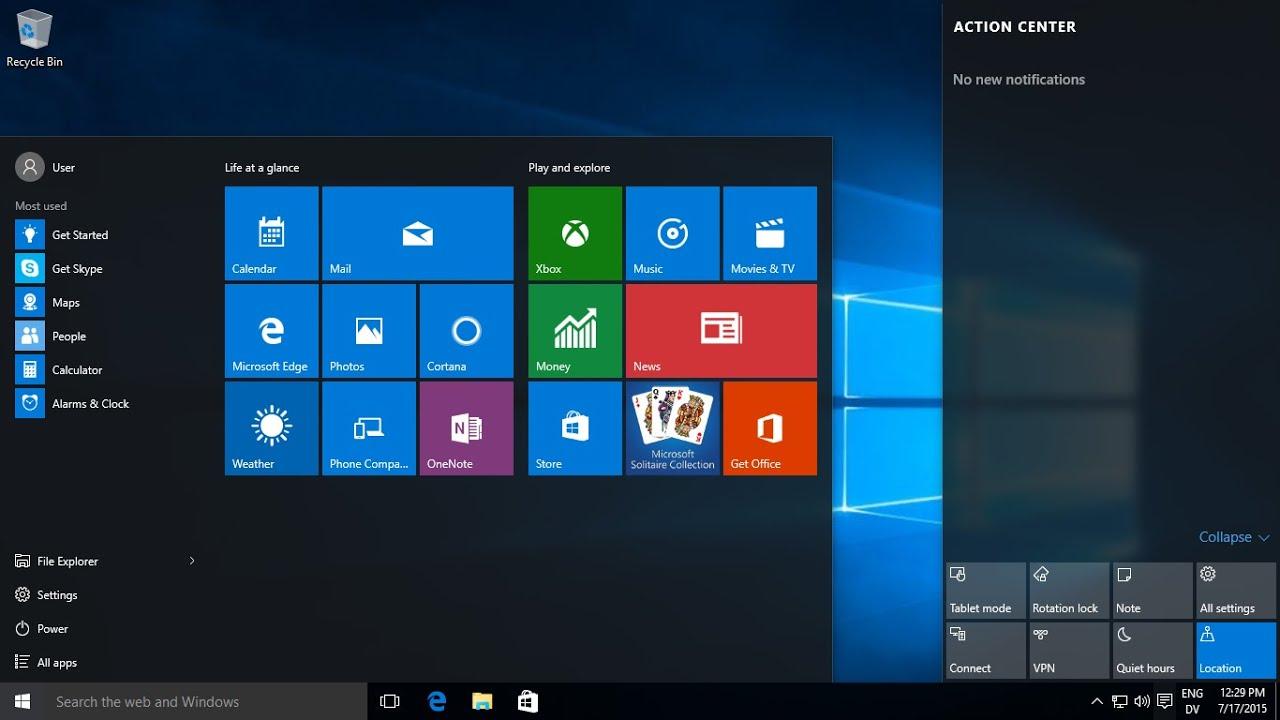
Se il tuo PC è gestito da un'organizzazione di questo tipo, potresti avere Software Center installato sul computer . Per aprirlo, fai clic sull'icona di Windows nella barra delle applicazioni oppure premi il tasto Windows sulla tastiera, scorri fino alla lettera S nell'elenco dei programmi e seleziona "Software Center".
Quando accedi al Centro software, vedrai una scheda chiamata "Software disponibile" (o "Software disponible" a seconda della lingua) che contiene tutti i programmi che la tua azienda ti ha messo a disposizione. Scegli semplicemente quello che ti serve e fai clic sul pulsante Installa.
Durante l'installazione, è possibile accedere alla scheda "Stato installazione" per visualizzare l'avanzamento. Al termine dell'installazione, lo stato cambierà in "Installato" e il programma verrà visualizzato nella scheda "Software installati".
Se l'installazione non riesce per qualsiasi motivo e viene visualizzato lo stato "Non riuscito" o "Errore", è consigliabile contattare l'assistenza o il reparto IT . Potranno esaminare i log di installazione, verificare le autorizzazioni e risolvere il problema senza che tu debba fare tentativi autonomamente.
Sicurezza e migliori pratiche per l'installazione dei programmi
Oltre a seguire i passaggi tecnici di installazione , è fondamentale adottare una serie di buone pratiche per proteggere il computer e i dati. L'installazione di software su un PC comporta sempre dei rischi, quindi è meglio ridurli al minimo possibile.
La prima cosa da fare è mantenere sempre attivo e aggiornato un programma antivirus , che si tratti di Windows Defender o di qualsiasi altra soluzione affidabile. Questi programmi solitamente analizzano automaticamente i file scaricati e rilevano numerosi tentativi di infezione del computer.
Durante l'installazione, presta molta attenzione alle schermate della procedura guidata. Evita di accettare opzioni preselezionate che aggiungono barre degli strumenti, estensioni del browser o altri programmi non necessari. Se vedi caselle di controllo che menzionano "extra", deselezionale senza esitazione. Se in seguito devi eliminare eventuali file rimanenti, consulta la guida su come disinstallare i programmi e pulire il PC.
Un altro consiglio importante è quello di evitare di eseguire programmi di installazione provenienti da fonti sconosciute che arrivano tramite e-mail, messaggi o download automatici. Se non sai da dove proviene un file, la cosa più sensata da fare è eliminarlo e, se hai davvero bisogno di quel programma, cercalo tu stesso sul suo sito web ufficiale.
Infine, prendete l'abitudine di aggiornare regolarmente il software installato . Molte vulnerabilità vengono corrette tramite gli aggiornamenti e mantenere versioni obsolete senza patch di sicurezza può rendervi vulnerabili agli attacchi senza che ve ne rendiate conto.
Cosa fare se l'installazione del software non riesce
Anche seguendo correttamente tutti i passaggi , a volte un'installazione può fallire: interruzioni di connessione durante il download, file danneggiati, mancanza di autorizzazioni o conflitti con altri programmi. L'importante è sapere come reagire senza peggiorare la situazione.
Se il problema si verifica durante il download, prova a scaricare nuovamente il file dalla fonte ufficiale oppure consulta le guide sui problemi di installazione del software in Windows . A volte, un'interruzione temporanea della rete o un problema del server possono danneggiare il file e impedire il corretto funzionamento del programma di installazione.
Se riscontri un errore durante l'esecuzione del programma di installazione, verifica di disporre dei privilegi di amministratore sul tuo sistema . Molti programmi richiedono privilegi elevati per copiare file in cartelle specifiche o apportare modifiche al registro di sistema di Windows.
Sui sistemi aziendali gestiti con Software Center, se lo stato dell'installazione risulta "Non riuscita" o se l'installazione non viene completata correttamente, la soluzione migliore è contattare il servizio di supporto della propria organizzazione per verificare le policy, le autorizzazioni e gli eventuali blocchi.
Nei casi più complessi, è consigliabile consultare il sito web di supporto ufficiale dello sviluppatore , dove solitamente vengono offerte soluzioni specifiche per determinati errori, patch o versioni alternative del programma di installazione che risolvono problemi noti.
Se interiorizzerete queste linee guida e le applicherete ogni volta che avrete bisogno di un nuovo programma, l'installazione di software sul vostro PC cesserà di essere un rischio e diventerà un processo di routine, controllato e molto più sicuro, sia che utilizziate download diretti, il Microsoft Store, dischi fisici o strumenti aziendali come Software Center.
