- Gestire file personali di grandi dimensioni e spostarli su un archivio esterno o sul cloud libera molti gigabyte senza influire sul sistema.
- Gli strumenti integrati di Windows (Pulizia disco, Libera spazio ora, Sensore memoria) consentono di rimuovere in modo sicuro i file temporanei e di aggiornare quelli rimanenti.
- La regolazione di opzioni quali Ripristino configurazione di sistema, Ibernazione e Memoria virtuale impedisce a Windows di consumare più spazio del necessario.
- Controllare il software installato, evitare il bloatware e utilizzare applicazioni portatili aiuta a mantenere pulito il disco e a velocizzare il computer più a lungo.
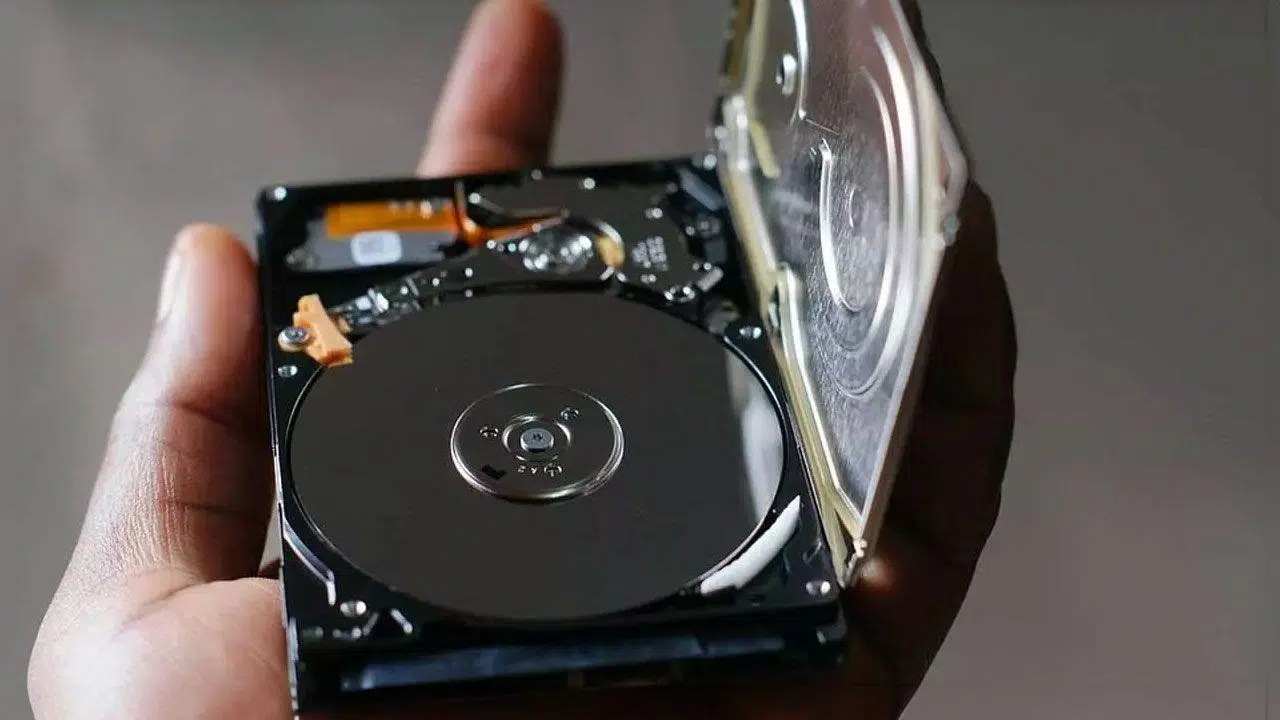
Se il tuo PC Windows sta diventando sempre più lento e il sistema continua ad avvisarti che lo spazio su disco si sta esaurendo, non sei il solo. Con l'uso quotidiano, i file temporanei, i programmi che non usi più e i dati si accumulano, occupando gigabyte senza che tu te ne accorga, fino a raggiungere un punto in cui non riesci nemmeno ad aggiornare Windows.
La buona notizia è che è possibile recuperare una quantità significativa di spazio di archiviazione senza troppi problemi. In questa guida, vedrai, passo dopo passo, come liberare spazio in Windows 10 e Windows 11 utilizzando gli strumenti di sistema, senza dover ricorrere a programmi di terze parti se non lo desideri, e sfruttando al massimo ogni centimetro del tuo disco.
Cos'è lo spazio su disco e perché si riempie così velocemente?
Quando parliamo di spazio su disco, ci riferiamo alla capacità totale di archiviazione del tuo disco rigido o SSD , dove sono memorizzati Windows, i tuoi programmi, i giochi e tutti i tuoi file personali come foto, video e documenti.
Col tempo, questo spazio si riempie non solo con i file che salvi intenzionalmente, ma anche con residui di aggiornamenti, file temporanei, vecchi backup e applicazioni che non usi più . Se non lo pulisci periodicamente, il disco finirà per essere quasi pieno e inizieranno a presentarsi dei problemi.
Si raccomanda di mantenere sempre un po' di spazio libero affinché il sistema possa funzionare senza intoppi, creare file temporanei, installare gli aggiornamenti di Windows ed evitare un'eccessiva frammentazione del disco che influisce sulle prestazioni.
Sui computer moderni con Windows 10 o 11, un buon punto di partenza è avere un disco rigido con almeno 512 GB di spazio di archiviazione oppure installare un'unità SSD . La differenza di prezzo rispetto a un'unità da 256 GB è solitamente minima e, considerando le dimensioni di giochi, video in 4K e foto ad alta risoluzione al giorno d'oggi, vi risparmierà molti grattacapi nel lungo periodo.
Per prima cosa, controlla quanto spazio stai utilizzando.
Prima di cancellare qualsiasi cosa a caso, è fondamentale verificare cosa occupa effettivamente spazio sul disco rigido . Questo vi indicherà quanto spazio dovete liberare e su cosa concentrarvi: file personali, programmi di grandi dimensioni, backup, ecc.
In Windows 10 e Windows 11, puoi farlo direttamente da Esplora file:
- Premere il tasto Windows + E per aprire Esplora file e andare su "Questo PC".
- Individua l'unità che vuoi controllare (solitamente C:), dove vedrai spazio libero e dimensioni complessive.
- Per maggiori dettagli, fare clic con il pulsante destro del mouse sull'unità e selezionare "Proprietà" per visualizzare un grafico di utilizzo.
Oltre a questa panoramica, la sezione Impostazioni > Sistema > Archiviazione in Windows 10/11 mostra in modo molto visivo come viene utilizzato lo spazio: applicazioni, documenti, file temporanei, sistema, ecc., il che è molto utile per decidere dove è possibile risparmiare spazio.
Trova e gestisci i tuoi file personali più grandi
Gran parte dello spazio sul disco rigido è solitamente occupato dai propri file: video, foto, musica e documenti di grandi dimensioni . Questa è la prima cosa da controllare, perché in molti casi è possibile spostarli o eliminarli senza compromettere il sistema.
Per individuare questi file in Windows utilizzando Explorer:
- apre Browser dei file dalla barra delle applicazioni o con Windows + E.
- Nel pannello di sinistra, vai a «Questo PC» e seleziona cartelle come "Video", "Musica", "Immagini" e "Download", che solitamente sono le più grandi.
- Nella barra superiore dell'Explorer, vai a "Visualizza" e seleziona "Dettagli" per vedere le dimensioni e la data di ciascun file.
- Fare clic con il tasto destro del mouse su un'area vuota e selezionare "Ordina per > Dimensione" in modo che i file più grandi appaiano in alto.
In questo modo potrai individuare in pochi secondi quei video di grandi dimensioni, copie di programmi di installazione o file ISO di cui potresti non aver più bisogno. Elimina tutto ciò che sai per certo di non utilizzare. Tutto ciò che desideri conservare ma che non usi spesso è consigliabile spostarlo su un'unità esterna o sul cloud.
Se desideri un quadro ancora più chiaro di come viene utilizzato lo spazio su disco, esistono strumenti come WinDirStat che generano una mappa visiva del disco, mostrando quali cartelle occupano più spazio. Si tratta di un'utility gratuita e molto leggera che può aiutarti a individuare cartelle di grandi dimensioni di cui non ricordavi nemmeno l'esistenza, anche se devi fare molta attenzione a non eliminare file essenziali per il sistema.
Sposta i file su unità esterne o sul cloud.
Una volta individuate le cartelle più pesanti, il modo migliore per liberare spazio senza perdere dati importanti è spostare i file utilizzati raramente su un'unità di archiviazione esterna o su servizi cloud.
Per trasferire foto, video o musica su un'unità USB o una scheda SD in Windows:
- collegare un dispositivo di archiviazione esterno (pendrive, hard disk, scheda SD) sul tuo PC.
- Apri il Browser dei file e vai alle cartelle in cui si trovano i file che vuoi spostare.
- Selezionare i file o le cartelle, quindi fare clic su Per tagliare Nella barra multifunzione in alto o con Ctrl+X, vai all'unità esterna e scegli Prendere oppure Ctrl + V.
Questo libererà spazio sul disco principale, mantenendo comunque i file accessibili ogni volta che si collega l'unità esterna. È anche una buona pratica di backup nel caso in cui il computer riscontri problemi o venga infettato da malware.
Se preferisci non affidarti a dispositivi fisici, puoi anche caricare i file che usi raramente su servizi cloud come OneDrive, Google Drive, Dropbox o iCloud, rendendoli accessibili ovunque e riducendo l'utilizzo del disco locale. Se stai pensando di espandere la tua capacità di archiviazione a lungo termine, puoi anche consultare le guide per l'aggiornamento dei componenti del PC.
Rimuovi rapidamente i file temporanei e i file spazzatura
Windows accumula ogni sorta di file temporanei, cache e residui di aggiornamenti che, nel tempo, possono raggiungere diversi gigabyte. Eliminarli periodicamente è un modo rapido per recuperare spazio.
Esistono diversi modi per farlo, alcuni più diretti e altri più avanzati, a seconda del tipo di pulizia che si desidera effettuare.
Pulisci la cartella temporanea con %TMP%
Uno dei metodi più rapidi è quello di eliminare direttamente la cartella temporanea dell'utente:
- Apri il menu Start e digita "Correre"oppure premi Windows + R.
- Nella finestra che appare, digita %TMP% e premere "Accetta".
- Si aprirà una cartella Explorer con un sacco di file temporanei generati dalle applicazioni e dal sistema.
- Seleziona tutto (Ctrl + A) ed eliminalo con il tasto Canc.
Prima di procedere, è consigliabile chiudere tutti i programmi aperti per evitare conflitti. Se alcuni file sono in uso, Windows non consentirà di eliminarli, ma non preoccupatevi: potete semplicemente ignorarli e continuare con il resto. Se un programma necessita nuovamente di un file temporaneo, lo ricreerà senza problemi. Per operazioni più complesse, potete anche integrare questa pulizia utilizzando i comandi di Windows Terminal .
Utilizzare lo strumento di pulizia del disco in Windows 10 e 11
Oltre alla cartella %TMP%, Windows offre strumenti specifici per eliminare file temporanei, residui di aggiornamenti, miniature e altri elementi non necessari.
In Windows 10, una delle opzioni più comode è la funzione "Libera spazio ora" presente nelle impostazioni:
- apre Configurazione dal menu Start (icona dell'ingranaggio).
- Accedi Sistema > Archiviazione.
- Scorri verso il basso e fai clic "Libera spazio ora".
- Seleziona i tipi di file che desideri eliminare: backup di Windows Update, file temporanei, cestino, miniature, cache, ecc.
- Premere "Rimuovi file" per iniziare la pulizia.
Windows 10 e 11 includono anche il classico strumento Pulizia disco :
- Cerca "Pulizia disco" nel menu Start e apri il programma.
- Seleziona l'unità che vuoi pulire e attendi che venga analizzata.
- Seleziona le caselle accanto a ciò che vuoi eliminare e premi "OK".
In questo strumento, è molto importante prestare attenzione all'opzione "Pulizia dei file di sistema" , che consente di rimuovere i residui di aggiornamenti di grandi dimensioni e versioni precedenti di Windows che possono occupare decine di gigabyte. Tuttavia, evita di eliminare i file di installazione di Windows ESD se desideri conservare la possibilità di ripristinare il computer in un secondo momento.
Un buon trucco è quello di eseguire questa pulizia dopo un importante aggiornamento di Windows , quando il sistema solitamente salva copie e vecchi file che non sono più necessari e occupano solo spazio.
Utilizzo dello strumento su Windows Server
Negli ambienti server, è presente anche il classico Cleanmgr.exe (Pulizia disco), sebbene nelle versioni precedenti di Windows Server potrebbe essere necessario prima abilitare l' "Esperienza desktop" da Server Manager e la procedura guidata "Aggiungi ruoli e funzionalità".
Una volta abilitato, è possibile avviare lo strumento da Start > Strumenti di amministrazione di Windows > Pulizia disco oppure eseguendo "cleanmgr" dalla casella di ricerca o da una finestra del prompt dei comandi. È anche possibile passare parametri da riga di comando per automatizzare la pulizia di specifici tipi di file.
Attiva il sensore di stoccaggio per automatizzare la pulizia
Se siete troppo pigri per eseguire queste pulizie manualmente, Windows 10 e Windows 11 includono una funzionalità chiamata " Sensore di archiviazione" che si occupa di eliminare a intervalli regolari i file temporanei, gli elementi nel Cestino e altri contenuti inutilizzati.
Per attivarlo e configurarlo:
- apre Configurazione ed entra Sistema > Archiviazione.
- Gira l'interruttore «Sensore di memoria» affinché inizi a funzionare.
- Clicca su "Configura o esegui Storage Sense ora" (o testo simile) per visualizzare le opzioni avanzate.
Nelle impostazioni è possibile scegliere la frequenza di attivazione del sensore (giornalmente, settimanalmente, mensilmente o solo quando lo spazio inizia a scarseggiare) e specificare esattamente cosa deve pulire.
Tra le opzioni più utili ci sono:
- eliminazione automatica file di applicazione temporanei che non vengono utilizzati.
- Svuotare il cestino dopo un certo numero di giorni.
- Eliminare periodicamente il contenuto della cartella Download (molto utile se accumuli programmi di installazione e file che ti sono serviti solo una volta).
- Rimuovi contenuto locale da File OneDrive che sono già nel cloud e non li hai aperti da un po', mantenendo intatte le copie online.
Una volta terminate le regolazioni, puoi lasciare il sensore in esecuzione in background oppure toccare "Pulisci ora" per eseguire immediatamente una pulizia iniziale completa.
Svuota il cestino ed elimina i file che non usi più.
Potrebbe sembrare ovvio, ma spesso accumuliamo diversi gigabyte nel Cestino senza rendercene conto. Finché rimangono lì, questi file continuano a occupare spazio su disco , quindi è una buona idea svuotarlo di tanto in tanto.
Su Windows, è sufficiente fare clic con il pulsante destro del mouse sull'icona del Cestino sul desktop e scegliere "Svuota Cestino". Se si utilizza macOS, la procedura è simile e si accede tramite l'icona del Cestino nel Dock.
Oltre al Cestino, è buona norma controllare periodicamente cartelle come Download e Documenti per eliminare manualmente i file non più necessari: programmi di installazione, file compressi già estratti, documenti duplicati, ecc.
In Esplora file è possibile ordinare i file per dimensione o per data di modifica per individuare rapidamente i file più grandi o più vecchi e decidere se vale la pena conservarli.
Disinstalla i programmi e le applicazioni che non usi
Il software che si installa nel tempo può occupare una porzione significativa del disco, soprattutto sui computer che vengono forniti con molti programmi preinstallati inutilmente dal produttore.
Per disinstallare le applicazioni che non ti servono più in Windows 10 o 11:
- Accedi Impostazioni > App > App e funzionalità (in Windows 11 si chiama "App installate").
- Ordina l'elenco per dimensione dalla più grande alla più piccola per vedere quali programmi occupano più spazio.
- Per ogni app che non usi, selezionala (o fai clic sui tre punti in Windows 11) e scegli "Disinstallare".
Scoprirai che hai installato molte applicazioni di cui non eri nemmeno a conoscenza. Alcune sono versioni di prova, utility duplicate o suite che non usi più. Rimuovere tutto questo software superfluo non solo libera spazio su disco , ma può anche migliorare le prestazioni del tuo PC.
Tuttavia, evita di installare applicazioni che non conosci o che potrebbero essere fondamentali per il funzionamento di Windows. In caso di dubbi, fai delle ricerche in anticipo o utilizza uno strumento di pulizia affidabile in grado di identificare in modo sicuro i programmi indesiderati.
Regola Ripristino configurazione di sistema in modo che non occupi troppo spazio
Il Ripristino configurazione di sistema di Windows è molto utile per tornare a uno stato precedente se un aggiornamento o un programma causa problemi, ma i punti di ripristino possono occupare diversi gigabyte se non gestiti correttamente.
Per rivedere e limitare lo spazio utilizzato da Ripristino configurazione di sistema in Windows 10 e 11:
- Fare clic con il pulsante destro del mouse sul pulsante Start e immettere "Sistema".
- Nella finestra che si apre, trova e clicca su "Informazioni di sistema" (Di solito appare sul lato destro).
- Nella nuova finestra, fare clic su «Protezione del sistema» nel pannello di sinistra.
- Selezionare l'unità di sistema e premere su "Impostare".
Qui puoi vedere quanto spazio viene riservato per i punti di ripristino e ridurre la percentuale allocata se è eccessiva. Hai anche la possibilità di eliminare tutti i punti di ripristino esistenti , liberando così una notevole quantità di spazio in una sola volta.
Se si sceglie di eliminare i vecchi punti di ripristino, è consigliabile crearne uno nuovo dalla stessa scheda in seguito, per evitare di rimanere senza backup in caso di problemi futuri.
Disattivare la modalità di sospensione per liberare gigabyte sull'unità C:
La modalità di ibernazione salva il contenuto della RAM in un file chiamato hiberfil.sys sull'unità di sistema, consentendo di spegnere quasi completamente il computer e di ripristinarlo allo stato precedente all'accensione.
Questo file può occupare diversi gigabyte, quindi se non utilizzi la modalità di sospensione o ti trovi bene con la modalità di sospensione classica, disattivarla è un modo efficace per recuperare spazio.
Per disattivare la modalità di sospensione in Windows:
- Cerca "Prompt dei comandi" nel menu Start, fai clic con il pulsante destro del mouse e scegli "Esegui come amministratore" (oppure aprire PowerShell come amministratore).
- Nella finestra che si apre, digita powercfg / hibernate off e premere Invio.
In questo modo verrà eliminato il file hiberfil.sys, liberando così lo spazio che occupava sull'unità C:. Di contro, perderai la possibilità di ibernare il computer, ma potrai comunque utilizzare la normale modalità di sospensione.
Controlla la memoria virtuale e altre impostazioni avanzate
Windows utilizza la cosiddetta memoria virtuale , un file di paging sul disco che funge da supplemento alla RAM fisica quando quest'ultima si esaurisce. Il sistema in genere gestisce solo la dimensione di questo file, che in molti casi si aggira intorno ai 10 GB.
Sui computer con pochissima RAM, Windows può aumentare significativamente tale spazio, incidendo sullo spazio di archiviazione disponibile. Se lo spazio disponibile è insufficiente, vale la pena controllare le impostazioni della RAM.
- apre Impostazioni > Sistema e scorri verso il basso fino a "Informazioni".
- Nella finestra che si apre, fai clic su "Impostazioni avanzate di sistema".
- Nella scheda "Opzioni avanzate", vai alla sezione "Prestazioni" e clicca su "Ambientazione".
- Tornando a "Opzioni avanzate", tocca "Modificare" all'interno della sezione "Memoria virtuale".
Da lì è possibile lasciare che il sistema gestisca le dimensioni, impostare una dimensione fissa o persino scegliere "Nessun file di paging" per recuperare tutto quello spazio, anche se quest'ultima opzione è consigliata solo se si dispone di molta RAM fisica e si sa cosa si sta facendo.
È anche possibile distribuire il file di paging su più unità per ridurre il carico sul disco principale, sebbene, a meno che non si disponga di una configurazione molto specifica, sia generalmente preferibile lasciare che Windows lo gestisca automaticamente. Se non si conoscono le specifiche hardware esatte, è consigliabile imparare a visualizzare i componenti del PC prima di modificare queste impostazioni.
Comprimi e organizza i file che usi raramente
Un'altra strategia per ridurre lo spazio occupato dai file che non si aprono spesso è quella di comprimerli in file ZIP . Windows supporta nativamente questo formato senza bisogno di programmi aggiuntivi.
Per comprimere in Windows:
- Fare clic con il pulsante destro del mouse sul file o sulla cartella che si desidera comprimere.
- selezionare "Invia a > Cartella compressa (file zip)" (o "Comprimi in > file ZIP" nelle versioni recenti).
- Verrà creato un nuovo file .zip nella stessa posizione.
- Dopo aver verificato che tutto è all'interno del file ZIP, puoi eliminare i file o le cartelle originali per risparmiare spazio.
È la soluzione ideale per archiviare file o vecchi progetti che si desidera conservare ma a cui si accede raramente. Inoltre, i file ZIP semplificano il backup e l'invio tramite e-mail o al cloud.
Evita di riempire il tuo PC con programmi inutili
Uno dei motivi per cui molti computer finiscono per esaurire lo spazio su disco e iniziare a funzionare male è l' installazione indiscriminata di programmi , spesso scaricati da siti inaffidabili o installati insieme ad altre applicazioni all'insaputa dell'utente.
Molte di queste utility promettono di "velocizzare Windows", "pulire il registro di sistema" o "ottimizzare la RAM", ma in realtà non fanno altro che occupare spazio, rubare risorse e persino raccogliere dati da vendere a terzi. Nei casi peggiori, possono contenere spyware o adware.
Se il tuo PC non è particolarmente potente, la cosa più saggia è installare solo le applicazioni che userai effettivamente e disinstallare senza pietà tutto ciò che non aggiunge valore. Prima di installare qualsiasi cosa, verifica sempre che lo sviluppatore sia affidabile e che tu stia scaricando da una fonte ufficiale.
In molti casi, le operazioni di pulizia e manutenzione di base promesse da questi programmi possono essere eseguite autonomamente utilizzando gli strumenti integrati di Windows , come avete visto nel corso di questo articolo.
Utilizza le applicazioni portatili solo quando ne hai bisogno occasionalmente.
Per gli strumenti che utilizzerete solo occasionalmente, anziché installarli sul vostro sistema, potreste valutare le versioni portatili . Queste applicazioni funzionano direttamente, senza installazione, e non ingombrano il disco con file sparsi e voci di registro.
Su siti web come PortableApps è possibile trovare centinaia di applicazioni portatili che si possono salvare su una chiavetta USB o un disco rigido esterno ed eseguire solo quando necessario. Questo impedisce che vengano installate in modo permanente sul sistema e occupino spazio.
Se li utilizzi abbastanza spesso, puoi conservare questa raccolta di programmi portatili su un'unità esterna e collegarla solo quando necessario, mantenendo così l'installazione di Windows molto più pulita e leggera.
Quando ha senso utilizzare strumenti di pulizia di terze parti
Sebbene le funzioni di Windows possano soddisfare quasi tutte le esigenze, in alcuni casi è opportuno utilizzare programmi di manutenzione specializzati che rilevino software superfluo, file duplicati o residui difficili da individuare.
Strumenti come AVG TuneUp e altre soluzioni simili sono progettati per analizzare a fondo il sistema, individuare file spazzatura, programmi non necessari ed elementi duplicati, consentendo di rimuoverli con pochi clic.
Questi programmi di utilità spesso integrano anche opzioni di aggiornamento automatico del software , ottimizzazione dell'avvio e altre funzioni di manutenzione, il che può essere comodo se si preferisce una soluzione completa, a patto di scegliere un fornitore affidabile e conosciuto.
In ogni caso, anche quando si utilizzano strumenti di terze parti, è consigliabile avere ben chiari i concetti di base che abbiamo trattato: sapere quanto spazio occupano i propri file personali, gestire i backup, regolare Ripristino configurazione di sistema e ibernazione e non installare software solo per il gusto di farlo.
Combinando queste tecniche – gestendo i file di grandi dimensioni, sfruttando gli strumenti di pulizia di Windows, automatizzando con Sensore di archiviazione, disinstallando i software superflui, controllando il Ripristino configurazione di sistema e l'ibernazione ed evitando l'installazione di programmi non necessari – è possibile mantenere il PC Windows 10 o 11 con spazio sufficiente, garantendo prestazioni più fluide e senza sorprese ogni volta che arriva un nuovo aggiornamento o si desidera installare un gioco o un'applicazione pesante.
