- Per migrare un profilo Firefox è necessario copiare l'intera cartella e registrarla nel Gestore profili, non solo spostare singoli file.
- Il file profiles.ini indica a Firefox quali cartelle contengono profili validi e quale viene utilizzato per impostazione predefinita a ogni avvio.
- Riutilizzare un vecchio profilo su un computer moderno non impedisce di sfruttare i miglioramenti hardware o del sistema operativo.
- In Windows 11 è necessario assegnare manualmente tipi di file e protocolli a Firefox per renderlo il browser predefinito.
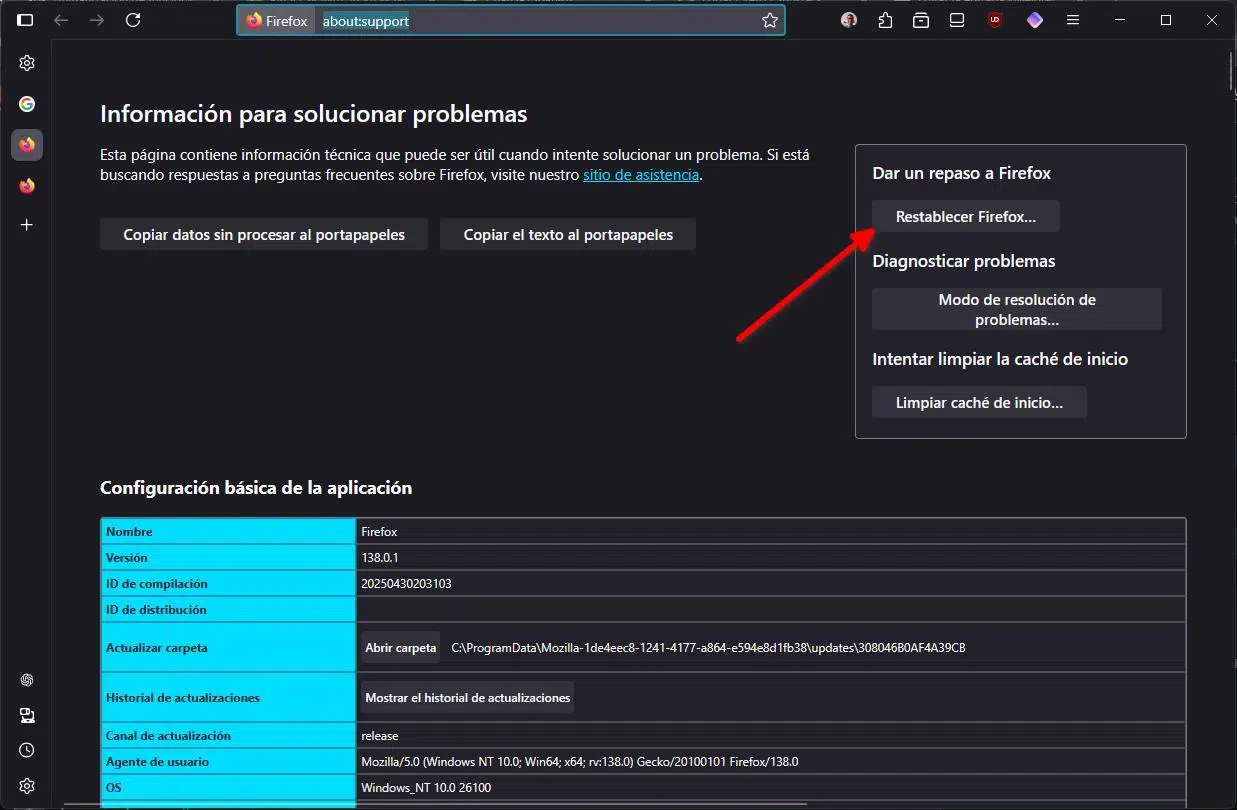
La migrazione dell'intero profilo Firefox da Windows 10 a Windows 11 non si limita alla semplice copia di alcuni segnalibri: implica il trasferimento di password, estensioni, impostazioni avanzate e persino piccole preferenze relative ai siti web che hai modificato nel tempo. Se eseguita correttamente, aprendo Firefox sul nuovo computer avrai la sensazione di utilizzare lo stesso browser, come se nulla fosse cambiato tra il computer e il sistema operativo.
Il problema si presenta quando si copia semplicemente la cartella del profilo senza specificare a Firefox cosa farne , oppure quando si incontrano nomi di file diversi, percorsi insoliti o un Gestore profili che sembra ignorare le cartelle appena spostate. A complicare ulteriormente le cose, Windows 11 rende l'utilizzo di Firefox come browser predefinito un po' più complesso. In questa guida, spiegherò passo passo e in dettaglio come spostare un profilo completo da Windows 10 a Windows 11 (e cosa considerare anche se si proviene da altri sistemi come Linux), senza perdere alcun dato.
Cos'è esattamente un profilo Firefox e cosa include?
Il tuo profilo Firefox è la cartella in cui il browser memorizza letteralmente la tua "vita digitale" al suo interno. Non si tratta di un semplice file di configurazione: è una directory contenente database, file di configurazione e sottocartelle che Firefox utilizza ogni volta che lo apri.
Questo profilo memorizza segnalibri, password salvate, cookie del browser , cronologia, autorizzazioni dei siti, estensioni e relative impostazioni , nonché icone preferite (favicon), sessioni aperte e persino preferenze specifiche per le pagine. Se utilizzi lo stesso profilo da anni, una parte significativa della tua produttività quotidiana è memorizzata lì.
In molti casi, soprattutto dopo anni di utilizzo, il profilo diventa altamente personalizzato, ricco di estensioni, enormi database di segnalibri e preferenze avanzate modificate tramite about:config. Ecco perché è così importante migrarlo correttamente quando si passa da Windows 10 a Windows 11 o anche da un sistema a uno completamente diverso.
Firefox permette inoltre di utilizzare più profili sullo stesso computer , uno per utente o per tipo di utilizzo (lavoro, personale, test, ecc.). Il Gestore profili decide quale cartella utilizzare per ciascun profilo e quale si apre di default all'avvio del browser.

Dove vengono archiviati i profili Firefox in Windows 10 e Windows 11?
Sia in Windows 10 che in Windows 11, la posizione di base del profilo di Firefox è molto simile , sebbene alcuni dettagli visivi di Esplora risorse o le modalità di accesso possano variare. Il browser salva i profili all'interno della cartella dei dati delle applicazioni dell'utente, in un percorso nascosto per impostazione predefinita.
In condizioni normali, il profilo principale si trova in C:\\Utenti\\TUO_UTENTE\\AppData\\Roaming\\Mozilla\\Firefox\\Profili\\ sia in Windows 10 che in Windows 11. All'interno Profiles Vedrai una o più cartelle con nomi come xxxxxxxx.default-release o simili, dove xxxxxxxx È una stringa casuale.
Quando si migra da Windows 10 a Windows 11, molte persone rimangono confuse perché I nomi delle cartelle sul nuovo computer potrebbero non corrispondere a quelli sul vecchio.Anche se la struttura è la stessa. Inoltre, è comune che quando si apre Firefox per la prima volta su Windows 11, il programma crei un nuovo profilo con un nome diverso, quindi ci si ritrova con diverse cartelle al suo interno. Profiles.
Un altro punto chiave è il file profili.iniche si trova un livello sopra la cartella Profiles (cioè, in C:\\Users\\TU_USUARIO\\AppData\\Roaming\\Mozilla\\Firefox\\). Questo file di testo normale Indica a Firefox quali cartelle corrispondono a quali profili e quale sia quello predefinito. Copiare solo la cartella del profilo senza modificare questo file è uno dei motivi per cui Gestione profili non rileva i profili spostati.
Ecco perché, quando copi dal tuo vecchio PC e vedi che La directory contiene tutte le cartelle del tuo profilo, ma solo due appaiono nel Gestore (la cartella predefinita e una cartella di prova).Il problema è quasi sempre che Firefox non ha quei profili registrati in profiles.ini oppure non è stato assegnato loro il percorso corretto.

Come copiare correttamente il profilo Firefox da Windows 10 a Windows 11
Il metodo più affidabile per migrare un profilo Firefox completo da Windows 10 a Windows 11 consiste nel copiare la vecchia cartella del profilo sul nuovo computer e quindi indicare esplicitamente a Firefox di utilizzare tale cartella come base per un profilo nuovo o esistente. Eseguire solo una parte del lavoro solitamente comporta la mancata visualizzazione dei profili o la creazione di configurazioni errate.
La prima cosa è assicurarsi che Firefox è completamente chiuso su entrambi i computer.Si consiglia di controllare nel Task Manager di Windows che non ci siano processi in esecuzione. firefox.exe in background, oppure potresti copiare file bloccati o scritti parzialmente, con il rischio di corruzione dei dati.
Sul tuo computer Windows 10, apri Esplora file e, se non vedi AppData , abilita la visualizzazione dei file nascosti. Quindi, vai a C:\Users\NOME_UTENTE\AppData\Roaming\Mozilla\Firefox\Profiles\ e individua la cartella del profilo che usi quotidianamente, di solito quella più grande con la data di modifica più recente. Questa cartella in genere ha il suffisso .default , .default-release o un nome simile.
Ora copia l'intera cartella del profilo (incluse tutte le sottocartelle e i file) su un dispositivo esterno, una cartella di rete condivisa o qualsiasi altro supporto utilizzerai per trasferirla sul tuo PC Windows 11. Si consiglia di non mescolarla con altri file e di mantenere il nome esattamente come è per evitare confusione in seguito.
Su Windows 11, installa Firefox se non lo hai già. Puoi farlo scaricando il programma di installazione dal sito web ufficiale di Mozilla o tramite il Microsoft Store, ma il profilo funzionerà allo stesso modo in entrambi i casi , perché ciò che conta è la cartella dei dati in AppData, non la posizione del file eseguibile.
Registra il tuo vecchio profilo con Firefox Profile Manager
Una volta copiata la cartella del profilo sul nuovo computer , il passo successivo è fare in modo che Firefox la riconosca come un profilo valido. Per fare ciò, invece di affidarsi al rilevamento automatico, il metodo migliore è utilizzare il Gestore profili.
Copia la cartella del profilo che hai trasferito da Windows 10 in C:\\Utenti\\NOME_UTENTE\\AppData\\Roaming\\Mozilla\\Firefox\\Profili\\ in Windows 11. Puoi lasciare il nome così com'è o rinominarlo leggermente se vuoi trovarlo più facilmente, purché tu mantenga intatta la struttura interna.
Quindi, vai al menu Start di Windows 11 ed esegui «C:\\Programmi\\Mozilla Firefox\\firefox.exe» -ProfileManager (o utilizzare) Win + R e scrivere il comando con il parametro -ProfileManagerSi aprirà la piccola finestra di gestione del profilo, prima che si apra qualsiasi finestra del browser.
Se visualizzi solo un paio di profili (ad esempio, il profilo predefinito appena creato da Windows 11 e un profilo di prova), non preoccuparti: l'importante è cliccare su Crea profilo… . Nella procedura guidata, scegli un nome riconoscibile per il profilo (ad esempio, "Profilo migrato di Win10") e poi usa il pulsante Scegli cartella… per specificare la cartella del profilo che hai copiato dal tuo vecchio computer.
Con questo metodo, non si creano nuovi file all'interno di quella cartella; si comunica semplicemente a Firefox che il profilo esiste già e deve essere utilizzato così com'è. Completate la procedura guidata, selezionate l'opzione per utilizzare sempre questo profilo se desiderate che si apra per impostazione predefinita e chiudete la finestra di Firefox Manager. La prossima volta che aprirete Firefox, dovreste visualizzare i segnalibri, le password, le estensioni e le impostazioni esattamente come erano in Windows 10.
Perché a volte il Gestore profili non mostra tutte le cartelle?
È comune che, dopo aver copiato diverse cartelle di profili sul nuovo PC, solo uno o due profili appaiono nell'Amministratore, anche se nella directory Profiles Potresti vedere molte più cartelle. Questo perché il Gestore Profili non analizza automaticamente il contenuto delle directory, ma si basa sul file. profili.ini.
Quel file Contiene una serie di blocchi che descrivono ciascun profilo.con informazioni quali il nome visualizzato, il percorso relativo o assoluto della cartella del profilo e se deve essere considerato il profilo predefinito. Se si copiano solo le cartelle del profilo ma non si creano le voci corrispondenti in profiles.iniFirefox semplicemente non li vede.
Il modo più sicuro per integrare questi profili legacy è Utilizzare sempre il pulsante "Crea profilo" e puntare manualmente alla cartella esistenteinvece di provare a modificare profiles.ini Manualmente. Questo trucco evita errori nella scrittura dei percorsi e garantisce che il browser registri correttamente il profilo senza distruggere nulla.
In alcuni casi avanzati, è possibile modificare il file profiles.ini con un editor di testo , copiando e adattando blocchi per farli puntare ai nuovi percorsi, ma è facile commettere errori con i percorsi assoluti o relativi, quindi per la maggior parte degli utenti il metodo grafico del Gestore profili è preferibile.
Tieni presente inoltre che se elimini un profilo da Gestione profili e accetti di eliminare anche i file , la cartella fisica del profilo scomparirà. Se desideri "annullare la registrazione" di un profilo ma conservare i dati per ogni evenienza, scegli l'opzione per eliminare solo il profilo logico e mantenere i file del profilo sul disco rigido.
Perderò i vantaggi del nuovo hardware o di Windows 11 se copio il mio vecchio profilo?
Una domanda frequente è se un profilo creato anni fa su un vecchio computer possa limitare la capacità di Firefox di sfruttare l'hardware moderno (CPU con più core, grafica migliore, nuove istruzioni) o le nuove funzionalità del sistema operativo.
In pratica, non perderai alcun vantaggio significativo riutilizzando il tuo vecchio profilo . Firefox è progettato per funzionare su diversi sistemi e architetture, e ogni versione del browser aggiorna internamente ciò che le serve per adattarsi al nuovo ambiente. Il profilo salva i tuoi dati e le tue preferenze, ma il motore del browser rimane lo stesso.
È vero che se si proviene da un computer molto vecchio o da una diversa distribuzione Linux e si passa a una molto più moderna, alcune estensioni o impostazioni avanzate potrebbero comportarsi in modo diverso o addirittura diventare incompatibili se non vengono più supportate. Potrebbero inoltre verificarsi conflitti con configurazioni molto specifiche relative a grafica, audio o impostazioni DPI molto elevate.
Tuttavia, nella maggior parte dei casi, copiare esattamente il proprio profilo è il modo migliore per preservare il proprio ambiente senza rinunciare alle nuove funzionalità . Firefox rileva le differenze tra le piattaforme e si adatta alle partizioni interne, ma rispetta segnalibri, password, cookie, estensioni compatibili e la maggior parte delle impostazioni personali.
Se noti comportamenti anomali (ad esempio, errori all'avvio, problemi grafici o arresti anomali correlati a un'estensione), puoi provare a disabilitare i componenti aggiuntivi sospetti, avviare Firefox in modalità sicura o, come ultima risorsa, creare un nuovo profilo pulito e copiare selettivamente solo determinati dati (segnalibri, password sincronizzate, ecc.).
Migrare i profili tra sistemi diversi e condividere lo stesso profilo
Sebbene questa guida si concentri sull'aggiornamento da Windows 10 a Windows 11 , molti utenti prendono in considerazione l'utilizzo dello stesso profilo utente su sistemi diversi, come Windows e Linux, o la migrazione del proprio profilo da una distribuzione precedente a una più recente. Il principio generale rimane lo stesso: copiare l'intera cartella del profilo e indicarne il percorso in Gestione profili.
Su Linux, la cartella dei profili di Firefox si trova solitamente in /home/IL_TUO_NOME_UTENTE/.mozilla/firefox/All'interno troverete una cartella profiles o direttamente le directory con nomi casuali e suffisso .defaultDall'ambiente grafico, puoi modificare il launcher di Firefox per aggiungere il parametro –gestoreprofili al comando, affinché Il gestore dei profili si apre prima del browser.
Una volta avviato il Manager da Linux, è possibile Elimina i profili che non ti servono (senza eliminare i file) oppure creane uno nuovo che punti a una cartella di profili situata su una partizione Windows (NTFS)Per fare ciò, quando si crea il profilo, scegliere "Scegli cartella..." e andare al percorso di Windows (ad esempio, montato in /media o simile) dove si trova la directory del profilo originale.
Questo metodo consente persino di condividere lo stesso profilo utente tra Windows e Linux , a condizione che la partizione sia accessibile da entrambi i sistemi. Tuttavia, tieni presente che se Windows è in ibernazione, Linux non sarà in grado di accedere correttamente a quella partizione NTFS, quindi non è consigliabile ibernare il sistema se si desidera condividere un profilo utente.
Inoltre, quando si utilizzano piattaforme diverse, alcuni componenti aggiuntivi o integrazioni specifici del sistema possono causare conflitti . Se riscontri errori continui all'avvio di Firefox su Linux utilizzando un profilo Windows, è molto probabile che un componente aggiuntivo, un tema o un'integrazione stia causando problemi, quindi è consigliabile disabilitarlo o utilizzare un profilo separato.
Una volta migrato il profilo, il passo successivo logico è assicurarsi che Firefox sia il browser predefinito in Windows 11. L'installazione in sé è semplice, ma il nuovo sistema rende la modifica del browser predefinito da Windows 10 un po' più complessa.
Per installarlo, puoi scegliere di Scarica Firefox dal sito ufficiale di Mozilla (mozilla.org/es-ES/firefox) ed eseguire il file Firefox Installer.exe, seguendo la procedura guidata. L'altra opzione è installarlo da Microsoft StoreCercare "firefox" e verificare che lo sviluppatore elencato sia Mozilla, per evitare applicazioni di terze parti che imitano il nome o l'icona.
In entrambi i casi, il risultato è un Firefox perfettamente funzionante. L'aspetto importante per il tuo profilo è che, una volta installato, il programma creerà la sua struttura di cartelle e profili in AppData , da cui potrai poi copiare e registrare il tuo vecchio profilo.
Per impostarlo come browser predefinito in Windows 11, apri l' app Impostazioni di sistema e vai alla sezione App nella colonna di sinistra. Quindi, vai alla sezione App predefinite , dove vedrai un lungo elenco di programmi installati.
Busca Firefox in quell'elenco e clicca sul suo nome. Si aprirà una schermata con tutte le estensioni di file e i tipi di collegamento che il sistema può associare a un browser: .html, .htm, HTTP, HTTPS, .pdf e molti altri tipi.
Assegna manualmente tipi di file e link web a Firefox
A differenza di Windows 10, in Windows 11 non è più possibile impostare Firefox come predefinito con un semplice clic . Nella schermata "App predefinite", è necessario modificare manualmente ogni tipo di file e protocollo che si desidera aprire con Firefox.
Per ogni elemento dell'elenco (ad esempio, .html o HTTP ), fai clic sull'applicazione indicata come predefinita (di solito Microsoft Edge) e seleziona Firefox nella finestra di dialogo che appare. Conferma la modifica e ripeti la procedura per le restanti voci pertinenti.
Si tratta di un processo un po' macchinoso perché non esiste un'opzione per "modificare tutto in una volta" , ma ha il vantaggio di permettere di decidere con precisione cosa si desidera che Firefox apra e cosa si preferisce assegnare a un'altra applicazione. Ad esempio, è possibile consentire ai file PDF di continuare ad aprirsi con un lettore dedicato, se lo si desidera.
Una volta configurati i principali tipi di file e protocolli web e averli migrati a Firefox, qualsiasi link aperto da altre applicazioni, documenti HTML locali o molti tipi di contenuti online verrà eseguito nel browser migrato , con il profilo completo appena importato.
Se in futuro installerai un browser diverso o vorrai rivedere queste associazioni, potrai sempre tornare alla schermata Applicazioni predefinite e modificare nuovamente ogni tipo di file o protocollo in base alle tue preferenze.
Grazie a questo processo, dalla copia fisica della cartella del profilo alla corretta registrazione in Gestione profili e alla configurazione di Firefox come browser predefinito, otterrete un'esperienza di navigazione in Windows 11 praticamente una naturale continuazione di quella che avevate in Windows 10 , sfruttando però i nuovi miglioramenti hardware e di sistema senza rinunciare ai vostri dati, estensioni o impostazioni abituali.
