- Differenza fondamentale tra account locale (senza sincronizzazione) e account Microsoft (con servizi cloud e impostazioni).
- Passa in modo sicuro da un tipo di account all'altro da Impostazioni > Account > Le tue informazioni.
- Metodo pratico per sostituire l'account Microsoft: passare a quello locale e ricollegarlo a quello nuovo.
- Integrazione lavoro/istruzione con accesso alle risorse aziendali da parte del lavoro o dell'istruzione.
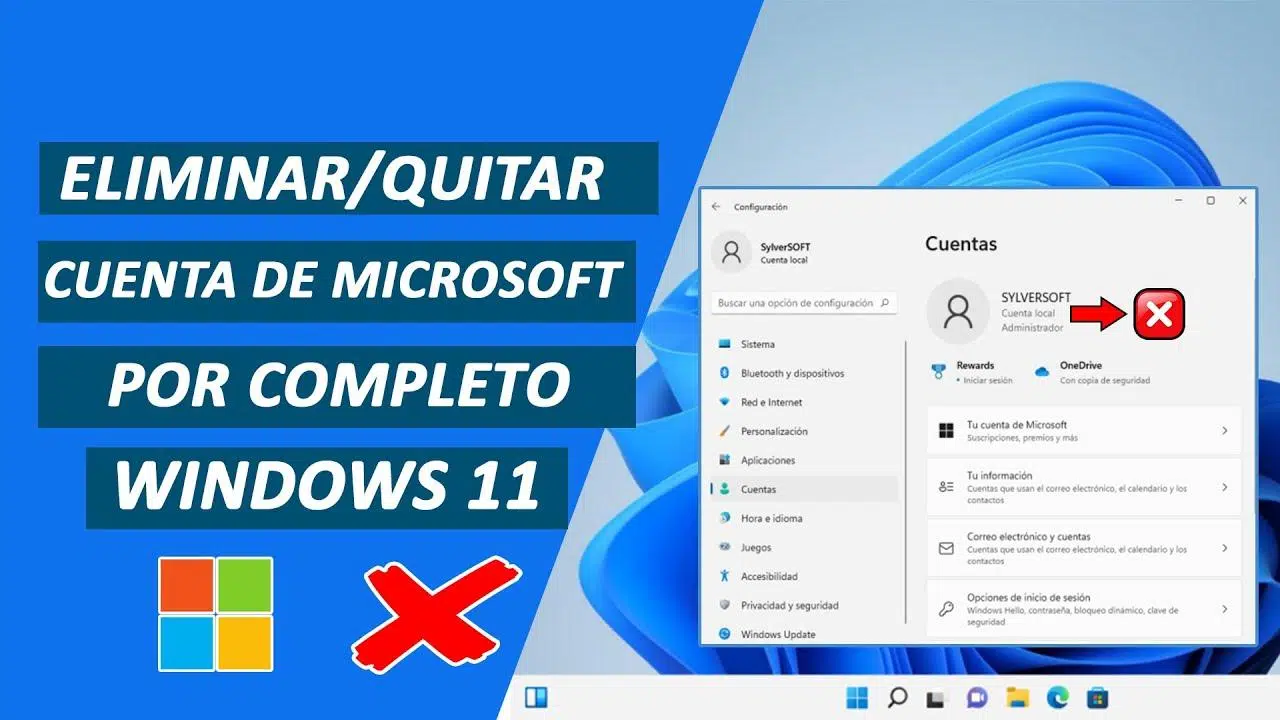
Cambiare l'account Microsoft in Windows 11 è più comune di quanto si possa pensare . Potresti voler sostituire l'account associato al tuo computer, passare a un account locale per motivi di privacy o, al contrario, convertire un account locale in un account Microsoft per sincronizzare le tue impostazioni. Questa guida spiega chiaramente come farlo, le differenze tra i vari tipi di account e come connettere il tuo PC a un'organizzazione se hai bisogno di accedere a risorse aziendali o scolastiche.
L'obiettivo è fornirti una guida pratica, di facile comprensione e sicura, passo passo , che integri le opzioni di accesso (password, PIN e Windows Hello), le procedure ufficiali per la modifica del tipo di account e un metodo semplice per sostituire l'account Microsoft collegato al computer. Imparerai anche come risolvere i problemi di accesso con i link "Ho dimenticato la password/il PIN" e quali sono le implicazioni per la connessione alla tua organizzazione.
Cosa significa accedere a Windows 11 e quali opzioni sono disponibili?
L'accesso a Windows è il processo di verifica della tua identità necessario per utilizzare il computer ; serve a proteggere le tue informazioni, i tuoi file e le tue impostazioni da accessi non autorizzati ed è il primo controllo di sicurezza che viene eseguito ogni volta che accendi o riattivi il computer.
In Windows 11 è possibile autenticarsi con una password, un PIN o dati biometrici utilizzando Windows Hello ; quest'ultimo supporta il riconoscimento facciale e l'impronta digitale se il dispositivo dispone dell'hardware necessario e se il sistema è stato precedentemente configurato.
Se intendi accedere con una password o un PIN, la procedura è semplice e sempre la stessa :
- Accendi il computer e vai alla schermata di accesso.Se era già attivo, bloccalo e accedi nuovamente per vedere quella schermata.
- Seleziona il tuo account se ne vengono visualizzati più di unoSe sei l'unico utente, verrà selezionato automaticamente.
- Inserisci la tua password o PINSe utilizzi un account Microsoft, inserisci la password di quell'account.
- Premi Invio o clicca sulla freccia di accesso per accedere al desktop.
Una volta configurato Windows Hello, l'accesso è più rapido e sicuro , poiché è possibile identificarsi con il volto, l'impronta digitale o il PIN senza dover digitare la password ogni volta.
Se non ricordi la password o il PIN, la schermata di accesso offre dei link di recupero come "Ho dimenticato la password" o "Ho dimenticato il PIN"; cliccandoci sopra, verrai guidato attraverso una procedura di ripristino per riottenere l'accesso.
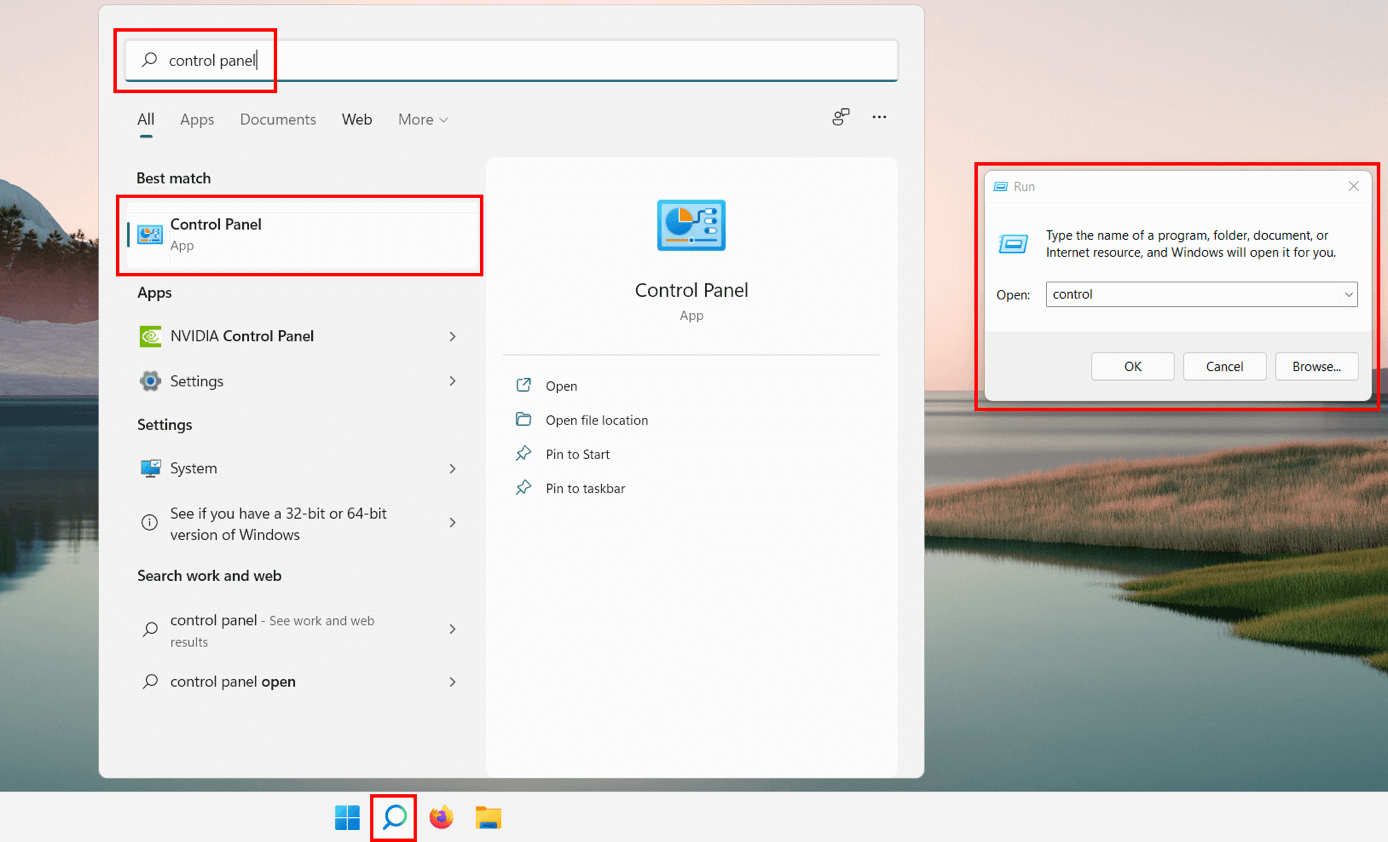
Account locale vs. account Microsoft: differenze principali e quando utilizzare ciascuno
In Windows 11 è possibile utilizzare un account locale o un account Microsoft, che non sono la stessa cosa ; la scelta dell'uno o dell'altro influisce sulla sincronizzazione, sulla modalità di accesso e sui servizi a cui è possibile accedere senza passaggi aggiuntivi.
L'account locale è specifico per il dispositivo e non necessita di una connessione internet per l'accesso ; funziona in modo indipendente, non è connesso al cloud e limita impostazioni, file e applicazioni a quel singolo dispositivo.
- Account locale: Viene creato sul PC stesso, non richiede una connessione online per accedervi e non sincronizza le impostazioni o i dati con altri dispositivi.
- Microsoft account: è associato a un indirizzo email e a una password che utilizzi anche per Outlook.com, OneDrive, Office, Skype, Xbox e altri servizi; quando accedi con esso, la sincronizzazione è attivata di impostazioni e file tra dispositivi e accesso diretto ai servizi Microsoft.
In pratica, un account Microsoft è ideale se si desidera la sincronizzazione, i backup su OneDrive e la comodità di utilizzare app e servizi , mentre un account locale offre maggiore isolamento e controllo su computer condivisi o non connessi.
Se utilizzi il computer sia per la vita privata che per lavoro o studio, ti conviene collegare un account aziendale o scolastico per accedere facilmente a email, file, app e risorse della tua organizzazione, evitando di confonderli con il tuo account personale.
Collega un account aziendale o scolastico
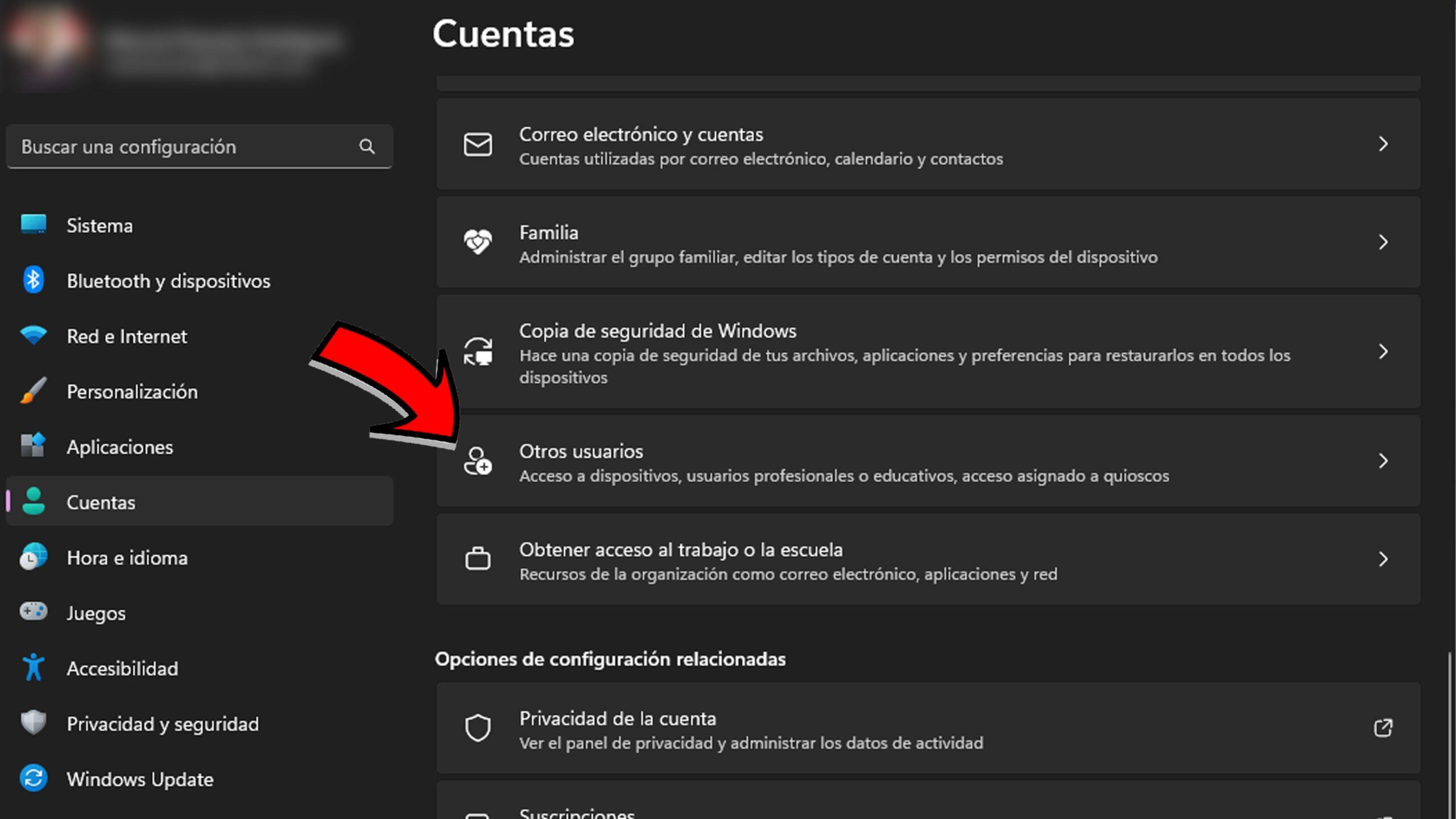
Per collegare il tuo PC alle risorse della tua organizzazione, vai su Impostazioni > Account > Accesso aziendale o scolastico ; in questo modo il tuo dispositivo verrà associato all'organizzazione e potrai accedere alle sue politiche e ai suoi servizi.
- Apri Impostazioni e vai su Account > Accesso lavoro o scuola (Puoi cercare "Accesso lavoro o scuola" nella casella di ricerca Impostazioni.)
- In "Aggiungi un account aziendale o scolastico", seleziona Connetti per avviare la procedura guidata.
- Inserisci i dettagli dell'account, seleziona il tipo e seleziona Aggiungi per completare il processo.
Collegando l'account, il PC si allinea alle policy aziendali e potrai visualizzare applicazioni e risorse aziendali , semplificando la vita quotidiana in ambito lavorativo o di studio.
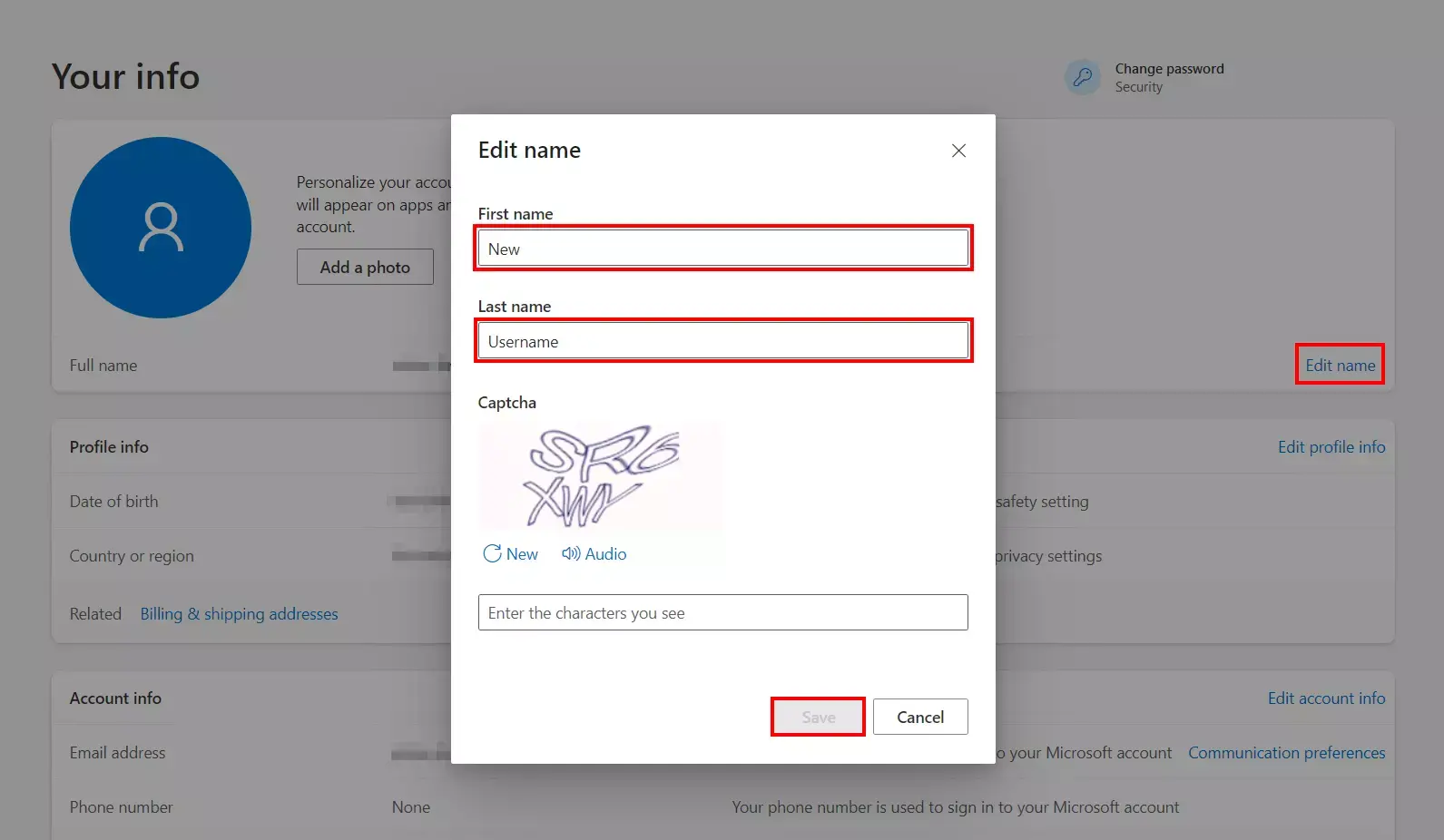
Passare da un account locale a un account Microsoft in Windows 11
Se hai iniziato con un account locale e ora desideri sfruttare la sincronizzazione e OneDrive, passa a un account Microsoft dall'app Impostazioni di Windows 11.
- Apri Impostazioni e vai su Account > Le tue informazioni (Puoi anche cercare "Le tue informazioni" nella casella di ricerca delle Impostazioni.)
- Seleziona l'opzione "Accedi invece con un account Microsoft"; Questa opzione viene visualizzata quando si utilizza un account locale.
- Segui le istruzioni della procedura guidata e accedi con l'indirizzo email e la password del tuo account Microsoft.
- Seleziona Avanti, quindi "Esci e termina"; completa il processo effettuando nuovamente l'accesso con il tuo account Microsoft.
Dopo la modifica, Windows attiverà la sincronizzazione delle impostazioni compatibile con il tuo account Microsoft e avrai accesso diretto ai servizi dell'azienda sul tuo computer.
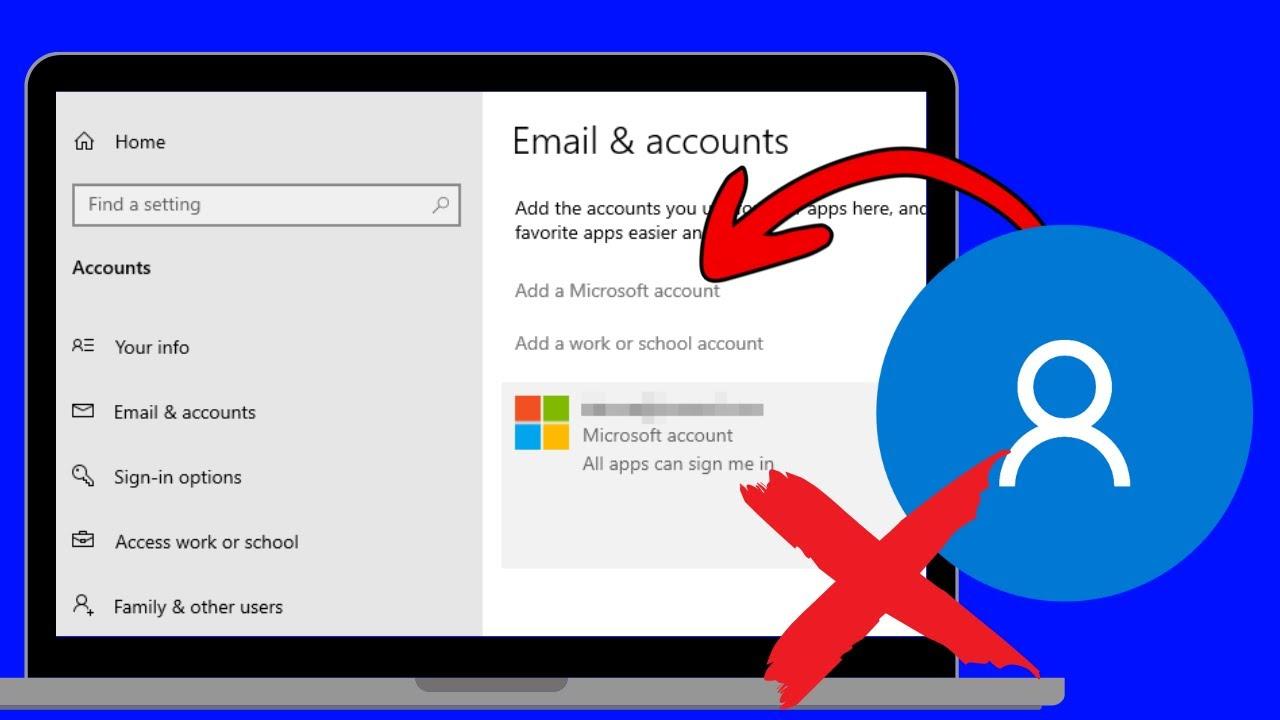
Passare da un account Microsoft a un account locale
Se la privacy è una tua priorità, utilizzi il computer offline o semplicemente non hai bisogno di sincronizzare i dati, puoi passare da un account Microsoft a un account locale in pochi semplici passaggi dalla stessa sezione Impostazioni.
- Vai su Impostazioni > Account > Le tue informazioni per visualizzare i dettagli della sessione corrente.
- Fai clic su "Accedi invece con un account locale"; Questo collegamento verrà visualizzato solo se hai effettuato l'accesso a un account Microsoft.
- Inserisci un nome utente, una password e un suggerimento per la password.; ricorda che il nome deve essere diverso da qualsiasi nome utente esistente sul computer.
- Scegli Avanti e, al termine, “Esci e termina”; effettua nuovamente l'accesso utilizzando il nuovo account locale.
Al termine della procedura, il tuo profilo diventa locale e la sincronizzazione delle impostazioni e dei dati con il cloud viene interrotta , mantenendo il controllo dei tuoi file e programmi su quel computer specifico.
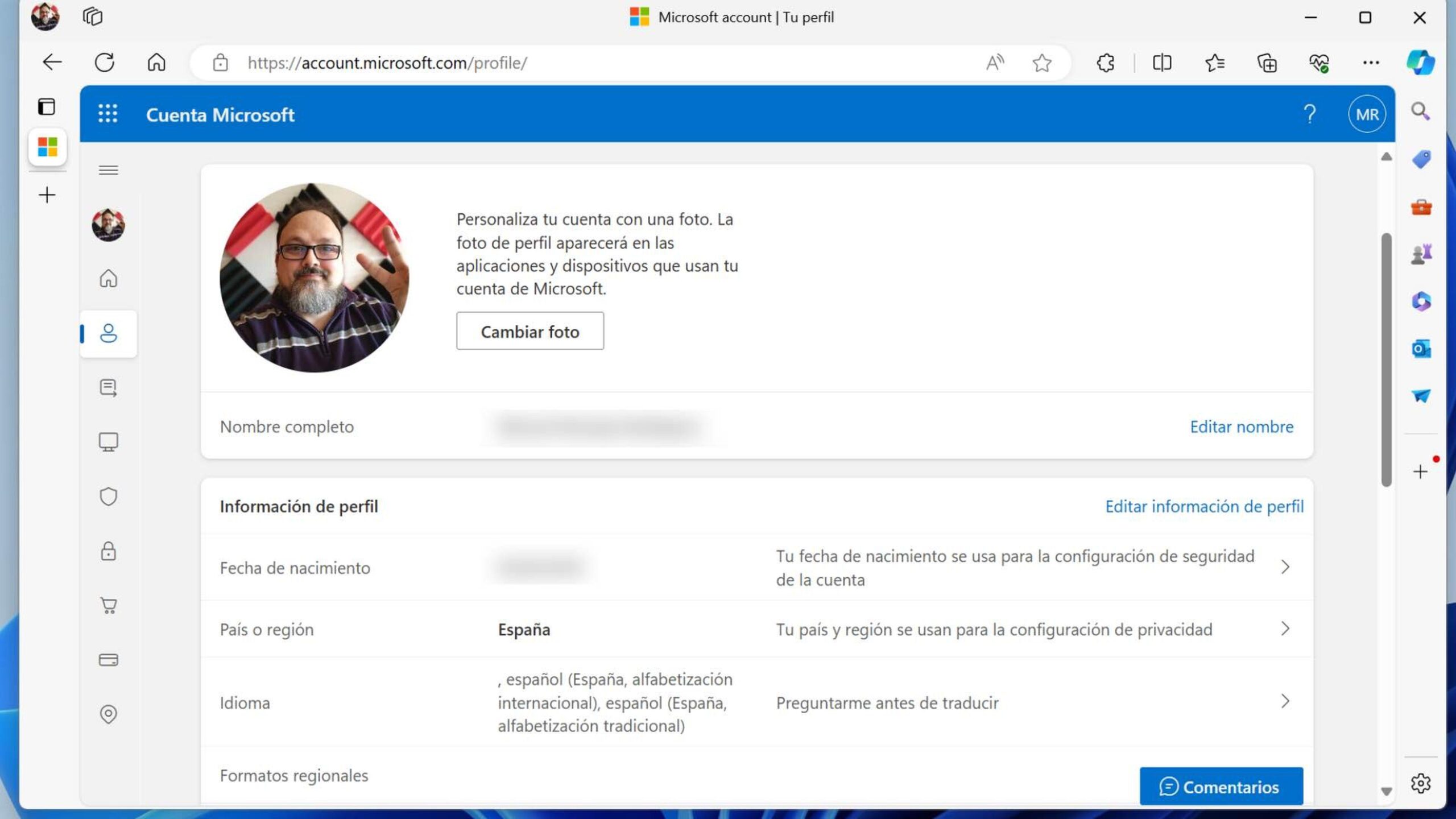
Come cambiare l'account Microsoft associato al tuo computer: metodo pratico
Se desideri sostituire il tuo account Microsoft corrente con un altro sullo stesso PC, il metodo più pulito consiste nel renderlo prima un account locale e poi ricollegarlo (consulta la guida per la modifica degli account in Windows 11 ). In questo modo, scolleghi il vecchio account e colleghi quello nuovo senza creare problemi con profili duplicati.
- Apri Impostazioni > Account > Le tue informazioni con la sessione che vuoi sostituire.
- Fai clic su "Accedi invece con un account locale" e crea un utente locale con la sua password. Completa la procedura e accedi con quell'account locale.
- Assicurati che l'account locale abbia i permessi di amministratore da Impostazioni > Account > Le tue informazioni, così potrai collegare il nuovo account Microsoft senza limitazioni.
- Ora, nello stesso percorso, fai clic su "Accedi con un account Microsoft" e inserisci i dettagli del nuovo account Microsoft che vuoi utilizzare sul computer.
- Quando richiesto, confermare la password dell'account locale, terminare e riavviare se Windows lo consiglia per completare la modifica.
Dopo il riavvio, il computer verrà associato al nuovo account Microsoft, con la sincronizzazione e i servizi che funzioneranno con tale identità ; l'account precedente verrà scollegato e non sarà più possibile accedere a quel profilo Windows.
Consigli utili durante la transizione : sebbene il processo non dovrebbe eliminare i file locali nella cartella utente, è consigliabile averne una copia di backup. Se utilizzavi app del Microsoft Store collegate al tuo vecchio account, potrebbe essere necessario autenticarsi nuovamente con il nuovo . Se il tuo team fa parte di un'organizzazione, verifica anche con il reparto IT la conformità alle policy aziendali.
Blocchi di accesso: link "Ho dimenticato la password" e "Ho dimenticato il PIN"
Se non riesci ad accedere perché non ricordi le tue credenziali, non forzare l'accesso: utilizza i link di recupero integrati nella schermata di accesso; la procedura guidata ti accompagnerà nel ripristino della password o del PIN e ti consentirà di accedere nuovamente in modo sicuro.
Quando navighi su forum o siti web come Reddit, troverai spesso avvisi sui cookie e informative sulla privacy ben visibili ; accetta solo quelli essenziali se preferisci limitare il tracciamento e consulta sempre i link all'informativa sui cookie e all'informativa sulla privacy prima di procedere.
Compatibilità del produttore: esempio di apparecchiatura Dell
Le procedure descritte sono di carattere generale per il sistema operativo e si applicano a marchi come Dell, HP, Lenovo, ASUS, ecc. Nella documentazione di Dell, ad esempio, si può notare che i passaggi riguardano famiglie di prodotti ampie come Alienware, Inspiron, Latitude, OptiPlex, Vostro, XPS e serie G, nonché workstation desktop e mobili e le gamme Dell Pro/Plus/Premium con diverse varianti e modelli specifici. Il punto chiave è che la modifica dell'account dipende da Windows 11, non da un modello specifico.
Quando è appropriata ciascuna opzione?
Se la sincronizzazione senza interruzioni e l'accesso a OneDrive, Outlook o al Microsoft Store sono le tue priorità, utilizza un account Microsoft ; se invece preferisci l'isolamento, il controllo locale e l'assenza di dipendenza da Internet per accedere al dispositivo, opta per un account locale . Se il dispositivo viene utilizzato anche per lavoro o studio, collega il tuo account aziendale o scolastico per accedere alle risorse aziendali senza dover passare al tuo account personale.
Ora hai a disposizione una guida completa per scegliere il tipo di account più adatto, passare da un account locale a un account Microsoft quando necessario e sostituire facilmente l'account associato al computer ; ricorda le opzioni di ripristino nella schermata di accesso e, se gestisci un PC aziendale, coordina la procedura con la tua organizzazione per evitare conflitti con le policy.
