- Il partizionamento di un disco da 1 TB consente di separare il sistema, i programmi e i dati per migliorare l'organizzazione e la sicurezza.
- Uno schema pratico è costituito da quattro partizioni: sistema, applicazioni, dati personali e tempo libero/multimedia.
- Windows include Gestione disco, ma i programmi specializzati offrono maggiori opzioni e flessibilità.
- È anche possibile definire le partizioni durante l'installazione di Windows o su dischi esterni da 1 TB.
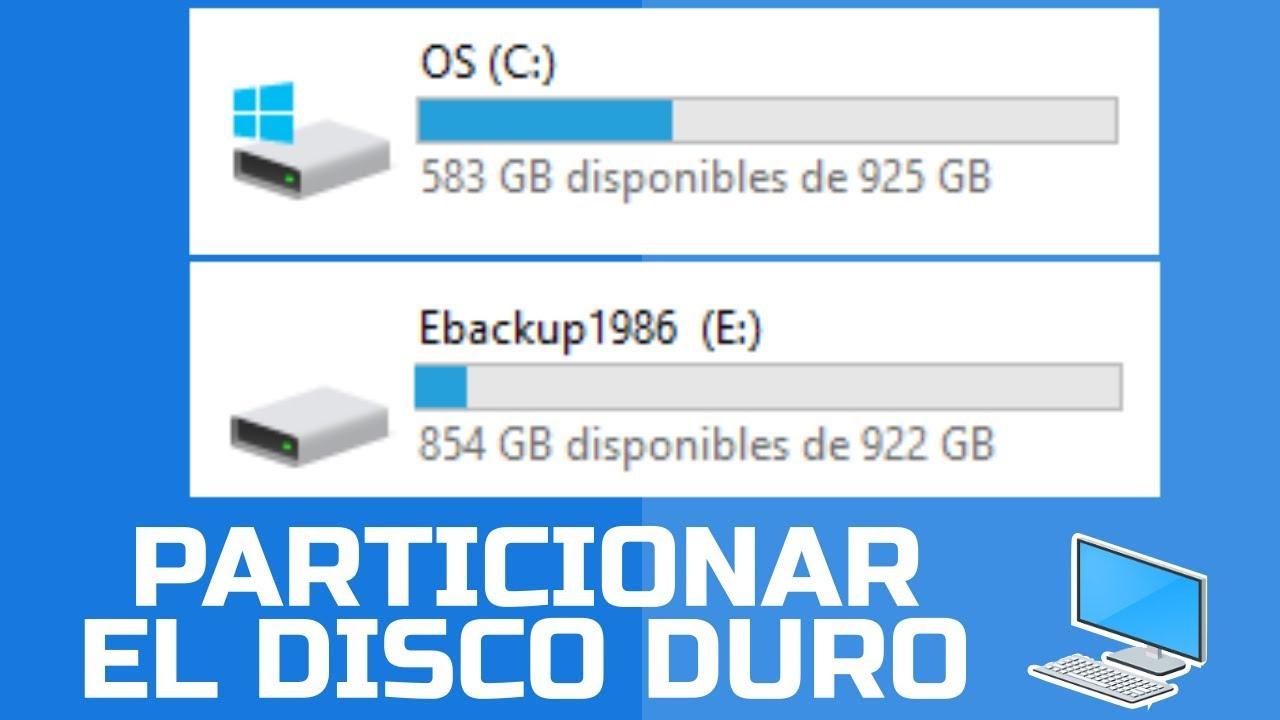
Quando si acquista un nuovo disco rigido da 1 TB o un nuovo PC, è molto comune che tutto lo spazio venga visualizzato come un'unica unità. Tuttavia, partizionare il disco da 1 TB è una delle migliori decisioni che si possano prendere per mantenere i dati organizzati, il sistema operativo sotto controllo e, incidentalmente, evitare molti problemi in caso di crash di Windows.
In questa guida, esploreremo nel dettaglio cosa sono le partizioni, perché è vantaggioso suddividere un disco rigido da 1 TB e come farlo passo dopo passo in Windows , utilizzando sia gli strumenti di sistema integrati che programmi di terze parti specializzati. Tratteremo anche la dimensione ottimale delle partizioni per un disco da 1 TB, come effettuare la suddivisione durante l'installazione di Windows e forniremo alcuni consigli pratici per evitare la perdita di dati durante il processo.
Cos'è una partizione del disco e perché dovresti usarla?
In parole semplici, una partizione è come dividere un singolo disco rigido fisico in diverse "parti " logiche. Per Windows e per l'utente, ogni parte si comporta come se fosse un'unità indipendente, con una propria lettera di unità, un proprio file system e uno spazio disponibile dedicato.
Queste divisioni non sono arbitrarie: ogni partizione è definita nella tabella delle partizioni del disco , che indica al sistema operativo dove inizia e finisce ciascuna di esse. Quando si formatta una partizione, si sceglie anche il file system (ad esempio, NTFS, FAT32, exFAT, EXT4…) che gestirà i dati in quella specifica area del disco.
La cosa interessante è che puoi usare ogni partizione per uno scopo diverso : una per Windows, un'altra per i programmi, una per i documenti importanti e un'altra ancora più grande per giochi, film, musica o macchine virtuali. In pratica, è come avere diversi hard disk, ma tutto si trova sullo stesso dispositivo fisico.
Nel mondo del partizionamento, si distinguono generalmente tre tipologie principali: primarie, estese e logiche . Le partizioni primarie sono quelle rilevate dal sistema all'avvio e su cui è possibile installare i sistemi operativi. Tradizionalmente, lo schema MBR consentiva fino a quattro partizioni primarie. Per superare questa limitazione, è stata ideata la partizione estesa: una sorta di "contenitore" all'interno del quale è possibile creare più partizioni logiche per archiviare i dati, sebbene non sia possibile installarvi il sistema operativo.
Sui sistemi moderni con GPT e UEFI, la gestione è più flessibile, ma l'idea generale rimane la stessa: una o più partizioni per l'avvio del sistema e le restanti per i dati . Windows, ad esempio, di solito crea automaticamente piccole partizioni nascoste per il ripristino e l'avvio, che non dovrebbero essere modificate.
Vantaggi del partizionamento di un disco rigido da 1 TB
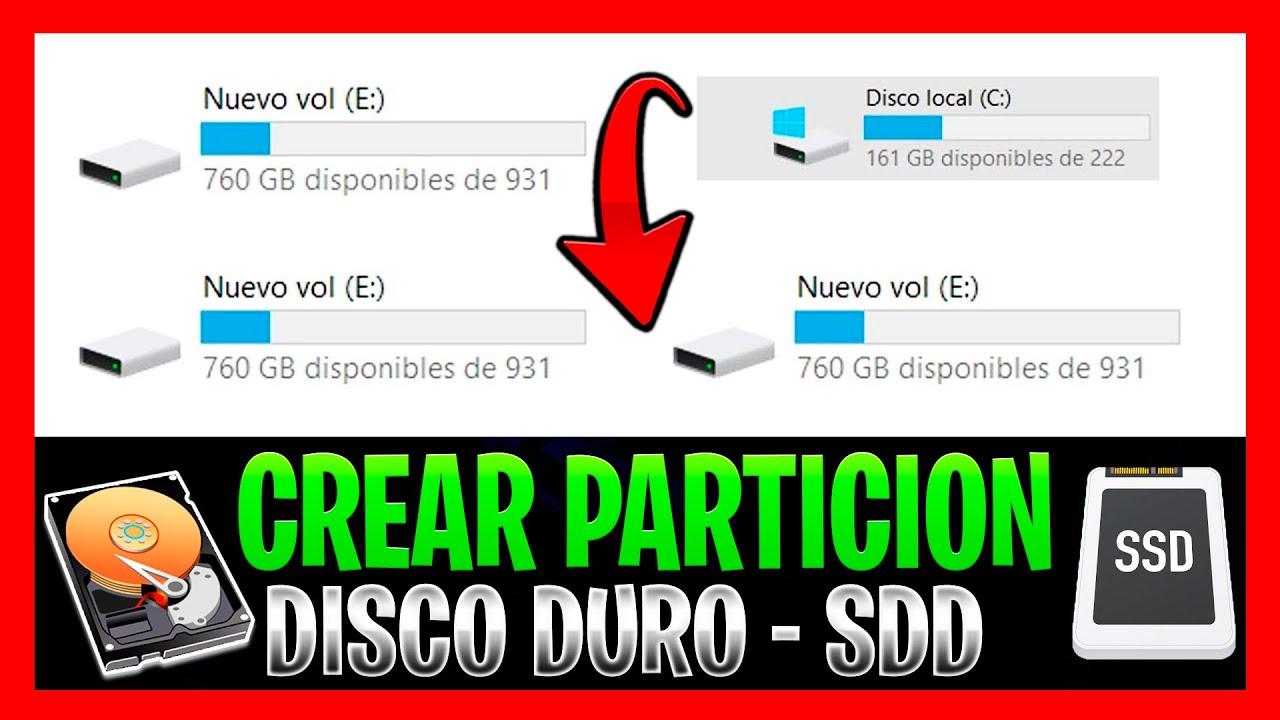
Dividere un disco rigido da 1 TB in più partizioni non è solo una particolarità degli utenti esperti. A livello pratico, offre numerosi vantaggi nell'uso quotidiano , sia che si utilizzi il PC per lavoro, svago o videogiochi.
Uno dei motivi più evidenti è che separa il sistema operativo dai dati personali . Se Windows si corrompe, viene infettato da malware o smette di avviarsi correttamente, è possibile formattare solo la partizione di sistema e persino reinstallarlo da zero senza compromettere documenti, foto o progetti archiviati su altre partizioni.
Un altro importante vantaggio è la migliore organizzazione per tipologia di file . È possibile creare, ad esempio, una partizione dedicata esclusivamente ai giochi, un'altra a film e serie TV e una piccola ma accuratamente organizzata per documenti di lavoro e di studio. Questo semplifica notevolmente i backup selettivi (eseguire il backup di 80 GB di documenti non è la stessa cosa che eseguire il backup di 700 GB di contenuti multimediali).
Inoltre, partizionare un'unità da 1 TB semplifica la gestione dello spazio e la pianificazione della crescita futura . Se ti accorgi che l'unità in cui installi i programmi si sta esaurendo, puoi estenderla o spostare le applicazioni su un'altra partizione. E se disponi di un volume dedicato ai backup, puoi controllare meglio lo spazio che occupano.
C'è anche un aspetto legato alla sicurezza: i dati memorizzati su una partizione separata dal sistema sono in qualche modo meglio protetti in caso di arresto anomalo di Windows. Se è necessario formattare l'unità C:, le altre partizioni (D:, E:, F:…) rimarranno intatte. Non si tratta di una protezione assoluta contro i guasti fisici del disco, ma protegge da molti problemi software.
Infine, se ti piace smanettare con i computer, il partizionamento ti permette di installare più sistemi operativi sullo stesso disco . Puoi riservare un volume in formato EXT4 per Linux , un altro per Windows e avviare entrambi i sistemi senza bisogno di un altro disco fisico.
Qual è il miglior schema di partizionamento per un disco da 1 TB?
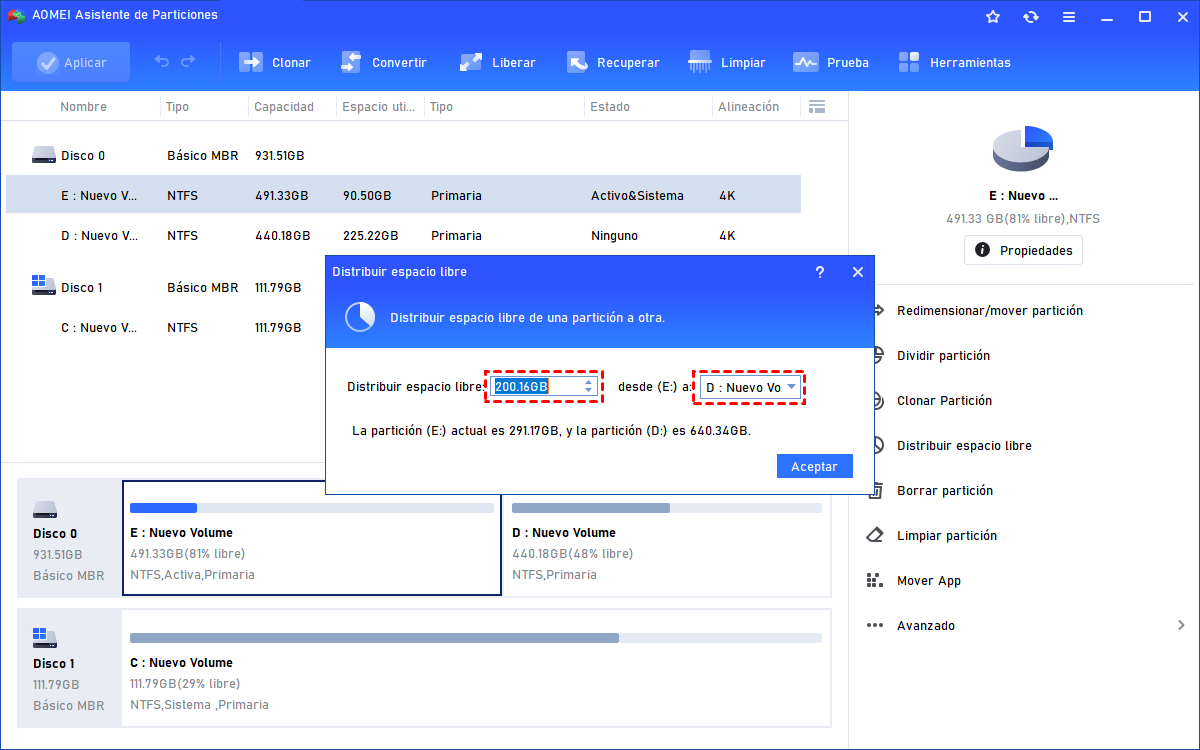
Una domanda frequente riguarda il numero di partizioni da creare e le loro dimensioni. La risposta dipende dalle proprie abitudini, ma per un'unità da 1 TB, la maggior parte delle guide e degli strumenti specializzati concorda sul fatto che un numero di partizioni compreso tra 2 e 5 sia ragionevole , con quattro partizioni che rappresentano una struttura molto equilibrata.
È importante notare che il modo in cui i produttori calcolano 1 TB non corrisponde alla definizione di Windows . Per i produttori, 1 TB equivale a 1000 GB, mentre per il sistema operativo equivale a 1024 GB. Ecco perché, quando si accede a Gestione disco, si visualizzeranno, ad esempio, 930 GB disponibili anziché 1000 GB, il che è perfettamente normale.
Uno schema di partizionamento molto pratico per un disco da 1 TB destinato a un utilizzo generico potrebbe essere il seguente, che coincide con quanto raccomandato da diverse suite di partizionamento:
1. Unità C:: sistema operativo e file di sistema critici (circa 150 GB) . Windows 10/11 a 64 bit richiede ufficialmente 20 GB o poco più, ma in pratica è consigliabile riservare spazio sufficiente. Tra file di ibernazione, memoria virtuale, aggiornamenti, file temporanei e file del desktop, questa partizione può facilmente diventare piuttosto grande. Assegnare circa 150 GB all'unità C: generalmente offre un buon equilibrio tra spazio e prestazioni , mantenendo sempre un 10-20% di spazio libero per garantire il corretto funzionamento del sistema.
2. Unità D: Programmi e applicazioni (circa 100 GB) . Installare assolutamente tutto su C: non è una buona idea, poiché riempie la partizione di sistema e può rallentare il computer . Creare un'unità D: di circa 100 GB per giochi leggeri, suite per ufficio, editor, ecc., mantiene la partizione di sistema più ordinata e semplifica lo spostamento dei software o la creazione di backup selettivi.
3. Unità E: Dati personali importanti (tra 50 e 100 GB) . Qui è dove archiviare documenti di lavoro, progetti, appunti, foto di famiglia o video personali. Sebbene Windows includa cartelle come Documenti, Immagini e Video sull'unità C:, in caso di arresto anomalo del sistema si rischia di perdere tutto . Avere una partizione separata da 50-100 GB dedicata ai file personali semplifica notevolmente l'organizzazione e i backup.
4. Unità F: Tempo libero, giochi impegnativi e contenuti multimediali (spazio rimanente, circa 600-700 GB) . Oggigiorno, un film di alta qualità può occupare decine di gigabyte e un gioco AAA può arrivare a circa 100 GB. Per questi utilizzi, ha senso dedicare la maggior parte del disco a una grande partizione esclusivamente per l'intrattenimento e grandi quantità di dati.
Tieni presente che queste quantità non sono fisse. Puoi adattare ogni dimensione in base a ciò che utilizzerai maggiormente , ma lo schema a quattro partizioni (sistema, programmi, dati personali e intrattenimento) rappresenta un'ottima base per un'unità da 1 TB.
Metodo 1: partizionamento di un disco da 1 TB tramite Gestione disco di Windows
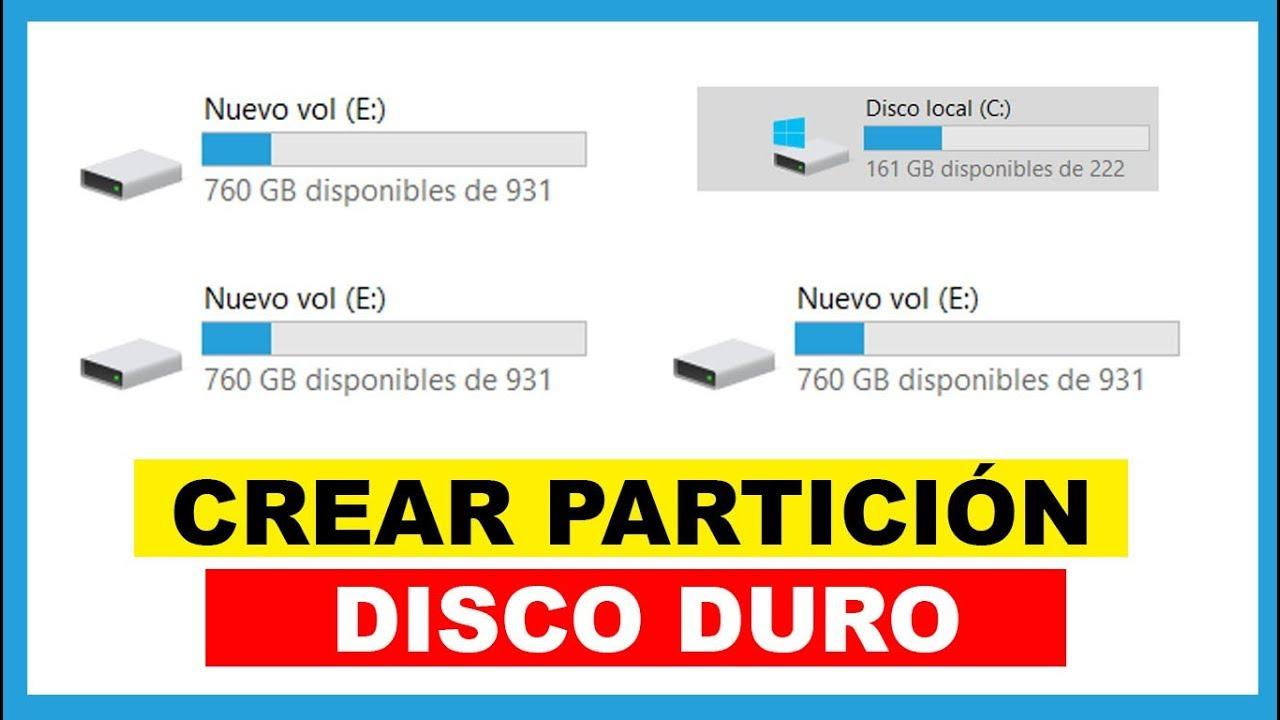
Windows include una propria utilità di gestione dei volumi, quindi non è necessario installare programmi aggiuntivi per creare o modificare le partizioni . Questo strumento si chiama Gestione disco ed è integrato in Windows da diverse versioni.
Per aprirlo, puoi utilizzare diversi metodi. Un modo rapido è premere il tasto Windows + R, digitare diskmgmt.msc e fare clic su OK . Puoi anche trovarlo cercando "Crea e formatta le partizioni del disco rigido" nel menu Start oppure facendo clic con il pulsante destro del mouse sull'icona Start e scegliendo "Gestione disco". Entrambi i metodi ti porteranno alla stessa finestra.
Una volta effettuato l'accesso, nella parte superiore verrà visualizzato un elenco di volumi e nella parte inferiore una rappresentazione grafica dei dischi fisici con le relative partizioni, rappresentate da blocchi . Se è stato collegato un nuovo disco non inizializzato, questo verrà visualizzato come spazio non allocato e potrebbe comparire una procedura guidata che chiede di scegliere tra MBR o GPT.
Se l'unità da 1 TB è già in uso, in genere avrà una partizione di grandi dimensioni che occupa quasi tutto lo spazio. Per creare nuove partizioni, è necessario ridurre una partizione esistente e liberare spazio "non allocato", che potrà poi essere convertito in un nuovo volume.
Il flusso di lavoro di base per partizionare un disco da 1 TB tramite Gestione disco è il seguente:
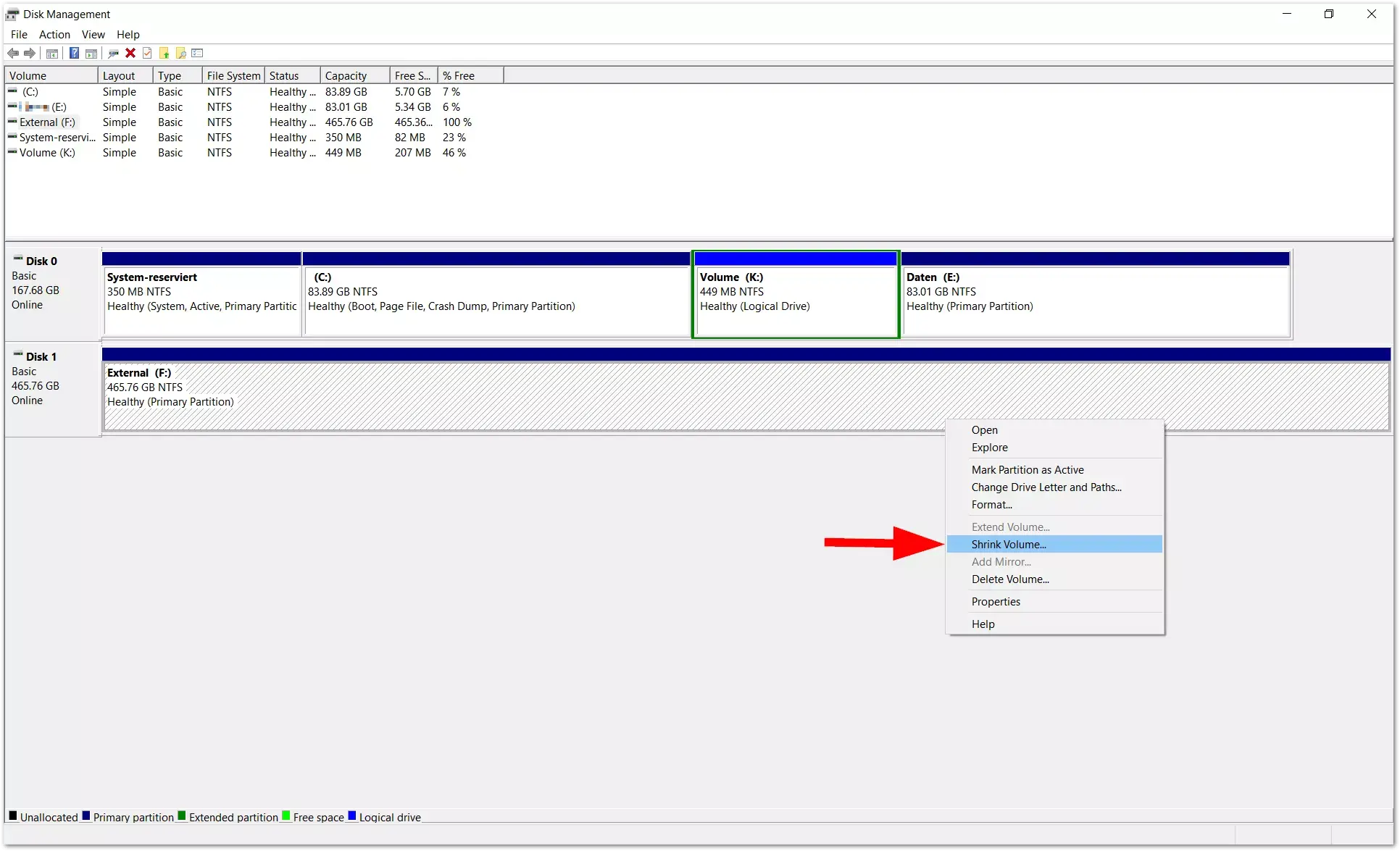
- Riduci una partizione esistente: Fai clic con il pulsante destro del mouse sulla partizione con più spazio libero (solitamente C: o una partizione dati) e seleziona "Riduci volume". Il sistema calcolerà quanti megabyte puoi liberare; inserisci la quantità che desideri ridurre in MB e conferma. Al termine, vedrai un'area nera contrassegnata con la dicitura "Non allocato".
- Crea un nuovo volume semplice: Fai clic con il pulsante destro del mouse sullo spazio non allocato e seleziona "Nuovo volume semplice". Si aprirà una procedura guidata in cui potrai specificare la dimensione della nuova partizione, la lettera dell'unità, il file system (ad esempio, NTFS) e se desideri eseguire una formattazione rapida. Al termine, il nuovo volume apparirà in Esplora file, pronto per l'uso.
- Se necessario, modificare la lettera dell'unità: Facendo clic con il pulsante destro del mouse su una partizione, puoi scegliere "Cambia lettera e percorso dell'unità" e assegnare una lettera diversa in base al tuo schema (ad esempio, assicurandoti che le partizioni siano C:, D:, E:, F: in quest'ordine).
È importante sapere che Gestione disco presenta alcune limitazioni significative . Ad esempio, consente di estendere una partizione solo se lo spazio non allocato si trova direttamente alla sua destra sullo stesso disco. Se lo spazio è separato da un'altra partizione, non sarà possibile estenderlo senza prima riorganizzare i volumi, operazione non sempre fattibile con questo strumento.
Metodo 2: partizionamento di un HDD o SSD da 1 TB con software specializzato
Se desideri fare un ulteriore passo avanti o riscontri delle limitazioni con lo strumento nativo, puoi utilizzare un software di partizionamento di terze parti . Esistono diverse opzioni popolari, come EaseUS Partition Master o AOMEI Partition Assistant, progettate specificamente per semplificare questo tipo di attività e ridurre al minimo i rischi.
Questi tipi di utility offrono solitamente interfacce più intuitive e una gamma più ampia di funzioni rispetto a Gestione disco: ridistribuzione dello spazio libero tra diverse partizioni, suddivisione di una partizione di grandi dimensioni in due, unione di volumi, clonazione di dischi, migrazione del sistema operativo su un altro disco (ad esempio, durante l'installazione di un SSD ), allineamento delle partizioni SSD per migliorarne le prestazioni o conversione tra MBR e GPT senza perdita di dati.
Ad esempio, con EaseUS Partition Master è possibile estendere l'unità C riservando spazio da altre partizioni , creare nuove partizioni dallo spazio libero o clonare un intero disco su un altro senza dover reinstallare nulla. Molte di queste operazioni vengono eseguite tramite procedure guidate passo passo, in cui si sceglie il disco, si regolano le dimensioni, il file system e l'etichetta, e infine si applicano le modifiche.
AOMEI Partition Assistant, dal canto suo, offre funzionalità molto utili per lavorare con un disco da 1 TB già pieno. L' opzione "Distribuisci spazio libero" consente di rimuovere megabyte da una partizione con molto spazio disponibile e di assegnarli a un'altra in soli tre passaggi, senza dover eseguire diverse operazioni separate di riduzione ed estensione.
Un altro strumento interessante di AOMEI è la "Suddivisione delle partizioni". Se, ad esempio, si dispone di un'unità C sproporzionatamente grande, è possibile dividerla in due volumi più piccoli senza dover eliminare alcun dato . È sufficiente selezionare la partizione, specificare la dimensione desiderata per la nuova e confermare. Tuttavia, è sempre consigliabile creare un backup prima di modificare le partizioni, anche con strumenti avanzati.
In generale, questi programmi sono particolarmente utili quando:
- È necessario riorganizzare un disco da 1 TB molto pieno senza formattarlo, spostando lo spazio tra le partizioni.
- Vuoi clonare o migrare il sistema su un altro disco? (ad esempio, su un SSD) mantenendo partizioni e dati.
- Stai riscontrando restrizioni nella Gestione disco, come l'impossibilità di estendere un volume perché lo spazio libero non è contiguo.
- Lavori con dischi di grandi dimensioni (1 TB, 2 TB o più) e desideri operazioni sicure e velocicon maggiore controllo su ogni modifica.
Come partizionare un disco da 1 TB durante l'installazione di Windows
Un altro scenario comune è quello di voler definire le partizioni sul disco da 1 TB ancor prima dell'installazione di Windows . Ciò può essere fatto durante la procedura guidata di installazione del sistema oppure utilizzando lo strumento da riga di comando Diskpart.
Se avvii il PC da un'unità USB o un DVD di installazione di Windows e segui i passaggi iniziali, arriverai a una schermata in cui puoi scegliere il disco di destinazione. Se a questo punto fai semplicemente clic su "Avanti", Windows creerà una grande partizione di sistema che occuperà quasi l'intero disco , insieme ad alcune piccole partizioni nascoste per l'avvio e il ripristino. Questo non è ciò che desideri se stai cercando una configurazione con più partizioni.
Per prendere il controllo, hai due opzioni. La prima è utilizzare le opzioni avanzate del programma di installazione, che ti consentono di eliminare tutte le partizioni esistenti sul disco da 1 TB, crearne una nuova per il sistema specificandone le dimensioni in GB e lasciare il resto come spazio non allocato . Successivamente, una volta installato Windows, potrai convertire quello spazio non allocato in nuove partizioni utilizzando Gestione disco o un programma di terze parti.
La seconda opzione, leggermente più tecnica ma molto efficace, è utilizzare Diskpart. Durante l'installazione, nella prima schermata interattiva, premi Maiusc + F10 per aprire il prompt dei comandi . Digita diskpart e premi Invio per avviare il programma.
Da lì, il processo tipico sarebbe:
- Elenco disco per visualizzare le unità collegate e individuare quella da 1 TB.
- seleziona il disco X, sostituendo X con il numero di quel record.
- crea partizione primaria dimensione=n per creare la partizione di sistema principale, specificando la dimensione in MB (ad esempio, 150000 per circa 150 GB).
In questo modo, si riserva esattamente lo spazio desiderato per l'unità C e si lascia il resto come spazio non allocato. Dopo aver installato Windows su quella partizione, è possibile accedere a Gestione disco e creare i volumi rimanenti (D:, E:, F:) con il pieno controllo.
Se intendi preparare il disco in anticipo su un altro PC, alcune suite come AOMEI Partition Assistant ti permettono di creare un'unità USB avviabile con il loro strumento , da cui puoi partizionare il disco da 1 TB anche se non contiene ancora un sistema operativo. Dopodiché, ti basterà avviare il computer dall'unità USB di installazione di Windows e scegliere la partizione che hai creato per il sistema.
Partizionamento di dischi rigidi esterni e unità USB di grande capacità
Gli stessi principi si applicano se si desidera partizionare un disco rigido esterno da 1 TB o un'unità SSD portatile , come un'unità USB 3.0 o un'unità SSD Crucial X6/X8. Windows considera questi dispositivi come dischi, quindi li visualizzerai in Gestione disco con la loro piena capacità.
Nel caso di un nuovo disco rigido esterno, probabilmente verrà visualizzato come "Non allocato" o con una singola partizione. Tramite Gestione disco o un'utilità di terze parti, è possibile creare più partizioni per usi diversi : una in NTFS per i backup di Windows, un'altra in exFAT per la condivisione di file con macOS e Linux, o anche per avere spazio per sperimentare con altri file system.
La procedura è molto simile a quella di un disco rigido interno: fai clic con il pulsante destro del mouse sullo spazio non allocato, seleziona "Nuovo volume semplice", scegli la dimensione, assegna una lettera di unità e seleziona il file system . Per le unità USB, in genere si consiglia FAT32 o exFAT per garantire la compatibilità con televisori, console di gioco e altri dispositivi.
È anche possibile partizionare un'unità esterna già formattata utilizzando "Riduci volume" per liberare spazio non allocato e quindi creare nuove partizioni. Il risultato è un singolo dispositivo fisico che, una volta collegato, apparirà come diverse unità separate in Esplora file , ognuna con la propria lettera di unità.
Suggerimenti pratici e domande frequenti sul partizionamento di un disco da 1 TB
Una preoccupazione molto comune riguarda la sicurezza di modificare l'unità C e creare partizioni a partire da essa . Tecnicamente, è possibile ridurre una partizione di sistema a condizione che disponga di spazio libero sufficiente, ma non è consigliabile farlo. Lasciare Windows con pochissimo spazio libero sull'unità C: può causare rallentamenti, problemi con gli aggiornamenti o errori di spazio insufficiente.
Un'altra domanda frequente riguarda i tempi necessari per queste operazioni. In genere, la creazione, la riduzione o l'estensione delle partizioni richiede solo pochi minuti su un'unità da 1 TB , a condizione che non comporti lo spostamento di una grande quantità di dati. Una formattazione rapida di una partizione richiede pochi secondi, ma una formattazione completa di un'unità da 1 TB può richiedere molto più tempo: circa un paio d'ore su un HDD collegato tramite SATA e molto di più se si utilizza una connessione USB 2.0.
È inoltre importante comprendere il problema dell'utilizzo dello spazio su disco. Se il disco è già pieno di dati e si desidera creare nuove partizioni, il programma necessita di spazio libero per "spostare" le informazioni durante le operazioni di riduzione e riorganizzazione . Se lo spazio libero disponibile è molto limitato, il margine di manovra sarà molto ristretto. In questi casi, è generalmente consigliabile spostare temporaneamente alcuni file su un'altra unità esterna o eliminare i contenuti non necessari prima di avviare il processo di partizionamento.
Per quanto riguarda la partizione di ripristino (quella presente su molti computer preinstallati), non è consigliabile eliminarla con leggerezza . Questa partizione permette di ripristinare il sistema allo stato originale in modo relativamente semplice. Se la si elimina, sarà comunque possibile reinstallare Windows, ma sarà necessario un supporto esterno e si perderà questa possibilità di ripristino rapido.
Se si utilizzano utility avanzate che convertono un disco di base in un disco dinamico per estendere partizioni non contigue, è importante tenere presente che i dischi dinamici offrono maggiore flessibilità nella gestione dei volumi, ma non sono adatti come disco di avvio in tutti i casi . Per la maggior parte degli utenti domestici, mantenere il disco di sistema come disco di base è l'opzione più semplice e compatibile.
La cosa più importante quando si ha a che fare con un disco rigido da 1 TB è pianificare attentamente lo schema di partizionamento in base all'utilizzo del computer ed effettuare sempre un backup prima di apportare modifiche significative. Con gli strumenti odierni, sia quelli integrati in Windows che le applicazioni di terze parti, il partizionamento non è più un'operazione riservata agli esperti, ma rimane comunque un'attività delicata che richiede la massima cautela.
