- Zorin Appearance consente di modificare facilmente l'interfaccia per imitare sistemi operativi come Windows o macOS.
- L'utilizzo di estensioni e strumenti di Gnome come Conky amplia le possibilità di personalizzazione sia visiva che funzionale.
- È possibile installare manualmente temi e icone personalizzati nelle cartelle locali del sistema.
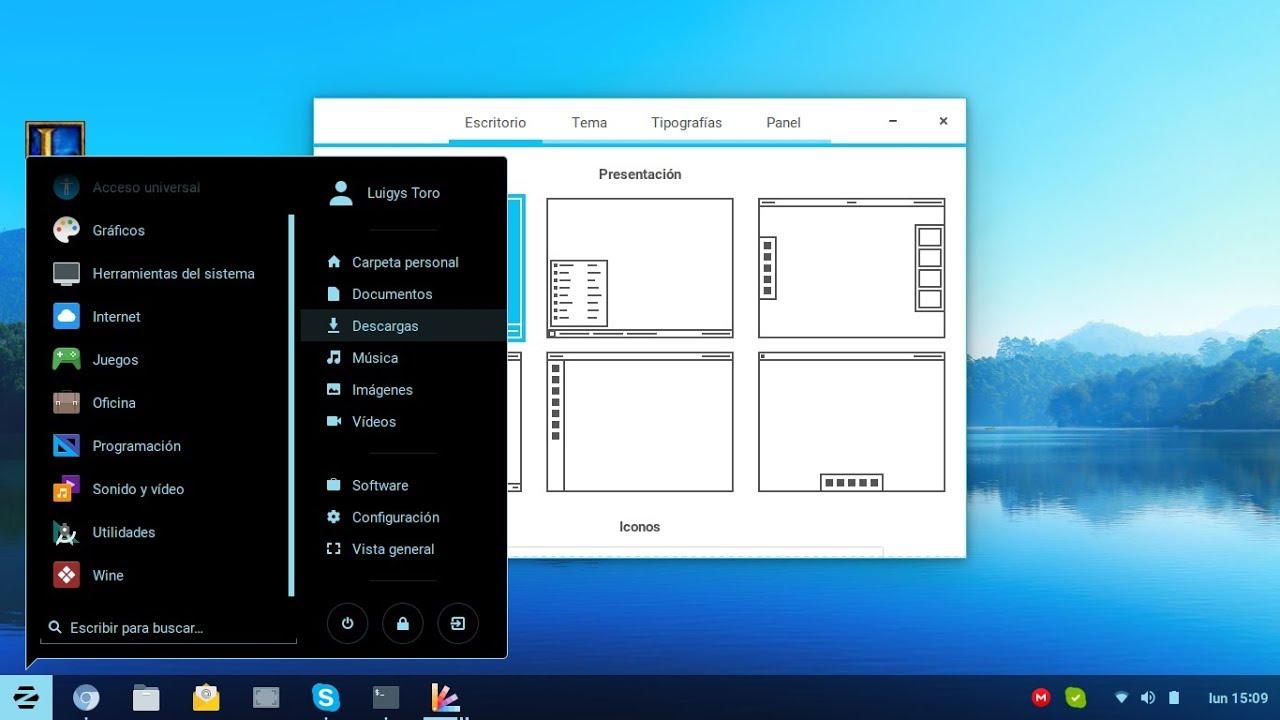
Se vi siete avventurati nel mondo di Linux, avrete probabilmente notato che Zorin OS è una delle opzioni più potenti e interessanti disponibili. Il suo punto di forza non risiede solo nella stabilità, ma anche nella straordinaria flessibilità che offre , permettendovi di personalizzare il vostro desktop esattamente come desiderate, adattandolo alle vostre esigenze o preferenze estetiche.
Questa distribuzione ha registrato un'impennata di download, soprattutto ora che molte persone sono alla ricerca di un'alternativa valida dopo la fine del supporto per Windows 10. Essendo un sistema veloce e molto intuitivo , è la soluzione ideale per chi vuole abbandonare Microsoft senza complicazioni, ma non vuole nemmeno dover affrontare configurazioni impossibili fin dal primo giorno.

Padroneggia l'interfaccia con Zorin Appearance
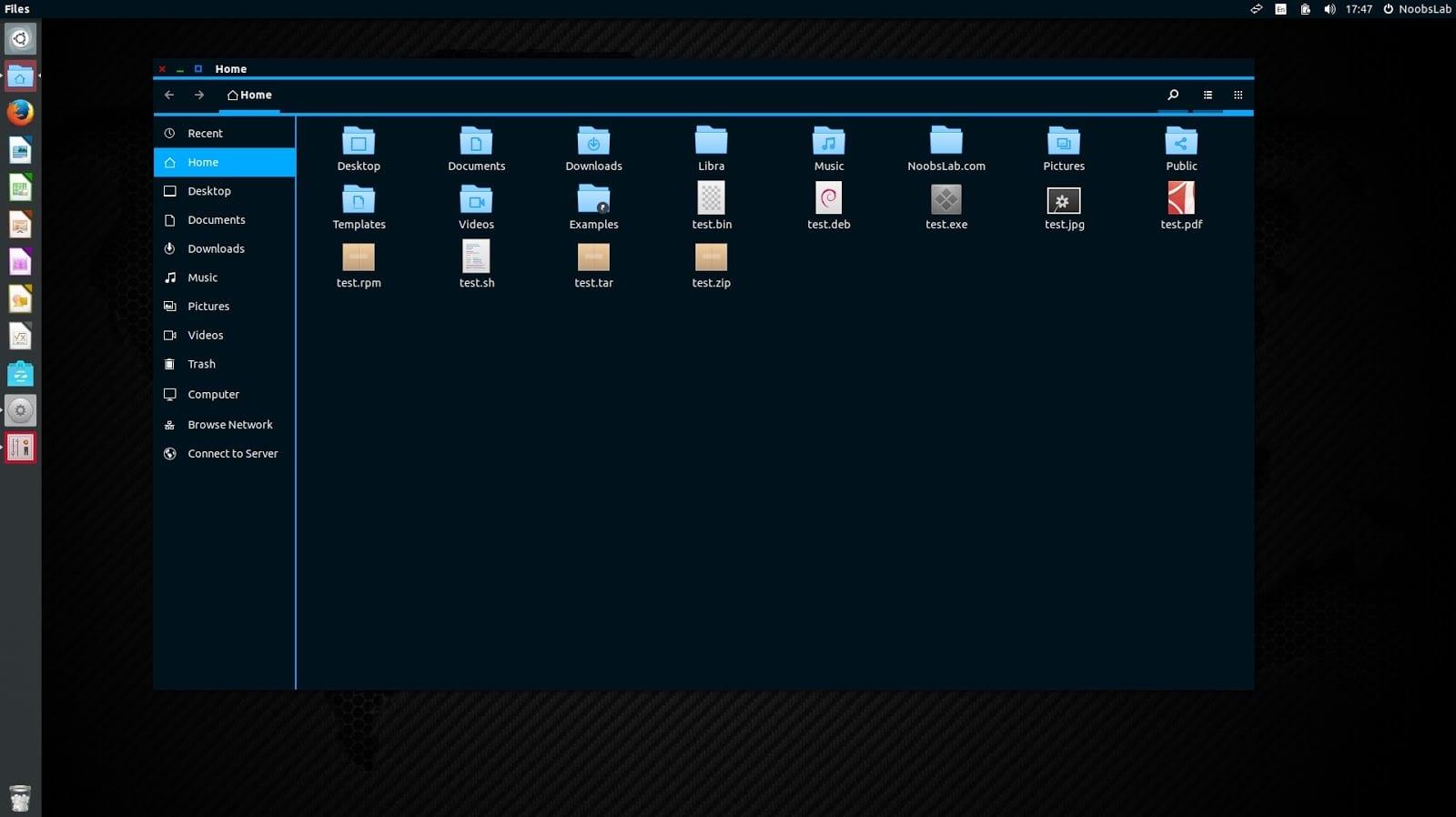
Per chi non vuole complicarsi la vita, il sistema include già uno strumento integrato chiamato Zorin Aspetto. Questa applicazione è essenzialmente la chiave per modificare l'aspetto del dispositivo senza alcun rischio di modifiche indesiderate. Per accedervi, basta aprire il menu Start nell'angolo in basso a sinistra e digitarne il nome.
Da qui è possibile gestire elementi come icone, sfondo, animazioni e posizionamento delle finestre. La cosa più interessante è che offre stili predefiniti . Nella versione gratuita, sono disponibili quattro opzioni: due che ricordano molto Windows 10 e altre due basate sull'ambiente GNOME, rendendo la transizione semplicissima.
Se desideri fare un ulteriore passo avanti e acquistare la versione Pro, le opzioni si ampliano considerevolmente. Questa versione a pagamento sblocca quattro temi aggiuntivi che riprendono l'estetica di macOS, Windows 11, Ubuntu e KDE Plasma, permettendoti di creare senza sforzo un desktop estremamente curato.
Personalizzazione avanzata: estensioni e temi
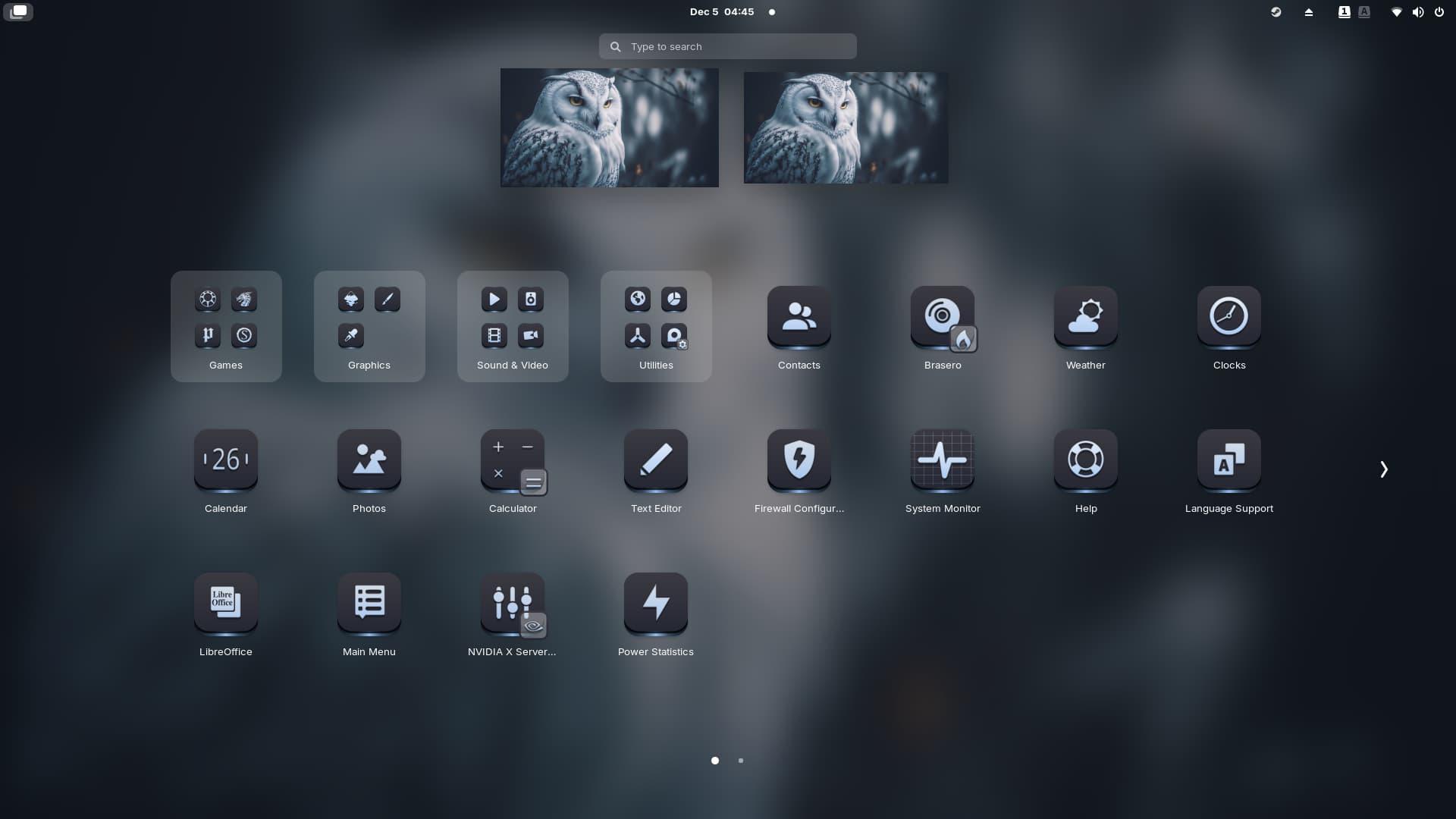
Quando l'aspetto di Zorin non soddisfa le tue aspettative, è il momento di esplorare il mondo delle estensioni GNOME . Dato che Zorin OS si basa su GNOME, puoi installare estensioni di terze parti per aggiungere funzionalità. Ad esempio, se desideri finestre trasparenti o widget che mostrino l'utilizzo di CPU e RAM , questa è la soluzione ideale.
Tieni presente che a volte il percorso è accidentato. Alcuni utenti hanno segnalato che strumenti come Blur my Shell non sempre funzionano perfettamente con il dock flottante, lasciando i bordi troppo netti. Se stai cercando qualcosa di veramente potente per monitorare il tuo hardware, installare Conky è un'ottima opzione , anche se richiede pazienza perché è configurato tramite script e Lua, ma i risultati sono spettacolari.
Per chi desidera installare temi e icone scaricati dal web, la procedura è semplice. Le icone vanno posizionate nella directory .local/share/icons/ all'interno della cartella utente. Per quanto riguarda i temi, è possibile spostare la cartella estratta in .themes (per il proprio utente) oppure in /usr/share/themes se si desidera che le modifiche abbiano effetto sull'intero sistema. Una volta completata questa operazione, è sufficiente selezionarli in Zorin Aspetto nella scheda "Altro".
Suggerimenti per utenti esperti e script
Ci sono alcune cose che il sistema non permette di modificare nativamente, come l'icona del menu Start. Per ovviare a questo problema, alcuni utenti ricorrono a un semplice trucco utilizzando script di shell. In pratica, creano uno script che sovrascrive il file SVG dell'icona originale con uno personalizzato ogni volta che il sistema si avvia.
Per far sì che funzioni automaticamente, cronEsecuzione del comando sudo crontab -e Nel terminale è possibile aggiungere una riga con @reboot seguito dal percorso del tuo script. Non dimenticare di concedergli i permessi di esecuzione con il comando chmod +x in modo che il sistema non ignori il file all'avvio.
Se desideri sperimentare altri ambienti desktop, tieni presente che l'installazione di KDE Plasma può offrirti più widget, sebbene a volte possa causare problemi di stabilità al momento del logout. Pertanto, rimanere con l' ambiente GNOME predefinito è solitamente l'opzione più veloce e reattiva, a patto che sia integrato con le estensioni appropriate.
Il grande vantaggio di Zorin OS è quello di avere un sistema operativo che si adatta a te, e non viceversa. Che tu scelga di utilizzare la semplicità di Zorin Appearance per emulare Windows o macOS, di installare manualmente temi in cartelle nascoste o di avventurarti nel mondo degli script di avvio e delle estensioni Gnome, hai tutto il necessario per creare un ambiente di lavoro unico e completamente ottimizzato , personalizzato in base alle tue preferenze.
