- TestDisk consente di ripristinare le tabelle delle partizioni danneggiate e riparare i settori di avvio su vari file system.
- PhotoRec è lo strumento ideale per recuperare singoli file ignorando il file system, risultando efficace anche su unità formattate.
- L'utilizzo di immagini disco create tramite clonazione preventiva è la pratica più sicura per evitare la perdita permanente di dati su supporti fisici danneggiati.

Immaginate di aver passato tutto il pomeriggio a scattare foto con la fotocamera o a salvare file importanti su una scheda microSD, e all'improvviso il computer vi dice che l'unità non è formattata o che si è verificato un errore di lettura. È un momento snervante, soprattutto se avete commesso il tipico errore da principiante di scollegare la scheda senza utilizzare l'opzione di espulsione di Windows, lasciando il file system scritto solo a metà.
Fortunatamente, esistono strumenti open-source che in queste situazioni si rivelano dei veri e propri miracoli tecnologici. Stiamo parlando di un duo inseparabile: TestDisk e PhotoRec . Mentre uno si occupa della struttura del disco, l'altro va direttamente ai file, permettendoci di risolvere la situazione anche quando la scheda sembra completamente guasta o viene visualizzata come spazio non allocato.

Cos'è esattamente TestDisk e a cosa serve?
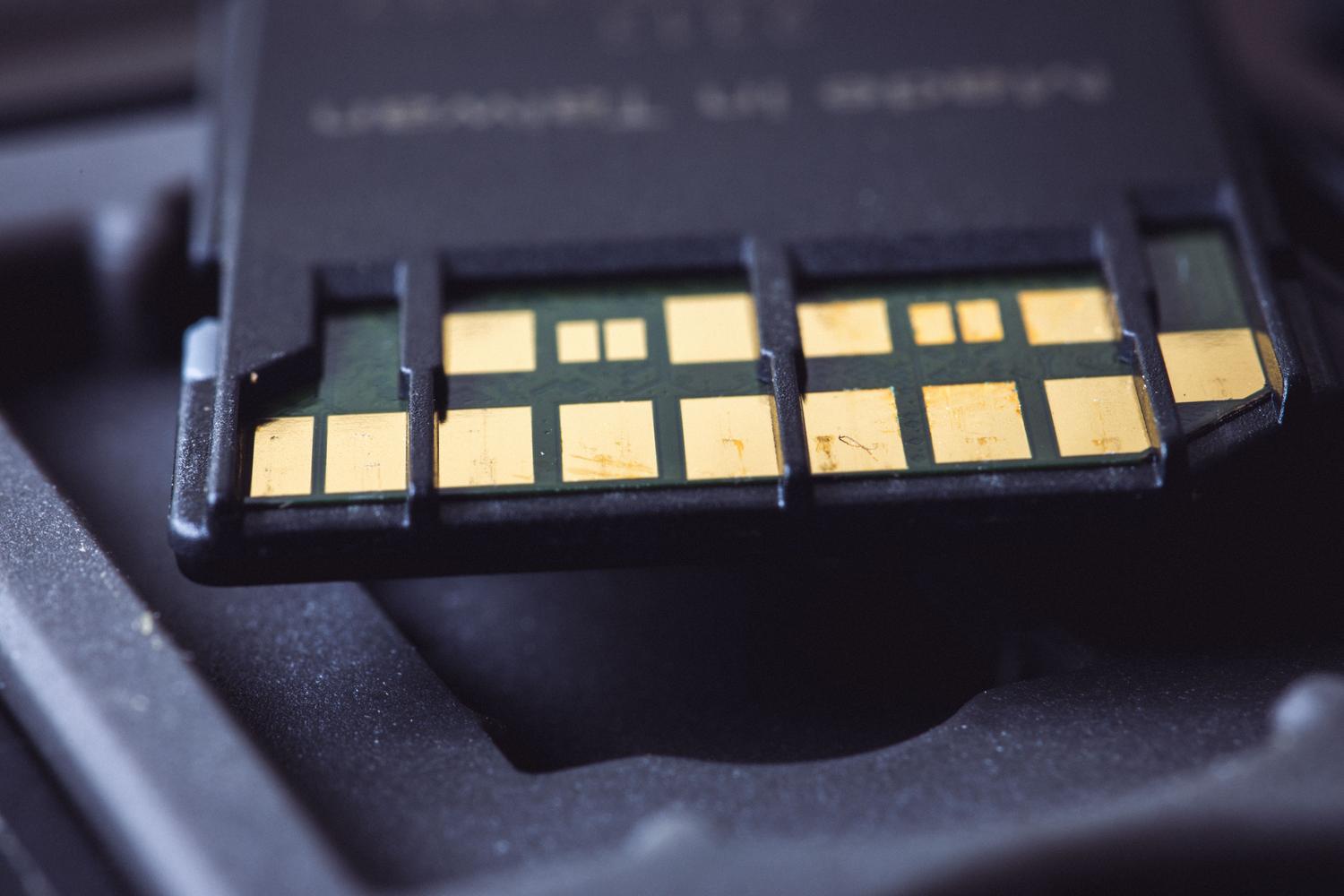
TestDisk è un'utility multipiattaforma progettata principalmente per il recupero di partizioni cancellate e la risoluzione dei problemi di avvio. È particolarmente utile in caso di crash del software, piccoli difetti hardware o cancellazione accidentale della tabella delle partizioni. La sua caratteristica più potente è la capacità di lavorare con immagini del disco rigido , il che significa che non è necessario accedere direttamente al disco danneggiato se si dispone di una copia clonata.
Tra le sue funzionalità più notevoli figurano la capacità di riparare la tabella delle partizioni , ricostruire i settori di avvio sia in FAT32 che in NTFS e individuare il superblock di backup nei sistemi Linux come ext2, ext3 o ext4. Può anche recuperare file da partizioni eliminate, sebbene per i casi più complessi che coinvolgono file cancellati singolarmente, si raccomandi solitamente il programma complementare PhotoRec.

Guida passo passo all'utilizzo di TestDisk

Innanzitutto, è importante sapere che TestDisk non ha un'interfaccia grafica accattivante; funziona tramite riga di comando , il che potrebbe sembrare un po' scoraggiante all'inizio, ma è molto intuitivo una volta che ci si prende la mano. È fondamentale eseguirlo sempre con i privilegi di amministratore in modo che abbia pieno accesso all'hardware.
- Pagina iniziale e registrazione: Quando apri il programma, la prima cosa da fare è scegliere se vuoi creare un file di registro. Seleziona Crea Se si desidera salvare una cronologia dei passaggi eseguiti.
- Selezione del dispositivo: Vedrai un elenco di tutte le unità connesse. Usa le frecce per selezionare la tua. Memoria SD o USB e premi Invio.
- Tipo di partizione: Il programma di solito rileva automaticamente il tipo di scheda madre (come Intel o EFI GPT). Nella stragrande maggioranza dei casi, l'opzione Intel sarà quella corretta.
- Analisi e ricerca: Entra nel menu Analisi e poi scegli Ricerca rapidaTestDisk ora cercherà le partizioni mancanti. Se i file ricompaiono quando premi il tasto 'p', ci sei quasi.
- Ricerca approfondita: Se la ricerca rapida non produce risultati, non arrenderti. Usa Ricerca più approfonditache analizza ogni cilindro del disco e cerca copie di backup del settore di avvio.
- Modifica la scrittura: Una volta individuata la partizione corretta, utilizzare l'opzione Scrivi per salvare la nuova struttura sul disco. Dopo il riavvio, i dati dovrebbero essere nuovamente accessibili.
Riparazione del settore stivali e MFT
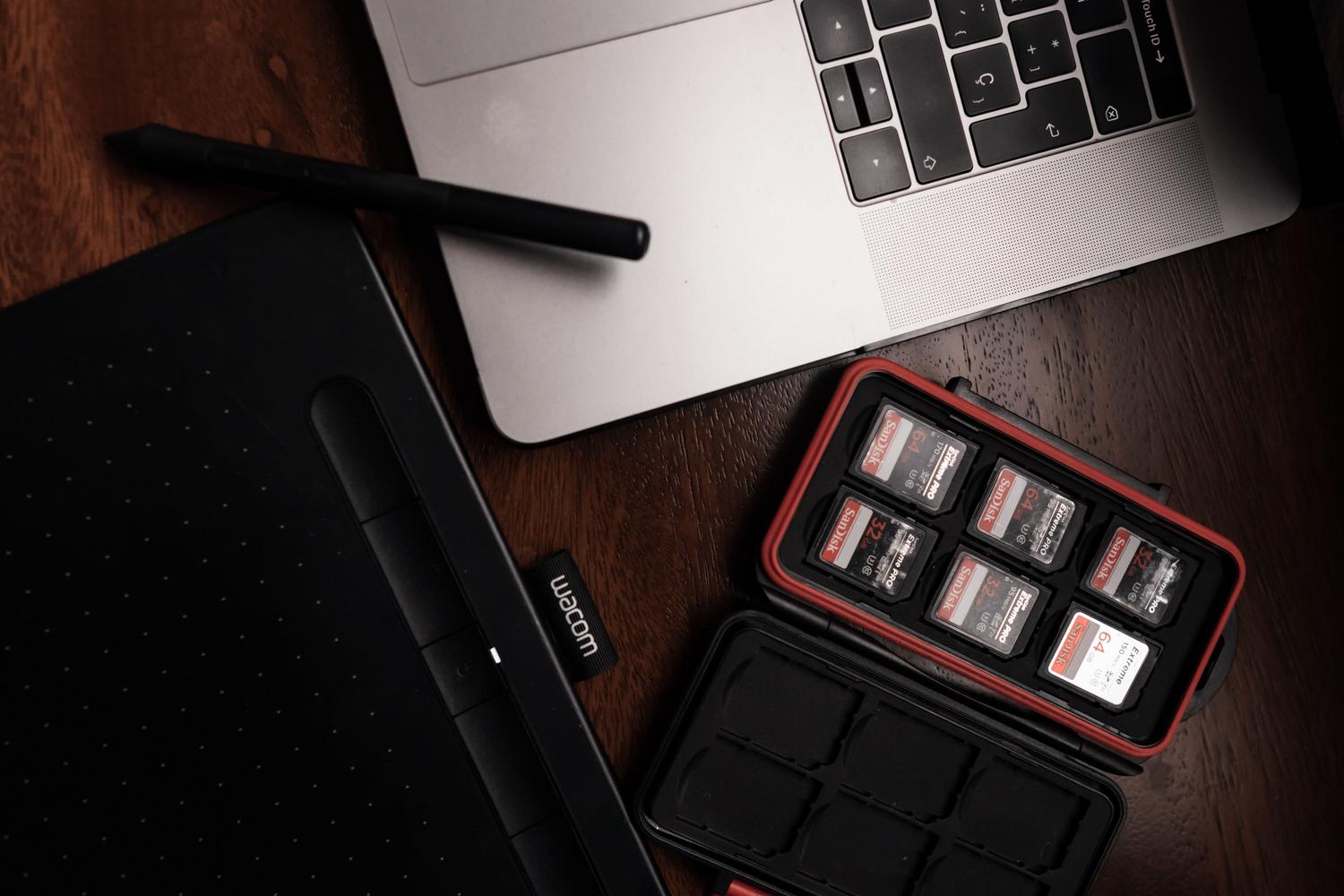
A volte, la partizione è presente, ma il sistema non riesce a leggerla perché il settore di avvio NTFS è danneggiato. In questi casi, TestDisk può confrontare il settore principale con il backup. Se il backup è valido, è possibile scegliere Backup BS per sovrascrivere il settore danneggiato e ripristinare il corretto funzionamento dell'unità.
Se il problema è più grave e la MFT (Master File Table) , ovvero il database in cui i file system di Windows memorizzano la posizione di ciascun file, è danneggiata, è possibile utilizzare il menu Avanzate e selezionare Ripara MFT . Il programma tenterà di ricostruire la tabella master utilizzando la sua copia di backup.

PhotoRec: l'ancora di salvezza per i file cancellati
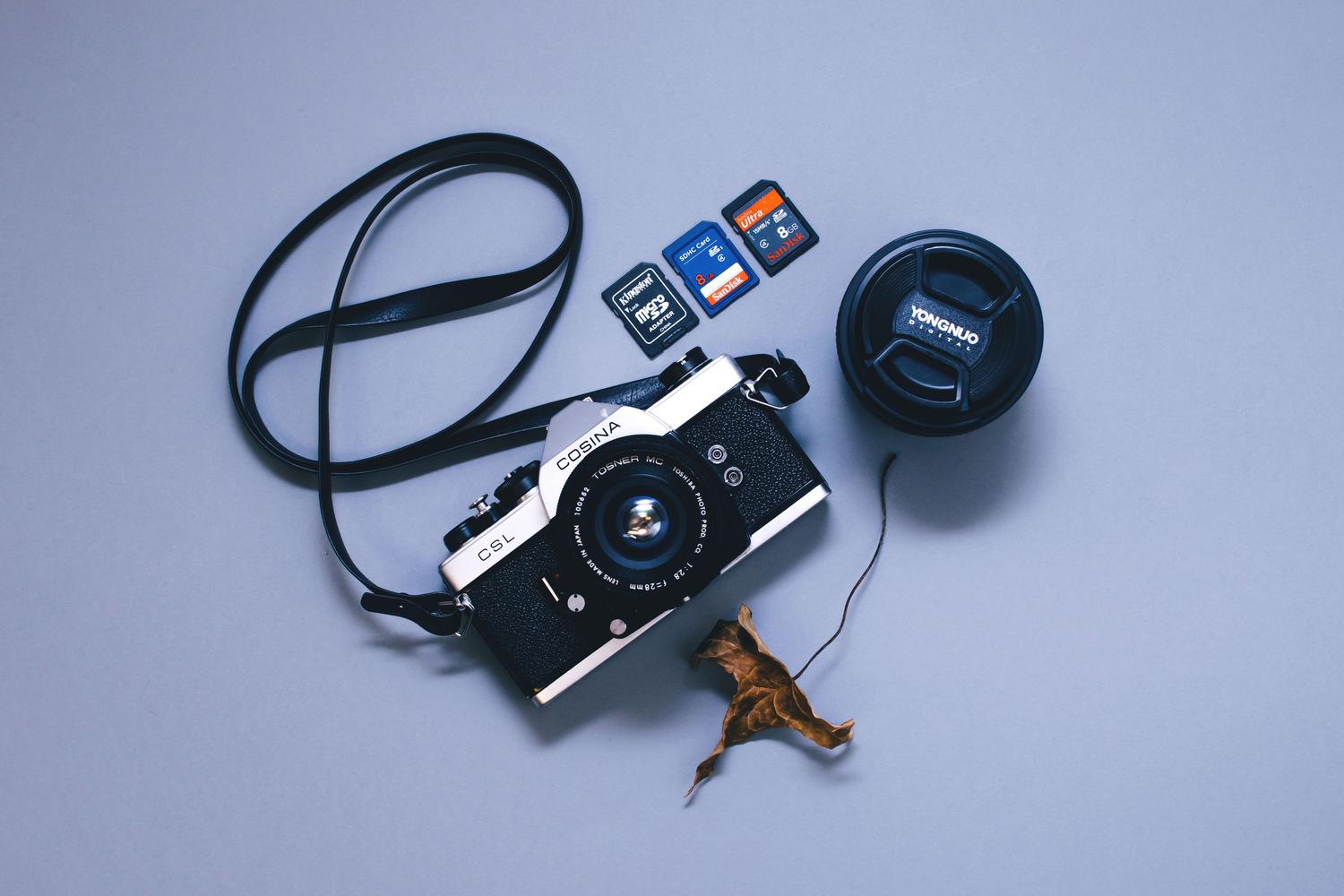
Quando il file system è talmente danneggiato che TestDisk non riesce a ripararlo, entra in gioco PhotoRec. A differenza del suo omologo, PhotoRec ignora il file system e cerca direttamente le firme dei dati sul disco. Ciò significa che può recuperare foto e video anche se la scheda è stata riformattata.
Su Windows, abbiamo QPhotoRec , la versione con interfaccia grafica, molto più intuitiva. Basta scegliere l'unità, selezionare la partizione (anche se appare danneggiata) e definire una cartella di destinazione sul computer. È fondamentale non salvare mai i file recuperati sulla stessa scheda SD, altrimenti si rischia di sovrascrivere i dati che si stanno cercando di salvare.
È possibile configurare PhotoRec per cercare solo nello spazio libero (utile per i file cancellati accidentalmente) o per scansionare l'intero disco . È in grado di riconoscere centinaia di formati, da JPG e TIFF a file RAW provenienti da fotocamere professionali come la Canon CR2.
Suggerimenti avanzati e alternative
Per chi lavora con Linux, una tecnica molto sicura è quella di utilizzare ddrescue prima di qualsiasi altra cosa. Questo strumento crea un'immagine speculare della scheda SD, gestendo i settori danneggiati senza sovraccaricare l'hardware. Una volta ottenuto il file .img, è possibile eseguire TestDisk su tale immagine disco anziché lavorare sull'unità fisica, evitando così di danneggiare permanentemente la memoria durante il processo.
Se trovi la riga di comando troppo complicata, esistono alternative commerciali come PartitionAssistant Recovery. Questi strumenti offrono un'interfaccia grafica e scansioni automatiche approfondite, sebbene non siano sempre gratuiti. Tuttavia, per la maggior parte degli utenti, la combinazione gratuita di TestDisk e PhotoRec è più che sufficiente per recuperare i dati.
Questo set di strumenti consente di risolvere qualsiasi problema, da un semplice errore di lettura alla ricostruzione di intere partizioni o all'estrazione di file da settori raw, a condizione che i dati non siano stati sovrascritti. La chiave è agire rapidamente, evitare di scrivere nuovi dati nella memoria danneggiata e, idealmente, lavorare da un backup o da un'immagine clonata per garantire la massima sicurezza dei dati.
