- Metodi di configurazione integrati per i browser più diffusi.
- Utilizzo di estensioni specializzate per un bloccaggio più aggressivo ed efficace.
- Prevenzione dei rischi per la sicurezza, come l'installazione di malware e il phishing.
- Gestione delle eccezioni per consentire l'accesso a finestre legittime su siti attendibili.
Sono sicuro che vi sarà capitato migliaia di volte: state leggendo un articolo interessante o state cercando di acquistare qualcosa online e, all'improvviso, bam!, compare una finestra che vi chiede di iscrivervi a una newsletter o cerca di vendervi un prodotto che non vi interessa minimamente. Queste intrusioni, note come pop-up , possono essere una vera seccatura e interrompere completamente la vostra esperienza di navigazione.
Attenzione però: non si tratta solo di un fastidio visivo. A volte, questi pop-up rappresentano la porta d'accesso per software dannosi, o malware , progettati per infiltrarsi nel dispositivo senza che l'utente se ne accorga. Pertanto, sapere come bloccarli non è solo una questione di comodità, ma una misura di sicurezza fondamentale per proteggere i propri dati personali e la salute del computer.

Che cosa sono esattamente i pop-up e perché sono così fastidiosi?
Per entrare nel vivo della questione, è necessario capire che i pop-up sono finestre secondarie che si aprono automaticamente senza il consenso dell'utente. A volte appaiono come riquadri fluttuanti, altre volte aprono nuove schede e, nei casi più invasivi, diventano pop -under , che rimangono nascosti dietro la finestra principale e sono visibili solo quando si chiude il sito web che si stava visitando.
Il motivo per cui sono così frustranti è che spesso nascondono i contenuti che effettivamente vorremmo vedere. Inoltre, contengono frequentemente link ingannevoli che promettono premi incredibili o falsi avvisi di virus progettati per indurci a installare programmi pericolosi. Persino Google ha riconosciuto questa pratica come scorretta e penalizza il posizionamento nei risultati di ricerca dei siti web che abusano di queste tecniche.

Come disabilitare i pop-up in Google Chrome
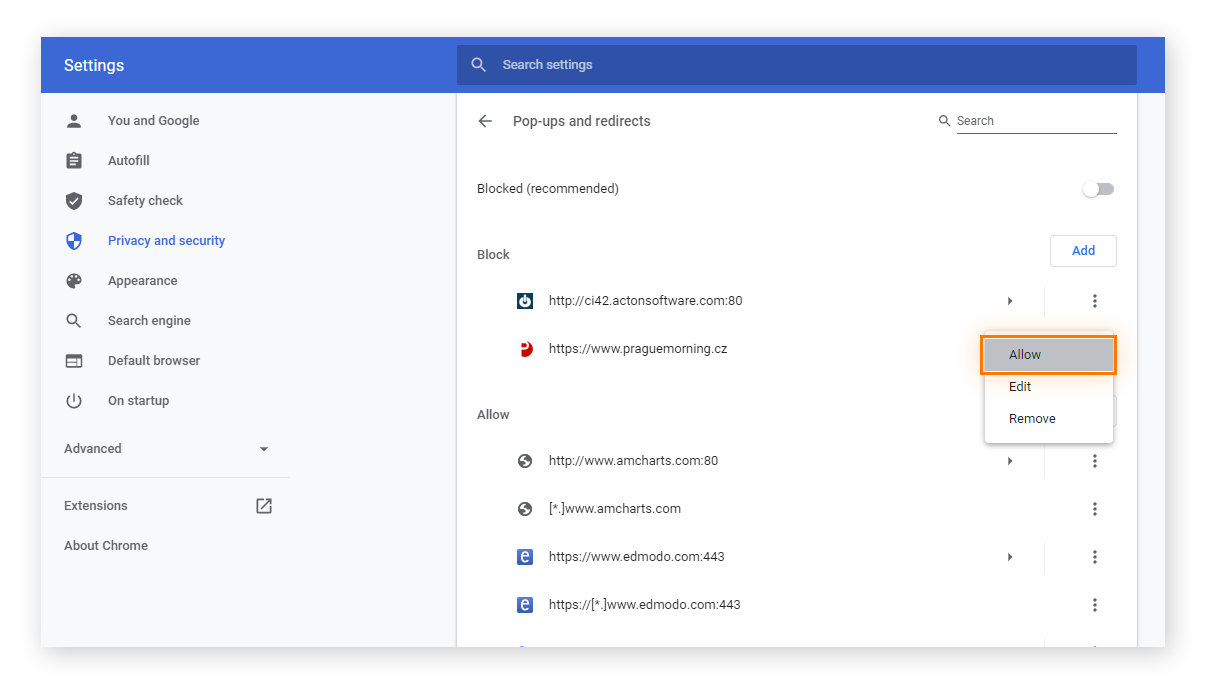
Chrome è configurato di default per bloccare la maggior parte dei pop-up, ma a volte alcuni riescono a passare o è necessario modificare le autorizzazioni. Per gestire questa situazione, il modo più semplice è andare sul menu con i tre puntini nell'angolo in alto a destra, selezionare Impostazioni e quindi accedere alla sezione Privacy e sicurezza.
Una volta lì, vai alle Impostazioni del sito e cerca la sezione Pop-up e reindirizzamenti . Qui puoi selezionare l'opzione "Non consentito" in modo che il browser li blocchi automaticamente. Se noti che un sito web legittimo ha bisogno di questi pop-up per funzionare (come alcune banche), puoi aggiungere delle eccezioni digitando l'indirizzo del sito nell'elenco dei siti consentiti.
Se continui a ricevere notifiche fastidiose anche dopo aver bloccato i pop-up, probabilmente hai attivato le notifiche del sito . Per disattivarle, vai al sito web in questione, clicca sull'icona delle informazioni accanto all'URL e modifica le autorizzazioni di notifica in "Blocca".

Impostazioni di blocco in Microsoft Edge e Mozilla Firefox
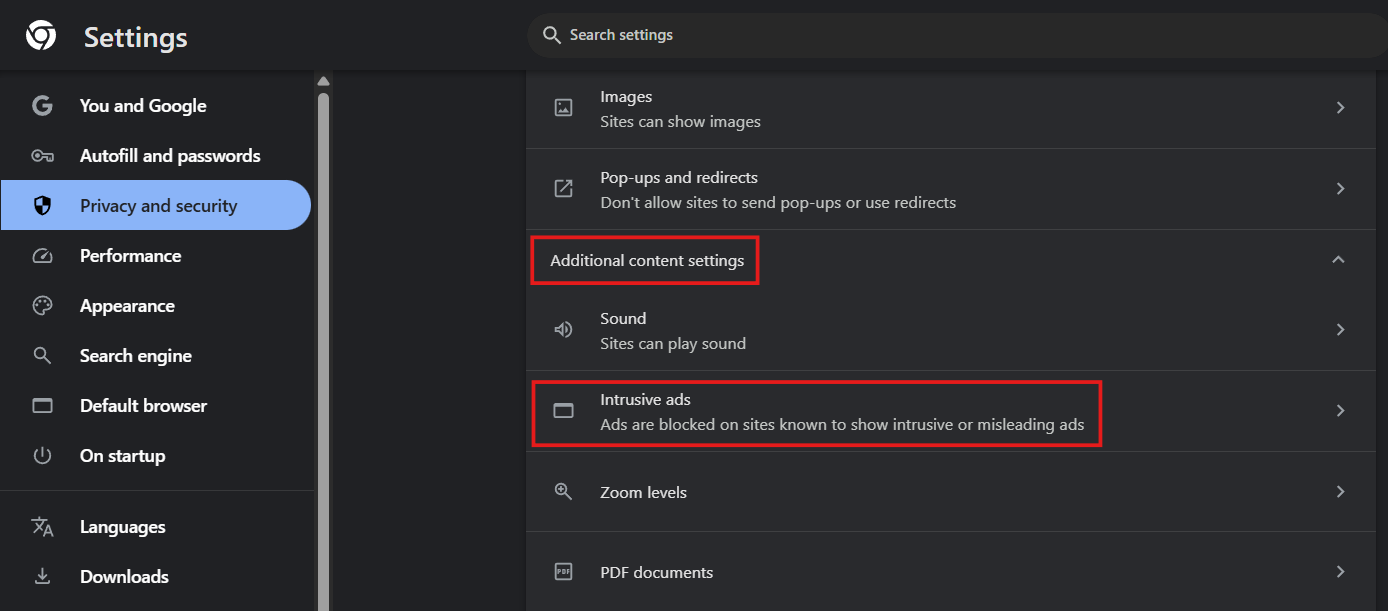
Se utilizzi Microsoft Edge, la procedura è molto simile. Vai su Impostazioni , poi su Privacy, ricerca e servizi e cerca l' opzione Autorizzazioni sito . Lì troverai la sezione Pop-up e reindirizzamenti, dove dovresti abilitare il pulsante di blocco consigliato . Ci sono anche altre funzionalità di Edge disabilitate che puoi modificare per migliorare la tua privacy.
In Firefox, la procedura è altrettanto semplice. Vai su Preferenze , poi alla scheda Privacy e sicurezza e scorri fino alla sezione Autorizzazioni per selezionare la casella "Blocca i popup" . Come altri browser, Firefox ti permette di gestire un elenco di eccezioni per i domini di cui ti fidi completamente.

Strumenti e estensioni avanzate per il lockdown totale
A volte, le impostazioni native del browser non sono sufficienti a contrastare la pubblicità aggressiva che utilizza codice JavaScript complesso. In questi casi, l'installazione di un'estensione specializzata è la soluzione ideale. uBlock Origin è probabilmente la migliore opzione attualmente disponibile, in quanto è leggera, efficiente e consuma pochissime risorse di sistema.
Con uBlock Origin è possibile effettuare blocchi mirati . Se compare un elemento fastidioso che il browser non rileva, è possibile utilizzare la funzione "Blocca elemento" , selezionare la finestra indesiderata con il mouse e creare una regola per impedirne la ricomparsa. Altre valide alternative sono AdBlock e Popper Blocker, anch'esse molto efficaci per ripulire l'interfaccia di navigazione.
Per proteggere completamente il tuo dispositivo, bloccare semplicemente i pop-up non è sufficiente. È fondamentale mantenere il browser aggiornato all'ultima versione, poiché gli aggiornamenti di solito includono patch di sicurezza contro le nuove minacce. Inoltre, fai sempre attenzione a qualsiasi pop-up che richieda informazioni personali o che avvisi di un grave errore di sistema se non hai eseguito una scansione con un software antivirus ufficiale.
Se vi imbattete in un sito web che è un vero e proprio campo minato di pop-up, la cosa più saggia da fare è abbandonarlo immediatamente . Non interagite con i pulsanti e non cercate di chiudere le finestre che vi sembrano sospette, perché a volte anche solo cliccando sulla "X" di un annuncio dannoso si può innescare il download di un malware in background.
Mantenere una combinazione di impostazioni interne del browser, utilizzare estensioni efficaci come uBlock e fare clic con cautela è la strategia vincente per navigare sul web senza essere disturbati da pubblicità invasive o compromettere l'integrità del proprio computer.
