- Diagnosi basata sullo stato degli indicatori LED di alimentazione e ricarica per distinguere i guasti elettrici dagli errori software.
- Procedure di ripristino hardware tramite cancellazione CMOS, ripristino EC e RTC per recuperare l'immagine.
- Metodi avanzati di ripristino del sistema e aggiornamento forzato del BIOS tramite unità USB formattate in FAT32.
- Impostazioni di configurazione di Windows e driver grafici per risolvere i problemi di visualizzazione dopo l'avvio.
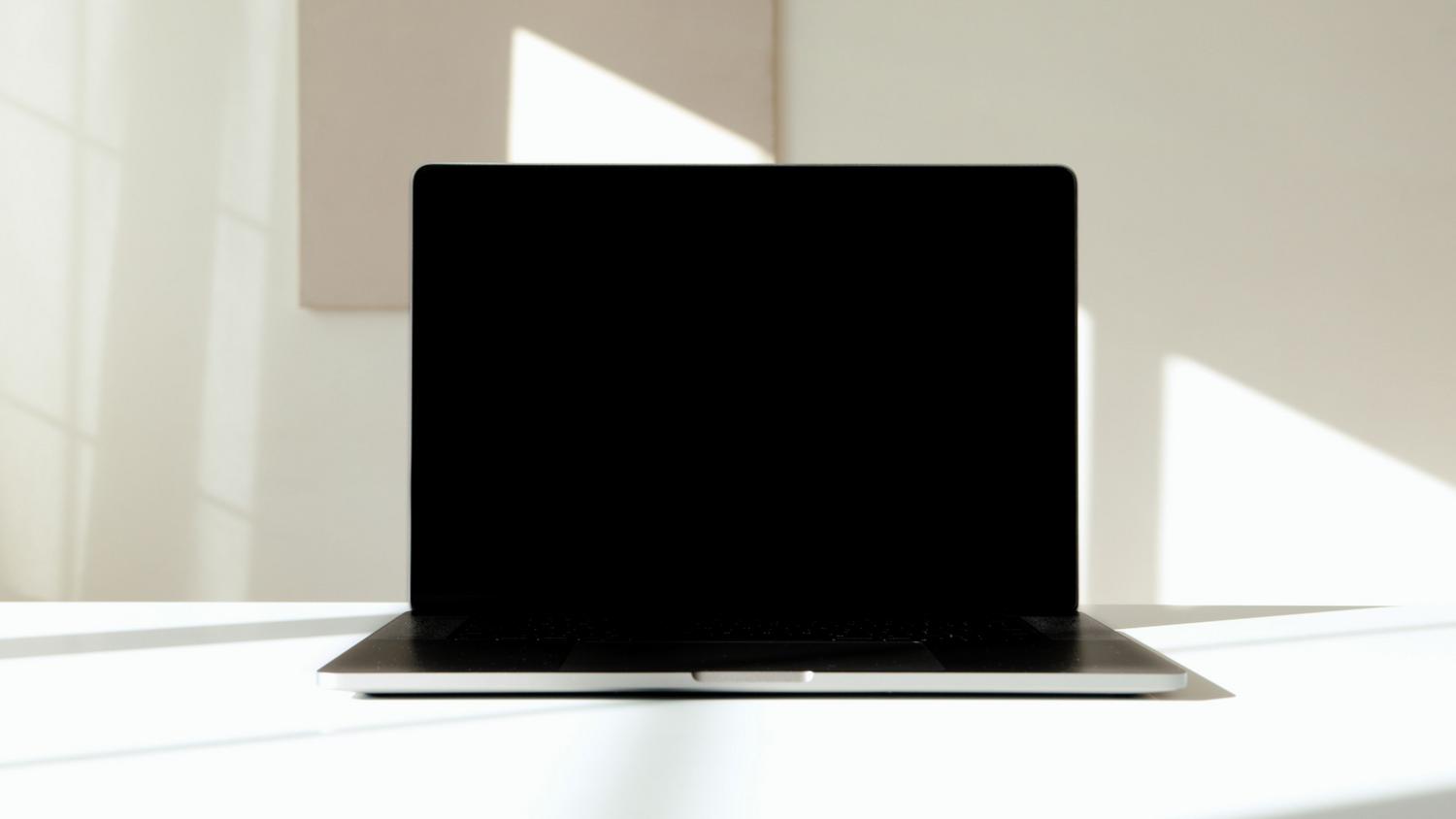
Non c'è niente di più frustrante che premere il pulsante di accensione sul computer Asus e trovarsi di fronte a un Vuoto assoluto sullo schermoQuesto problema, che può interessare laptop, desktop e all-in-one, spesso causa panico, ma la realtà è che nella maggior parte dei casi è un errore di comunicazione tra l'hardware e il sistema che offre una soluzione senza bisogno di ricorrere all'assistenza tecnica.
Che il problema si sia presentato dopo un aggiornamento incompleto, dopo aver modificato un componente interno o semplicemente all'improvviso, esistono diversi modi per risolverlo. Riporta in vita il tuo monitorDai semplici trucchi da tastiera alle procedure di ripristino del firmware più approfondite, ti guideremo passo passo per uscire da questa situazione difficile in modo che tu possa... tornare al lavoro o al gioco il più presto possibile.
Diagnosi iniziale: è presente o no?

La prima cosa è non tirare a indovinare. Presta molta attenzione alle luci sul dispositivo. Se premi il pulsante e Nessun LED si accendeIl problema è probabilmente legato all'alimentatore. Verifica che il caricabatterie sia collegato correttamente e che il cavo non sia sfilacciato o rotto. Se stai usando una ciabatta, assicurati che sia accesa. Un passaggio fondamentale qui è Disconnetti tutte le periferiche (mouse, tastiere, USB) per escludere che qualche accessorio stia causando un cortocircuito che impedisce l'avvio.
Adesso sì la spia di alimentazione è accesa Lo schermo rimane però nero; il dispositivo riceve alimentazione, ma qualcosa blocca l'uscita video. Sui computer portatili, prova a utilizzare la seguente combinazione: Windows + Ctrl + Maiusc + BQuesto forza il riavvio del driver grafico e a volte fa apparire magicamente l'immagine. Puoi anche provare a premere Fn + F7 o F6 per assicurarti di non aver spento accidentalmente lo schermo o abbassato la luminosità al minimo.
Errori di addestramento della memoria e del BIOS
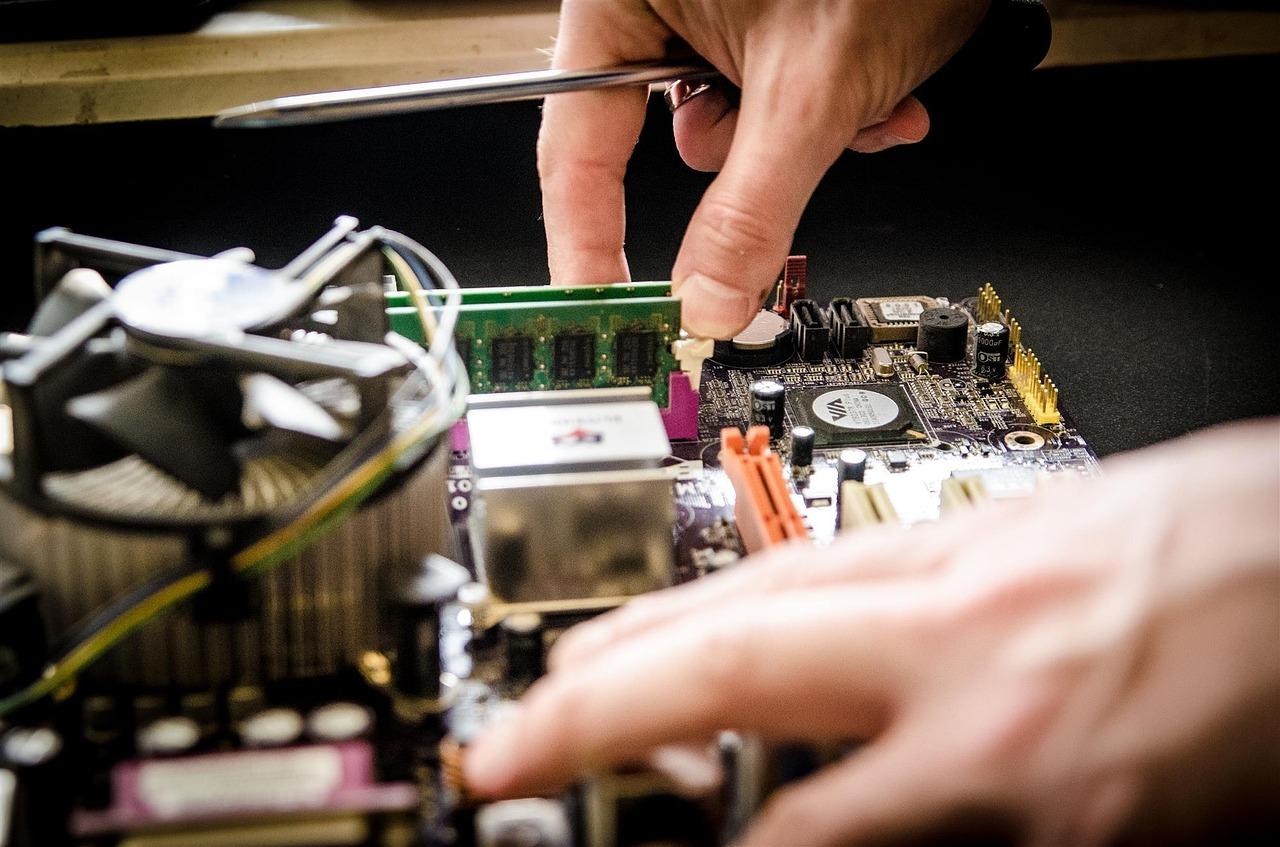
Se hai recentemente aggiornato il BIOS, cambiato la RAM o scollegato la batteria interna, il tuo Asus potrebbe eseguire un addestramento della memoriaIn questo stato, il computer potrebbe sembrare inattivo per un certo periodo di tempo. 5 o 10 minutiLa cosa più importante è non forzarne lo spegnimento e lasciare che il sistema riconosca automaticamente i moduli di memoria.
Se il problema si è verificato dopo un aggiornamento del BIOS interrotto, potresti visualizzare una schermata di errore o semplicemente una schermata nera. Se viene visualizzato un avviso, puoi provare a premere «Sí» para reanudar el procesoSe non viene fuori nulla, c'è un metodo per Ripristino USBAvrai bisogno di un altro PC per scaricare il file BIOS ufficiale e rinominarlo con il . .bin e salvarlo su un'unità USB formattata in FAT32Quindi, collega il cavo USB al dispositivo difettoso e premi Ctrl + R (oppure Ctrl + Home) ripetutamente all'accensione per forzare la modalità di ripristino EZ Flash.
Soluzioni hardware: Hard Reset e CMOS
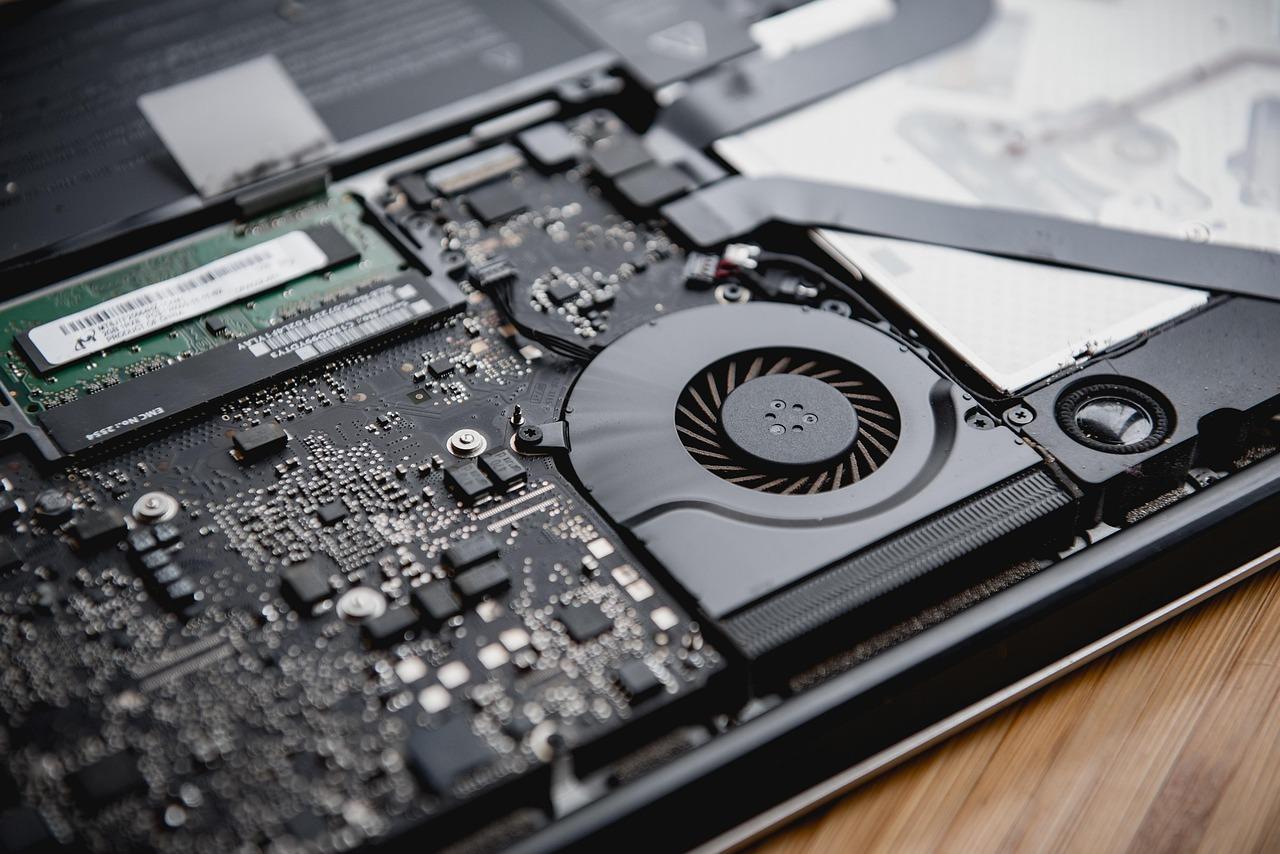
Quando un software smette di rispondere, è necessario eliminare l'elettricità statica. Sui laptop, Hard Reset Consiste nel rimuovere il caricabatterie e la batteria (se rimovibile) e nel tenere premuto il pulsante di accensione per 40 secondiCiò scarica i condensatori e ripristina il controller incorporato (EC Reset), che di solito sbloccare l'avvio in molti modelli.
Per i computer desktop, la soluzione principale è CMOS trasparenteCiò comporta il ripristino della configurazione della scheda madre alle impostazioni di fabbrica, tramite un jumper o rimuovendo brevemente la batteria CMOS. Se hai installato una nuova scheda grafica Su un PC desktop, prova prima a collegare il monitor alla porta della scheda madre in modo che il sistema riconosca l'hardware, prima di commutare l'uscita sulla GPU dedicata.
Problemi di caricamento di Windows e dei driver
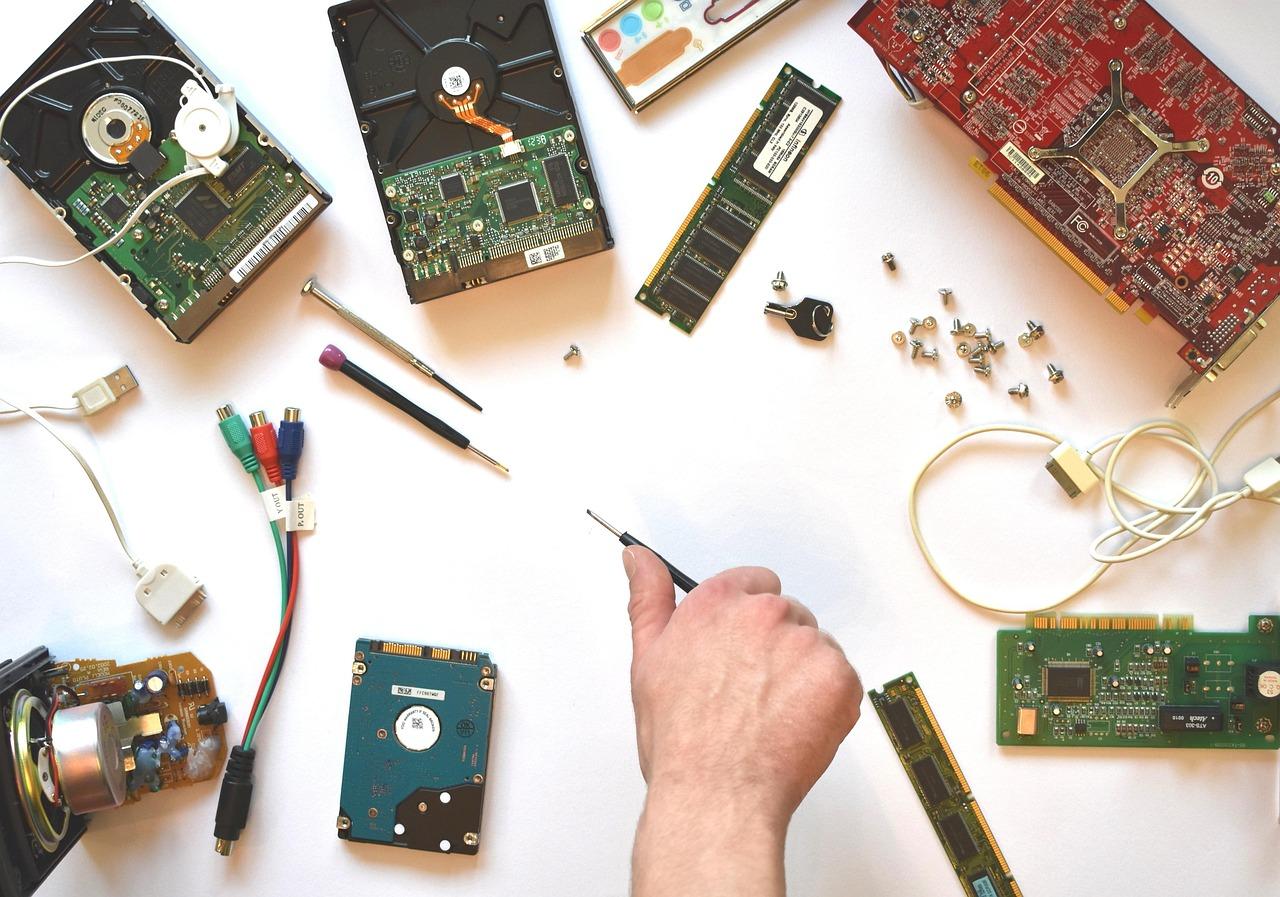
Se il computer supera la fase di avvio (viene visualizzato il logo Asus) ma lo schermo diventa nero proprio mentre si accede al desktop, il colpevole è quasi certamente il driver videoPer risolvere il problema, devi accedere Modalità sicura forzando lo spegnimento del PC tre volte di seguito durante l'avvio di Windows. Una volta dentro, vai a Gestione dispositivi e reinstallare il driver grafico Utilizzare la versione ufficiale scaricata dal sito di supporto Asus, evitando versioni generiche che potrebbero causare incompatibilità.
Un'altra opzione è quella di controllare il Avvio rapido di WindowsA volte, questo file di ibernazione si corrompe, impedendo al computer di riattivarsi correttamente. È possibile disabilitarlo dalle opzioni di risparmio energia digitando... powercfg.cpl en el buscador, entrando en «Elegir el comportamiento de los botones de inicio/apagado» y desmarcando la casilla de inicio rápido.
Se nessuno di questi funziona, puoi provare un ripristino del sistema a un punto precedente in cui tutto funzionava correttamente o, come ultima risorsa, reinstallare completamente Windows. Se il problema persiste anche dopo essere entrati nel BIOS (F2 all'avvio), è molto probabile che il pannello fisico o cavo flessibile sono danneggiati, nel qual caso è ideale consultare un tecnico certificato.
La risoluzione di un problema di schermo nero prevede l'esclusione di guasti, dai più semplici come cavi allentati o luminosità insufficiente, fino a processi di pulizia elettrica come il ripristino EC, al ripristino del firmware del BIOS o al debug dei driver in modalità sicura per ripristinare la visibilità del sistema.

Domande frequenti
¿Qué hacer si la luz de encendido de mi Asus brilla pero no hay imagen?
Pruebe la combinación de teclas Windows + Ctrl + Shift + B para reiniciar el controlador gráfico o verifique que el brillo no esté al mínimo con las teclas Fn. También es recomendable conectar un monitor externo para descartar un fallo físico de la pantalla interna.
¿Cómo forzar la actualización de la BIOS si el PC no arranca?
Debe descargar el archivo de BIOS en otro equipo, renombrarlo a .bin y colocarlo en un USB formateado en FAT32. Luego, conecte el USB al Asus y presione repetidamente Ctrl + R al encender el dispositivo para entrar en el modo de recuperación.
¿Para qué sirve el Hard Reset en un portátil Asus?
Este proceso elimina la electricidad estática acumulada en la placa base manteniendo el botón de encendido pulsado durante 40 segundos sin energía conectada. Sirve para restablecer el controlador embebido y solucionar bloqueos que impiden el arranque.
¿Por qué mi pantalla se queda negra justo después del logo de Asus?
Este síntoma suele indicar un conflicto con el controlador de la tarjeta gráfica al cargar el escritorio de Windows. La solución es entrar en Modo Seguro y reinstalar los drivers oficiales desde la página de soporte del fabricante.
¿Es normal que el ordenador no dé imagen tras cambiar la memoria RAM?
Sí, puede deberse al proceso de entrenamiento de memoria, donde el sistema analiza los nuevos módulos. Es necesario esperar entre 5 y 10 minutos sin apagar el equipo para que la imagen aparezca.
¿Cómo puedo saber si el problema de la pantalla es de hardware o de software?
Intente acceder a la configuración de la BIOS pulsando F2 al encender el equipo. Si la pantalla se ve correctamente en la BIOS, el fallo es de software; si sigue negra, el problema es físico y requiere reparación técnica.