- Il Play Store ti consente di accedere a migliaia di app sul tuo PC tramite emulatori o sistemi Android.
- Emulatori come BlueStacks e Nox offrono un modo semplice per installare il Play Store.
- Windows 11 consente l'installazione del Play Store tramite un sottosistema Android modificato.
- È possibile installare i sistemi operativi Android sul PC per accedere allo store di Google senza un emulatore.
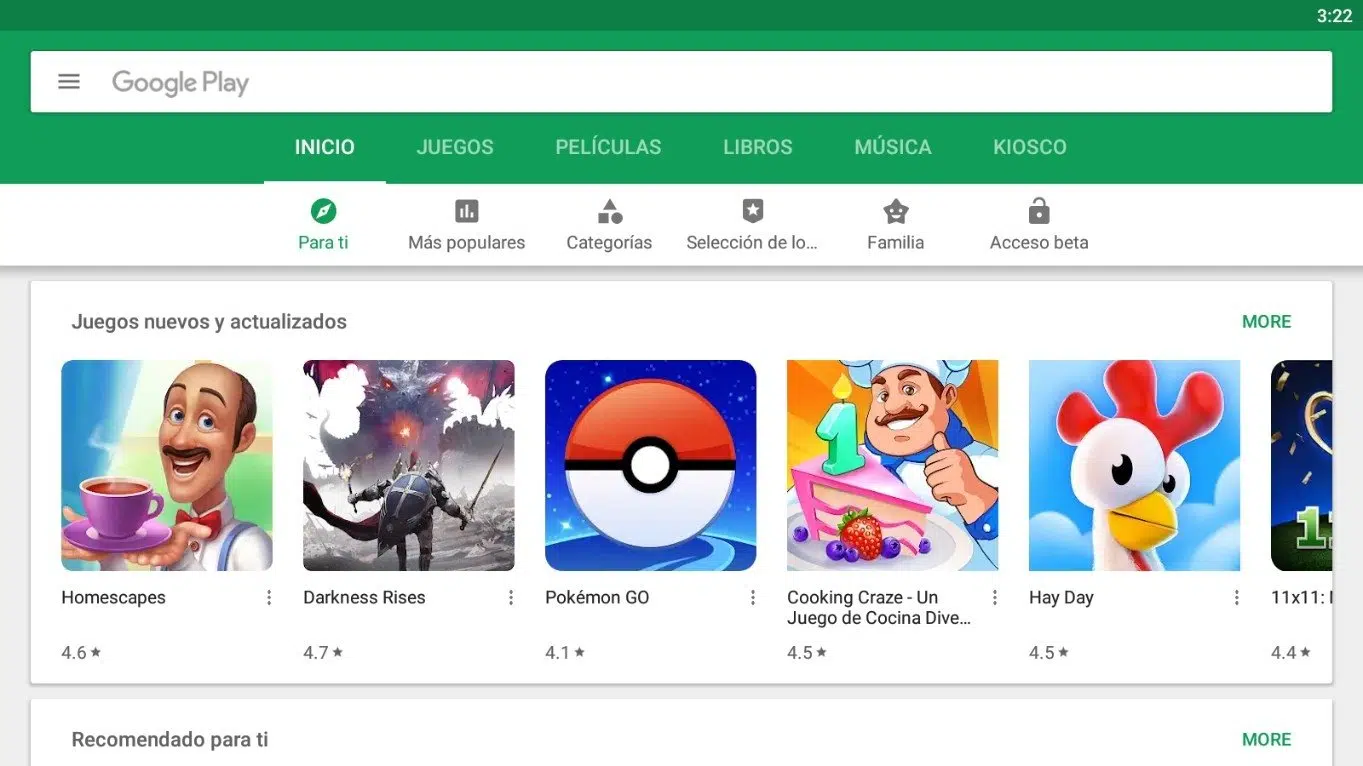
Il Google Play Store è il negozio di app più popolare per gli utenti Android, consentendo loro di scaricare ogni tipo di app, giochi, film, libri e altri contenuti digitali. Tuttavia, molte persone desiderano installare e utilizzare il Play Store sul proprio PC , sia per godersi le app Android su uno schermo più grande, sia perché preferiscono la comodità di tastiera e mouse.
Esistono diversi modi per accedere al Play Store da un computer Windows ; alcuni richiedono l'utilizzo di emulatori, mentre altri sfruttano strumenti nativi. In questo articolo, spieghiamo in dettaglio tutti i metodi disponibili, in modo che possiate scegliere quello più adatto alle vostre esigenze.
Perché scaricare Play Store sul tuo PC?
Scaricare e installare il Play Store su un computer offre diversi vantaggi agli utenti, tra cui:
- Prestazioni più elevate:Alcuni giochi e applicazioni richiedono più risorse di quelle che un dispositivo mobile può offrire, quindi eseguirli su un PC garantisce un'esperienza migliore.
- Schermo più grande: Giocare o visualizzare contenuti su un monitor o sullo schermo di un laptop è più comodo che su un telefono cellulare.
- Utilizzo della tastiera e del mouse: Per alcune app e giochi, i controlli fisici offrono una precisione maggiore rispetto al touchscreen.
- Nessuna preoccupazione per la batteria:A differenza dei telefoni, su un PC non devi preoccuparti della durata della batteria mentre utilizzi le app.
Come installare Play Store su PC con emulatore
Il modo più semplice e diffuso per accedere al Google Play Store dal computer è tramite un emulatore Android. Questi programmi ricreano un ambiente Android virtuale sul tuo PC, consentendoti di eseguire qualsiasi applicazione Google Play come se fosse uno smartphone.
I migliori emulatori per installare Play Store
Esistono diversi emulatori Android per Windows e Mac, ma alcuni si distinguono per la loro compatibilità e facilità d'uso:
- BlueStacks: Uno degli emulatori più popolari e facili da installare. Viene fornito con Play Store preinstallato.
- Giocatore Nox: Offre ottime prestazioni e ottimizzazione per i videogiochi.
- MEmu Gioca: Perfetto per far girare senza problemi i giochi per dispositivi mobili sul PC.
- Genymotion: Più orientato agli sviluppatori, ma consente anche l'accesso a Google Play.
Passaggi per installare Play Store con BlueStacks
Se decidi di utilizzare BlueStacks per accedere al Play Store sul tuo PC, segui questi passaggi:
- Scarica BlueStacks dal suo sito web ufficiale.
- Installa l'emulatore seguendo la procedura guidata di installazione.
- Esegui BlueStacks e Accedi con il tuo account Google.
- Accedi a Play Store all'interno dell'emulatore e scarica le applicazioni che desideri.
Come installare Play Store senza emulatore
Se non si desidera utilizzare un emulatore, esistono metodi alternativi per installare il Play Store sul PC, anche se richiedono maggiori conoscenze tecniche.
Installa Google Play con Windows 11
Windows 11 consente l'installazione nativa di app Android grazie al suo Sottosistema Windows per Android (WSA). Tuttavia, per impostazione predefinita, supporta solo l'Amazon Appstore. Per aggiungere il Play Store, segui questi passaggi:
- Disinstallare il sottosistema Windows per Android se lo avevi già installato.
- Scarica il file Versione modificata di WSA da un repository attendibile.
- Installa questa versione personalizzata, che include Play Store e servizi Google.
- Accedi al Play Store dal menu Start di Windows ed effettua l'accesso con il tuo account Google.
Installa Play Store sul sistema operativo Android per PC
È anche possibile installare sul PC un sistema operativo basato su Android, che consentirà di accedere al Play Store senza emulatori. Alcune opzioni includono:
- Android x86: Un progetto ideato per far funzionare Android sui computer.
- Sistema operativo BlueStacks: Versione speciale dell'emulatore adattata come sistema operativo.
- Sistema operativo Remix: Un sistema basato su Android ottimizzato per i computer.
Suggerimenti per scaricare le app in modo sicuro
Indipendentemente dal metodo scelto, è importante seguire alcune raccomandazioni di sicurezza :
- Scarica emulatori o sistemi da fonti ufficiali per evitare malware.
- Installa solo app dal Play Store per ridurre al minimo i rischi per la sicurezza.
- Evitare di modificare il sistema se non si hanno conoscenze approfondite, poiché si potrebbe danneggiare il PC.
Installando il Play Store sul tuo PC apri un mondo di possibilità per goderti le app Android su uno schermo più grande e con prestazioni migliori. Sia con un emulatore come BlueStacks sia tramite gli strumenti avanzati di Windows 11, ci sono opzioni per tutti i livelli di conoscenza tecnica.