- Ripristino configurazione di sistema consente di tornare a uno stato precedente di Windows senza eliminare i file personali, ma ripristinando solo impostazioni, driver e programmi.
- È possibile accedere al ripristino da Windows normale, dalla modalità provvisoria, dall'ambiente di ripristino (WinRE) o dal prompt dei comandi utilizzando rstrui.exe.
- I supporti di installazione o di ripristino aiutano a riparare i computer che non si avviano, offrendo opzioni avanzate come Ripristino configurazione di sistema e Ripristino all'avvio.
- Combinando i punti di ripristino con i backup e, se necessario, con un software di recupero dati, si riduce al minimo il rischio di perdita di dati.
Quando Windows inizia a rallentare, si blocca dopo un aggiornamento o un nuovo programma manda in tilt il PC, la reazione naturale è quella di formattare il disco... ma questo di solito significa perdere i file. La buona notizia è che Windows include diverse funzionalità per ripristinare il disco rigido a uno stato precedente senza eliminare i documenti personali , a patto di saperle utilizzare correttamente.
In questo articolo spiegherò in dettaglio e nel modo più chiaro possibile come ripristinare il computer a uno stato precedente utilizzando Ripristino configurazione di sistema, Modalità sicura, Ambiente di ripristino (WinRE), dischi di avvio e persino il Prompt dei comandi . Vedremo anche cosa succede ai dati, cosa viene eliminato e cosa viene conservato, e quali opzioni sono disponibili se è necessario recuperare i file mancanti dopo il ripristino.

Cosa significa ripristinare uno stato precedente in Windows?
In Windows, il ripristino a uno stato precedente significa che il sistema riporta le impostazioni, i file di sistema, i driver e i programmi installati a uno stato salvato in precedenza . Questo stato salvato è chiamato "punto di ripristino" e funge da istantanea dello stato del sistema in quel preciso momento.
Il punto fondamentale è che Ripristino configurazione di sistema non elimina i file personali (documenti, foto, video, ecc.) . Ciò che può modificare sono le applicazioni e i driver installati dopo la data del punto di ripristino, nonché le modifiche al Registro di sistema e alle impostazioni di sistema.
Windows crea automaticamente questi punti di ripristino prima di eventi importanti come installazioni di software, aggiornamenti di driver o modifiche critiche alla configurazione del sistema , ed è anche possibile crearli manualmente quando si sta per apportare una modifica delicata.
Quando si applica un punto di ripristino, il sistema ripristina i file di sistema, le impostazioni del registro di sistema e i programmi così come erano al momento della creazione di tale punto , contribuendo a risolvere instabilità o arresti anomali che potrebbero essersi verificati in seguito.
Questa funzione è particolarmente utile se, ad esempio, dopo un aggiornamento di Windows o l'installazione di un nuovo driver, il computer inizia a non funzionare correttamente , si riavvia da solo o non si avvia correttamente. Il Ripristino configurazione di sistema funge da rete di sicurezza per annullare queste modifiche senza dover reinstallare l'intero sistema operativo.

Quando ha senso ripristinare Windows a uno stato precedente?
Il ripristino del sistema è una buona idea quando si verificano problemi in seguito a una modifica relativamente recente apportata al computer . Alcuni scenari tipici in cui ha molto senso utilizzarlo sono i seguenti:
- Dopo aver installato un nuovo software o un aggiornamentoSe dopo l'installazione di un programma, di un pacchetto di aggiornamento di grandi dimensioni o di una nuova versione di un driver il sistema inizia a funzionare male, il ripristino a una data precedente può invertire tale modifica.
- Possibile infezione da malware o spywareAlcuni malware possono modificare il sistema al punto da renderlo quasi inutilizzabile. Ripristinare uno stato precedente può essere d'aiuto. annullare alcuni degli effetti del malwareanche se è sempre una buona idea abbinarlo ad un buon scansione dei virus.
- Errori di conflitto del driverSe dopo aver aggiornato un driver per la scheda grafica, la scheda di rete o qualsiasi altro componente iniziano ad apparire schermate blu, Un punto di ripristino precedente è solitamente il modo più veloce per ripristinare la stabilità.
- Errori gravi dopo un arresto anomalo o un arresto imprevistoUn'interruzione di corrente o un arresto anomalo del sistema nel momento peggiore può danneggiare i file di sistema. Ripristina lo stato precedente utilizzando Ripristino configurazione di sistema. Può ripristinare uno stato stabile ed evitare la formattazione..
Tuttavia, è importante capire che il Ripristino configurazione di sistema non è un backup completo e non può annullare tutto . Non recupererà i file personali eliminati prima della creazione del punto di ripristino, né può sostituire un buon sistema di backup per i dati importanti.
Come funziona Ripristino configurazione di sistema in Windows 10 e Windows 11
In Windows 10 e Windows 11, Ripristino configurazione di sistema rimane una delle prime linee di difesa in caso di problemi. Funziona in background, creando punti di ripristino e consentendo di ripristinare Windows a uno di questi punti in modo relativamente rapido e sicuro.
Affinché questa procedura funzioni, la protezione del sistema deve essere abilitata sull'unità in cui è installato Windows (di solito l'unità C:). In caso contrario, non verranno creati punti di ripristino e non sarà possibile ripristinare alcun sistema.
Quando si esegue un ripristino del sistema, il sistema riavvia il computer, applica le modifiche necessarie ai file di sistema, al Registro di sistema e ai driver , e quindi riavvia Windows. Durante questo processo, non bisogna spegnere il computer né interrompere l'operazione.
Se qualcosa va storto, Windows di solito annulla il ripristino e segnala che non è stato possibile completarlo , riportando il computer allo stato precedente al tentativo. A quel punto, è possibile provare un punto di ripristino diverso o passare a metodi più avanzati.
Tenete inoltre presente che alcuni antivirus o strumenti di sicurezza molto restrittivi potrebbero interferire con il Ripristino configurazione di sistema . Se riscontrate errori ricorrenti, a volte conviene disabilitare temporaneamente il software in questione (a condizione che sia sicuro farlo) prima di tentare il ripristino.

Ripristina Windows a uno stato precedente dall'interno del sistema stesso.
Se il computer si avvia ancora normalmente (o almeno riesci ad accedere, anche se non funziona correttamente), il modo più semplice per ripristinarlo è eseguire il Ripristino configurazione di sistema da Windows . Questo metodo è valido sia per Windows 10 che per Windows 11.
Per accedere allo strumento, hai diverse opzioni. Una delle più rapide, disponibile in quasi tutte le versioni moderne di Windows, consiste nell'utilizzare la finestra di dialogo Esegui premendo la combinazione di tasti Windows + R e digitando il comando appropriato per aprire il punto di ripristino del sistema.
Su molti sistemi, è anche possibile digitare "crea un punto di ripristino" nella barra di ricerca del menu Start e da lì aprire direttamente la finestra Proprietà del sistema nella scheda Protezione del sistema. Lì troverete il pulsante per avviare Ripristino configurazione di sistema.
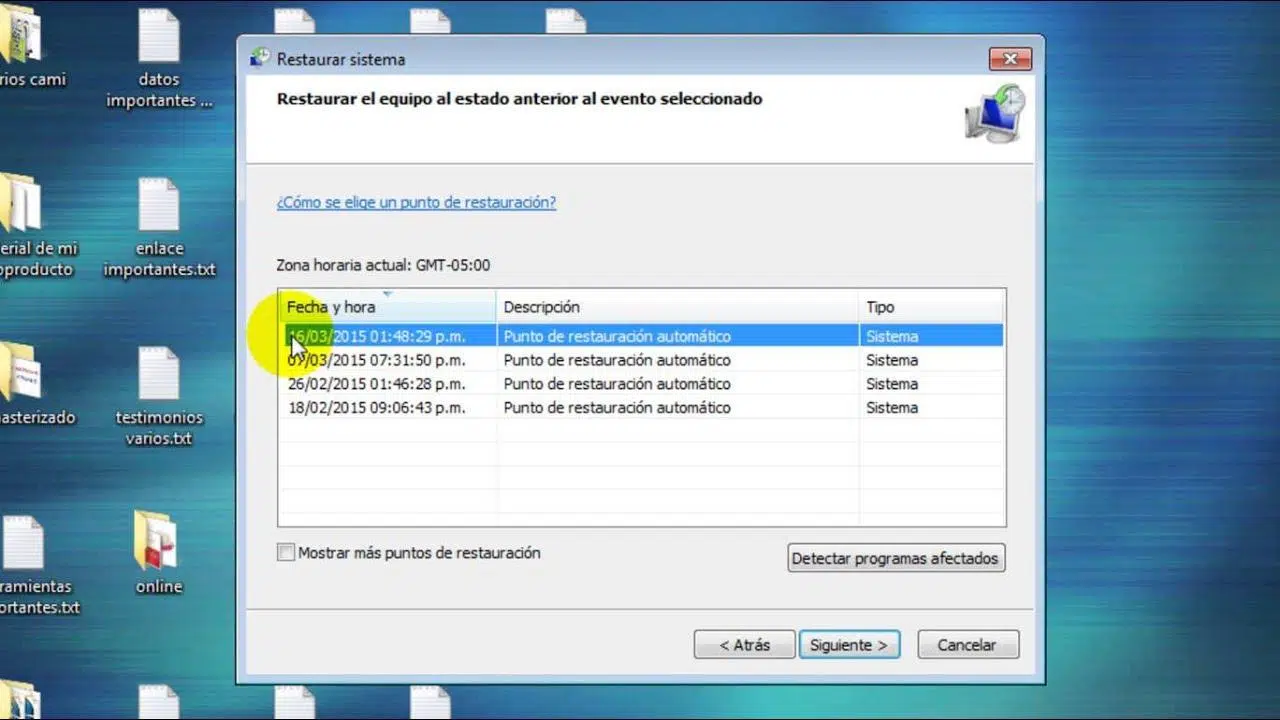
L'assistente ti chiederà se desideri utilizzare il punto di ripristino consigliato (di solito il più recente) o sceglierne uno diverso . Se sospetti una modifica specifica, di solito è più utile selezionare manualmente un punto precedente a tale modifica.
Nell'elenco dei punti di ripristino, è possibile selezionare la casella "Mostra altri punti di ripristino" per visualizzare i punti di ripristino precedenti. Inoltre, l'opzione "Rileva programmi interessati" indica quali software verranno installati o disinstallati quando si applica quel punto di ripristino, il che è molto utile per evitare sorprese.
Dopo aver selezionato la posizione corretta, rivedi le informazioni e conferma facendo clic sul pulsante Fine. Il computer si riavvierà e Windows eseguirà automaticamente il ripristino . Se tutto va bene, visualizzerai un messaggio che indica che l'operazione è stata completata con successo.
Ripristina Windows a un punto precedente dalla modalità provvisoria
Il tuo PC potrebbe non avviarsi correttamente in modalità normale, ma puoi comunque accedere alla Modalità sicura, la modalità diagnostica di Windows che carica solo i programmi essenziali . In questo ambiente, puoi anche avviare il Ripristino configurazione di sistema.
La modalità sicura è molto utile quando un driver, un servizio o un programma di terze parti causa arresti anomali o schermate blu , poiché carica solo il minimo indispensabile all'avvio per consentire l'esecuzione di operazioni di riparazione.
In Windows 10 e Windows 11, un metodo comune per accedere alla Modalità sicura consiste nel riavviare il computer più volte durante l'avvio (ad esempio, premendo il pulsante di accensione tre volte di seguito per interrompere il processo di avvio). Questo solitamente attiva la schermata Ripristino all'avvio, da cui è possibile accedere alle opzioni avanzate.
Tra queste opzioni, andando su "Risoluzione dei problemi" e poi su "Impostazioni di avvio", puoi riavviare il computer e scegliere di avviarlo in modalità sicura . Una volta lì, puoi aprire il Pannello di controllo, cercare "Ripristino" e da lì accedere all'opzione Ripristino configurazione di sistema.
La procedura guidata è praticamente la stessa: si sceglie il punto di ripristino, si esaminano i programmi interessati e si conferma l'operazione . Una volta completata, il computer si riavvierà in modalità normale, tentando di avviarsi nello stato ripristinato.
Utilizzare Windows Recovery Environment (WinRE) e i dischi di avvio
Se Windows non si avvia nemmeno in modalità sicura (ad esempio, se viene visualizzata una schermata nera con il cursore ), è comunque possibile utilizzare l' Ambiente di ripristino di Windows (WinRE) e un supporto di installazione o di ripristino . Questi consentiranno di accedere a strumenti avanzati, tra cui Ripristino configurazione di sistema.
Un'opzione è quella di utilizzare un DVD o un'unità USB di installazione di Windows . Per fare ciò, è necessario configurare il BIOS o l'UEFI in modo che tale supporto diventi il dispositivo di avvio principale. Questa operazione viene solitamente eseguita accedendo al BIOS tramite tasti come CANC, F1, F2, F10, ecc., a seconda del produttore.
Una volta che il computer si avvia dal disco o dall'unità USB, verrà visualizzata la schermata per scegliere la lingua e il layout della tastiera. Invece di continuare con "Installa ora", dovrai fare clic su "Ripara il computer ", solitamente nell'angolo in basso a sinistra.
In questo modo si accede all'ambiente di ripristino, dove è possibile selezionare il sistema Windows installato e fare clic su "Risoluzione dei problemi". In questo menu, si troverà "Opzioni avanzate" e, tra queste, "Ripristino configurazione di sistema ". Si aprirà la classica finestra di ripristino del sistema e sarà possibile seguire la procedura guidata come nei metodi precedenti.
Questo approccio è simile in diverse versioni: Windows 7, Windows 8/8.1, Windows 10 e Windows 11 seguono tutti la stessa filosofia: avviare il computer dal supporto di installazione, scegliere "Ripristina il computer", accedere agli strumenti di ripristino e selezionare Ripristino configurazione di sistema.
Ripristinare il sistema dal prompt dei comandi (CMD)
Se l'ambiente di ripristino grafico ti sta dando problemi o se preferisci un metodo più diretto, puoi anche avviare Ripristino configurazione di sistema dal prompt dei comandi utilizzando l'eseguibile rstrui.exe . Questo metodo viene in genere utilizzato in WinRE quando si avvia da un supporto di installazione o di ripristino.
La procedura è simile: avvia il computer da USB o DVD, accedi a "Ripara il computer" e, in "Risoluzione dei problemi" > "Opzioni avanzate", scegli " Prompt dei comandi " per aprire una console . Una volta lì, digita semplicemente:
Digita rstrui.exe e premi Invio.
In questo modo si dovrebbe aprire l'interfaccia grafica di Ripristino configurazione di sistema anche senza aver caricato il desktop di Windows , consentendo di selezionare il punto di ripristino sull'unità in cui è installato il sistema.
Dopodiché, la procedura guidata funziona come sempre: scegli una posizione, conferma e lascia che il processo si completi . Questo metodo tramite prompt dei comandi è particolarmente utile quando gli altri collegamenti di Ripristino configurazione di sistema non funzionano o non vengono visualizzati affatto.
Caso speciale: aggiornamento da Windows 11 a Windows 10 senza perdere dati
Alcuni utenti possiedono computer più datati sui quali Windows 11 è stato installato con metodi non ufficiali, ad esempio bypassando requisiti come il chip TPM 2.0 . Ciò può causare incompatibilità con determinati programmi o software anti-cheat (come Riot Vanguard) che richiedono hardware specifico.
In questi casi, è frequente voler tornare a Windows 10 mantenendo i file personali , soprattutto se il computer viene utilizzato per studio o lavoro e si hanno molti documenti senza backup.
Esistono due approcci principali:
- Utilizza l'opzione "Torna alla versione precedente di Windows" se è ancora disponibile nelle impostazioni di ripristino. Questa opzione è solitamente limitata nel tempo dopo l'aggiornamento. Ti consente di tornare a Windows 10 mantenendo i tuoi dati personali..
- Eseguire un'installazione di Windows 10 mantenendo i file personali, ma Ciò implica sempre che sia necessario effettuare preventivamente un backup dei dati importanti.perché eventuali problemi durante l'installazione potrebbero influire su tali file.
Per quanto riguarda la licenza, su molti computer la chiave digitale di Windows 10/11 è associata alla scheda madre , quindi quando si installa Windows 10 e ci si connette a Internet, il sistema viene solitamente attivato automaticamente senza bisogno di acquistare un'altra chiave, a condizione che il computer abbia già avuto una licenza valida in precedenza.
Cosa succede ai tuoi dati e come recuperarli se qualcosa va storto?
Come già accennato, Ripristino configurazione di sistema è progettato per non influire sui documenti personali . Tuttavia, è possibile che alcuni file sembrino "scomparire" se erano associati a un programma disinstallato o se si trovavano in posizioni specifiche legate al sistema.
Inoltre, qualsiasi processo di ripristino approfondito comporta dei rischi, per quanto minimi. Pertanto, è fortemente consigliato, ove possibile, eseguire un backup dei dati prima di procedere con un ripristino del sistema o un ripristino dell'immagine . Questo può essere fatto su un'altra unità interna, un'unità esterna o nel cloud.
Se hai già ripristinato il sistema e ti mancano alcuni file, una soluzione è utilizzare un software specializzato per il recupero dati . Esistono strumenti in grado di scansionare il disco alla ricerca di file cancellati o persi, consentendoti di visualizzarli in anteprima prima di recuperarli.
Questi programmi offrono in genere opzioni come scansioni rapide e approfondite , filtri per tipo di file (documenti, foto, video, ecc.) e un'anteprima per verificare che il file sia integro prima di salvarlo in un'altra posizione sicura.
L'idea è che, se sai che devi ripristinare il computer a una data precedente e temi di perdere alcuni dati, puoi prima eseguire uno strumento di ripristino per salvare ciò che ti interessa e poi procedere con il ripristino del sistema con più tranquillità.
Ripristina Windows alle versioni precedenti: XP, Vista, 7 e 8/8.1
Sebbene Windows 10 o 11 siano i sistemi operativi più diffusi al giorno d'oggi, molti computer utilizzano ancora versioni precedenti come XP, Vista, 7 o 8/8.1 . La funzione Ripristino configurazione di sistema è disponibile anche su questi sistemi, sebbene la procedura di accesso possa variare leggermente.
In Windows XP, ad esempio, un metodo comune per tentare la riparazione consisteva nell'avviare il sistema in modalità sicura premendo F8 poco prima dell'avvio di Windows e, se il sistema riusciva a caricarsi, avviare da lì l'utilità di ripristino.
In Vista e 7, oltre alla modalità sicura, è comune utilizzare il CD o DVD di installazione per avviare il sistema, scegliere "Ripristina il computer" e accedere al Ripristino configurazione di sistema tramite gli strumenti di ripristino, in modo molto simile alle versioni più recenti.
In Windows 8 e 8.1 la procedura è praticamente la stessa: avviare il computer dal disco, selezionare la lingua, fare clic su "Ripristina il computer", accedere a "Risoluzione dei problemi" e quindi a "Opzioni avanzate" per trovare infine Ripristino configurazione di sistema tra gli strumenti disponibili.
In tutti questi sistemi, il principio è lo stesso: scegli un punto di ripristino in cui il computer funzionava correttamente , applica le modifiche e verifica se il problema è stato risolto. Come sempre, i file personali non devono essere eliminati durante questo processo.
Se il tuo PC inizia a comportarsi in modo anomalo dopo un'installazione, un aggiornamento o una modifica della configurazione, l'utilizzo dei punti di ripristino e dei vari metodi di accesso al Ripristino configurazione di sistema (Windows normale, Modalità provvisoria, WinRE o CMD) è solitamente il modo più rapido per tornare a uno stato stabile senza perdere i dati personali . Combinando questa procedura con buoni backup e, se necessario, con strumenti di recupero file, si ridurrà al minimo il rischio di perdere informazioni importanti.