- Esistono diverse applicazioni, come Remote Mouse o Unified Remote, che consentono di trasformare il proprio telefono cellulare in una periferica wireless.
- La connessione può essere stabilita tramite reti Wi-Fi locali, che richiedono un client sul PC, oppure tramite Bluetooth senza bisogno di software aggiuntivo.
- Questa soluzione è ideale per situazioni di emergenza, presentazioni professionali o controllo remoto di centri multimediali.
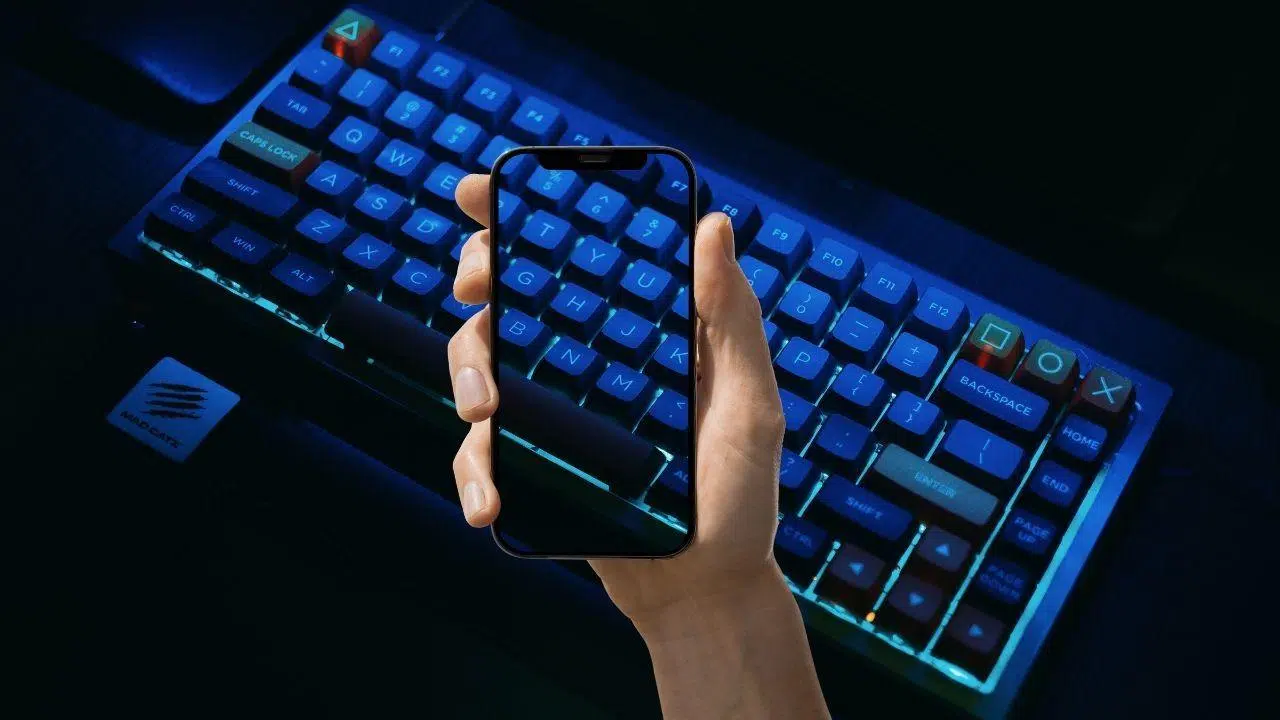
Oggi è sorprendente vedere come un telefono cellulare possa fare cose che nemmeno i produttori stessi avrebbero immaginato. Grazie agli sviluppatori indipendenti, possiamo sfruttare al massimo la potenza del nostro dispositivo per trovare usi alternativi e molto utili nella vita di tutti i giorni, come ad esempio alcune idee su cosa fare con un vecchio smartphone.
Un esempio perfetto è quando ci troviamo in difficoltà perché la tastiera del nostro PC si è rotta o le batterie si sono scaricate nel momento peggiore. Sebbene un telefono cellulare non avrà mai l'ergonomia di una tastiera fisica, può rivelarsi la soluzione ideale in attesa di una sostituzione.

Strumenti consigliati per la connessione
Per realizzare questo trucco, abbiamo bisogno di un software di terze parti che crei un ponte tra il computer e il dispositivo mobile. Una delle opzioni più popolari è Remote Mouse , compatibile con Android, iOS, Windows e Mac. Questo strumento non solo emula la tastiera, ma permette anche di controllare il puntatore del mouse a distanza.
Un'altra valida alternativa è Unified Remote , che si distingue per la sua completezza e compatibilità anche con i sistemi Linux. Sebbene richieda un po' più di tempo per essere appreso, offre controlli specializzati e una gestione avanzata delle funzioni del dispositivo.
Se cerchi qualcosa di più semplice e possiedi un dispositivo Android, c'è la tastiera e il mouse Bluetooth Serverless . La particolarità di questa opzione è che non richiede l'installazione di alcun software sul PC, poiché si basa sullo standard di connessione Bluetooth per emulare un dispositivo di input HID.
Guida passo passo alla configurazione del mouse remoto
Per iniziare, il primo passo è scaricare il client ufficiale sul computer e la relativa app dall'app store del dispositivo mobile. È fondamentale che entrambi i dispositivi siano connessi alla stessa rete Wi-Fi affinché possano riconoscersi a vicenda, facilitando così una connessione desktop remoto efficiente.
Una volta installata, apri l'app sul tuo telefono. Normalmente, il telefono rileverà automaticamente il tuo PC, ma in caso contrario, dovrai collegarli utilizzando i rispettivi indirizzi IP . Hai due opzioni: inserire manualmente l'indirizzo IP oppure, molto più comodamente, scansionare il codice QR visualizzato sullo schermo del computer.

Per gli utenti Android che non riescono a trovare il proprio indirizzo IP, è sufficiente andare su Impostazioni, quindi su Rete e Internet, toccare la rete Wi-Fi attiva e cercare nella sezione delle opzioni avanzate . Una volta connessi, basta toccare l'icona della tastiera nell'interfaccia del telefono per iniziare a digitare in tempo reale senza alcun ritardo.
Considerazioni importanti e suggerimenti per l'utilizzo
Usare il telefono come tastiera consuma molta energia perché lo schermo deve rimanere acceso. Per evitare che si spenga a metà frase, si consiglia di impostare il timeout dello schermo a 30 minuti o, meglio ancora, di tenere il telefono collegato al caricabatterie o a una batteria esterna.
Se noti che il sistema è lento, verifica che il segnale Wi-Fi sia stabile. L'utilizzo dei dati mobili fuori casa è sconsigliato a meno che non si disponga di una connessione 5G illimitata e molto veloce , poiché anche una breve interruzione può causare rallentamenti durante la digitazione.
Per migliorare la tua esperienza, potresti disattivare le notifiche invasive che potrebbero coprire la tastiera virtuale. Inoltre, se prevedi di digitare a lungo, ti consigliamo di utilizzare un supporto per telefono o un treppiede per mantenere una postura più ergonomica ed evitare dolori al polso.
Casi d'uso e vantaggi professionali
Oltre alle emergenze, questa funzionalità è una vera manna dal cielo per l'ambiente di lavoro. Immaginate di essere in riunione con il vostro portatile collegato a un proiettore: potete avanzare diapositive o prendere appunti senza dover rimanere incollati al tavolo, grazie a trucchi software che aumentano la vostra produttività.
È ideale anche per l'intrattenimento, trasformando il tuo smartphone in un telecomando per il tuo media center . Dal divano, puoi mettere in pausa un film, regolare il volume o navigare tra le piattaforme di streaming senza muoverti di un centimetro, grazie all'integrazione con il lettore multimediale Kodi.
In casi molto specifici, ad esempio quando è necessario inserire password lunghe memorizzate in un gestore come 1Password, il telefono cellulare funge da cassaforte sicura che trasmette i caratteri direttamente al PC, evitando errori di digitazione manuale.
Risoluzione dei problemi comuni
Se dopo aver seguito questi passaggi il problema persiste, verifica la compatibilità con la versione del tuo sistema operativo. A volte, riavviare il router o chiudere forzatamente l'app cancellandone la cache può risolvere la maggior parte dei problemi di connessione.
Se il problema persiste e ritieni che si tratti di un problema hardware (come ad esempio un touchscreen non funzionante), non avrai altra scelta che contattare l'assistenza tecnica . Se l'errore è di natura software, la soluzione più rapida è consultare i forum della community relativi all'applicazione specifica che stai utilizzando.
Trasformare il telefono in un dispositivo di input è una soluzione versatile che permette di riprendere il controllo del computer in situazioni critiche o di migliorare la produttività in presentazioni e contenuti di intrattenimento, a patto di disporre dell'applicazione giusta e di una connessione stabile tra i dispositivi.