- Consente un monitoraggio completo dei sensori di temperatura, delle tensioni e del consumo energetico in tempo reale.
- Offre strumenti avanzati per rilevare il surriscaldamento e analizzare l'efficienza dei sistemi di raffreddamento.
- Consente di creare registri dettagliati e grafici temporali per analizzare il comportamento dell'hardware sotto carico.
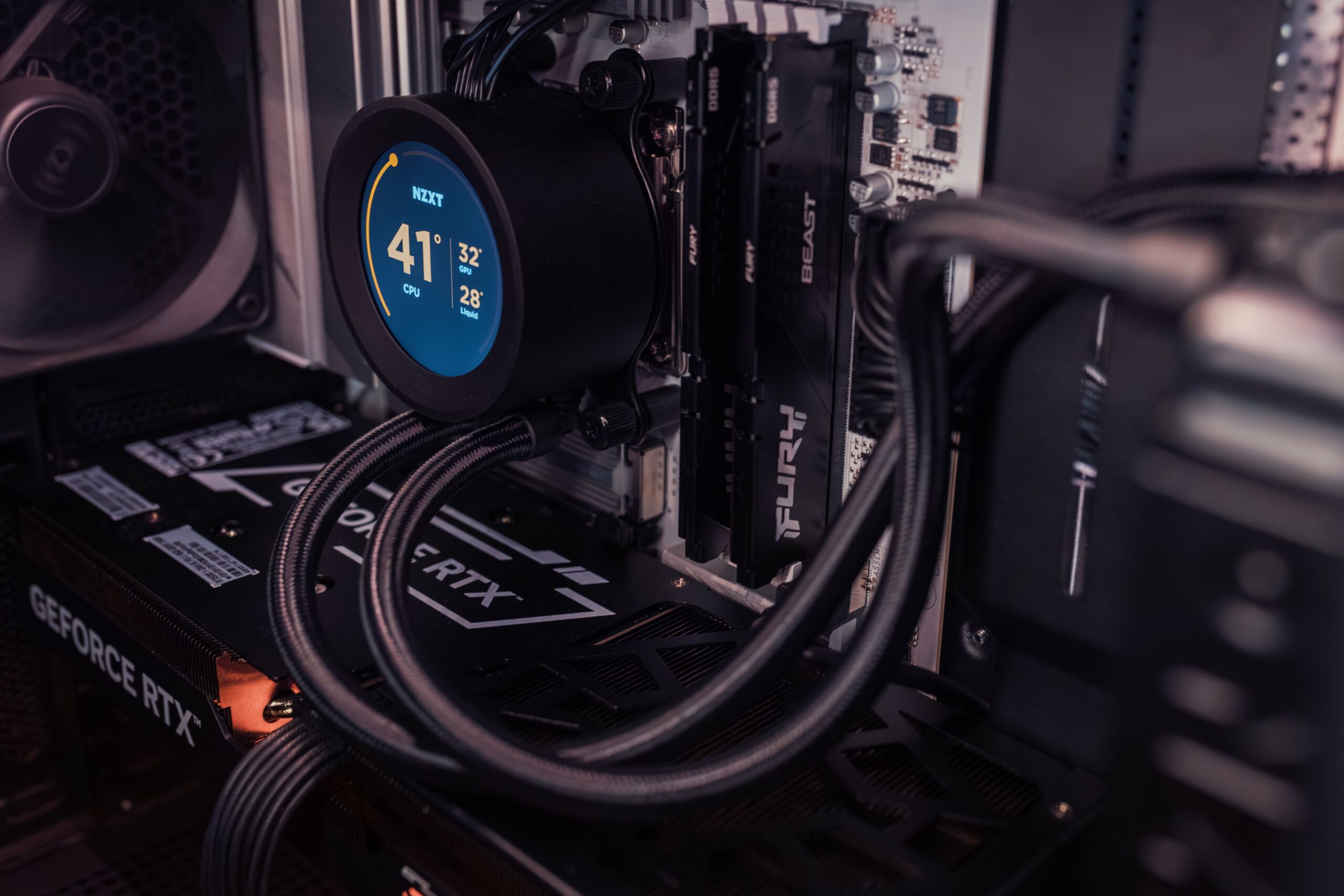
Quando giochiamo a velocità massima o lavoriamo a un progetto di editing video impegnativo, è normale che il PC inizi a fare rumore come un motore a reazione. Ma cosa sta succedendo realmente al suo interno? Per evitare di procedere alla cieca e prevenire il surriscaldamento del computer, Windows 11 offre strumenti di diagnostica che ci permettono di quantificare le prestazioni hardware e capire se i risultati dei benchmark sono dovuti a una buona configurazione o se il sistema sta faticando.
È qui che entra in gioco HWiNFO, un programma che va ben oltre la semplice lista dei componenti. È in grado di analizzare variabili critiche come il consumo energetico e le temperature esatte di ciascun sensore, permettendoci di dare un volto ai dati che di solito rimangono nascosti. Se vuoi smettere di fare supposizioni e iniziare a monitorare davvero le tue prestazioni, continua a leggere.

Cos'è HWiNFO e perché si distingue dagli altri?

HWiNFO si è affermato come una delle utility gratuite più potenti e configurabili disponibili per Windows. A differenza di altri strumenti che forniscono solo una panoramica superficiale, questo software legge praticamente tutti i sensori presenti sulla scheda madre, sulla CPU, sulla GPU e sui dischi, offrendo un livello di dettaglio dei dati solitamente riservato alle versioni a pagamento di altri programmi.
Rispetto al classico e amatissimo HWMonitor, HWiNFO è considerevolmente più completo nei suoi report. Mentre alcuni programmi richiedono un pagamento per funzionalità realmente utili alla diagnosi degli errori, HWiNFO offre gratuitamente tutte le sue funzioni, risultando ideale sia per gli utenti occasionali che per i professionisti dell'hardware.
Guida all'installazione e prime versioni

Per iniziare, dovresti visitare il sito web ufficiale dello sviluppatore. Un punto importante è che esistono due versioni principali: a 32 bit e a 64 bit. Ovviamente, devi scegliere quella compatibile con l'architettura del tuo sistema Windows per evitare problemi di compatibilità.

Inoltre, hai la possibilità di scaricare la versione stabile o quella beta. Se disponi di hardware molto recente, è consigliabile optare per la versione beta , poiché viene aggiornata più volte al mese per supportare i processori e i chipset più recenti. Tieni presente che la versione stabile si installa tramite un file eseguibile standard, mentre la versione beta è solitamente disponibile in un file compresso che devi estrarre prima di avviare l'applicazione.
Padronanza delle modalità operative

All'avvio del programma, verrà visualizzata una schermata di benvenuto con due percorsi diversi:
- Modalità di riepilogo: Si tratta di una panoramica rapida. È utile per fare un inventario dell'hardware, controllare la RAM, la scheda grafica o le dimensioni del disco. Mostra anche il carico del core del processore, sebbene queste informazioni siano limitate. abbastanza limitato rispetto all'opzione successiva.
- Modalità sensore: È qui che avviene la magia. Si apre una finestra ricca di dati in tempo reale. È possibile personalizzare la visualizzazione espandendo le divisioni verticali per visualizzare più dati contemporaneamente, oppure utilizzare il pulsante dell'orologio per... reimposta i valori minimo e massimo raccolto.
Un dettaglio fondamentale: per chiudere il programma e salvare le preferenze, usa il grande pulsante "X" in basso. Se usi la normale croce di Windows, le modifiche apportate alle impostazioni non verranno salvate.

Impostazioni avanzate e personalizzazione

Nel menu delle impostazioni, HWiNFO visualizza una serie di schede in modo che il programma possa essere adattato alle tue esigenze:
- Generale e impaginazione: Qui decidi quali sensori dare priorità e se vuoi visualizzare le temperature in gradi Celsius o Fahrenheit. L'opzione "Ordine fisso" è un gioiello, in quanto ti permette di riorganizzare i valori per raggruppare i sensori che ti interessano di più.
- Vassoio personalizzato e di sistema: È possibile modificare i nomi, i colori e i caratteri dei sensori. Inoltre, è possibile scegliere quali di questi dati si desidera visualizzare nel barra delle applicazioni di Windows così non è necessario tenere la finestra aperta tutto il tempo.
- OSD e avvisi: Consente di integrare i dati con RivaTuner (RTSS) per visualizzare le temperature durante il gioco. È inoltre possibile configurare avvisi sonori o visivi se un componente raggiunge una temperatura pericolosa.
Se desideri approfondire ulteriormente, fai clic con il pulsante destro del mouse sulla schermata principale e seleziona "Mostra grafico". Questo ti permette di visualizzare l' evoluzione nel tempo di qualsiasi sensore , un aspetto fondamentale per rilevare i picchi di temperatura.

Analisi delle prestazioni del laptop
Gli utenti di laptop hanno un vantaggio in più con HWiNFO: il monitoraggio della batteria. Il programma consente di confrontare la capacità attuale con la capacità nominale di fabbrica , indicando con precisione quanto la batteria si è degradata nel tempo. È inoltre possibile monitorare il tasso di scarica in tempo reale per scoprire quali applicazioni stanno consumando più energia del computer .
Esempi pratici: Watt, strozzamento e registri
Per chi cerca un'analisi tecnica, HWiNFO è lo strumento perfetto per caratterizzare il raffreddamento. Un esercizio utile è quello di eseguire un benchmark come Cinebench per 10 o 30 minuti e osservare la curva di potenza e temperatura. Se si nota che, dopo un picco iniziale, la potenza inizia a diminuire mentre la temperatura continua a salire, si sta verificando il thermal throttling , ovvero il sistema riduce la sua potenza erogata per evitare il surriscaldamento.
Un'altra analisi interessante è il confronto tra le modalità di prestazioni (Silenziosa, Bilanciata, Turbo). Quando si cambia modalità durante un test, si noterà un aumento del consumo energetico di CPU e GPU nel grafico. La somma di entrambi i valori indica la capacità totale di dissipazione del calore dello chassis del portatile, un'informazione fondamentale per determinare se un portatile da gaming è realmente performante.

Per ottenere dati professionali, l'approccio ideale è generare un file di log cliccando sull'icona della nota. Questo file .csv può essere analizzato in Excel o, ancora meglio, con Generic Log Viewer , uno strumento che permette di analizzare i dati con marcatori e statistiche precise per ogni periodo di tempo.
Limiti termici e consigli per la manutenzione
Non tutti i valori sono uguali. Per capire se il tuo PC è in salute, tieni presente che una CPU in genere funziona tra i 30 e i 50 °C in idle e fino a 85 °C sotto carico. Le GPU operano in intervalli simili, anche se alcune possono raggiungere quasi i 90 °C. Se noti che la temperatura supera questi limiti, è il momento di pulire la polvere dalle ventole , migliorare il flusso d'aria all'interno del case o sostituire la pasta termica, operazione che può ridurre la temperatura fino a 15 °C.
Alternative sul mercato
Sebbene HWiNFO sia molto completo, esistono altre opzioni a seconda delle esigenze. Speccy è ideale per chi desidera qualcosa di molto semplice. AIDA64 è l'opzione professionale per eccellenza, anche se è un programma a pagamento. Per attività molto specifiche, CPU-Z e GPU-Z sono imbattibili per l'analisi rispettivamente del processore e della scheda grafica, mentre Libre Hardware Monitor è un'alternativa open-source molto affidabile.
Avere il controllo completo del proprio hardware non solo ottimizza gli FPS nei giochi, ma prolunga anche la durata dei componenti prevenendo lo stress termico. L'utilizzo di uno strumento dettagliato come questo, unito a una manutenzione regolare, è il modo migliore per garantire che il PC offra prestazioni ottimali senza compromettere l'integrità della scheda madre o del processore.
