- Identificazione di sintomi critici come schermate blu e riavvii casuali legati alla memoria.
- Utilizzo di strumenti nativi di Windows e software specializzati per la diagnosi di errori hardware.
- Differenziazione tra guasti fisici dei moduli e problemi di configurazione dovuti a overclocking o insufficiente capacità.
- Soluzioni pratiche che vanno dalla pulizia fisica degli alloggiamenti alla sostituzione dei componenti difettosi.
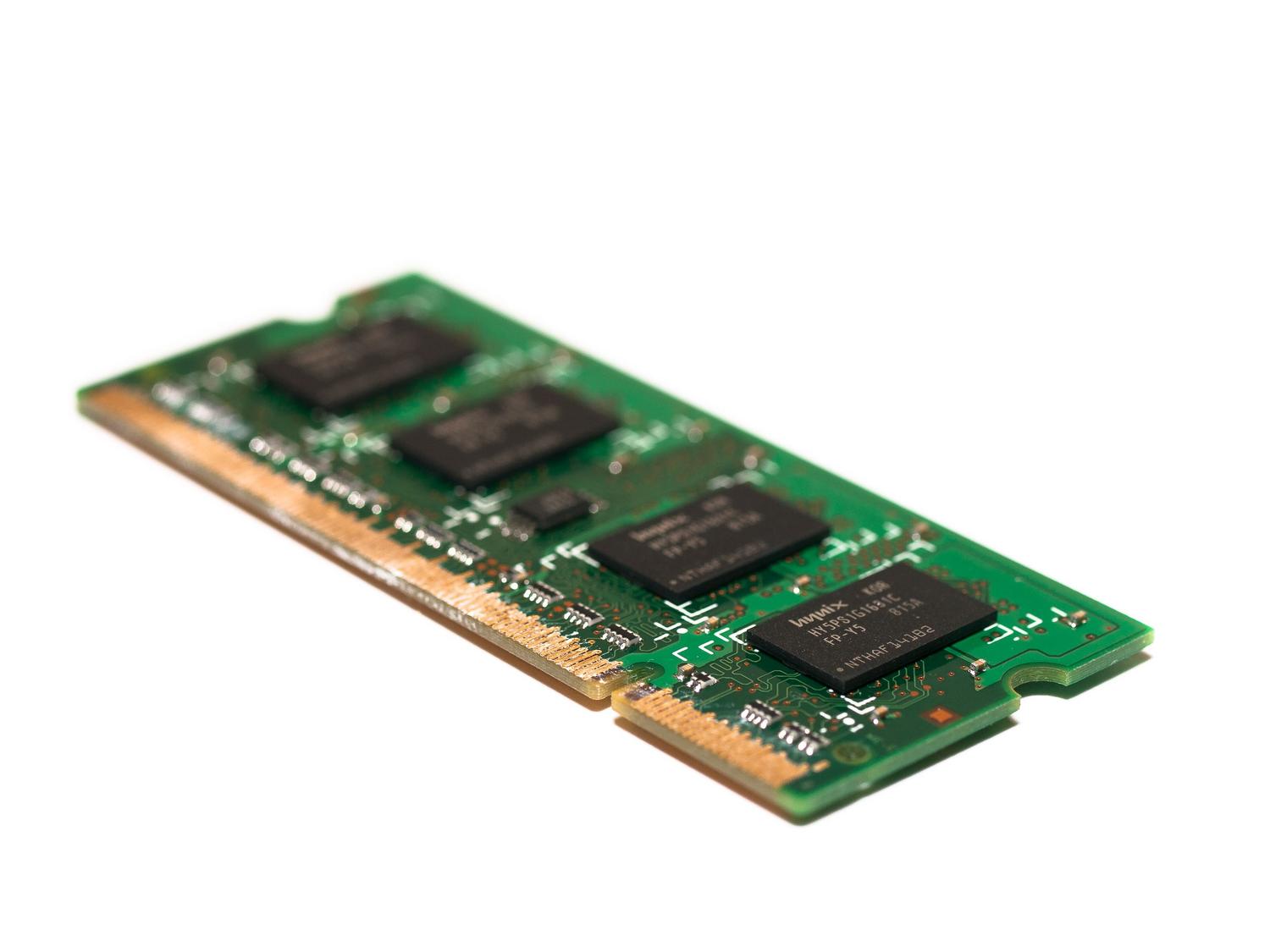
Sono sicuro che sia capitato anche a voi: all'improvviso il computer inizia a funzionare a passo di lumaca, i programmi si chiudono inaspettatamente o, peggio ancora, compare la temuta schermata blu di errore. Spesso diamo la colpa al software o a un virus, ma la verità è che il problema potrebbe risiedere nella RAM , quel componente vitale che gestisce i processi attivi del sistema . Se i moduli RAM si guastano, è come se il cervello del PC avesse dei vuoti di memoria, causando il malfunzionamento dell'intero sistema.
Non preoccuparti, non serve essere un esperto di computer per scoprirlo. In questo articolo, analizzeremo tutti i metodi per testare la RAM , dalle opzioni già installate in Windows a strumenti di terze parti più potenti. Ti mostreremo come capire se l'hardware sta cedendo, se hai semplicemente esaurito la memoria per i giochi in esecuzione o se si tratta di un problema di configurazione che puoi risolvere in due minuti.

Segnali che indicano che la RAM sta per esaurirsi
Prima di iniziare i test, è consigliabile analizzare il comportamento del computer. Ci sono alcuni indizi molto chiari; ad esempio, se il computer emette un segnale acustico all'accensione, è molto probabile che il BIOS stia rilevando un errore hardware. È anche comune che il PC impieghi un tempo eccessivo per avviarsi, anche con un SSD NVMe, o che le prestazioni diminuiscano drasticamente con il passare del tempo durante la sessione.
Uno dei sintomi più evidenti è la comparsa di schermate blu di errore (BSOD) , in particolare quelle che mostrano il codice MEMORY_MANAGEMENT . Sebbene questi errori possano derivare da altre cause, di solito indicano che il sistema non è in grado di gestire correttamente la memoria. Un altro segnale inequivocabile si manifesta quando, accedendo alle impostazioni di sistema, si nota che non tutta la RAM è riconosciuta ; se si hanno 16 GB di RAM installati ma Windows ne rileva solo 8 GB, è molto probabile che uno dei moduli sia guasto.
A volte il problema è più subdolo, ad esempio quando si tenta di aprire un file e il sistema segnala che è danneggiato . In realtà, i dati sul disco potrebbero essere perfettamente integri, ma quando vengono caricati nella RAM, si verifica un errore di integrità che corrompe le informazioni. Se si verificano arresti anomali improvvisi in giochi impegnativi, come a volte accade con i titoli moderni che richiedono molte risorse, l'instabilità della memoria potrebbe esserne la causa.

Il problema con l'overclocking e i profili XMP
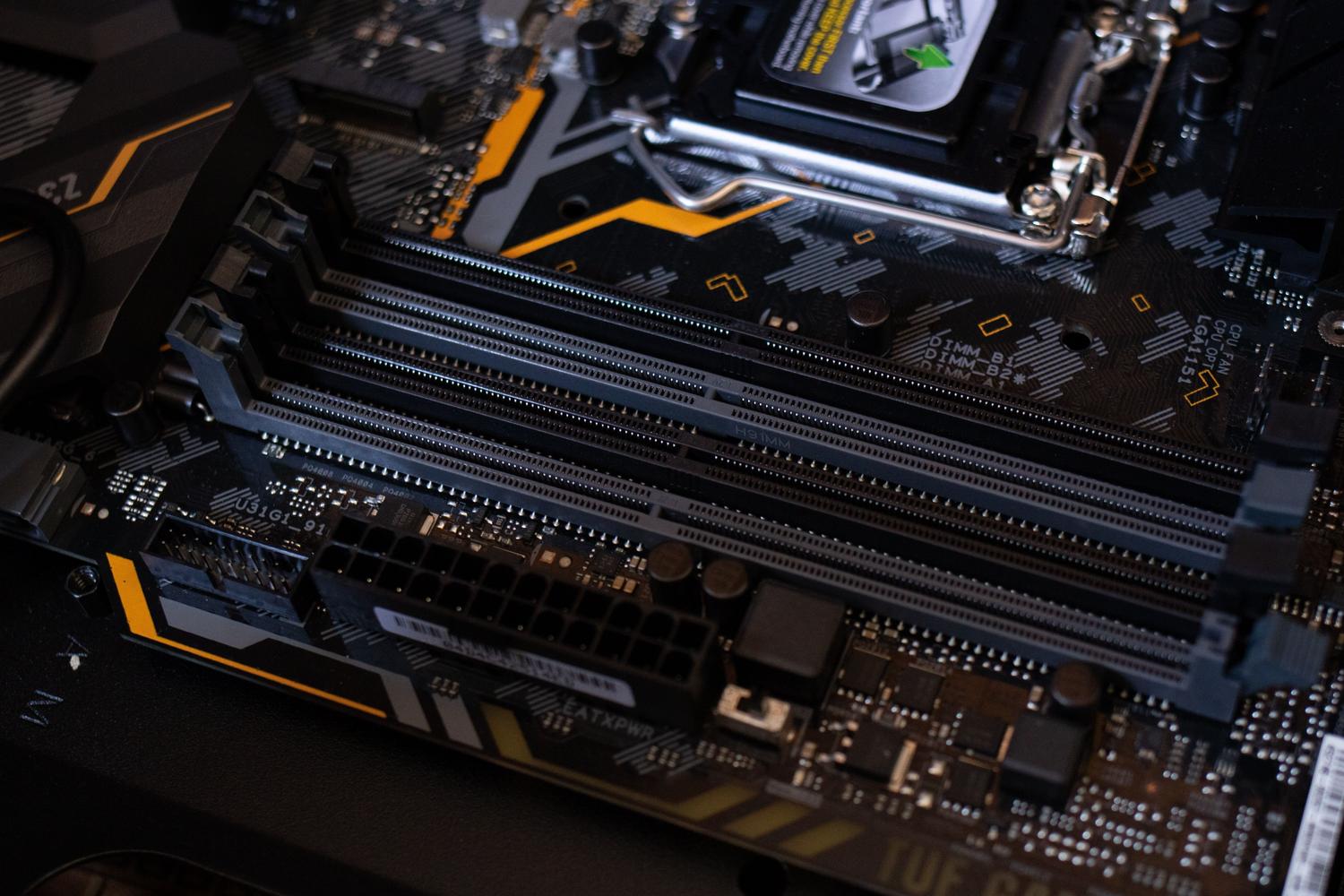
Non tutto ciò che sembra un guasto fisico lo è effettivamente. Molti utenti abilitano i profili XMP (Intel) o DOCP (AMD) nel BIOS per massimizzare la velocità della memoria. Tuttavia, con il tempo o dopo determinati aggiornamenti, queste configurazioni possono diventare instabili. Ciò fa sì che Windows interpreti l'errore come un guasto hardware fisico, quando in realtà si tratta solo di un problema con le frequenze e le temporizzazioni avanzate della memoria.
Prima di spendere soldi per nuovi moduli, la cosa più saggia da fare è disabilitare questi profili nel BIOS e lasciare che la RAM funzioni alla sua frequenza base. Se, dopo aver effettuato questa modifica, le schermate blu scompaiono e i test risultano negativi, avrete risolto il problema senza spendere un centesimo, confermando che il vostro hardware semplicemente non supporta l'overclocking attivo.

Come utilizzare lo strumento Diagnostica memoria di Windows
Windows include uno strumento molto utile chiamato Diagnostica della memoria di Windows che consente di analizzare lo stato di salute dei moduli di memoria senza installare nulla di particolare. Per avviarlo, il modo più rapido è premere il tasto Windows + R, digitare mdsched.exe e fare clic su OK. È anche possibile trovarlo direttamente nel menu Start digitando lo stesso comando.
Una volta aperto il programma, è consigliabile scegliere l'opzione " Riavvia ora e verifica la presenza di problemi" . Questo è necessario perché la RAM deve essere vuota affinché il test sia affidabile. Al riavvio, verrà visualizzata una schermata blu in cui è possibile scegliere tra tre livelli di analisi:
- di base: È il più veloce ed esegue test standard con la cache attiva.
- Standard: Un'analisi più approfondita che include diverse operazioni di verifica.
- Esteso: È il test più completo, disabilita la cache e può richiedere diverse ore, ma è quello che individua gli errori più difficili.
Al termine del test, il PC si riavvierà automaticamente. Il problema è che Windows non sempre visualizza i risultati in una notifica chiara. Per visualizzare il verdetto, è necessario aprire il Visualizzatore eventi (digitando eventvwr.msc nella finestra di dialogo Esegui), andare su Registri di Windows > Sistema e cercare nella colonna Origine l' evento MemoryDiagnostics-Results . Questo indicherà se sono stati rilevati errori o se tutto è a posto.

Alternative avanzate e software di terze parti
Se lo strumento di Windows non rileva nulla ma sei comunque convinto che ci sia qualcosa che non va, è il momento di passare alle maniere forti. Il programma più rinomato in questo campo è MemTest86 . Questo strumento è molto più completo e incisivo di quello di Microsoft, consentendo di individuare errori che sfuggono ai test rapidi. Esiste una versione gratuita molto completa e una versione a pagamento per chi necessita di un'analisi professionale.
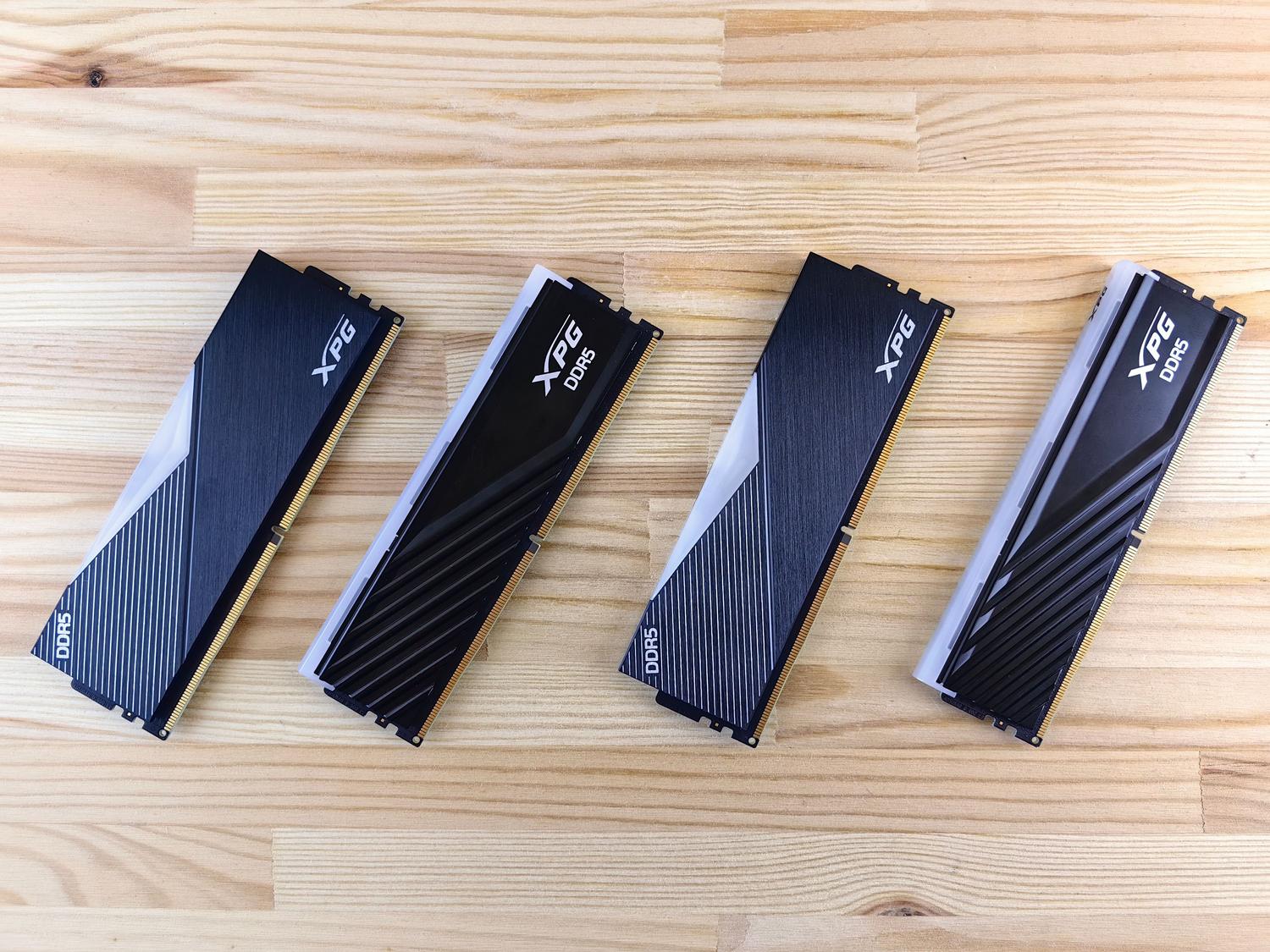
Per sapere esattamente quale hardware hai installato prima di acquistare dei ricambi, ti consiglio CPU-Z . È un'applicazione gratuita che ti indicherà nella scheda Memoria se hai DDR3, DDR4 o DDR5, nonché la frequenza esatta a cui funzionano. Questo è fondamentale perché le generazioni di RAM non sono compatibili tra loro , come spiegato nel confronto tra RAM DDR4 e DDR5 ; non è possibile installare un modulo DDR5 in uno slot progettato per DDR4.

Guasto hardware o capacità insufficiente?
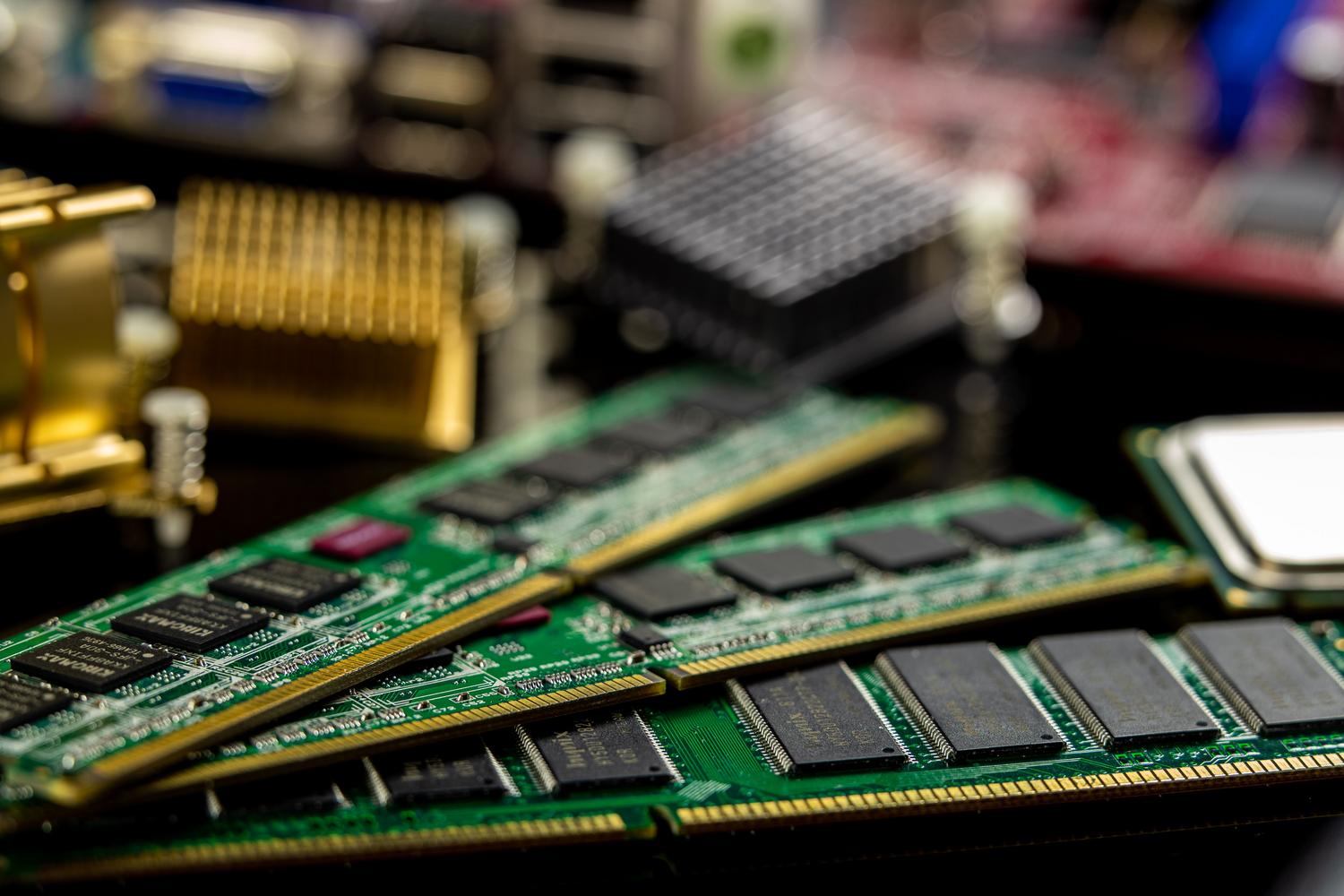
È fondamentale non confondere un modulo RAM difettoso con una quantità insufficiente di RAM . Se il PC è lento ma non compaiono schermate blu, potrebbe semplicemente non avere abbastanza RAM per le proprie esigenze. È possibile verificarlo aprendo Gestione attività (Ctrl + Maiusc + Esc) e andando alla scheda Prestazioni. Se si nota che l'utilizzo della memoria è costantemente vicino al 100%, Windows inizierà a utilizzare la memoria virtuale (spazio su disco rigido), il che rallenta l'intero sistema.
A seconda delle esigenze, la capacità di archiviazione necessaria può variare: 8 GB sono sufficienti per le attività di base e la navigazione web; 16 GB rappresentano lo standard attuale per il gaming e il multitasking; se invece vi occupate di modellazione 3D, editing video professionale o programmazione complessa, dovreste puntare a 32 GB o addirittura 64 GB.

Cosa fare se si rilevano errori reali
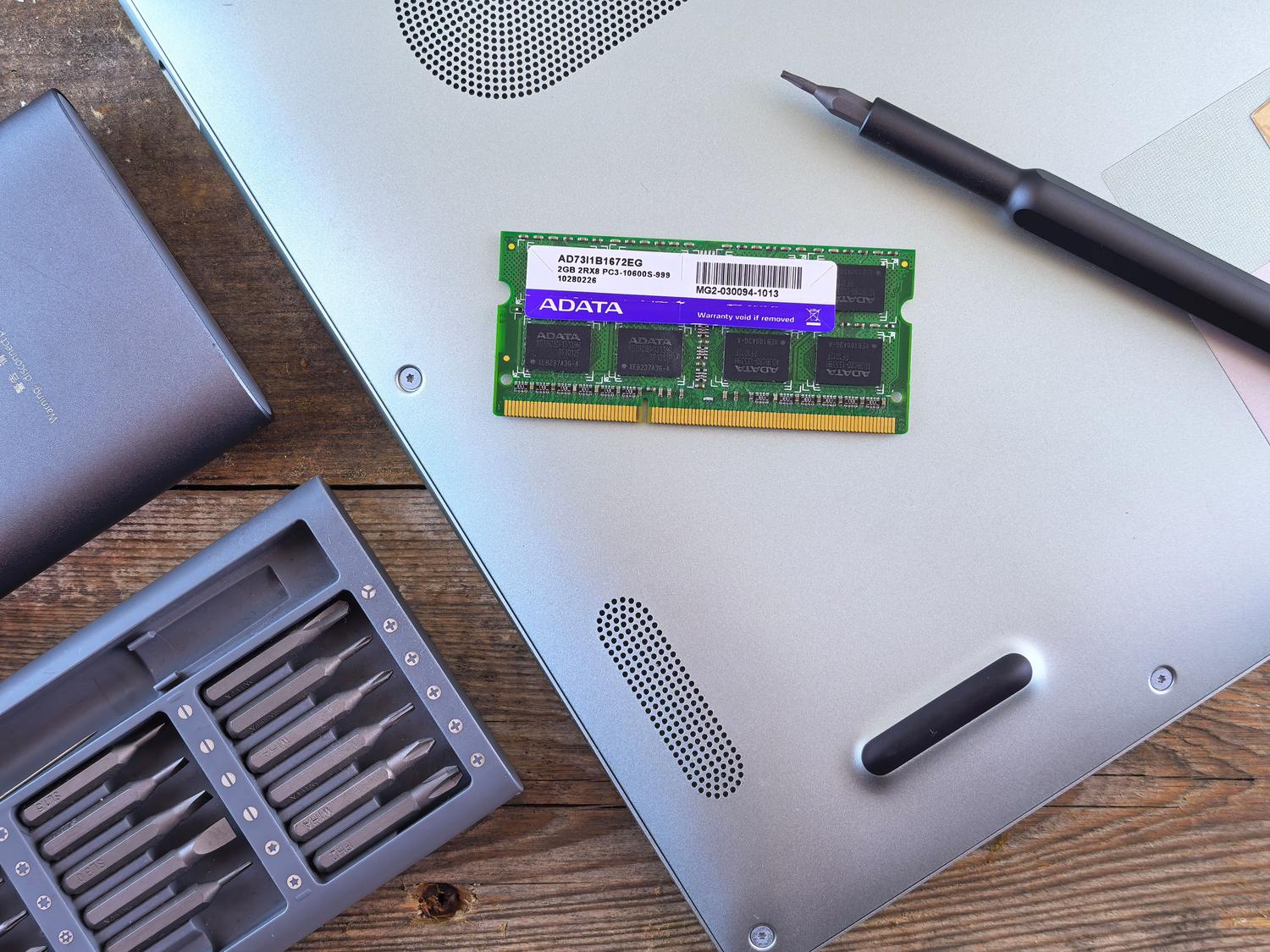
Se il test conferma la presenza di guasti, hai diverse opzioni. La prima, la più semplice: apri il case e verifica che i moduli siano correttamente inseriti negli slot. A volte, un urto o una vibrazione accidentale possono allentare leggermente un fermo. Se questo non risolve il problema, puoi provare a pulire i contatti della RAM o a scambiare i moduli tra gli slot per escludere un problema con la scheda madre anziché con la RAM.
Se disponi di più moduli di memoria, è consigliabile testarli uno alla volta. Se il PC non funziona correttamente con il modulo A ma funziona perfettamente con il modulo B, saprai esattamente quale sostituire . Se il componente è ancora in garanzia, contatta il produttore. Altrimenti, dovrai acquistarne uno nuovo, perfettamente compatibile con la tua scheda madre in termini di tipo e frequenza.
Controllo della RAM sui computer Mac
Se utilizzi un dispositivo Apple, la procedura è diversa. Per visualizzare la quantità di RAM disponibile, vai al menu Apple e seleziona " Informazioni su questo Mac" . Se sospetti problemi di prestazioni, puoi utilizzare Monitoraggio Attività (in Utility) per vedere quali processi stanno consumando tutta la memoria nella scheda Memoria.
Per maggiori dettagli tecnici sul tipo di RAM in macOS, è possibile utilizzare lo strumento Informazioni di sistema tramite Spotlight. Sebbene la memoria nei Mac moderni sia solitamente saldata, è importante monitorare la presenza di perdite di memoria che potrebbero costringere il sistema a effettuare un eccessivo paging dei dati sull'SSD, riducendo potenzialmente la durata dell'unità di archiviazione .
Mantenere pulito l'hardware, controllare le frequenze operative ed eseguire test regolari sono i modi migliori per assicurarsi che il computer non vi abbandoni nel momento peggiore. Che si utilizzi lo strumento nativo di Windows, si ricorra a MemTest86 o si aggiorni semplicemente la capacità del sistema se è sotto sforzo, identificare la fonte del problema vi permetterà di decidere se è sufficiente una modifica software o se è necessario investire in nuovi componenti per ripristinare le prestazioni ottimali del computer.

Indice
- 1 Segnali che indicano che la RAM sta per esaurirsi
- 2 Il problema con l'overclocking e i profili XMP
- 3 Come utilizzare lo strumento Diagnostica memoria di Windows
- 4 Alternative avanzate e software di terze parti
- 5 Guasto hardware o capacità insufficiente?
- 6 Cosa fare se si rilevano errori reali
- 7 Controllo della RAM sui computer Mac