- I telefoni cellulari salvano automaticamente le password Wi-Fi ed è possibile visualizzarle in modo sicuro sui moderni dispositivi Android e iOS.
- Android 10 o versioni successive consentono di visualizzare e condividere le chiavi tramite codici QR, riducendo la necessità di accesso root e di app esterne.
- A partire da iOS 16, l'iPhone visualizza le password Wi-Fi salvate e con iOS 18 l'app Password centralizza la loro gestione.
- L'utilizzo di backup e gestori di password aiuta a prevenire la perdita delle password e a mantenere la sicurezza della rete.
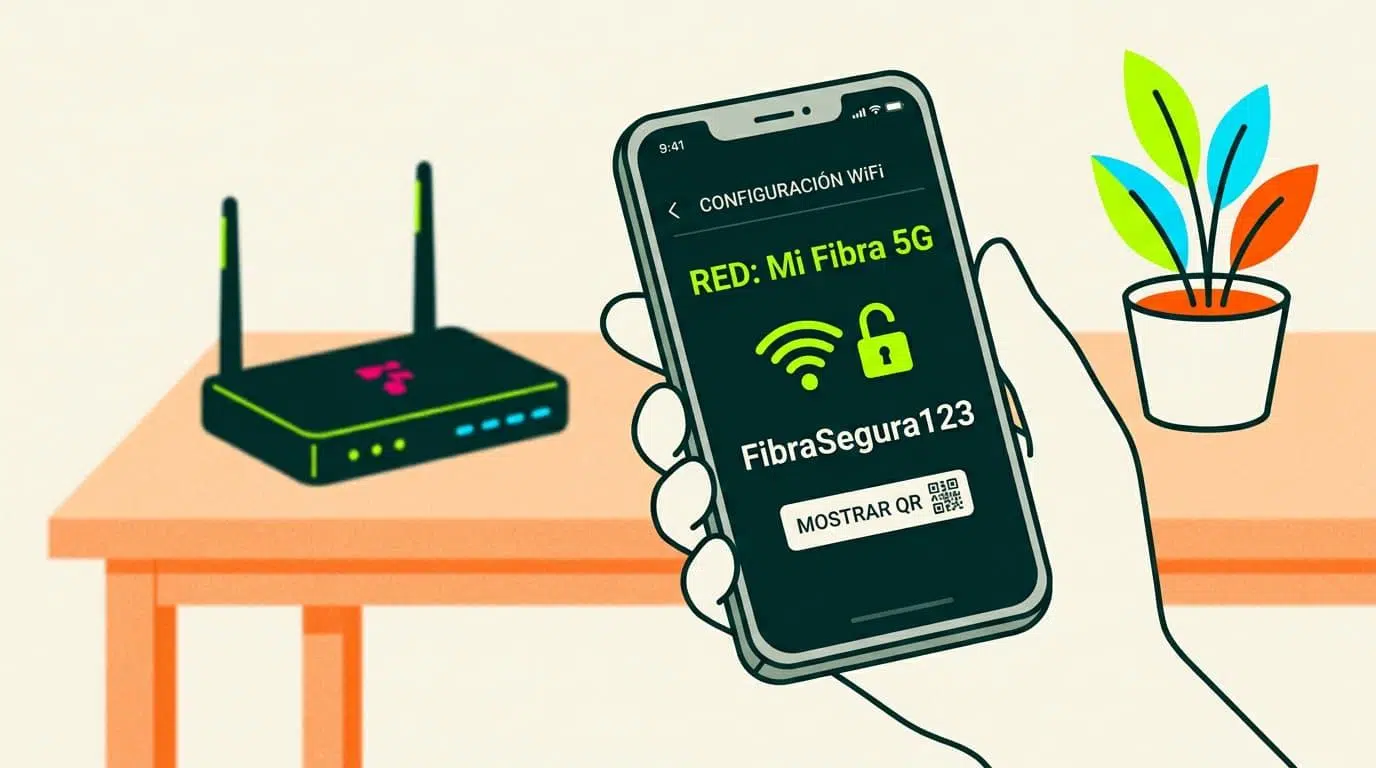
Ogni volta che ti connetti a una rete Wi-Fi , il tuo telefono salva la password in modo che tu non debba inserirla di nuovo. È incredibilmente comodo... finché non devi condividere quella password con qualcuno, o connetterti da un altro dispositivo, e scopri di non ricordarla o di non averla annotata da nessuna parte. La buona notizia è che il tuo telefono la memorizza per te.
È possibile accedere alle password Wi-Fi salvate sul telefono sia su Android che su iPhone, e in molti casi senza bisogno di permessi di root o di soluzioni particolari. Tuttavia, la procedura varia a seconda della versione del sistema operativo e dell'interfaccia personalizzata del produttore , quindi è importante capire cosa è possibile fare e quali sono i limiti in ogni singolo caso.
Perché il tuo telefono ricorda le password del Wi-Fi e tu no?
Gestire decine di password ogni giorno è un'impresa impossibile : social media, email, banche, piattaforme di streaming e, ovviamente, le password del Wi-Fi di casa, lavoro o università. Idealmente, ogni servizio dovrebbe avere la sua password complessa, ma questo le rende molto più facili da dimenticare.
Il telefono funge da una sorta di "portachiavi digitale" in cui vengono memorizzate le credenziali delle reti Wi-Fi a cui ci si è connessi in precedenza. In questo modo, quando ci si trova nuovamente nel raggio d'azione di quella rete, il telefono si connette automaticamente senza richiedere nuovamente la password. Lo svantaggio è che, sebbene il dispositivo abbia la password salvata, non sempre la visualizza direttamente.
Per anni, trovare la password del Wi-Fi sul telefono è stato un vero grattacapo : su Android, di solito era necessario l'accesso root per leggere il file interno in cui sono memorizzate le reti, mentre su iOS l'unica opzione era utilizzare il Portachiavi iCloud da un Mac. Con le versioni più recenti di entrambi i sistemi operativi, la situazione è cambiata considerevolmente.
Oggi, Android 10 o versioni successive e iOS 16 o versioni successive consentono di visualizzare molte di queste password direttamente dalle impostazioni del telefono, verificando l'identità tramite PIN, sequenza, impronta digitale o riconoscimento facciale. Inoltre, i codici QR sono diventati popolari per condividere la propria rete senza dover dettare la password carattere per carattere.
Come visualizzare le password Wi-Fi salvate su Android senza permessi di root
Se il tuo telefono ha Android 10 o versioni successive , sei fortunato: puoi visualizzare la password di una rete Wi-Fi salvata senza doverlo rootare o installare app sospette. Google ha aggiunto una funzionalità nativa per condividere le reti tramite un codice QR, e la password è incorporata in chiaro all'interno di tale codice.
La procedura standard prevede di accedere alle impostazioni di rete del telefono , sebbene i nomi dei menu possano variare leggermente a seconda del produttore (Samsung, Xiaomi, Motorola, ecc.). L'importante è individuare la rete a cui si desidera accedere e utilizzare l'opzione di condivisione.
In generale, questi sono i passaggi da seguire sulla maggior parte dei telefoni cellulari con Android 10 o versioni successive, sia per la rete corrente che per le altre reti salvate:
- Apri l'app Impostazioni sul tuo telefono. e accedi alla sezione relativa alla connessione: di solito si chiama "Reti e Internet", "Connessioni" o semplicemente "Wi-Fi".
- Vai su Wi-Fi e trova la rete che ti interessa.Può trattarsi della rete attiva (quella a cui sei connesso) oppure di una di quelle elencate in "Reti salvate" o "Reti conosciute".
- Tocca il nome di quella rete per aprirne i dettagli. In molti casi vedrai un pulsante "Condividi" o un'icona con codice QR.
- Tocca "Condividi" o l'icona del codice QR.Il sistema ti chiederà di identificarti tramite il tuo metodo di sblocco (PIN, sequenza, password, impronta digitale o riconoscimento facciale).
- Dopo aver verificato la tua identità, sullo schermo apparirà un codice QR. che contiene tutte le informazioni di rete. Su molti dispositivi Android, la password viene visualizzata in chiaro appena sotto il codice. In tal caso, puoi copiarla o annotarla.
Con interfacce personalizzate come quelle di Samsung o Xiaomi , è ancora più semplice, perché oltre a generare il codice QR, visualizzano direttamente la chiave sottostante, senza bisogno di fare altro. In questo modo, è possibile copiarla da lì o mostrarla a chiunque si desideri, in modo che possa inserirla sul proprio dispositivo.
Se il tuo telefono visualizza solo il codice QR e non il testo della password , puoi comunque trovarla facilmente anche senza permessi di root: basta scansionare il codice. Normalmente, lo faresti con un altro telefono, ma puoi anche fare uno screenshot e utilizzare strumenti come Google Lens.
Un trucco molto pratico è quello di fare uno screenshot del codice QR e aprire l'immagine con Google Foto. Da lì, tocca l'icona di Google Lens, lascia che analizzi il codice e otterrai i dettagli della rete, inclusi SSID e password. È un passaggio in più, ma ti permette di evitare di effettuare il root del dispositivo senza troppi problemi.
Utilizzo dei codici QR nelle versioni di Android precedenti ad Android 10
Prima che Google integrasse questa funzionalità in Android stock , alcune interfacce Android personalizzate, soprattutto quelle di produttori cinesi come Xiaomi (MIUI) e Huawei (EMUI), avevano già aggiunto l'opzione per condividere la rete tramite un codice QR. Ciò significa che, anche nelle versioni precedenti ad Android 10, era possibile recuperare la password.
In questi casi, l'opzione di condivisione è solitamente limitata alla rete a cui si è attualmente connessi e non si avrà sempre accesso all'elenco completo delle reti salvate. Ciononostante, di solito è più che sufficiente per la rete domestica o aziendale.
La procedura tipica per generare un codice QR in queste interfacce personalizzate prevede di aprire le impostazioni, andare su Wi-Fi e toccare il nome della rete attiva. Lì vedrai un'icona di condivisione o un codice QR. Toccandolo si aprirà la schermata con il codice, che un altro dispositivo potrà scansionare direttamente.
La parte davvero utile arriva quando si desidera visualizzare la password in formato testuale e non solo connettersi tramite scansione. Una soluzione è utilizzare un altro telefono cellulare per scansionare il codice (con la fotocamera o Google Lens) e leggere così tutte le informazioni, inclusa la password in chiaro.
Se non hai un altro telefono a portata di mano , l'alternativa è simile ad Android 10: fai uno screenshot del codice QR, aprilo con Google Foto e usa Google Lens per interpretarne il contenuto. Lens rileverà che si tratta di un codice Wi-Fi e ti mostrerà il nome della rete e la password.
Potrebbe sembrare un procedimento lungo solo per visualizzare la password Wi-Fi salvata , ma rispetto al rooting del telefono e alla modifica dei file di sistema, è molto più semplice e decisamente meno rischioso per la sicurezza e la stabilità del dispositivo.
Come visualizzare le password Wi-Fi salvate su Android con permessi di root
Quando Android non permetteva di visualizzare le password in modo nativo , l'unico modo affidabile era ottenere l'accesso root. Effettuare il root di un telefono significa ottenere i privilegi di amministratore sul sistema, il che consente di modificare e visualizzare file normalmente inaccessibili.
Il file in cui Android memorizza le reti Wi-Fi e le relative password è protetto per impostazione predefinita. Con i permessi di root, alcune app possono leggerlo e presentare le informazioni in modo organizzato. Tuttavia, il rooting comporta dei rischi: può invalidare la garanzia, complicare gli aggiornamenti e, se eseguito in modo errato, rendere il telefono inutilizzabile.
Se il tuo telefono è già rootato e sai cosa stai facendo , esistono diverse app classiche che ti permettono di elencare le reti a cui ti sei connesso e di visualizzare la password associata a ciascuna. Due delle più conosciute sono WiFi Key Recovery e WiFi Password Recovery.
- Recupero chiave WiFiÈ uno degli strumenti più semplici per verificare le password Wi-Fi salvate. Una volta installato, basta aprirlo, concedergli i permessi di root e l'applicazione visualizzerà un elenco di tutte le reti memorizzate, indicando l'SSID, il tipo di crittografia e la chiave (di solito nel campo "psk").
- Ripristino password WiFiIl funzionamento è molto simile. Dopo aver concesso i permessi di superutente, verrà visualizzata una scheda con tutte le reti registrate sul dispositivo. Da ogni voce, è possibile copiare la password, condividerla facilmente con qualcun altro o persino generare un codice QR che un altro telefono potrà scansionare per connettersi.
Il vantaggio di queste applicazioni è che centralizzano tutte le informazioni in un unico posto, senza dover passare da una rete all'altra. Tuttavia, è importante sottolineare che il rooting è consigliato solo agli utenti esperti, pienamente consapevoli dei rischi per la sicurezza derivanti dalla concessione dei permessi di superutente a un'app.
Se il tuo telefono ha Android 10 o versioni successive, la cosa più sensata da fare è evitare di effettuare il root proprio per questo motivo e sfruttare le funzioni native per condividere e visualizzare le password tramite codici QR e autenticazione biometrica.
Backup e sincronizzazione delle reti WiFi su Android
Android non solo salva le password direttamente sul dispositivo , ma può anche eseguirne il backup sul cloud associandole al tuo account Google. Ciò significa che quando configuri un nuovo telefono o ne ripristini uno vecchio, le reti Wi-Fi che hai utilizzato ricompariranno automaticamente senza che tu debba inserire nuovamente tutte le password.
L'opzione si trova solitamente nelle impostazioni "Backup" o "Backup e ripristino". Abilitando i backup in Google, il sistema include nei dati di backup anche le reti conosciute e le relative password, insieme ad altri elementi come app e impostazioni di base.
Quando accendi un nuovo dispositivo Android e accedi con lo stesso account Google , il processo di ripristino può ripristinare tutte le reti. Questo significa che spesso non è nemmeno necessario ricordare il nome della rete Wi-Fi domestica: il telefono si connetterà automaticamente se rileva un segnale.
Tuttavia, eseguire il backup delle reti nel cloud significa affidare tali informazioni a Google . In cambio, si ottiene maggiore comodità quando si cambia telefono e si riduce il rischio di perdere l'accesso perché si è smarrito un foglio con la password o perché il router si trova in un punto difficile da raggiungere.
Come visualizzare le password Wi-Fi salvate su iPhone
Per molto tempo, iOS ha memorizzato le password Wi-Fi nel Portachiavi iCloud , accessibile da Mac ma non direttamente dall'iPhone. Per recuperare una password, era necessario utilizzare il computer, aprire l'app Portachiavi e cercare la rete. Questa situazione è cambiata con iOS 16 ed è stata ulteriormente migliorata con iOS 18.
Con iOS 16 e versioni successive, non è più necessario utilizzare un Mac per visualizzare la password del Wi-Fi; è sufficiente utilizzare l'iPhone per rivelare la password della rete a cui si è connessi o di qualsiasi rete salvata nel proprio account. Il sistema protegge questo accesso richiedendo sempre Face ID, Touch ID o il codice di accesso.
Per visualizzare la password del Wi-Fi a cui sei connesso sul tuo iPhone , il modo più diretto è tramite le impostazioni di base del sistema. È una procedura rapida e non richiede app aggiuntive.
- Vai su Impostazioni e tocca "Wi-Fi" per visualizzare le reti disponibili e la rete a cui sei attualmente connesso.
- Tocca l'icona con la "i" all'interno di un cerchio che appare accanto al nome della rete attiva. Si aprirà una schermata con tutti i dettagli della connessione.
- Individua il campo "Password"Noterai che appare nascosto da puntini, in modo simile a come vengono nascoste le password in altre sezioni.
- Tocca quel campo della passwordiOS ti chiederà di autenticarti tramite Face ID, Touch ID o inserendo il codice di accesso del dispositivo.
- Una volta verificata la tua identità, il sistema visualizzerà la chiave in chiaro.che ti permette di leggerlo, copiarlo o condividerlo con chiunque tu voglia.
Puoi utilizzare questa funzione anche per le reti a cui non sei attualmente connesso ma che hai salvato sul tuo iPhone o iPad. È particolarmente utile se vuoi condividere la password della tua rete domestica quando non sei a casa, oppure se vuoi rivedere la password di una rete che hai utilizzato in passato.
A partire da iOS 16, è possibile accedere all'elenco completo delle reti salvate direttamente nelle Impostazioni, senza bisogno di un Mac o di strumenti di terze parti. L'opzione è un po' più nascosta, ma una volta trovata, la procedura è molto simile alla selezione della rete corrente.
- Apri Impostazioni e vai su "Wi-Fi" come se dovessi vedere le reti disponibili in quel momento.
- Tocca "Modifica" nell'angolo in alto a destra (In alcune lingue, potrebbe apparire come "Modifica reti" o simile.) Il sistema ti chiederà di autenticarti con Face ID, Touch ID o un codice di accesso.
- Dopo l'autenticazione, visualizzerai un elenco di tutte le reti WiFi. ai quali il tuo dispositivo (e altri associati al tuo account iCloud) si sono precedentemente connessi.
- Fai clic sulla rete che ti interessa Quindi tocca il campo "Password". Come prima, rimarrà nascosto finché non lo toccherai.
- Autenticati quando iOS te lo richiede La chiave apparirà quindi in chiaro. Potrai copiarla e incollarla in un messaggio, una nota o un'app di cui ti fidi.
La sincronizzazione del Portachiavi iCloud rende queste password disponibili su tutti i tuoi dispositivi Apple connessi allo stesso account: iPhone, iPad e Mac. Questo ti permette di recuperare una password Wi-Fi dal tuo dispositivo mobile anche se ti sei connesso solo dal tuo laptop, a condizione che il Portachiavi sia attivo.
L'app Password su iOS 18 e versioni successive
Con iOS 18, Apple ha introdotto l'app Password , un'applicazione dedicata progettata per gestire centralmente le credenziali. Riunisce password di siti web e app, codici di verifica in due passaggi (2FA) e reti Wi-Fi, il tutto in un'unica interfaccia intuitiva.
All'interno dell'app Password, è presente una categoria Wi-Fi dedicata che mostra le reti a cui ti sei connesso e le relative informazioni. Questo elimina la necessità di navigare nelle impostazioni di sistema per trovare la password di rete.
- Apri l'app Password sul tuo iPhone o iPad e sbloccarlo con la password, Face ID o Touch ID, a seconda delle impostazioni.
- Tocca la sezione "Wi-Fi" per filtrare solo le chiavi di rete wireless, senza mescolarle con altri accessi.
- Seleziona la rete per la quale desideri ottenere la passwordVerrà aperto un record contenente le informazioni relative a quella rete.
- Tocca il campo della password in modo che il sistema possa visualizzarlo. Da lì puoi copiarlo, incollarlo in un'altra app o utilizzare le opzioni di condivisione sicura del sistema stesso.
Il vantaggio di questa nuova app è che unifica la gestione di tutte le password in un unico posto, con supporto per la ricerca e i filtri. Se ti connetti spesso a diverse reti, trovare la password specifica che stai cercando è molto più veloce che cercarla tra le impostazioni Wi-Fi.
Inoltre, essendo una soluzione nativa Apple , le informazioni sono protette dalle stesse misure di sicurezza del resto dell'ecosistema, tra cui crittografia e autenticazione biometrica, senza dover ricorrere ad applicazioni di terze parti di dubbia provenienza.
Come visualizzare la password del Wi-Fi dal cellulare senza compromettere la sicurezza.
Al di là dei passaggi tecnici per visualizzare le password salvate , è importante ricordare che stiamo parlando di dati sensibili: chiunque sia in possesso della tua password Wi-Fi può utilizzare la tua connessione, compromettere la tua privacy o persino svolgere attività illegali utilizzando la tua rete.
Android e iOS hanno progettato queste funzionalità pensando a un equilibrio tra praticità e sicurezza. Per questo motivo, prima di visualizzare la password è sempre richiesto un passaggio di autenticazione (PIN, sequenza, impronta digitale, Face ID, Touch ID); ciò impedisce a chiunque abbia accesso fisico al telefono di vederla senza il tuo permesso.
Su Android, i codici QR generati per condividere la rete possono essere scansionati da altri dispositivi, semplificando notevolmente il processo di connessione e riducendo gli errori di digitazione della password. In molti casi, è sufficiente puntare la fotocamera sul codice e accettare la connessione, senza bisogno di visualizzare la password stessa.
Su iOS, oltre a visualizzare la password, il sistema consente di copiarla e condividerla tramite canali relativamente sicuri, come messaggi crittografati o tramite AirDrop verso altri dispositivi Apple nelle vicinanze. In questo modo, è possibile aiutare qualcuno a connettersi alla propria rete senza che debba vedere o memorizzare una sequenza di caratteri.
Se ti preoccupa la sicurezza della tua rete domestica , è consigliabile cambiare la password di tanto in tanto , soprattutto se l'hai condivisa con molte persone o sospetti che qualcuno possa usarla senza autorizzazione. Tuttavia, quando la cambi, assicurati di salvarla in un luogo sicuro in modo da non dover ripetere continuamente la procedura di recupero.
Consigli per evitare di perdere di nuovo la password del WiFi
Anche se ora sai come recuperare la password del Wi-Fi dal tuo cellulare , è meglio non affidarsi sempre a questo metodo. Avere un backup accessibile e sicuro delle tue password ti farà risparmiare tempo e grattacapi quando cambi router, telefono o sistema operativo.
Un'opzione altamente raccomandata è quella di utilizzare un gestore di password , integrato nel sistema stesso (come Portachiavi iCloud o il gestore di password di Google) oppure uno strumento dedicato e affidabile. In questi, è possibile memorizzare le password della rete Wi-Fi insieme a tutte le altre password importanti.
Se preferisci un approccio più tradizionale , puoi annotare la password in un luogo fisico sicuro (ad esempio, un quaderno che tieni sempre in casa) oppure salvarla in una nota crittografata sul tuo telefono. L'importante è non lasciarla su un pezzo di carta attaccato al router dove chiunque possa vederla.
Quando scegliete la password del vostro Wi-Fi, cercate di trovare un equilibrio tra sicurezza e facilità di memorizzazione: una combinazione molto semplice è facile da ricordare ma anche facile da indovinare; una completamente casuale è molto sicura, ma quasi sempre dovrete affidarvi al vostro cellulare o a un gestore di password per recuperarla.
Ricorda che cambiare regolarmente la password rende più difficile per chi l'ha ottenuta tempo fa rimanere connesso senza il tuo permesso. Dopo aver cambiato la password, verifica quali dispositivi hanno accesso e cogli l'occasione per ripulire i computer che non usi più o che appartenevano a ospiti occasionali.
In pratica, sapere come visualizzare le password Wi-Fi salvate sul proprio dispositivo mobile permette di riprendere il controllo della rete, condividerla facilmente con chiunque si desideri e migrare da un dispositivo all'altro senza problemi, mantenendo al contempo un livello minimo di sicurezza se si utilizzano le funzionalità ufficiali di Android e iOS in modo responsabile.
Indice
- 1 Perché il tuo telefono ricorda le password del Wi-Fi e tu no?
- 2 Come visualizzare le password Wi-Fi salvate su Android senza permessi di root
- 3 Utilizzo dei codici QR nelle versioni di Android precedenti ad Android 10
- 4 Come visualizzare le password Wi-Fi salvate su Android con permessi di root
- 5 Backup e sincronizzazione delle reti WiFi su Android
- 6 Come visualizzare le password Wi-Fi salvate su iPhone
- 7 L'app Password su iOS 18 e versioni successive
- 8 Come visualizzare la password del Wi-Fi dal cellulare senza compromettere la sicurezza.
- 9 Consigli per evitare di perdere di nuovo la password del WiFi