- AdGuard DNS offre profili pubblici gratuiti che bloccano annunci pubblicitari, tracker e siti web dannosi, con opzioni di protezione standard, non filtrata e per famiglie.
- Può essere configurato manualmente su Windows, macOS, Android e iOS, utilizzando il DNS classico o protocolli crittografati come DNS-over-HTTPS e DNS-over-TLS.
- La dashboard DNS di AdGuard consente di visualizzare statistiche dettagliate, controllare l'accesso per dispositivo e creare regole di filtro personalizzate in base all'abbonamento.
- Le app AdGuard e AdGuard VPN integrano l'utilizzo del DNS crittografato e semplificano la combinazione di blocco degli annunci, privacy e gestione centralizzata dei dispositivi.
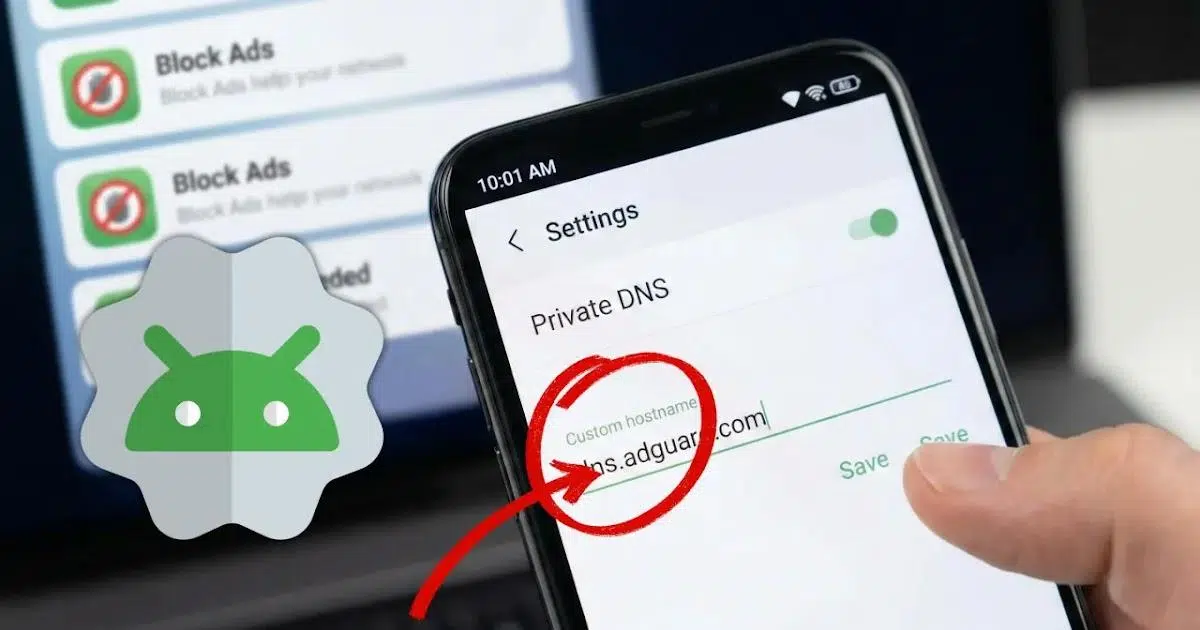
Se sei stufo di pubblicità invasive, tracker che monitorano ogni tuo clic e siti web sospetti che si intrufolano senza permesso, impostare AdGuard DNS come nameserver è uno dei modi più semplici ed efficaci per ottenere maggiore privacy senza complicazioni. Non è necessario installare app particolari, effettuare il root del telefono o pagare abbonamenti: basta modificare alcune impostazioni di rete e il gioco è fatto.
Inoltre, AdGuard DNS non si limita a bloccare gli annunci: offre anche diversi profili di filtraggio, statistiche in tempo reale e opzioni avanzate per chi desidera un controllo dettagliato su cosa viene bloccato e cosa no. Da un'impostazione nascosta su Android che consente l'utilizzo di DNS crittografati, a configurazioni specifiche per Windows, macOS, iPhone, fino alla sua app e al pannello web dedicati, esiste un'ampia gamma di possibilità per personalizzare la protezione per ogni dispositivo e ogni tipo di utente.
Cos'è AdGuard DNS e perché migliora la tua privacy?
AdGuard DNS è un servizio DNS pubblico e gratuito incentrato sulla privacy e sul blocco dei contenuti , gestito da AdGuard, azienda nota anche per il suo ad blocker e la sua VPN. Invece di tradurre semplicemente i domini in indirizzi IP, i suoi server utilizzano liste di filtri per impedire la risoluzione di determinati domini.
Quando un dispositivo utilizza AdGuard DNS, le richieste a siti web pubblicitari, di tracciamento o dannosi ricevono una risposta modificata o vuota, impedendo il download degli annunci e l'accesso degli script di tracciamento ai loro server. Ciò si traduce in un minor numero di banner, pop-up e profili di marketing personalizzati.
La cosa interessante è che AdGuard offre il servizio in diverse modalità o profili per regolare il livello di protezione. È possibile scegliere tra un profilo standard incentrato su annunci e tracker , un altro senza alcun filtro e uno pensato per le famiglie che aggiunge il blocco dei contenuti per adulti e attiva la modalità sicura sui browser compatibili.
Inoltre, l'azienda supporta diversi protocolli: DNS semplice (non crittografato), DNS-over-HTTPS (DoH), DNS-over-TLS (DoT), DNS-over-QUIC e DNSCrypt . Questi protocolli crittografati impediscono a terze parti, come il provider di servizi Internet o una rete Wi-Fi pubblica, di spiare facilmente i siti web visitati o di manipolare le richieste DNS.
In molti casi, l'approccio più efficace consiste nel combinare il blocco degli annunci a livello DNS con il DNS crittografato , migliorando così sia la privacy della navigazione che la sicurezza delle query. Sui sistemi moderni come Android, Windows 11 e alcuni router, abilitare queste opzioni sta diventando sempre più semplice.
Profili DNS di AdGuard: protezione standard, non filtrata e per famiglie
Ogni profilo DNS di AdGuard si basa su un diverso set di indirizzi IP e nomi host, con uno specifico livello di filtraggio. Questo permette di utilizzare un tipo di protezione sul proprio dispositivo mobile personale e un altro sul computer di un bambino, ad esempio, senza mescolare le policy.
Il profilo Predefinito blocca principalmente annunci pubblicitari, tracker e alcune minacce note . È l'opzione più equilibrata per chi desidera navigare con meno pubblicità ma senza restrizioni eccessivamente aggressive.
Il profilo Unfiltered offre una risoluzione DNS pulita senza blocco dei domini . È pensato per coloro che desiderano semplicemente sfruttare l'infrastruttura di AdGuard, o per i casi in cui il filtraggio potrebbe causare problemi di compatibilità con servizi specifici. Può essere utilizzato anche per i test di performance.
Infine, il profilo Protezione Famiglia aggiunge a tutto quanto sopra un blocco specifico di contenuti per adulti e categorie inappropriate , oltre a tentare di attivare la modalità SafeSearch nei motori di ricerca quando possibile. È molto utile per tablet o telefoni cellulari utilizzati da minori, o per dispositivi condivisi in casa.
In tutti i casi, AdGuard DNS fornisce indirizzi IPv4 per le configurazioni tradizionali e nomi host per protocolli crittografati come DoH o DoT. Ad esempio, la versione standard utilizza un nome host come dns.adguard-dns.com , mentre i profili non filtrati e per famiglie si basano su domini come unfiltered.adguard-dns.com o family.adguard-dns.com.
Se cerchi una via di mezzo, il profilo standard è solitamente l'opzione migliore per i dispositivi personali. La modalità famiglia è più adatta ai dispositivi dei bambini, mentre il profilo non filtrato è utile solo se si desidera testare l'infrastruttura senza influire sui contenuti caricati o se è necessaria la piena compatibilità.
Configurazione di AdGuard DNS su Windows passo dopo passo
In Windows, è possibile utilizzare AdGuard DNS nel modo tradizionale, inserendo gli indirizzi IP come server DNS, oppure sfruttare funzionalità moderne come il DNS crittografato con DNS-over-HTTPS . In Windows 11, questa seconda opzione è la più interessante, in quanto migliora la privacy e previene la manipolazione del traffico.
Per configurare AdGuard DNS in Windows 11, la procedura generale è la seguente: innanzitutto, accedi alle impostazioni di rete e Internet , tramite il pannello Impostazioni o l'icona di rete nella barra delle applicazioni. Una volta lì, seleziona se ti connetti tramite Wi-Fi o Ethernet, a seconda del tipo di connessione.
Nelle impostazioni di connessione attive, troverai una sezione dedicata al DNS. Qui puoi scegliere l'assegnazione manuale del DNS , abilitare IPv4 e inserire uno degli indirizzi IP di AdGuard come server preferito, ad esempio quello corrispondente al profilo predefinito. Windows ti consente quindi di abilitare DNS su HTTPS e selezionare un modello manuale, in cui inserire l'URL DoH di AdGuard (ad esempio, l'endpoint che inizia con https://dns.adguard-dns.com/dns-query nel caso del profilo standard).
Una volta salvate le modifiche, il sistema inizierà a utilizzare AdGuard DNS sia per le query non crittografate che per le richieste HTTPS protette , a condizione che le applicazioni rispettino la configurazione di rete del sistema. Se si desidera utilizzare un profilo diverso, è sufficiente modificare l'indirizzo IP e il nome host con quelli utilizzati in modalità non filtrata o in modalità famiglia.
Nelle versioni precedenti di Windows, dove il supporto nativo per DoH è più limitato, è possibile configurarlo anche dalle proprietà della scheda di rete , semplicemente inserendo gli indirizzi IP di AdGuard come server DNS preferito e alternativo. Il filtro funzionerà, sebbene senza crittografia a livello di sistema.
Come utilizzare AdGuard DNS su macOS
Su macOS, il metodo più semplice consiste nel configurare manualmente il DNS tramite le impostazioni di rete del sistema. Non è necessario installare applicazioni aggiuntive se la versione non crittografata del servizio è sufficiente.
Per applicare questa modifica, è sufficiente aprire le Impostazioni di sistema, accedere alla sezione Rete e selezionare la connessione attiva, Wi-Fi o cablata. Qui troverete una sezione dedicata ai server DNS . Potete eliminare quelli predefiniti (di solito quelli forniti dal vostro provider di servizi Internet) e aggiungere gli indirizzi IP corrispondenti al profilo AdGuard desiderato, ad esempio, l'insieme di indirizzi assegnati alla modalità standard.
Dopo aver salvato le modifiche, tutte le query DNS dal tuo Mac verranno inviate ad AdGuard, che bloccherà annunci pubblicitari, tracker e siti web dannosi in base ai suoi elenchi di filtri. Se devi cambiare profilo, ti basterà sostituire gli indirizzi IP con quelli della modalità senza filtri o della modalità famiglia.
Se si desidera fare un ulteriore passo avanti e utilizzare il DNS crittografato su macOS, è possibile utilizzare profili di configurazione o strumenti che supportano DNS-over-HTTPS o DNS-over-TLS , o persino le app di AdGuard che integrano il blocco degli annunci e la protezione DNS avanzata, ma per molti utenti, l'impostazione DNS classica rappresenta già un miglioramento significativo.
AdGuard DNS su Android: il trucco del DNS privato
Android, a partire dalla versione 9, include una funzionalità chiamata DNS privato che, se configurata correttamente, permette di bloccare gli annunci pubblicitari e migliorare la privacy senza installare app o utilizzare una VPN. Questa impostazione è un po' nascosta, ma si attiva in meno di un minuto e ha un impatto molto diretto sull'esperienza utente.
Il Domain Name System (DNS) traduce gli URL che digiti nel tuo browser in indirizzi IP. Di default, queste query vengono generalmente gestite dai provider di servizi Internet (ISP), consentendo loro di tracciare le tue abitudini di navigazione e, in molti casi, di utilizzarle per pubblicità mirata o analisi statistiche.
Modificando il DNS predefinito e utilizzando un server come quello di AdGuard con supporto DNS-over-TLS , le richieste viaggiano crittografate e attraversano i filtri che bloccano i domini pubblicitari e di tracciamento. In pratica, quando un'app tenta di contattare un server pubblicitario, il dispositivo mobile riceve una risposta vuota o modificata e gli annunci non vengono scaricati.
Questo non solo migliora la privacy, ma riduce anche il consumo di dati e può velocizzare il caricamento di alcune pagine e applicazioni , poiché elimina script pubblicitari pesanti e connessioni esterne non necessarie. Tuttavia, il design del sito web potrebbe comunque includere spazi pubblicitari, quindi a volte vedrai aree vuote dove prima c'erano i banner.
Per configurare AdGuard DNS come server DNS privato su un dispositivo Android compatibile, vai su Impostazioni e cerca la sezione Connessioni, Rete e Internet o qualcosa di simile. Lì troverai solitamente un'opzione chiamata DNS privato . Una volta lì, seleziona l'opzione del nome host del provider DNS privato e inserisci il nome host di AdGuard, ad esempio dns.adguard-dns.com per il profilo standard.
Dopo il salvataggio, tutte le connessioni telefoniche verranno instradate tramite AdGuard DNS su TLS, applicando i filtri appropriati. Questa modifica è reversibile: in caso di problemi con una specifica rete Wi-Fi, è possibile ripristinare le impostazioni automatiche in qualsiasi momento.
È importante tenere presente che questo sistema presenta delle limitazioni. Il blocco DNS non è solitamente efficace contro gli annunci pubblicitari integrati in piattaforme video come YouTube, che utilizzano meccanismi più complessi. Inoltre, nelle reti Wi-Fi pubbliche con portali di accesso (aeroporti, hotel, bar), il DNS privato può impedire la visualizzazione della pagina di login, costringendoti a disabilitarlo temporaneamente per poterti connettere.
Collega Android ad AdGuard DNS dal pannello web e dall'app
Oltre alle impostazioni DNS private, AdGuard offre un'app AdGuard DNS dedicata e un pannello web (Dashboard) all'indirizzo adguard-dns.io che consentono un collegamento più controllato dei dispositivi e funzionalità aggiuntive.
Per connettere un dispositivo Android tramite il pannello, il primo passaggio consiste nell'accedere alla Dashboard e utilizzare l' opzione "Connetti nuovo dispositivo" . Nel menu a tendina "Tipo di dispositivo", selezionare "Android", assegnare un nome al dispositivo e proseguire con la procedura guidata.
Nella sezione relativa all'utilizzo dell'app AdGuard, puoi scegliere tra diversi metodi per configurare il dispositivo: configurarlo direttamente se stai navigando dal dispositivo mobile che desideri proteggere, scansionare un codice QR con tale dispositivo oppure copiare un identificativo di configurazione e incollarlo nell'app corrispondente. Questo identificativo viene utilizzato per collegare il dispositivo al tuo server DNS cloud.
L'app AdGuard DNS utilizza protocolli simili a VPN: per attivare la protezione, è necessario consentire la creazione di un profilo VPN locale. Dalla schermata principale, basta toccare Attiva per avviare la protezione ogni volta che ne hai bisogno. Poiché agisce a livello di rete, il blocco si applica a tutte le applicazioni presenti sul dispositivo.
Il principale punto di forza dell'app ufficiale è la possibilità di utilizzare facilmente il DNS crittografato , scegliere tra diversi protocolli supportati da AdGuard (come DoH o DoT) e combinare il filtro DNS con un blocco annunci di sistema molto efficace, senza dover intervenire sui menu avanzati del sistema operativo.
AdGuard su Android con l'app AdGuard Ad Blocker
Un'altra opzione popolare è quella di combinare AdGuard DNS con l' app AdGuard Ad Blocker , un blocco annunci completo che funziona a livello di sistema. Questa app include un modulo di protezione DNS integrato che consente di selezionare server personalizzati.
La procedura standard prevede l'installazione dell'app sul dispositivo da proteggere e, una volta aperta, l'accesso all'icona a forma di scudo nella barra inferiore. All'interno, si accede alla sezione Protezione DNS e quindi a Server DNS. Scorrendo verso il basso, si troverà la sezione Server personalizzati e l'opzione per aggiungere un nuovo server.
A questo punto, puoi copiare uno degli indirizzi DNS di AdGuard, come quelli per DNS-over-HTTPS, e incollarlo nel campo dell'indirizzo del server. Se non sei sicuro di quale protocollo scegliere, AdGuard stesso consiglia DoH come opzione equilibrata , in quanto combina buone prestazioni e privacy.
Una volta aggiunto, il nuovo server compare nell'elenco dei server personalizzati ed è possibile selezionarlo per impostarlo come predefinito dall'app. Basta toccare il suo nome o il selettore corrispondente, quindi toccare Salva e seleziona.
Da quel momento in poi, il dispositivo utilizzerà AdGuard DNS tramite l'app, con filtro DNS a livello di sistema e blocco degli annunci. Si tratta di una soluzione molto completa se si desidera un controllo preciso su filtri, elenchi e statistiche , e non si ha problemi a utilizzare un'app aggiuntiva che crea un profilo VPN locale.
Utilizzo di AdGuard DNS con AdGuard VPN
Molti servizi VPN non supportano un proprio DNS crittografato o non consentono la personalizzazione, il che significa che parte del traffico relativo ai nomi di dominio può rimanere visibile o essere manipolato. AdGuard VPN, invece, integra la possibilità di utilizzare AdGuard DNS come server DNS privato all'interno del tunnel VPN stesso.
Per configurarlo, installa l'app AdGuard VPN sul dispositivo che desideri proteggere e, una volta aperta, accedi al menu delle impostazioni in basso. Nella sezione delle impostazioni dell'app, troverai una sezione dedicata al server DNS , dove potrai selezionare i server integrati o aggiungerne uno personalizzato.
Se scegli l'opzione personalizzata, ti basterà inserire un indirizzo DNS di AdGuard, preferibilmente in formato DNS-over-HTTPS per la massima privacy. Dopo aver salvato e selezionato il server aggiunto, la VPN inizierà a utilizzarlo per tutte le query DNS all'interno del tunnel.
Questo approccio è particolarmente interessante se si ha la necessità di combinare VPN e DNS privato crittografato in un unico pacchetto, riducendo le fughe di DNS e mantenendo il filtro per annunci e tracker anche quando si è connessi a server in altri paesi.
Configurazione avanzata dalla dashboard DNS di AdGuard
Oltre alla configurazione di base e alle app, AdGuard DNS offre un pannello di controllo basato sul web tramite il quale è possibile gestire server, dispositivi e opzioni di filtraggio avanzate. Una delle sue funzionalità più potenti è la possibilità di visualizzare statistiche molto dettagliate sull'attività DNS dei dispositivi.
La dashboard consente di visualizzare, per ogni dispositivo, i siti a cui ha tentato di connettersi, le richieste bloccate, quando e in base a quale regola . È inoltre possibile raggruppare le statistiche per data, paese o dispositivo e accedere a visualizzazioni più dettagliate per analisi approfondite.
Un'altra sezione importante è dedicata al controllo degli accessi in AdGuard DNS v2.5 e versioni successive. Prima di introdurre una futura funzionalità per la connessione tramite indirizzi IPv4 dedicati , l'azienda ha aggiunto parametri di sicurezza per prevenire usi malevoli, come gli attacchi di amplificazione DNS che generano traffico indesiderato.
Queste impostazioni di accesso includono i campi Client consentiti, Client non consentiti e Domini non consentiti . Nel primo, è possibile specificare quali client (ad esempio, tramite indirizzo IP o identificativo) sono autorizzati a utilizzare il server DNS; nel secondo, bloccare client specifici; e nel terzo, definire i domini che non potranno accedere al server anche se le altre regole lo consentono.
Personalizzando questi parametri, trasformerete il vostro server DNS AdGuard in una sorta di protettore intelligente che accetta solo le richieste in base ai vostri criteri. Le richieste bloccate non compariranno nemmeno nel registro delle query, il che, negli ambienti con pagamento a volume, può aiutarvi a evitare addebiti per traffico non autorizzato.
Regole utente e registrazione IP
La dashboard consente inoltre di definire ulteriori regole di filtro utente per affinare ulteriormente il comportamento del server. AdGuard ha aumentato il numero di regole disponibili a seconda del tipo di abbonamento: gli account base e personali hanno un limite modesto, mentre i piani team ed enterprise gestiscono migliaia o decine di migliaia di regole.
Ad esempio, un abbonamento base potrebbe includere circa 100 regole personalizzate, mentre un piano personale ne consente circa 1.000 configurabili . I piani per team offrono diverse migliaia di regole, e le soluzioni aziendali possono arrivare a 50.000 regole o più, coprendo ambienti complessi con molti domini specifici.
Inoltre, nella sezione delle impostazioni avanzate del server, è presente un'opzione per selezionare la casella di controllo e registrare l'indirizzo IP associato a ogni query DNS . Se si abilita questa opzione, gli indirizzi IP di origine verranno registrati nel registro dei filtri, consentendo di analizzare meglio quali dispositivi generano ciascun tipo di traffico. Questo è utile per attività di audit e monitoraggio, ma implica anche la memorizzazione di informazioni più sensibili, quindi è opportuno valutarlo dal punto di vista della privacy.
Nel loro insieme, queste funzionalità rendono AdGuard DNS molto più di un semplice server di blocco degli annunci: è una piattaforma di gestione e monitoraggio che può essere adattata sia a un semplice utilizzo domestico che ad ambienti più esigenti, a patto che siate disposti a dedicare un po' di tempo alla configurazione.
In definitiva, scegliere AdGuard DNS è un modo pratico per avere il controllo su ciò che entra ed esce dai tuoi dispositivi: riduce il rumore pubblicitario, limita il tracciamento, migliora la privacy delle query e offre strumenti di analisi avanzati per chi desidera qualcosa di più di un semplice approccio "imposta e dimentica". Che si tratti di impostazioni DNS private su Android, configurazione manuale su Windows e macOS, o app e dashboard web di AdGuard, hai a disposizione numerose opzioni per personalizzare il livello di protezione in base alle tue esigenze e a quelle della tua famiglia.
Indice
- 1 Cos'è AdGuard DNS e perché migliora la tua privacy?
- 2 Profili DNS di AdGuard: protezione standard, non filtrata e per famiglie
- 3 Configurazione di AdGuard DNS su Windows passo dopo passo
- 4 Come utilizzare AdGuard DNS su macOS
- 5 AdGuard DNS su Android: il trucco del DNS privato
- 6 Collega Android ad AdGuard DNS dal pannello web e dall'app
- 7 AdGuard su Android con l'app AdGuard Ad Blocker
- 8 Utilizzo di AdGuard DNS con AdGuard VPN
- 9 Configurazione avanzata dalla dashboard DNS di AdGuard
- 10 Regole utente e registrazione IP