- Gli SSD M.2 si collegano direttamente alla scheda madre e prima dell'installazione è necessario verificarne le dimensioni, il tipo di slot e il sistema di montaggio.
- Un fissaggio adeguato con una vite o un meccanismo specifico e, se del caso, l'uso appropriato di dissipatori di calore, prevengono danni fisici e problemi di temperatura.
- L'installazione di M.2 è simile nei moderni computer desktop, laptop e console, cambia solo la difficoltà di accesso al socket.
- L'aggiornamento a un SSD M.2 o, in alternativa, a un SSD SATA, rappresenta un enorme salto di prestazioni rispetto ai tradizionali dischi rigidi meccanici.
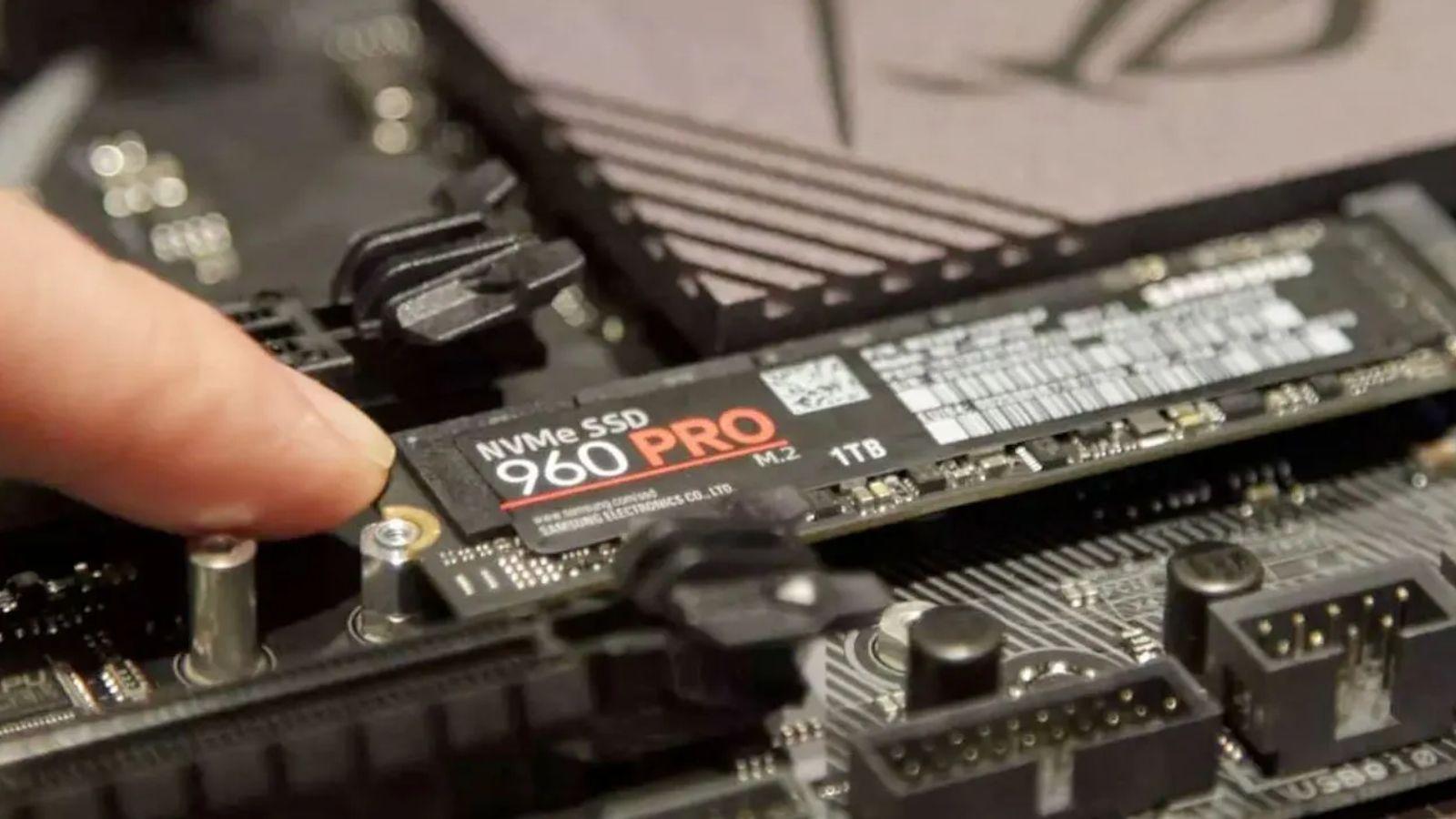
Se desiderate migliorare le prestazioni del vostro computer, installare un SSD M.2 è uno degli aggiornamenti più significativi che possiate fare oggi. Windows si carica in pochi secondi, i giochi si avviano in un lampo e la copia dei file è molto più veloce, il tutto grazie a un piccolo modulo che sembra un semplice chip di memoria.
Sebbene la procedura non sia complicata, è importante conoscere alcuni dettagli per evitare problemi : tipi di slot, dimensioni delle unità, viti di montaggio, dissipatori di calore, compatibilità con laptop e persino console come la PS5. In questa guida, troverai passo dopo passo tutto ciò che devi sapere per installare in sicurezza un'unità disco M.2 in un PC desktop, un laptop o una console.
Cos'è un SSD M.2 e dove è installato sulla scheda madre?
Un SSD M.2 è un'unità a stato solido compatta che si collega direttamente alla scheda madre tramite un connettore dedicato , eliminando la necessità di cavi di alimentazione e dati separati. Questo connettore è compatibile sia con unità SATA che con unità NVMe PCI Express, a seconda della scheda madre e del modello di SSD.
Sulla maggior parte delle schede madri moderne , lo slot M.2 si trova solitamente tra gli slot PCIe , o tra la scheda grafica e il processore, oppure sotto il chipset principale. Non è raro trovare diversi slot M.2 sparsi sulla scheda madre, soprattutto nei modelli di fascia media e alta.
Riconoscerete il connettore perché subito dopo la presa vedrete una fila di piccoli fori filettati in cui si avvita la punta dell'SSD per fissarlo. Ciascuno di questi fori corrisponde a una diversa lunghezza dell'unità M.2, poiché la larghezza è sempre la stessa ma la lunghezza può variare.
Le dimensioni più comuni sono indicate con quattro cifre, dove le prime due indicano la larghezza (22 mm) e le ultime due la lunghezza in millimetri. Ad esempio, 2230, 2242, 2260 o 2280 sono dimensioni standard , con 2280 che è la più comune nei computer desktop e portatili attuali.
Misure e compatibilità dimensionale in M.2
Su quasi tutte le schede madri, il foro filettato preinstallato con una vite di fabbrica è solitamente di dimensioni 2280 , che è la lunghezza più comune per gli SSD M.2. Tuttavia, a seconda del design della scheda madre, si possono trovare altri fori nella stessa fila che consentono l'utilizzo di unità 2260 o 2242.
Sebbene tutte le unità M.2 condividano la stessa larghezza di 22 mm, la lunghezza è fondamentale per allineare l'incavo di montaggio con il foro della vite . In teoria, sarebbe possibile installare un SSD più corto (ad esempio, un 2242) in uno spazio progettato per un 2280, a condizione che sulla scheda madre sia presente un punto di montaggio adatto.
Il problema è che se si tenta di installare un SSD più corto in uno slot progettato per uno più lungo, è probabile che l'incavo posteriore si allinei con le filettature . Ciò significa che l'SSD non sarà fissato correttamente, non sarà ben supportato e rischierà di muoversi, vibrare o addirittura danneggiare il connettore nel tempo.
Alcuni produttori di schede madri e laptop prevedono questo problema predisponendo più punti di fissaggio per cavi di diverse lunghezze . In questo modo, anche se ufficialmente raccomandano una dimensione specifica (ad esempio, 2280), è possibile installare anche modelli 2242 o 2260. Tuttavia, questi casi sono ancora relativamente rari ed è consigliabile verificare la compatibilità al momento dell'apertura del dispositivo.
Se la scheda madre dispone di un solo punto di fissaggio e le sue dimensioni non corrispondono a quelle dell'SSD, è sconsigliabile lasciare l'unità sospesa o fissata solo con la pressione, senza viti . Un montaggio errato non solo può invalidare la garanzia, ma anche aumentare il rischio di danni fisici o addirittura di problemi di contatto intermittenti.
I sistemi di serraggio a vite e senza vite
Prima di installare l'SSD, è necessario rimuovere la vite che si avvita nella scheda madre attraverso il foro corrispondente. Si tratta di una vite molto piccola, solitamente a croce, quindi utilizzate un cacciavite adatto per evitare di spanarla.
Se la vite è installata in un foro che non corrisponde alla lunghezza del tuo SSD, dovrai svitare la piccola staffa metallica e riavvitarla nel foro corretto . Questa operazione può essere eseguita con le dita o con attenzione utilizzando un cacciavite, e consente di adattare il punto di montaggio alle dimensioni dell'unità.
Ci sono situazioni in cui il dispositivo arriva senza la vite di montaggio o in cui il design della scheda madre ne rende difficile l'utilizzo. In questi casi, è possibile utilizzare piccoli pezzi di plastica o adattatori per convertire, ad esempio, un SSD 2230 in un 2242 o 2280, aggiungendo un ulteriore punto di supporto. Questo tipo di accessori sono economici e facili da trovare nei negozi online.
Allo stesso tempo, alcuni produttori hanno implementato sistemi di montaggio senza viti. Un esempio ben noto è l' M.2 Q-Latch utilizzato da marchi come ASUS : un piccolo componente in plastica con una sporgenza rotante che fissa l'SSD in posizione senza bisogno di viti. Ciononostante, la scheda madre di solito conserva il foro filettato standard nel caso in cui si preferisca una vite tradizionale.
Sulle schede madri di fascia media e alta, non è raro che gli slot M.2 siano coperti da dissipatori di calore in metallo per ridurre la temperatura delle unità più veloci (soprattutto quelle che utilizzano PCIe 4.0 o 5.0). In questi casi, rimuovendo la vite di fissaggio del coperchio si libera anche il dissipatore di calore, che va rimosso prima di installare l'SSD e reinstallato successivamente.
Quando è necessario un dissipatore di calore per l'SSD M.2?
Molti modelli di schede madri attuali includono di serie dissipatori passivi per gli slot M.2 principali . La loro funzione è semplice: aiutare l'SSD a mantenere temperature ragionevoli, prevenendo la riduzione delle prestazioni dovuta al surriscaldamento (throttling termico).
In generale, gli SSD M.2 basati su PCIe 3.0 o 4.0 funzionano solitamente bene con un dissipatore passivo , sia esso integrato nella scheda madre o un semplice dissipatore aggiunto dall'utente. In genere non richiedono sistemi di raffreddamento attivi, se non in caso di utilizzo molto intenso e prolungato.
Con gli SSD M.2 Gen 5 le cose cambiano: raggiungono velocità così elevate da generare un calore considerevolmente maggiore , e in questo caso potrebbe essere consigliabile, o addirittura necessario, utilizzare dissipatori di calore più avanzati, anche con ventole di piccole dimensioni a seconda del modello.
Se decidi di acquistare un dissipatore aggiuntivo invece di utilizzare quello sulla scheda madre, devi assicurarti che abbia le stesse dimensioni del tuo SSD . Se il dissipatore è leggermente più lungo, di solito non ci sono problemi, a patto che non interferisca con altri componenti; se invece è più corto o non allineato correttamente, il raffreddamento sarà insufficiente e potrebbe risultare fastidioso durante l'assemblaggio del sistema.
Sebbene questi accessori siano utili, non sono sempre essenziali: se il tuo SSD è PCIe 3.0 o 4.0 e la tua scheda madre ha già un buon dissipatore passivo , non avrai problemi di temperatura nella maggior parte degli utilizzi domestici e di gioco. L'importante è assicurarsi sempre della compatibilità tra il dissipatore, la lunghezza dell'unità e la posizione del socket.
Come inserire fisicamente l'SSD M.2 nella scheda madre
Una volta individuato lo slot M.2 e preparata la vite o il materiale di montaggio, arriva il momento cruciale: collegare l'unità al connettore della scheda madre . Innanzitutto, assicurarsi che il computer sia completamente spento e scollegato dall'alimentazione.
Il connettore M.2 presenta una piccola tacca che si allinea con quella sul bordo dell'SSD, quindi, osservando attentamente, è impossibile inserirlo al contrario . Inserite la punta dell'SSD nello slot con una leggera angolazione, a circa 30 gradi rispetto al piano orizzontale della scheda madre.
Spingi delicatamente fino a sentire il connettore innestarsi completamente, senza forzare o piegare la piastra di montaggio dell'SSD . Una volta inserito correttamente, l'unità si solleverà all'estremità opposta al connettore, formando una piccola "rampa". Non preoccuparti, è del tutto normale per questo tipo di installazione.
Per fissarlo, premere delicatamente sul retro dell'SSD, allineando il foro nell'incavo con la staffa filettata . I pin del connettore sono piuttosto flessibili e progettati per resistere a una pressione moderata, ma procedere con cautela per evitare di danneggiare il modulo o lo zoccolo.
Una volta allineato tutto, inserisci la vite nel foro e stringila con il cacciavite, facendo attenzione a non stringerla eccessivamente per evitare di danneggiare la filettatura o graffiare la testa della vite. Se la scheda madre utilizza un meccanismo Q-Latch o un altro sistema senza viti, dovrai solo ruotare il pezzo di plastica finché non blocca l'SSD in posizione.
Cura e precauzioni durante la manipolazione dell'SSD M.2
Come per qualsiasi componente che si collega direttamente alla scheda madre, è importante maneggiare l'SSD M.2 con cura . Il modulo è essenzialmente un piccolo circuito stampato (PCB) con chip di memoria e controller, e non è progettato per resistere a piegature o torsioni brusche.
Uno dei maggiori rischi durante l'installazione è quello di applicare forza con un'angolazione errata, danneggiando i pin del connettore o addirittura rompendo parte del circuito stampato. In tal caso, l'unità potrebbe diventare completamente inutilizzabile e, in molti casi, non sarà nemmeno coperta dalla garanzia per uso improprio.
Quando maneggiate un SSD, cercate di tenerlo dai bordi ed evitate di toccare direttamente i chip o i contatti dorati. Non è obbligatorio, ma è buona norma scaricare l'elettricità statica toccando il case metallico del PC o un altro oggetto collegato a terra prima di iniziare.
È inoltre importante prestare attenzione all'ambiente circostante: evitate di lavorare su superfici che generano elettricità statica , come tappeti spessi o tessuti sintetici, e non forzate mai l'SSD per inserirlo. Se non entra, verificate l'orientamento dell'incavo e la posizione dello slot.
In breve, sebbene il connettore M.2 offra una certa flessibilità che consente un certo movimento durante l'avvitamento, rimane comunque un'area delicata che deve essere maneggiata con cura . Un'installazione frettolosa o negligente può rivelarsi molto costosa.
Utilizzo di dissipatore di calore integrato o di terze parti sull'SSD
Se la scheda madre ha un dissipatore di calore sopra lo slot M.2, l'ordine di assemblaggio cambia leggermente: prima, posiziona l'SSD nello slot, poi coprilo con il dissipatore di calore prima di avvitarlo. Di solito la stessa vite terrà fermi entrambi i componenti.
Questi dissipatori di calore sono solitamente dotati di un foglio o pad termico adesivo che entra in contatto diretto con il corpo dell'SSD . Prima di installare qualsiasi componente, rimuovere la pellicola protettiva da questo foglio in modo che il calore possa essere trasferito correttamente al blocco metallico.
Se hai acquistato un dissipatore di calore di terze parti, assicurati che non interferisca con altri componenti vicini , come la scheda grafica o i moduli RAM di grandi dimensioni. Verifica inoltre che rispetti l'altezza massima consentita dal socket, soprattutto se l'SSD è installato sotto una scheda grafica di grandi dimensioni.
Se il sistema è alloggiato in un case con un flusso d'aria adeguato e si utilizza un SSD M.2 con un consumo energetico moderato, un dissipatore passivo ben installato è solitamente più che sufficiente . Solo in caso di unità Gen 5 molto veloci o in ambienti estremamente caldi potrebbe essere opportuno valutare soluzioni con raffreddamento attivo.
Qualunque sia la configurazione, la priorità è assicurarsi che il dissipatore di calore sia posizionato correttamente sull'SSD, senza lasciare spazi vuoti o essere così stretto da piegare il circuito stampato dell'unità . Un'installazione corretta garantisce temperature stabili e prolunga la durata dell'SSD.
Avvio del sistema e configurazione del BIOS
Una volta installato fisicamente l'SSD, chiudete il case del PC, ricollegate tutti i cavi e accendete il computer in modo che la scheda madre possa rilevare la nuova unità . Se l'installazione è andata a buon fine, l'SSD dovrebbe comparire nel BIOS/UEFI del sistema.
Se si intende utilizzare il nuovo SSD M.2 come unità principale del sistema operativo, è necessario accedere al BIOS e configurare l'ordine di avvio per assegnargli la priorità. In caso contrario, il computer tenterà di avviarsi dal vecchio disco o da un altro dispositivo.
Se si utilizza un SSD M.2 come memoria di archiviazione secondaria, è sufficiente verificare che venga riconosciuto sia dal BIOS che dal sistema operativo . In Windows, ad esempio, verrà visualizzato in Gestione disco, dove è possibile inizializzarlo, creare partizioni e formattarlo.
Una volta che l'unità viene riconosciuta e configurata, è possibile installare giochi, programmi impegnativi o il sistema operativo stesso sull'SSD M.2 per sfruttarne le velocità di lettura e scrittura. Noterete miglioramenti significativi rispetto a un tradizionale disco rigido meccanico.
Da quel momento in poi, il tuo PC beneficerà di tempi di caricamento notevolmente ridotti, installazioni più rapide e ricerche di dati molto più veloci . Inoltre, i giochi e le applicazioni moderne vengono sempre più spesso progettati tenendo conto di questo tipo di archiviazione, rendendola praticamente indispensabile nei PC da gioco odierni.
Installa più unità M.2 con schede di espansione
Se hai già occupato tutti gli slot M.2 sulla tua scheda madre e hai ancora bisogno di spazio di archiviazione, puoi utilizzare schede di espansione PCIe con connettori M.2 aggiuntivi . Queste schede si installano come una scheda grafica in uno slot PCIe libero.
Prima di acquistarne una, assicurati che la tua scheda madre abbia almeno uno slot PCIe libero e controlla anche quante linee PCIe condivide con altri dispositivi, poiché questo dettaglio può influire sulle prestazioni della scheda grafica o di altre schede.
Esistono schede di espansione che consentono di aggiungere da una singola unità M.2 fino a quattro o più , e naturalmente il prezzo aumenta con la capacità di espansione. Ci sono anche differenze tra i modelli che supportano solo SSD NVMe e quelli che supportano sia NVMe che SATA nel formato M.2.
Al momento della scelta, è consigliabile optare per marchi noti che offrono una buona affidabilità e un'assistenza clienti adeguata in caso di necessità di richiedere la garanzia . Sebbene sia possibile trovare schede a prezzi molto bassi di produttori sconosciuti, a lungo termine conviene investire un po' di più in un prodotto con una garanzia migliore.
L'installazione è molto semplice: basta inserire la scheda nello slot PCIe corrispondente, avvitarla al case come si farebbe con una scheda grafica e montare gli SSD M.2 nei rispettivi alloggiamenti utilizzando la stessa vite o un metodo di fissaggio equivalente. Il sistema li rileverà quindi come unità aggiuntive, a condizione che il BIOS e il sistema operativo li supportino correttamente.
Come installare un SSD M.2 in un laptop
Molti laptop moderni includono di serie uno slot M.2, pensato per espandere o sostituire l'unità di archiviazione . In alcuni modelli, questo slot è accessibile tramite un piccolo coperchio fissato da un paio di viti sul lato inferiore.
In altri casi, il coperchio che dà accesso allo slot M.2 consente anche l'accesso ai moduli RAM , il che solitamente semplifica notevolmente gli aggiornamenti. Tuttavia, alcuni portatili richiedono lo smontaggio di quasi l'intero case per raggiungere lo slot, operazione che richiede maggiore pazienza e attenzione.
Una volta aperto il case, la procedura di installazione è identica a quella di un PC desktop: si individua lo slot M.2, si rimuove la vite di fissaggio, si inserisce l'SSD inclinandolo e lo si fissa . La differenza sta nello spazio, che di solito è molto più limitato e richiede maggiore attenzione.
Su alcuni portatili, lo slot M.2 è coperto da una piccola piastra o protezione metallica, che si rimuove allentando una o due viti . Su altri, l'unità è completamente esposta. In entrambi i casi, il metodo per collegare e fissare l'SSD è lo stesso.
Se il tuo portatile è molto vecchio e non ha uno slot M.2, puoi sempre utilizzare un SSD da 2,5 pollici collegato tramite SATA . Spesso, puoi persino utilizzare lo slot dell'unità ottica (DVD) rimuovendolo e utilizzando il suo connettore per installare un SSD con un adattatore specifico.
Opzioni quando il portatile è troppo vecchio
Alcuni portatili sono talmente vecchi da non disporre di slot M.2 e di spazio interno sufficiente per aggiungere unità di archiviazione oltre al disco rigido principale. In questi casi, la soluzione più pratica è solitamente quella di sostituire il disco rigido meccanico con un'unità SSD SATA da 2,5".
Se il tuo portatile ha anche un lettore DVD che non usi da anni, è abbastanza comune rimuoverlo e sostituirlo con un adattatore SSD , riutilizzando la porta SATA che era occupata dal lettore ottico. In questo modo, puoi avere il sistema operativo su un SSD e utilizzare il vecchio disco rigido per l'archiviazione dei dati, o viceversa.
Anche se non potrai beneficiare delle velocità massime di un'unità NVMe moderna, il salto da un disco rigido meccanico a un SSD SATA è già enorme in termini di prestazioni . Tempi di avvio più rapidi, meno rumore, maggiore durata della batteria e un sistema molto più reattivo per le attività quotidiane.
Se il tuo computer è così vecchio da non gestire bene nemmeno questo tipo di aggiornamenti, potrebbe essere il momento di considerare l'acquisto di un portatile o un computer fisso più moderno . Ciononostante, qualsiasi aggiornamento con un'unità SSD, sia essa M.2 o SATA, può prolungarne la durata di diversi anni.
L'importante è che, ogni qualvolta sia possibile installare un'unità a stato solido, sfruttarne le potenzialità vi garantirà un notevole incremento delle prestazioni , sia che vogliate espandere lo spazio di archiviazione o sostituire completamente la vecchia unità.
Installazione di un SSD M.2 su console come PS5 e laptop da gaming
Se possiedi una console moderna che supporta l'espansione della memoria, è naturale chiedersi se la procedura di installazione di un SSD M.2 sia molto diversa da quella su un PC . In realtà, su modelli come la PS5, la procedura è persino più semplice in termini di accesso fisico.
Nel caso della PS5, è sufficiente spegnere la console, posizionarla su un lato e rimuovere il relativo coperchio laterale . Una volta rimosso, vedrete chiaramente una copertura metallica che protegge lo slot di espansione M.2. Basta svitare la vite da questa copertura, aprirla e installare l'SSD come fareste in un computer: rimuovete la vite interna, inserite l'unità inclinandola, abbassatela e fissatela nuovamente.
Dopo aver installato l'SSD, riposizionare il coperchio dello slot e l'involucro esterno, in modo da proteggere l'unità durante il normale utilizzo della console . I passaggi sono molto semplici e non richiedono lo smontaggio di nulla oltre ai coperchi menzionati, seguendo sempre le istruzioni del produttore.
Nelle console portatili come l'ASUS ROG Ally, l'aggiornamento della memoria di archiviazione comporta lo smontaggio di diverse parti del case posteriore . In genere, è necessario rimuovere il coperchio, scollegare con attenzione il cavo di alimentazione della batteria e spostare delicatamente le coperture in plastica dell'SSD per rimuoverlo e installare quello nuovo.
Sul ponte a vapore, la procedura è leggermente più complessa, poiché è necessario rimuovere uno schermo metallico prima di accedere al modulo di stoccaggio . Non è estremamente difficile, ma richiede più tempo e un'attenta lettura delle istruzioni per evitare di danneggiare cavi o connettori interni.
Pur con queste piccole differenze, la logica di connessione e fissaggio dell'SSD M.2 nelle console è praticamente la stessa di un PC desktop o portatile ; cambia solo il livello di difficoltà di accesso allo slot interno.
Una volta completata l'installazione su uno qualsiasi di questi dispositivi, il sistema in genere rileva automaticamente il nuovo SSD e ti guida attraverso il processo di formattazione o di preparazione per l'utilizzo come memoria di archiviazione aggiuntiva o principale, a seconda dei casi.
Comprendere il funzionamento dello slot M.2, le sue dimensioni, le viti, i dissipatori di calore e le specifiche di ogni tipo di apparecchiatura consente di installare con sicurezza un SSD M.2 nel PC, nel laptop o nella console , massimizzando le prestazioni di queste unità senza correre rischi inutili.
