- La corretta configurazione del gateway LoRaWAN (IP, frequenza e inoltro dei pacchetti) è la base per connettere qualsiasi rete di nodi a TTN.
- La registrazione di gateway, applicazioni e dispositivi finali con TTN richiede l'uso di identificatori univoci e chiavi LoRaWAN ben gestite.
- I formattatori di payload consentono di trasformare i dati grezzi in informazioni leggibili per dashboard, database e integrazioni.
- Combinando TTN con strumenti come Node-RED, MQTT o Datacake, una rete LoRaWAN si trasforma in una soluzione IoT completa e scalabile.

Configurare e ottimizzare correttamente un gateway LoRaWAN è fondamentale per garantire il corretto funzionamento di qualsiasi progetto IoT basato su questa tecnologia. Non basta collegare l'apparecchiatura e sperare che funzioni: è necessario prestare attenzione all'hardware, alla rete IP, al packet forwarder e alla registrazione presso un server LoRaWAN come The Things Network (TTN) , oltre alla registrazione di applicazioni e dispositivi finali.
In questa guida, vedrai passo dopo passo e in dettaglio come configurare completamente un gateway LoRaWAN in diversi scenari reali: gateway commerciali come il RAK7289 o il Dragino LPS8, un gateway fai-da-te con un Raspberry Pi 4B e un hub RAK5146, e la registrazione di sensori LoRaWAN (localizzatori GPS, sonde di temperatura e umidità, ecc.) in TTN. L'obiettivo è che, al termine della lettura, tu sappia esattamente cosa fare, dove farlo e cosa controllare per assicurarti che tutto funzioni correttamente.
Concetti di base e passaggi preliminari prima di configurare un gateway LoRaWAN

Prima di iniziare a modificare i menu, è importante capire quali elementi sono coinvolti in una rete LoRaWAN funzionante : il gateway, il server LoRaWAN, le applicazioni e i dispositivi finali . Ogni componente ha un ruolo specifico e richiede determinati parametri minimi per comunicare con gli altri.
In pratica, la maggior parte dei progetti didattici e di laboratorio si affida a TTN come server pubblico gratuito . TTN offre una console web tramite la quale è possibile registrare gateway, creare applicazioni e registrare dispositivi per inviare i propri dati in modo sicuro utilizzando chiavi univoche ( DevEUI, AppEUI/JoinEUI, AppKey ).
Un altro punto da chiarire fin da subito è la frequenza LoRaWAN compatibile con la propria regione . In Europa, si utilizza in genere il piano di frequenza per la banda a 868 MHz (EU868), mentre altre regioni utilizzano piani diversi (US915, AU915, ecc.). Il gateway e il TTN devono essere compatibili con questo piano, ovvero comunicare sullo stesso canale.
Per quanto riguarda i dispositivi finali, è comune utilizzare i tracker GPS Dragino per la localizzazione e le sonde di temperatura e umidità, come i sensori Browan Tabs TBHH100-868. Questi dispositivi solitamente vengono forniti con le credenziali LoRaWAN preinstallate, pronte per la registrazione con TTN, ma è consigliabile esaminarle e sapere dove configurarle.
Infine, è fondamentale assicurarsi che il gateway disponga di una connessione IP stabile e sicura , tramite cavo Ethernet, Wi-Fi o persino reti mobili 4G/5G. Senza accesso a Internet (o alla corrispondente connessione WAN), il gateway non sarà in grado di inoltrare i pacchetti LoRa al server.
Configurazione gateway commerciali: RAK7289 e Dragino LPS8
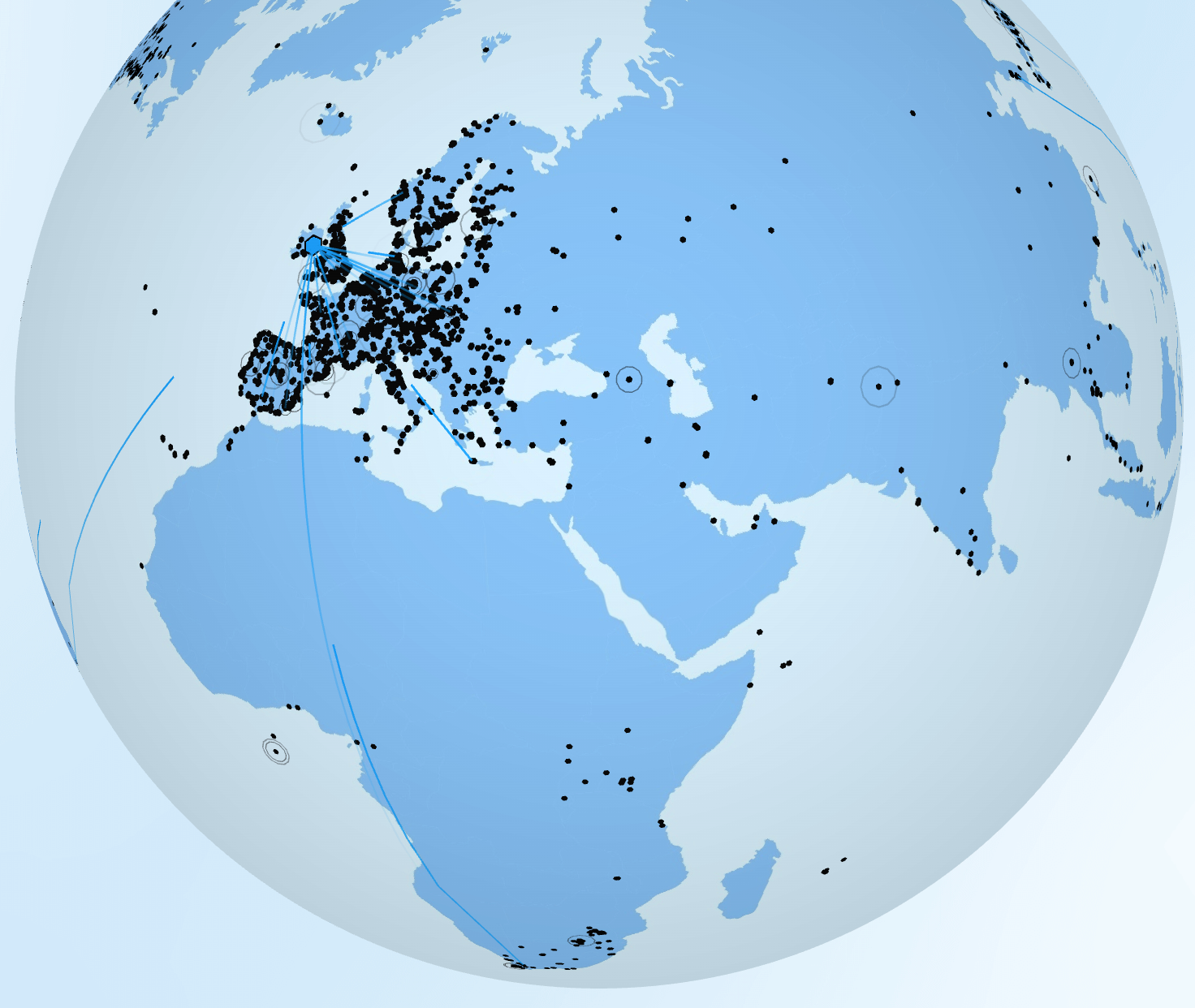
Molti progetti didattici utilizzano gateway commerciali come il RAK7289 per uso esterno o il Dragino LPS8 per uso interno . Entrambi sono dotati di un'interfaccia di gestione basata sul web, tramite la quale è possibile configurare le impostazioni di rete IP e i parametri LoRaWAN necessari per la comunicazione con TTN o altri server.
In alcuni contesti, come ad esempio negli istituti scolastici, la configurazione iniziale del gateway RAK potrebbe essere già stata completata dall'istituto stesso (ad esempio, una scuola secondaria), e gli studenti devono solo adattare le impostazioni di rete (IP statico o DHCP) all'infrastruttura locale. Ciononostante, è consigliabile familiarizzare con tutti i passaggi in modo da poterli ripetere in caso di cambio di sede o server.
Configurazione della rete IP sui gateway RAK (ad esempio RAK7289)
Il primo vero passo per utilizzare il gateway è assicurarsi che abbia accesso IP alla rete locale e a Internet . Nel caso dei gateway RAK, questa impostazione si configura nel menu di amministrazione, nella sezione relativa alla rete WAN.
Sul menu Rete → Interfaccia WAN possiamo scegliere se il gateway funzionerà come Client DHCP o con IP staticoSe lasciato in modalità DHCP, il router di rete assegnerà automaticamente l'indirizzo IP. Questo semplifica le cose, ma richiede la successiva individuazione dell'indirizzo IP assegnato tramite uno scanner di rete (ad esempio, con nmap, qualsiasi scanner IP o verifica della connettività con ping in Linux) oppure consultando la tabella del server DHCP del router.
Se necessitiamo di un maggiore controllo, è altamente consigliabile assegnare al gateway un indirizzo IP statico ben documentato . In questo modo, sapremo sempre quale indirizzo utilizzare per accedere al pannello di gestione e sarà più semplice applicare regole firewall o controlli di accesso remoto, se necessario.
In ambienti con più dispositivi, come aule o laboratori, è utile conoscere anche l' indirizzo MAC Ethernet e il nome host del gateway. Talvolta, il server DHCP stesso fornisce queste informazioni con un nome host identificabile (ad esempio, "RAK7289"), consentendo di individuarlo a colpo d'occhio anche quando si utilizza il DHCP.
Accesso di emergenza tramite Wi-Fi gestito
Se per qualsiasi motivo non riusciamo a individuare l'indirizzo IP del gateway sulla rete cablata, molti modelli RAK e Dragino offrono un punto di accesso Wi-Fi integrato per la gestione . Questo punto di accesso è solitamente aperto o utilizza credenziali predefinite, consentendo di collegare un laptop o un tablet direttamente al dispositivo.
Quando ci si connette a una rete Wi-Fi, l'indirizzo IP del gateway predefinito è solitamente l' indirizzo di gestione del gateway stesso . Accedendo a tale indirizzo IP tramite un browser web, è possibile accedere all'interfaccia di gestione senza dover utilizzare DHCP, switch o router intermedi: una funzionalità molto utile nelle nuove installazioni o nel caso in cui la configurazione di rete sia andata completamente persa.
Tuttavia, una volta completata la configurazione, è fondamentale disabilitare la rete Wi-Fi di gestione o rafforzarne la sicurezza . Lasciare una rete aperta o scarsamente protetta connessa a un dispositivo critico come il gateway rappresenta una chiara vulnerabilità, soprattutto se il gateway si trova all'esterno o in un luogo di accesso pubblico.
Configurazione LoRaWAN e registrazione TTN di un gateway RAK
Una volta configurata la rete IP, il passo successivo è collegare il gateway al server LoRaWAN. Sui gateway RAK, questa impostazione si trova solitamente nel menu Rete LoRa → Impostazioni di rete → Inoltro pacchetti , dove si configura la destinazione a cui verranno inviati i pacchetti LoRa ricevuti.
In quella sezione, dobbiamo individuare e copiare l' EUI del gateway , ovvero l'identificativo univoco del gateway stesso. Questo valore verrà poi utilizzato per registrare il gateway nella console TTN. È consigliabile salvarlo in un documento (insieme al nome utente e alla password del dispositivo) in modo da non doverlo cercare ogni volta.
Per registrare il gateway con TTN, accedi alla console TTN utilizzando le credenziali appropriate. Una volta effettuato l'accesso, seleziona la regione corretta e vai alla sezione "Gateway". Qui, clicca su "Registra gateway", inserisci l'EUI copiato, seleziona il piano di frequenza appropriato (in Europa, EU868) e completa la procedura di registrazione.
In alcuni modelli e versioni del firmware, è necessario abilitare la modalità legacy packet forwarder nelle impostazioni TTN per garantire la compatibilità con il software del gateway. È inoltre possibile specificare il tipo di copertura (interno/esterno) e la posizione fisica in modo che il gateway venga visualizzato correttamente sulle mappe TTN.
Se tutto è stato eseguito correttamente, lo stato del gateway nella console TTN cambierà in "Connesso" e, nella scheda Traffico , inizieranno ad apparire messaggi con il traffico LoRa in tempo reale quando ci saranno dispositivi che trasmettono nel raggio d'azione.
Dragino LPS8 Gestione Gateway: Accesso, Wi-Fi e IP
Il Dragino LPS8 è un gateway LoRaWAN per interni piuttosto comune, utilizzato per test e piccole implementazioni. Si basa su un concentratore SX1308 e viene fornito preconfigurato con diversi piani di frequenza per diverse zone geografiche, inclusa la banda EU868.
Questo dispositivo può essere gestito sia tramite SSH che tramite HTTP . Per accedervi tramite SSH o HTTP attraverso la porta RJ-45, è necessario innanzitutto conoscere l'indirizzo IP assegnatogli dal server DHCP della rete. Anche in questo caso, l'utilizzo di uno scanner IP, la consultazione della tabella DHCP del router o uno strumento simile risultano utili.
L'opzione più semplice per la configurazione iniziale è utilizzare il punto di accesso Wi-Fi creato dallo stesso LPS8 . Una volta acceso, il dispositivo trasmette una rete con un SSID del tipo "dragino-xxxxx". La password predefinita è solitamente "dragino+dragino". Una volta connesso a questa rete, è possibile accedere al gateway tramite un browser web inserendo l'indirizzo IP 10.130.1.1.
Le credenziali iniziali per l'interfaccia web sono solitamente il nome utente "admin" e la password "dragino" . Si consiglia vivamente di modificare queste credenziali non appena il sistema è attivo e funzionante, soprattutto se si intende lasciare attivo l'access point Wi-Fi o se il gateway sarà accessibile da reti non controllate.
Impostazioni Dragino LPS8 LoRaWAN e collegamento TTN
Nell'interfaccia di configurazione dell'LPS8, troviamo un menu specifico per le sezioni LoRa e LoRaWAN. Il primo passo consiste nel verificare che sia stato selezionato il piano di frequenza corretto per la nostra regione , ad esempio 868 MHz per l'Europa.
Nella scheda LoRaWAN , si specifica il server a cui inoltrare i pacchetti. Nel menu a tendina "Provider di servizi" è possibile selezionare TTN e in "Indirizzo server" si sceglie il server TTN europeo associato alla banda EU868. Le porte UDP di uplink e downlink sono generalmente impostate su 1700 per impostazione predefinita, il che è corretto nella maggior parte dei casi.
Nella stessa schermata viene visualizzato l' ID del gateway , che è il valore che utilizzeremo nella console TTN durante la registrazione del gateway. La procedura di registrazione è molto simile a quella di RAK: si accede alla console, si va su "Gateway", si seleziona "Registra gateway", si inserisce l'ID, si seleziona (se applicabile) l'opzione per l'inoltro di pacchetti legacy e si sceglie il piano europeo corrispondente.
Se volessimo utilizzare un nostro server LoRaWAN, come ChirpStack , al posto di TTN, dovremmo inserire qui il suo indirizzo, le porte e i parametri di autenticazione. Tuttavia, per scopi didattici e per molti progetti personali, TTN è solitamente più che sufficiente.
Configurazione di LAN, WAN e Wi-Fi WAN in Dragino
Nella scheda Rete dell'LPS8, troverai diverse sottoschede che ti consentono di regolare con precisione il modo in cui il gateway si connette alla rete locale e a Internet. La sezione LAN configura la rete interna utilizzata dal punto di accesso Wi-Fi del gateway; si tratta di una sorta di "rete di gestione" locale.
È preferibile non modificare la configurazione LAN predefinita o, se lo si fa, annotare attentamente le impostazioni, poiché questa potrebbe essere l'unica via d'accesso in caso di configurazione errata della connessione WAN. La LAN dell'LPS8 funge da rete di ripristino per recuperare l'accesso amministrativo.
La sezione WAN definisce l'indirizzo IP che la porta RJ-45 utilizzerà quando il gateway è connesso tramite cavo. È possibile scegliere DHCP o assegnare un indirizzo IP statico. In ambienti stabili, assegnare un indirizzo IP statico all'interfaccia WAN è l'approccio più professionale per evitare modifiche impreviste dell'indirizzo.
Infine, la sezione Wi-Fi WAN consente al gateway di connettersi come client a una rete Wi-Fi esistente. Qui si definisce se l'indirizzo IP di tale interfaccia sarà statico o ottenuto tramite DHCP, e si inseriscono l'SSID, il tipo di crittografia e la password.
La scheda Wi-Fi visualizza e consente anche di configurare il punto di accesso (AP) generato automaticamente da Dragino . Dal punto di vista della sicurezza, è consigliabile modificare il nome e la password della rete, o addirittura disabilitare l'AP se non viene utilizzato, per ridurre la superficie di attacco.
Costruire un gateway LoRaWAN fai da te con Raspberry Pi 4 e RAK5146
Oltre ai gateway commerciali, è molto comune costruire un gateway LoRaWAN fai-da-te utilizzando un Raspberry Pi e un hub RAK . Questo approccio è perfetto per imparare a fondo come si connettono tutti i componenti e per avere un sistema flessibile e aggiornabile.
In questo tipo di progetto, un Raspberry Pi 4B viene solitamente utilizzato come cervello del sistema, insieme a un hub mPCIe come il RAK5146 montato su un adattatore RAK2287 Pi HAT. Su questa base viene poi installata un'immagine di sistema specializzata, come RAKPiOS, che integra già utility specifiche per la gestione del componente LoRaWAN.
Hardware richiesto e assemblaggio fisico
Per realizzare questo tipo di gateway LoRaWAN, avrai bisogno almeno di un Raspberry Pi 4B con il suo alimentatore , una scheda microSD di almeno 16 GB, il Pi HAT RAK2287, l'hub mPCIe RAK5146 e le relative antenne LoRa e GPS. Un buon set di viti e distanziatori ti aiuterà a fissare il tutto.
Il processo inizia inserendo la RAK5146 nello slot mPCIe della RAK2287 HAT , in genere con un'angolazione di circa 45 gradi, finché non scatta in posizione. Quindi, premere delicatamente la scheda verso il basso e fissarla con le due viti allineate con i fori nella HAT.
Una volta montato l'hub sull'HAT, quest'ultimo viene posizionato sopra i pin GPIO del Raspberry Pi e fissato con quattro viti o distanziatori per impedirne il movimento. In questo modo si crea un blocco rigido che previene sollecitazioni sui connettori e semplifica l'installazione in case o supporti.
Infine, collega l' antenna LoRa e l'antenna GPS ai rispettivi connettori sull'hub. È estremamente importante non accendere mai il dispositivo senza le antenne collegate, poiché ciò potrebbe danneggiare lo stadio RF dell'hub.
Installazione di RAKPiOS sulla scheda SD
Una volta completati i componenti fisici, il passo successivo è preparare il sistema operativo del Raspberry Pi. Per fare ciò, scaricate l'ultima versione di RAKPiOS dal repository ufficiale di RAK . Questa versione è specificamente progettata per i gateway LoRaWAN con hardware RAK.
L'immagine RAKPiOS viene scritta sulla scheda microSD utilizzando un programma di flashing come Balena Etcher o un programma simile . La procedura tipica prevede la selezione dell'immagine scaricata, la scelta della scheda di destinazione e l'avvio del programma "Flash", con successiva attesa del completamento e della verifica dei dati.
Una volta completata la procedura di flashing, rimuovere la scheda dal lettore e inserirla nello slot microSD del Raspberry Pi . A questo punto, è sufficiente collegare l'alimentatore (e, se lo si desidera, un cavo Ethernet) per avviare RAKPiOS sul Raspberry Pi.
Primo avvio, accesso SSH e modifica della password
All'avvio iniziale, RAKPiOS crea in genere un punto di accesso Wi-Fi con un SSID del tipo RAK_XXXX , dove XXXX corrisponde alle ultime cifre dell'indirizzo MAC del Raspberry Pi. La password iniziale per il punto di accesso è solitamente "rakwireless". Collegandosi a questa rete, è possibile accedere al dispositivo in modalità wireless.
L'indirizzo IP predefinito del Raspberry Pi in questa modalità è solitamente 192.168.230.1 . Con questo indirizzo IP, possiamo aprire una connessione SSH (ad esempio, con PuTTY su Windows o dal terminale su Linux/macOS) utilizzando le credenziali predefinite, che di solito sono il nome utente "rak" e la password "changeme".
Al primo accesso, il sistema ti chiede di cambiare la password per motivi di sicurezza . Questo è un passaggio da non saltare: inserisci semplicemente la password attuale e poi la nuova password due volte.
Impostazione della connessione Internet con rakpios-cli
Una volta autenticato, il passo successivo è configurare l'accesso a Internet. RAKPiOS include un'utilità di configurazione chiamata rakpios-cli che centralizza la maggior parte delle opzioni di rete e dei servizi.
Digitando rakpios-cli Nel terminale apparirà un menu testuale, navigabile tramite tastiera. Sebbene inizialmente possa apparire un avviso o un errore minore, è possibile continuare a premere "OK" fino a raggiungere le opzioni principali. Da lì, è possibile accedere a... “Reti gestite” e seleziona l’interfaccia wlan0 per regolare il Wi-Fi.
Nella configurazione wlan0, viene specificata la modalità operativa, solitamente Modalità STA (client Wi-Fi) . Successivamente, vengono scansionate le reti disponibili oppure l'SSID viene inserito manualmente, viene configurata la password Wi-Fi e viene abilitata la connessione. Una volta applicate le modifiche, il Raspberry Pi si disconnetterà temporaneamente dall'access point e otterrà un indirizzo IP dal router di rete.
Per continuare ad accedere al dispositivo, viene ora utilizzato il nuovo indirizzo IP assegnato al Raspberry Pi dal router. In questo modo, non dipendiamo più dall'access point RAK e il gateway si comporta come qualsiasi altro dispositivo sulla rete locale.
Attivazione del Packet Forwarder e ottenimento dell'EUI del gateway
Una volta stabilita la connessione a Internet, è il momento di abilitare il servizio LoRaWAN. Anche in questo caso, utilizzando rakpios-cli, accedere alla sezione "Deploy Services" e selezionare "Packet Forwarder".
Nel menu Packet Forwarder, è possibile accedere all'opzione "Configura variabili d'ambiente" , dove si specificano dati quali la regione (ad esempio, EU_868), l'interfaccia (SPI, che è quella utilizzata dal concentratore RAK5146), il modello del concentratore e, se applicabile, altri parametri specifici della banda.
Dopo aver salvato le modifiche, tornare al menu precedente e selezionare "Avvia il servizio" per avviare il Packet Forwarder. A questo punto, il sistema visualizzerà l'EUI del gateway, ovvero l'identificativo univoco necessario nella console TTN per registrare il gateway.
Si consiglia di copiare questo EUI e salvarlo in un documento di configurazione . La procedura di registrazione in TTN è quindi la stessa di un gateway commerciale: dalla console, nella sezione Gateway, cliccare su Registra, inserire l'EUI, selezionare la regione (EU868) e completare la registrazione.
Registrazione delle applicazioni e dei dispositivi finali in TTN
Una volta che il gateway risulta "Connesso" in TTN, il passo successivo per visualizzare dati utili è registrare le applicazioni e i dispositivi finali . Il gateway di per sé non memorizza informazioni utili; si limita a inoltrare il traffico. Sono le applicazioni che aggregano i dati provenienti dai sensori o dai tracker.
In TTN, dalla console, accedi alla sezione "Applicazioni" e crea una nuova applicazione, assegnandole un ID e, se lo desideri, una descrizione. Questa applicazione fungerà da contenitore per tutti i dispositivi finali (sensori) relativi allo stesso progetto.
Una volta creata l'applicazione, il pulsante "Registra dispositivo finale" viene utilizzato per registrare ciascun sensore. TTN consente di registrare i dispositivi inserendo manualmente i parametri o, in alcuni casi, utilizzando i modelli del produttore.
Per la configurazione manuale, valori come DevEUI e AppKey possono essere generati direttamente dalla console utilizzando i pulsanti di generazione automatica, mentre JoinEUI (equivalente ad AppEUI) può essere un valore definito dall'utente (a condizione che corrisponda a quello configurato sul dispositivo).
Una volta compilato il modulo e confermata la registrazione, TTN visualizzerà i parametri necessari per la configurazione del dispositivo finale nella scheda "Informazioni di attivazione": DevEUI, JoinEUI/AppEUI e AppKey. Questi sono i dati che devono essere inseriti nel nodo LoRaWAN (sensore, tracker, ecc.) tramite il relativo strumento di configurazione o l'interfaccia seriale.
Esempio con sensori Tabs TBHH100-868 e tracker Dragino
I sensori di temperatura e umidità Browan TBHH100-868 sono un tipico esempio di dispositivo LoRaWAN semplice. La loro funzione principale è quella di inviare periodicamente dati relativi a temperatura, umidità relativa e, in alcuni casi, stato della batteria.
Questi tipi di sensori sono generalmente forniti con le chiavi LoRaWAN già programmate: AppKey, AppEUI e DevEUI . Il fornitore solitamente fornisce una scheda tecnica o un'etichetta con questi valori. Con TTN, è sufficiente creare un'applicazione e inserire le credenziali elencate in tale scheda per ciascun sensore.
La logica di trasmissione dei dati di questi sensori si basa solitamente su soglie: inviano informazioni a intervalli prestabiliti o quando si verificano cambiamenti significativi (ad esempio, ogni 60 minuti se non ci sono variazioni, o prima se la temperatura varia di ±2 °C o l'umidità di ±5%). Comprendere questi dettagli è importante per interpretare correttamente la frequenza dei messaggi in TTN.
Nel caso dei tracker Dragino , utilizzati come localizzatori GPS, la registrazione in TTN avviene in modo analogo: i dispositivi vengono creati nell'applicazione TTN con le loro chiavi univoche e, se lo si desidera, i parametri avanzati del tracker (intervallo di invio, durata dell'allarme di panico, ecc.) vengono regolati tramite comandi AT via porta seriale.
Per configurare questi tracker tramite USB, collega il cavo al PC, apri un terminale seriale (115200 baud) e invia i comandi AT indicati nel manuale . È importante notare che i comandi devono essere inseriti tutti insieme, non digitati carattere per carattere, affinché il dispositivo li interpreti correttamente.
Integrazione di dispositivi esterni: esempio di unità Loko Air
Un'altra situazione comune è l'integrazione di dispositivi specifici, come un'unità di ventilazione o di controllo ambientale come Loko Air , che viene configurata utilizzando un proprio strumento desktop (ad esempio, Loko Configuration Tool).
In questo caso, il flusso tipico è il seguente: il dispositivo finale viene creato in TTN, vengono generati (o prelevati) i valori DevEUI, JoinEUI e AppKey, e quindi questi tre parametri vengono inseriti nello strumento di configurazione del produttore , abilitando l'opzione LoRaWAN sul dispositivo.
Una volta inviata la configurazione, il dispositivo si riavvia e inizia a tentare di connettersi alla rete TTN tramite OTAA (Over The Air Activation). Quando il gateway rileva il tentativo di connessione e la rete lo accetta, i messaggi in tempo reale appariranno nella sezione "Dati in diretta" della console TTN del dispositivo , insieme alla posizione sulla mappa se il dispositivo invia coordinate GPS.
Formattatori di payload e decodificatori di dati
Per garantire che i dati inviati dai sensori siano leggibili, TTN consente di definire dei formattatori di payload . In alcuni casi, è possibile utilizzare un formato standard, come CayenneLPP, che interpreta automaticamente determinati tipi di dati.
Quando il dispositivo utilizza un formato proprietario, lo sviluppatore può creare un decodificatore JavaScript personalizzato che riceve i byte grezzi, li converte in esadecimale e applica funzioni specifiche per interpretare ciascun tipo di dato (umidità, temperatura, barometro, GPS, accelerometro, giroscopio, magnetometro, tensione della batteria, ecc.).
Il modello tipico prevede l'analisi di un "flag" o identificatore di canale all'inizio del frame e, a seconda del suo valore, l'applicazione della formula corretta ai byte successivi per convertirli in valori fisiciInfine, lo script restituisce un oggetto JSON con le variabili interpretate (ad esempio, temperature, humidity, battery, latitude, longitude…), che TTN visualizzerà come campi leggibili.
Queste informazioni "già elaborate" possono quindi essere riutilizzate nelle integrazioni con piattaforme esterne come Node-RED, MQTT, dashboard di tipo Datacake, database MySQL o servizi cloud come ThingSpeak, senza la necessità di decodificare nuovamente ogni payload in ciascun sistema.
Visualizzazione e sfruttamento dei dati: da TTN a Node-RED, Datacake e altri
Una volta che i dispositivi inviano dati e TTN li riceve senza problemi, inizia la parte divertente: visualizzare e analizzare le informazioni . TTN offre già una console di base per visualizzare il traffico e i dati di ciascun dispositivo, ma è più comune integrare i dati con altre piattaforme.
Un'opzione molto diffusa è Datacake , che permette di creare dashboard pubbliche o private per visualizzare valori come temperatura, umidità, posizione GPS o stato della batteria in modo intuitivo. TTN configura l'integrazione necessaria affinché i dati decodificati vengano inviati automaticamente a Datacake.
In ambienti più avanzati o quando si automatizza la logica aziendale, è molto comune utilizzare Node-RED in combinazione con MQTT . TTN pubblica i dati dell'applicazione tramite un broker MQTT e Node-RED li utilizza per elaborarli, memorizzarli in database come MySQL, attivare avvisi, controllare altri dispositivi o inviarli a sistemi esterni.
Questo tipo di integrazione consente di realizzare soluzioni IoT complete end-to-end a un costo relativamente basso: nodi LoRaWAN a basso consumo energetico, gateway connessi a TTN e un backend flessibile basato su Node-RED, database e dashboard.
Esistono anche corsi e programmi di formazione specifici che coprono l'intera catena: dalla configurazione del gateway e la registrazione TTN, passando per MQTT e Node-RED, fino all'archiviazione e all'analisi su piattaforme come MySQL o ThingSpeak. Questi corsi offrono lezioni video e supporto per rispondere a specifiche domande di implementazione.
Nel suo insieme, questo flusso completo – gateway configurato, TTN come server LoRaWAN, applicazioni e dispositivi correttamente registrati, decodificatori di payload e strumenti di integrazione – consente ai progetti LoRaWAN di passare da semplici test di laboratorio all'implementazione come soluzioni robuste e scalabili per il mondo reale , adatte al monitoraggio di risorse, ambienti, infrastrutture o processi industriali per anni con una manutenzione minima.
Considerata nel suo complesso, la configurazione di un gateway LoRaWAN e del relativo ecosistema può sembrare articolata, ma in realtà si basa su alcuni pilastri fondamentali: garantire una connettività IP affidabile , scegliere correttamente il piano di frequenza, collegare il gateway a un server LoRaWAN come TTN, registrare applicazioni e dispositivi con le relative credenziali e sfruttare formattatori, integrazioni e dashboard per trasformare i dati grezzi in informazioni utili e fruibili.