- Implementazione di password di apertura e permessi per controllare l'accesso e la modifica.
- Tecniche di blocco visivo tramite la conversione dei documenti in immagini statiche.
- Utilizzo di strumenti di oscuramento e filigrane per proteggere le informazioni sensibili.
- Configurazione delle autorizzazioni di sola lettura nei sistemi operativi Windows e macOS.
Quando si gestiscono documenti contenenti dati sensibili o proprietà intellettuale, è fondamentale non lasciare nulla al caso. Spesso crediamo che inviare un file sia sicuro, ma la realtà è che chiunque entri in possesso del file potrebbe alterarne le informazioni o distribuirlo senza il nostro consenso se non prendiamo le dovute precauzioni.
Fortunatamente, esistono molti modi per proteggere i tuoi file, da soluzioni rapide e gratuite a software professionali. Non è necessario essere esperti di computer per proteggere i tuoi documenti da occhi indiscreti o modifiche non autorizzate, quindi esploriamo tutte le opzioni disponibili.

Metodi per limitare l'accesso tramite password
Il metodo più classico ed efficace per proteggere un file è l'utilizzo di password. Se si utilizzano strumenti come Nitro PDF Pro, si noterà la possibilità di distinguere tra due tipi di sicurezza. Da un lato, c'è la password di apertura , che richiede all'utente di effettuare l'accesso prima ancora di poter visualizzare il contenuto del documento.
D'altra parte, esistono le password di autorizzazione . Queste sono particolarmente utili perché consentono all'utente di aprire il file, ma gli impediscono di eseguire azioni come stampare il documento o modificarne il testo. In pratica, si decide chi può leggere e chi può modificare il file.
Se lavori in team, è importante sapere che più utenti possono accedere contemporaneamente a un PDF protetto, a condizione che dispongano della password corretta. Alcuni editor moderni consentono la collaborazione in tempo reale senza compromettere la sicurezza complessiva del file.

Blocco visivo e conversione in formato non modificabile
A volte, una password non è sufficiente perché vogliamo impedire a qualcuno di copiare e incollare semplicemente il testo . Per questo, un trucco molto efficace è convertire il documento in immagini, utilizzando una guida ai formati di file più comuni per scegliere quello appropriato. Trasformando ogni pagina in un file JPG o PNG, il contenuto diventa statico e non è più testo selezionabile.
Una volta ottenute le immagini, il passo successivo è quello di ricomporle in un nuovo file PDF. Il risultato è un file che si comporta esattamente come un documento scansionato . Il lettore può visualizzare le informazioni, ma non può facilmente evidenziare o estrarre il testo, fornendo un'ulteriore barriera contro il plagio.
Tecniche avanzate: oscuramento, filigrane e cancellazione
Se è necessario rimuovere in modo permanente dati specifici, la redazione è lo strumento migliore. A differenza della semplice barratura del testo, la redazione professionale rimuove definitivamente le informazioni dal codice del file, sostituendole con un riquadro (solitamente nero) che non può essere rimosso.
Per conferire al documento un aspetto più ufficiale e sicuro, è possibile aggiungere filigrane personalizzate . Inserendo, ad esempio, una scritta come "Riservato" o il logo aziendale, si identifica l'autore del documento e si impedisce che venga distribuito come originale non autorizzato.
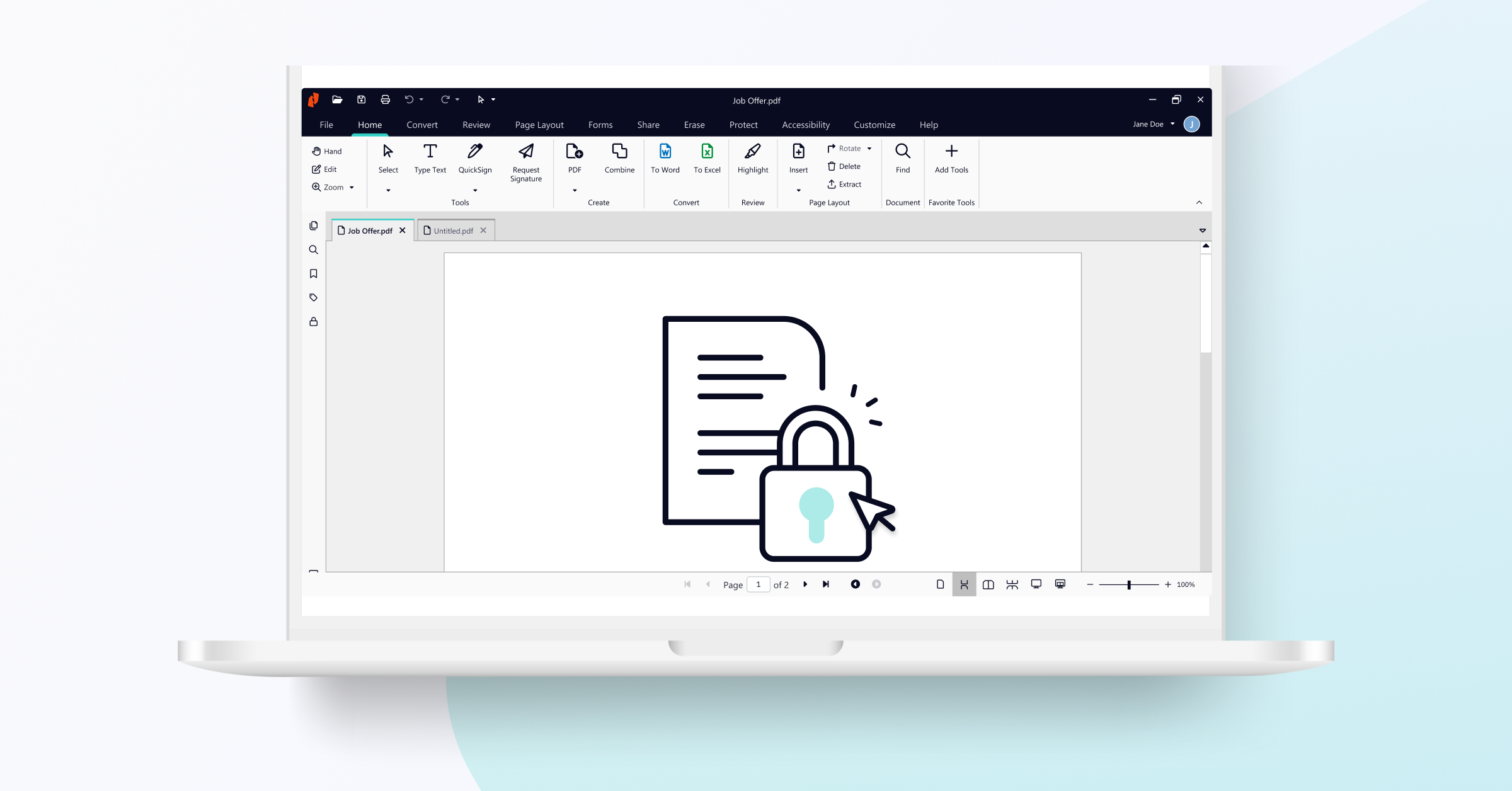
Quando commettiamo un errore o sono presenti dati che non dovrebbero più essere presenti, la funzione di eliminazione diventa fondamentale. Questo strumento consente di rimuovere definitivamente annotazioni, immagini o campi modulo , garantendo che non rimanga alcuna traccia delle informazioni eliminate nel file finale.
Protezione nativa dal sistema operativo
Se non si desidera installare programmi complicati, sia Windows che Mac offrono opzioni di base. In Windows, è sufficiente fare clic con il pulsante destro del mouse sul file, andare su Proprietà e selezionare la casella Sola lettura , che si integra con Gestione file di Windows . In questo modo si impedisce il salvataggio accidentale del file con modifiche.
Nel caso di macOS, la gestione avviene tramite la finestra "Ottieni informazioni", dove è possibile regolare le autorizzazioni di condivisione . Sebbene si tratti di una misura semplice, combinata con editor come PDFelement, che consentono di impostare rigide restrizioni di stampa, diventa una protezione piuttosto efficace per l'utente medio.
Sia che scegliamo di convertire il documento in un'immagine per impedirne la copia, sia che implementiamo chiavi di accesso, filigrane o che oscuriamo dati sensibili, l'obiettivo è sempre quello di preservare l'integrità delle nostre informazioni. L'utilizzo degli strumenti di sola lettura del nostro sistema operativo o il ricorso a software specializzati garantiscono che il controllo del documento rimanga esclusivamente nelle nostre mani.
