- La maggior parte dei guasti delle periferiche sono dovuti a un'alimentazione USB insufficiente, a driver obsoleti o a impostazioni di risparmio energetico aggressive.
- Il riavvio, la ricalibrazione e l'aggiornamento del firmware utilizzando il software ufficiale di ogni marchio risolvono la maggior parte dei problemi quotidiani.
- Ritardi e disconnessioni nei dispositivi wireless sono solitamente dovuti a interferenze, batteria scarica o hub USB inaffidabili.
- Se i problemi persistono dopo aver testato diversi dispositivi, è opportuno sospettare un danno alla scheda madre, al chipset o un danno fisico al controller USB.
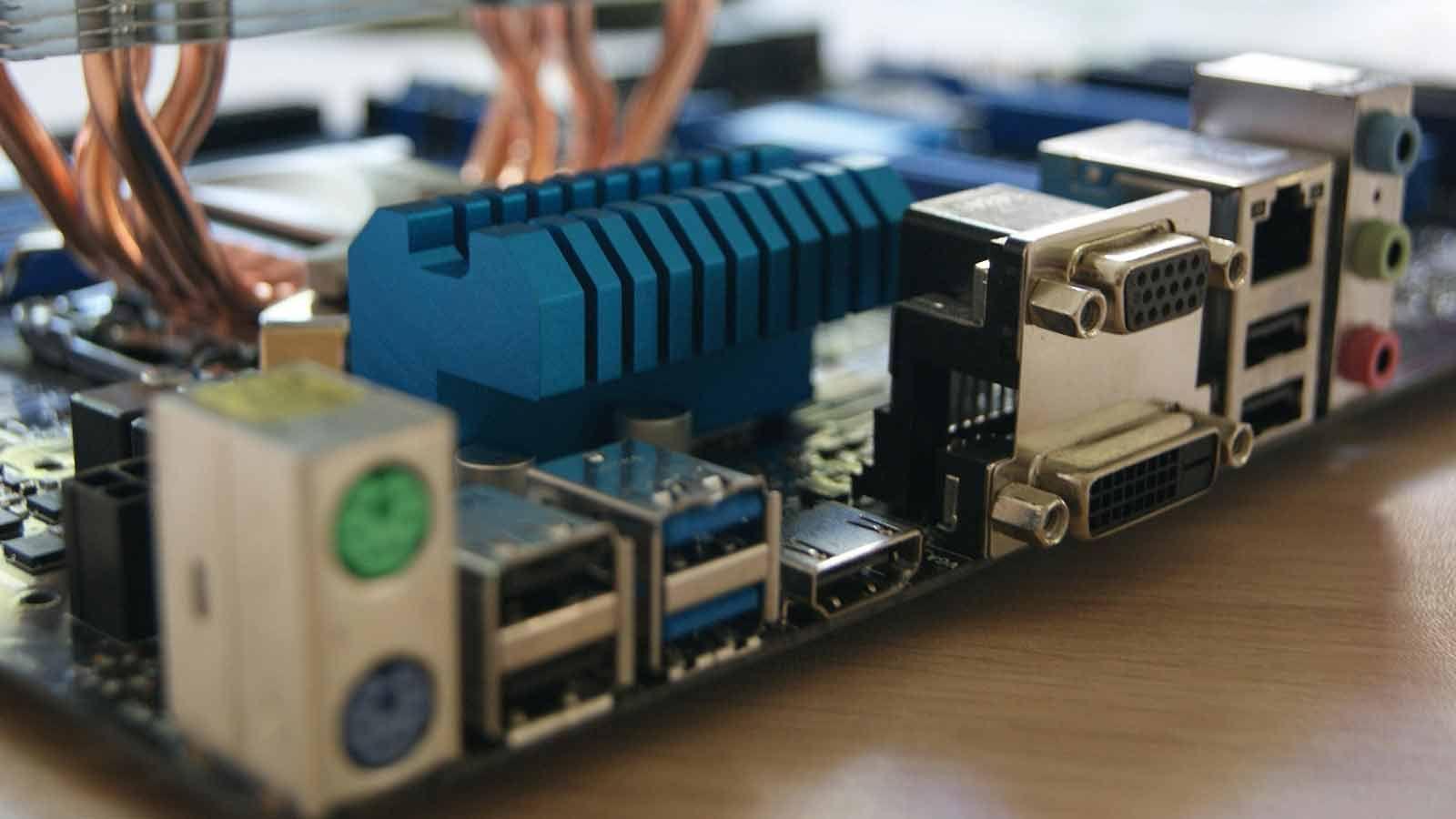
Se usi il PC quotidianamente per lavoro, studio o gioco, prima o poi ti capiterà di dover affrontare problemi con tastiera, mouse , cuffie, webcam o gamepad . A volte smettono improvvisamente di rispondere, altre volte si disconnettono in modo casuale o presentano un fastidioso ritardo. E la cosa peggiore è quando tutto sembra funzionare correttamente, ma qualcosa continua a non funzionare senza una ragione apparente.
In questa guida, raccoglieremo e organizzeremo tutte le informazioni chiave sulla diagnosi e la risoluzione dei problemi delle periferiche (in particolare quelle da gioco) che potresti aver trovato sparse su diversi siti web: dai tipici guasti USB e problemi di alimentazione a strani blocchi in cui il PC rimane acceso ma tastiera e mouse smettono di funzionare. Vedrai anche il ruolo dei driver, del firmware, del sistema operativo e persino della scheda madre, e cosa puoi fare passo dopo passo prima di buttare via qualsiasi componente.
Perché le periferiche smettono di funzionare (e come rilevarlo)
La maggior parte dei problemi relativi alle periferiche deriva da una combinazione di connessioni difettose, alimentazione insufficiente, driver obsoleti o impostazioni di risparmio energetico troppo aggressive . Nel caso dei dispositivi da gioco (tastiere RGB, mouse ad alta risoluzione, cuffie retroilluminate, ecc.), questi problemi sono aggravati dal maggiore consumo di risorse e dalla maggiore necessità di stabilità del sistema.
In uno scenario tipico, come ad esempio una tastiera RGB USB 2.0 che si spegne quando si collegano contemporaneamente microfono, mouse e webcam, il sintomo principale è che non tutte le porte USB forniscono la stessa potenza . La scheda madre distribuisce l'alimentazione tra i controller e, se il limite di corrente di un hub interno viene superato, i dispositivi inizieranno a spegnersi, lampeggiare o disconnettersi in modo intermittente.
Un altro scenario piuttosto comune è quello di un PC desktop in cui, improvvisamente, mentre si sta giocando o guardando Twitch, mouse, tastiera e microfono smettono di registrare input, ma i giochi continuano a funzionare e i video a essere riprodotti. Questo indica un problema del sottosistema di input (USB, HID, driver) piuttosto che un arresto anomalo del sistema o un problema della scheda grafica.
Prima di impazzire con soluzioni avanzate, è una buona idea controllare prima le cose basilari: cavi, porte, hub e risparmio energetico . Gran parte dei guasti apparentemente "misteriosi" hanno origine proprio lì.
Problemi comuni nel mondo reale: alimentazione USB, scheda madre e driver
Immaginate questa situazione reale: acquistate un kit tastiera e mouse Balamrush RGB (modello XD05) , lo collegate tramite USB 2.0 alla vostra scheda madre Gigabyte H61M-DS2 e iniziano i problemi. La tastiera funziona correttamente solo se scollegate il microfono e il mouse posizionati dietro di essa; se li collegate tutti contemporaneamente, la tastiera perde la retroilluminazione e smette di rispondere, oppure si accende e si spegne in modo casuale.
Quando si provano altre porte sul retro della scheda madre, il problema persiste . Tuttavia, quando si collega la tastiera alle porte USB frontali del case, funziona correttamente... finché non si accende la webcam collegata alla stessa porta frontale. Non appena la webcam si attiva, la tastiera si spegne e, quando si spegne la webcam, la tastiera si riaccende. Il problema è chiaro: limitazione o condivisione dell'alimentazione USB.
Sulle schede madri più datate, come la H61, non è raro che determinati gruppi di porte USB condividano lo stesso controller o hub integrato. Se si collegano una tastiera RGB, un mouse, un microfono USB e una webcam, si potrebbe raggiungere il limite di corrente di quel blocco di porte , soprattutto se il pannello frontale del case è alimentato tramite la scheda madre senza un'adeguata distribuzione di alimentazione.
Nel tentativo di risolvere questo problema, è prassi comune aggiornare i driver del chipset e delle porte USB tramite Windows Update , disabilitare il risparmio energetico del dispositivo in Gestione dispositivi e disabilitare la sospensione selettiva USB nelle opzioni di risparmio energia. Sebbene questi siano passaggi corretti, se il collo di bottiglia è puramente elettrico, le sole modifiche software non saranno sufficienti.
In altri scenari, come ad esempio un PC con scheda madre ASUS X99-DELUXE, 32 GB di RAM DDR4, un SSD M.2, una GTX 1080 e un alimentatore da 850 W, i sintomi sono diversi, ma il problema potrebbe essere correlato alla gestione dei dispositivi: l'intero sistema continua a funzionare tranne la tastiera, il mouse e il microfono . Non sembra trattarsi di un'interruzione di corrente (le spie della tastiera e del mouse rimangono accese) o di un problema di rete (Twitch e il gioco continuano a funzionare), quindi si passa al sottosistema USB/HID, ai driver e al BIOS.
Passaggi di base per reimpostare o ricalibrare le periferiche di gioco
Quando un mouse o una tastiera da gioco si bloccano, si comportano in modo anomalo o smettono di rispondere senza motivo, è consigliabile iniziare ripristinando completamente il dispositivo e le sue impostazioni . Questo di solito risolve la maggior parte dei problemi comuni.
Per tastiere e mouse da gioco USB (con cavo o con dongle) puoi seguire questa procedura:
- Scollegare e ricollegare il dongle USB o wirelessScollegare il connettore, attendere circa 10 secondi e ricollegarlo alla stessa porta o a una diversa. Questo costringe il sistema a rilevarlo di nuovo.
- Controlla se ha un pulsante o un foro RESETMolte periferiche di gioco hanno un piccolo foro di reset. Utilizzando una graffetta o uno spillo, tienilo premuto per alcuni secondi per resettare l'elettronica interna.
- Utilizza il software ufficiale del marchio (Logitech G Hub, Razer Synapse, Corsair iCUE, SteelSeries Engine, ecc.) per caricare un profilo predefinito, ripristinare le impostazioni di fabbrica o eseguire un "ripristino delle impostazioni di fabbrica".
Se si tratta di un controller per console (Xbox, PlayStation) collegato a un PC o a un'altra console, è disponibile anche un'opzione di ripristino fisico:
- Tieni premuto il pulsante di reset posteriore con uno spillo per circa 5-10 secondi, a seconda del modello.
- Allora Ricollegalo tramite USB o Bluetoothcome se lo stessi collegando per la prima volta.
Per un gamepad per PC che si connette tramite Bluetooth, in Windows è possibile andare su Impostazioni > Dispositivi > Bluetooth e altri dispositivi , rimuovere il controller (dimenticare il dispositivo) e associarlo nuovamente da zero. Questo solitamente risolve i problemi di disconnessione o di riconoscimento.
Inoltre, Windows consente di ricalibrare controller e mouse dal Pannello di controllo:
- Vai su Pannello di controllo > Dispositivi e stampanti.
- Fai clic con il pulsante destro del mouse sul controller o sul dispositivo di gioco e apri Impostazioni del controller di gioco.
- In Proprietà, cerca l'opzione per calibrare e l'assistente continua a muovere bastoni, assi o a premere pulsanti.
Non dimenticate di dare un'occhiata al software proprietario del marchio, poiché spesso offre opzioni avanzate per la ricalibrazione del sensore, la regolazione del DPI, la rimappatura dei pulsanti e il ripristino del profilo , che risultano molto utili quando un dispositivo presenta una configurazione corrotta.
Mouse da gioco che non si muove, non fa clic o è a scatti
Un problema molto comune è che il mouse da gioco smetta di muovere il puntatore o non registri i clic , mentre il resto del sistema funziona correttamente. Prima di dare per scontato che sia rotto, controlla questi punti, che risolvono la maggior parte dei casi.
Innanzitutto, verifica la connessione fisica :
- Se il mouse è cablato, verificare che Il connettore USB è inserito correttamente. fino in fondo, senza alcun gioco.
- Prova con un'altra porta USB diversa, preferibilmente uno posteriore direttamente sulla scheda madre e non attraverso un hub o la parte anteriore dello chassis.
- Se è wireless, assicurati che La batteria è carica o vengono inserite batterie nuove.perché quando il carico è basso, molti topi iniziano a presentare micro-tagli o ritardi.
Successivamente, procedi con una pulizia di base del mouse . Polvere e sporco possono ostruire il sensore o il meccanismo dei pulsanti.
- Pulisci la base del mouse con un panno morbido e leggermente umido (non esagerare), concentrandoti sulla zona del sensore ottico o laser.
- Utilizzare aria compressa o una piccola spazzola per rimuovere lo sporco intorno pulsanti e rotellina di scorrimento.
Se ciò non risolve il problema, riavvia il PC. Un semplice riavvio elimina molti conflitti temporanei dei driver che impediscono al dispositivo di rispondere correttamente, soprattutto dopo aver collegato e scollegato diverse periferiche in rapida successione.
Se il problema persiste, apri Gestione dispositivi di Windows :
- Fare clic con il pulsante destro del mouse su Start e aprire Gestione dispositivi.
- nella sezione “Mouse e altri dispositivi di puntamento”Individua il mouse.
- Fare clic con il tasto destro e selezionare "Aggiorna driver"consentendo a Windows di cercare automaticamente i driver.
- Se non funziona, ripeti il processo ma scegli "Disinstalla dispositivo" e riavvia il PC in modo che si reinstalli.
Sui modelli dotati di software dedicato (Logitech G Hub, Razer Synapse, ecc.), apri l'applicazione e ripristina le impostazioni predefinite del mouse . A volte un profilo danneggiato o un'impostazione insolita di DPI, macro o frequenza di polling possono causare ritardi o blocchi parziali.
Se, dopo aver seguito tutti questi passaggi, il mouse continua a non funzionare correttamente sul tuo PC o su qualsiasi altro computer, il problema è molto probabilmente di natura hardware e sarà necessario sostituirlo.
Aggiornamenti di driver e firmware per periferiche di gioco
Affinché tastiere, mouse, cuffie, controller e webcam funzionino correttamente, è fondamentale mantenere aggiornati driver e firmware . Un driver obsoleto può causare disconnessioni, rallentamenti, errori di riconoscimento o incompatibilità con le versioni più recenti di Windows.
Il modo più semplice è utilizzare il software ufficiale del produttore della periferica:
- Scarica il programma corrispondente dal sito web del marchio (ad esempio, Logitech G Hub, Razer Synapse, Corsair iCUE, SteelSeries GG).
- Installalo e, all'interno del programma, cerca un'opzione come "controlla aggiornamenti", "aggiornamento firmware" o simili.
- Se sono disponibili nuove versioni, applicare l'aggiornamento seguendo le istruzioni indicate.
È possibile aggiornare anche da Gestione dispositivi :
- Fare clic con il pulsante destro del mouse su Start > Gestione dispositivi.
- Individua il dispositivo (tastiera, mouse, controller, cuffie USB) nella sua categoria.
- Fare clic con il tasto destro > "Aggiorna driver" > "Cerca driver automaticamente".
Se preferisci il metodo manuale, vai alla pagina di supporto del produttore , trova il tuo modello esatto e scarica il driver o il firmware più recente . Installalo seguendo le istruzioni del produttore e riavvia il PC affinché le modifiche abbiano effetto.
Non dimenticate che anche il sistema operativo deve essere aggiornato . Alcune periferiche più recenti, o al contrario, quelle molto vecchie, funzionano meglio con le versioni più recenti di Windows, in cui sono stati corretti i bug nei sottosistemi USB, Bluetooth o HID. Mantenere Windows aggiornato riduce significativamente i problemi di compatibilità.
Ritardo e ritardo nelle periferiche wireless
Quando si utilizzano periferiche wireless (mouse, tastiere, cuffie, controller), è piuttosto comune notare ritardi nella digitazione, interruzioni audio, disconnessioni casuali o movimenti a scatti . La causa di solito non è un singolo fattore, ma una combinazione di diversi elementi.
Le cause più frequenti di ritardo nei dispositivi wireless sono:
- Batteria scaricaCon un consumo energetico basso, il dispositivo cerca di risparmiare energia, riduce la frequenza di comunicazione o semplicemente si disconnette per millisecondi.
- Interferenze da WiFi, Bluetooth o routerSe il dongle del mouse, il router WiFi e altri dispositivi Bluetooth condividono la stessa gamma di frequenza, il canale si satura e si verificano micro-interruzioni.
- Distanza eccessiva o ostacoli fisiciQuanto più il dispositivo è lontano dal ricevitore e quante più pareti o superfici metalliche ci sono, tanto più debole è il segnale.
- Driver o firmware obsoletiPossono causare una cattiva gestione dell'alimentazione, errori di riconnessione o problemi con alcune versioni di Windows.
- Hub USB a bassa potenza o sovraccarichiUn hub che non si autoalimenta correttamente può causare una scarsa qualità del segnale al ricevitore wireless.
- Utilizzo elevato della CPU o della RAMSe il sistema sta esaurendo le risorse, impiega più tempo per elaborare l'input ricevuto dal dispositivo.
- Qualità del dispositivo stessoI modelli molto economici di solito hanno latenze interne elevate e radio di qualità inferiore.
- Bluetooth standard contro 2.4 GHzIl Bluetooth classico ha in genere una latenza più elevata rispetto ai sistemi proprietari a 2.4 GHz con un dongle dedicato.
- Impostazioni di sistema (piani di risparmio energetico aggressivi, risparmio tramite USB o Bluetooth) che forzano il ricevitore a entrare in modalità sospensione per "risparmiare" energia e poi impiegano molto tempo per riattivarsi.
Per ovviare a questo problema, prova a utilizzare dongle a 2.4 GHz collegati direttamente alle porte USB della scheda madre , mantieni aggiornati driver e firmware, evita di nascondere il ricevitore dietro il PC o vicino al router Wi-Fi e, quando possibile, disabilita il risparmio energetico selettivo sugli adattatori wireless.
Strumenti e software per la diagnosi dei problemi periferici
Disporre degli strumenti giusti fa la differenza tra lavorare alla cieca e individuare rapidamente il problema. Sia i produttori che Windows stesso offrono utility per verificare lo stato delle periferiche , aggiornare i driver ed eseguire test di funzionalità.
Dai produttori di console da gioco, hai accesso a suite come Logitech G Hub, Razer Synapse, Corsair iCUE, SteelSeries Engine/GG , ecc. Queste applicazioni ti consentono di:
- Controllare se il dispositivo È stato rilevato e collegato correttamente..
- Controlla e aggiornare il proprio firmware e driver.
- Regola nuovamente i parametri (DPI, illuminazione, macro, equalizzazione, profili).
- eseguire test di pulsanti, sensori, stick o ruote per verificare che ogni voce sia registrata correttamente.
Sul lato Windows, diverse utilità aiutano nella diagnosi:
- Amministratore del dispositivo: visualizza tutte le periferiche connesse, mostra i messaggi di errore, consente di aggiornare o reinstallare i driver e mostra quale driver utilizza ciascun dispositivo.
- Risoluzione dei problemi hardwareSebbene non sia sempre magico, in alcuni casi corregge configurazioni errate o riconfigura porte e dispositivi.
Inoltre, esistono strumenti online e di terze parti per testare la funzionalità di tasti, clic e joystick . Siti web come "keyboard tester" o "mouse checker" mostrano in tempo reale quali tasti vengono registrati, se il doppio clic funziona correttamente, se lo scorrimento è attivo, ecc., risultando molto utili per escludere problemi hardware.
Diagnosi più avanzata: cosa succede se il problema non è periferico?
In alcuni casi, soprattutto quando i blocchi di tastiera e mouse sono casuali e non seguono uno schema preciso, è opportuno considerare che il problema potrebbe risiedere nella scheda madre, nei controller del chipset o persino in qualcosa di non correlato alle periferiche, come il sistema nervoso periferico in ambito medico (in specifici contesti clinici).
In ambito medico, per diagnosticare le lesioni dei nervi periferici che causano perdita di sensibilità o di forza nelle mani e nei piedi, si utilizzano test come i seguenti:
- Elettromiografia (EMG)Un ago molto sottile viene inserito nel muscolo per registrarne l'attività elettrica a riposo e in movimento; un'attività ridotta suggerisce un danno ai nervi.
- Studi sulla conduzione nervosaVengono posizionati degli elettrodi sulla pelle e viene misurata la propagazione degli impulsi elettrici lungo il nervo.
- Risonanza magnetica (MRI): genera immagini dettagliate delle aree interessate per visualizzare strutture profonde e possibili compressioni.
- Ecografia dei nervi perifericiUtilizzando gli ultrasuoni si ottengono immagini precise della zona danneggiata.
È interessante notare che, a un altro livello, con le periferiche del computer è necessario diagnosticare se il problema risiede nel dispositivo stesso, nel cablaggio (USB, porte, hub) o nel sistema nervoso centrale del PC (scheda madre, chipset, controller). Quando, dopo aver testato diverse tastiere e mouse, il problema persiste sulle stesse porte e si verifica in modo casuale , si dovrebbe sospettare quanto segue:
- Driver USB del chipset installati in modo errato o danneggiati.
- BIOS obsoleto con bug nella gestione dell'alimentazione delle porte.
- Danni fisici al controller USB della scheda madre, a volte a causa di sovraccarichi o cortocircuiti.
Nel caso estremo di un PC con scheda madre X99 che perde casualmente l'input di tastiera/mouse, si consiglia di provare soluzioni come: aggiornare il BIOS , reinstallare i driver del chipset dal sito Web di ASUS, disabilitare specifiche funzionalità di risparmio energetico USB e persino provare una scheda PCIe con porte USB aggiuntive per vedere se l'utilizzo di un controller diverso risolve il problema.
Trattamento e soluzioni quando il problema è fisico (nervi o hardware)
Quando si determina che il guasto è di natura fisica, sia nel corpo umano che nel PC, il tipo di intervento cambia considerevolmente rispetto a una semplice configurazione software. In ambito medico, se un nervo periferico viene lesionato ma non reciso , vi è una maggiore probabilità di guarigione spontanea; se invece viene reciso, l'approccio è più complesso.
Il trattamento delle lesioni dei nervi periferici solitamente comprende:
- Riposo e osservazioneSe si prevede che il nervo guarisca da solo, la completa guarigione può richiedere mesi o anni.
- Revisioni periodiche per monitorare i progressi e adattare il trattamento in base alla risposta.
- Trattamento della malattia di base se la lesione nervosa è conseguenza di un'altra patologia.
- farmaci antidolorificiDagli analgesici comuni (aspirina, ibuprofene) ai farmaci usati nella depressione, nell'epilessia o nell'insonnia che vengono utilizzati per modulare il dolore neuropatico; in alcuni casi, vengono aggiunti iniezioni di corticosteroidi.
- fisioterapia per evitare rigidità e recuperare forza e funzionalità.
Se la guarigione spontanea non procede bene, si rende necessario un intervento chirurgico sui nervi periferici . In sala operatoria, è possibile utilizzare l'elettromiografia direttamente sul nervo per verificare se si sta rigenerando. Se il nervo è intrappolato in uno stretto "tunnel" o compresso da una cicatrice, il chirurgo può allargare quello spazio o liberare il nervo.
Quando un segmento nervoso è completamente reciso o talmente danneggiato da risultare inutilizzabile, la porzione lesa può essere rimossa e le estremità sane ricongiunte (riparazione nervosa), oppure lo spazio vuoto può essere riempito con un innesto nervoso prelevato da un'altra parte del corpo . Nei casi di lesioni gravi, si ricorre anche al trasferimento tendineo per ripristinare funzioni vitali, reindirizzando la forza di un muscolo sano verso quello danneggiato.
Per ripristinare la funzionalità della zona danneggiata, oltre all'intervento chirurgico, si ricorre a:
- Stecche e ortesi che mantengono le braccia, le mani, le dita o i piedi nella posizione corretta.
- stimolatori elettriciche attivano il muscolo innervato dal nervo danneggiato mentre si rigenera, anche se non sono sempre efficaci per tutti.
- Programmi di fisioterapia strutturaticon esercizi specifici per mantenere le articolazioni mobili e i muscoli attivi.
- routine di esercizi mirato a migliorare la forza, l'ampiezza dei movimenti e a ridurre i crampi.
Nel mondo dei PC, quando si sa che il "nervo" (il controller USB, la porta, il cavo) è fisicamente danneggiato , la soluzione consiste nel sostituire i componenti: cambiare il cavo di una periferica, installare una scheda con porta USB aggiuntiva, sostituire la scheda madre o, se la periferica stessa è rotta, acquistarne una nuova. Nessun driver può riparare una pista bruciata sulla scheda o un connettore USB rotto.
Preparati per una buona diagnosi (medica e tecnologica)
Così come è utile preparare alcune informazioni prima di andare dal medico, è altrettanto consigliabile raccogliere dati prima di portare il PC in un centro di riparazione. In ambito medico, quando si consulta un medico in merito a una possibile lesione del nervo periferico , si raccomanda quanto segue:
- Annota tutti i sintomi: quando sono iniziati, come si è verificato l'infortunio o l'incidente, come sono progrediti e se sono peggiorati.
- Fai un elenco di tutti i farmaci, vitamine e integratori. che si adottano per valutare interazioni e cause.
- Accompagnato da un familiare o da un amico, per aiutare a ricordare quanto spiegato durante la consultazione.
- Preparare le domande sui diversi trattamenti disponibili e sulle opzioni future e richiedere una chiamata di follow-up se il tempo a disposizione per la consulenza scade.
Nel mondo delle periferiche, è incredibilmente utile tenere traccia di quando e come si verifica il problema : cosa si stava facendo, quali dispositivi erano collegati, la temperatura approssimativa del dispositivo, se si verifica dopo molte ore di utilizzo o anche a freddo, se si verifica solo con determinati giochi o applicazioni, ecc. Più informazioni si hanno, più facile sarà per il tecnico (o per voi) individuare la causa del problema.
Analogamente, in contesti clinici avanzati, è possibile esplorare studi o sperimentazioni cliniche che testano nuovi trattamenti per le lesioni dei nervi periferici, valutando con uno specialista se siano adatti al proprio caso. In ambito tecnologico, ciò potrebbe equivalere a testare driver beta, firmware sperimentali o nuove revisioni del BIOS che correggono errori rilevati in determinati chipset o schede madri.
In definitiva, che si tratti di nervi biologici o porte USB, tastiere RGB o controller di gioco, ciò che fa la differenza è saper interpretare i sintomi, utilizzare correttamente gli strumenti di diagnostica e applicare una procedura di risoluzione dei problemi ordinata : iniziare dalle cose più semplici (connessioni, pulizia, riavvio), poi passare ai driver e alla configurazione, e lasciare la sostituzione dell'hardware o l'intervento chirurgico per ultimi, solo quando non ci sono altre opzioni.
