- Strategie di sicurezza essenziali per prevenire la diffusione di malware e proteggere i dati sensibili.
- Raccomandazioni tecniche per la manutenzione fisica e logica al fine di massimizzare la durata del dispositivo.
- Analisi dettagliata delle versioni USB e del loro impatto sulla velocità di trasferimento dei file.
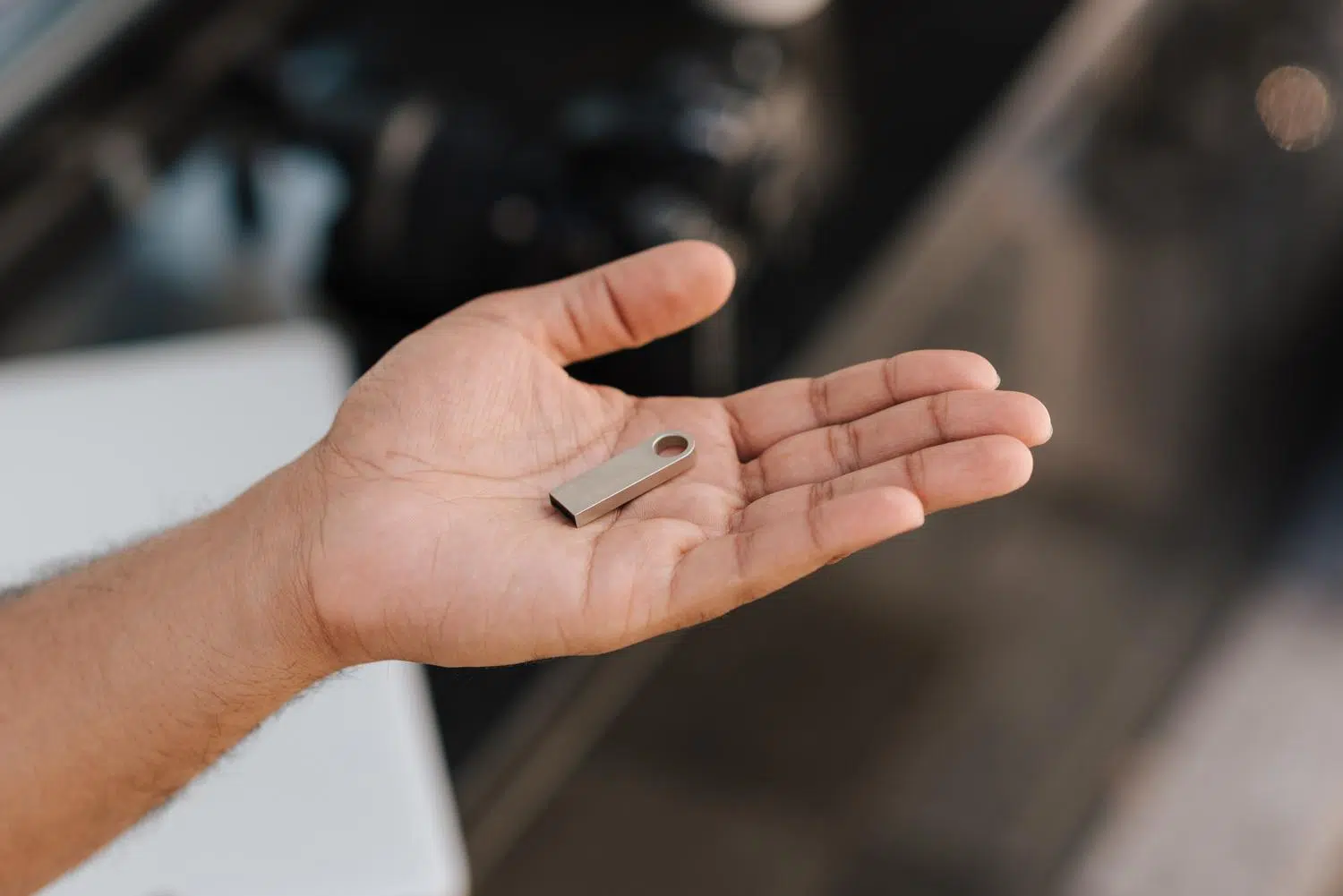
Probabilmente ne avete uno di questi piccoli dispositivi nascosto in un cassetto o appeso alle chiavi. Le chiavette USB sono diventate lo standard per trasferire file , effettuare backup rapidi o portare con noi musica e video ovunque andiamo. Sono così comode che a volte dimentichiamo che, sebbene sembrino indistruttibili, hanno i loro punti deboli e possono essere una porta aperta per i virus che possono causare problemi.
Il problema è che molte persone li usano alla cieca, collegandoli a qualsiasi computer senza considerare i rischi. Per evitare la spiacevole sorpresa di perdere i dati o danneggiare l'hardware , è fondamentale capire non solo come funzionano internamente, ma anche le migliori pratiche per garantire che durino a lungo e che i dati rimangano al sicuro.

Misure di sicurezza per evitare spaventi
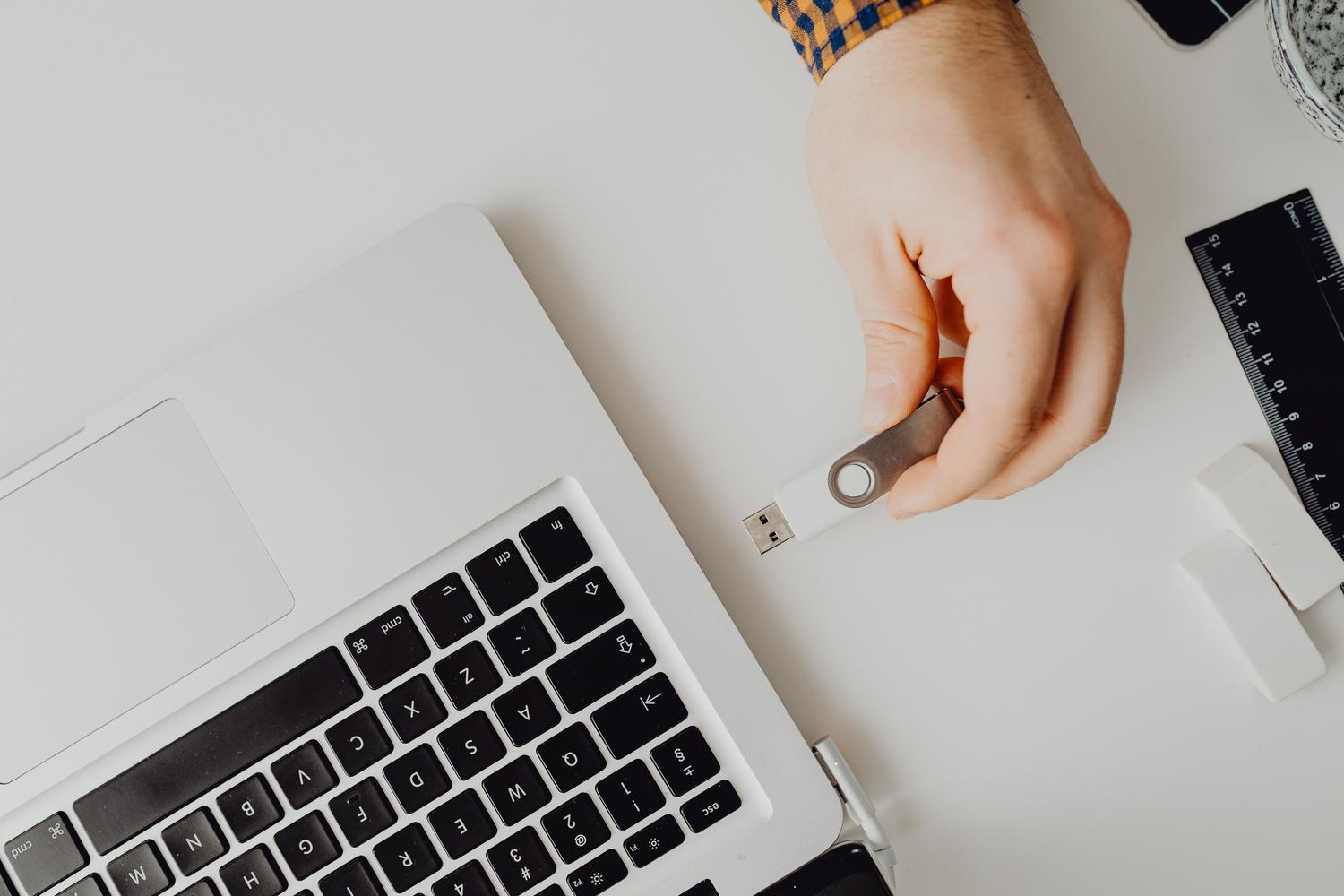
Non è uno scherzo: una parte significativa dei malware si diffonde attraverso questi dispositivi, soprattutto in ambienti lavorativi o domestici dove vengono condivisi file offline. Per evitare che il computer venga infettato, la prima cosa da fare è non archiviare mai dati riservati senza protezione; se si perde la chiavetta USB o il PC a cui è collegata è infetto da un Trojan, le informazioni personali potrebbero essere esposte in un batter d'occhio.
Un'altra regola d'oro è evitare i computer pubblici . Le macchine presenti nelle copisterie o nelle biblioteche sono un terreno fertile per i virus, dato che vengono utilizzate da centinaia di persone. Allo stesso modo, evitate di collegare dispositivi USB che non dovreste mai connettere al vostro computer o che siano di dubbia provenienza, poiché potrebbero contenere script dannosi che si avviano autonomamente.
Per tenere tutto sotto controllo, una buona strategia è utilizzare più unità USB : una esclusivamente per i file personali e un'altra "da lavoro" da prestare o utilizzare in luoghi pubblici. Se si desidera aumentare il livello di protezione, la soluzione ideale è crittografare i file o l'intera unità con strumenti come BitLocker, garantendo che nessuno possa leggerne il contenuto se il dispositivo finisce nelle mani sbagliate. Inoltre, è altamente raccomandato disabilitare l'esecuzione automatica nel sistema operativo, in modo che nessun file venga eseguito senza essere prima scansionato dal software antivirus.
Come prendersi cura del proprio hardware per evitare che si guasti prematuramente.

Per evitare che la tua unità USB si guasti prematuramente, la regola fondamentale è quella di utilizzare una procedura di rimozione sicura . Se avvii il computer dall'unità USB mentre sta ancora scrivendo dati, potresti causare errori del file system o addirittura rendere il dispositivo inutilizzabile. Sebbene i sistemi moderni gestiscano meglio la cache di scrittura, è meglio non correre rischi e aspettare che il sistema ti avvisi che è sicuro rimuoverla.
Per quanto riguarda l'aspetto fisico, non trascurate il cappuccio protettivo del connettore . Non è solo una questione estetica; il cappuccio impedisce a polvere, lanugine o umidità di penetrare nei contatti, fattori che ne compromettono le prestazioni. Allo stesso modo, non forzatelo nella porta; ricordate che i connettori sono unidirezionali e, se non entrano al primo tentativo, probabilmente li state inserendo al contrario.
Altri consigli semplici ma efficaci includono quello di non lasciare l'unità USB collegata in modo permanente, poiché la continua usura dovuta alle operazioni di lettura e il rischio di sbalzi di tensione possono danneggiare la memoria. È inoltre fondamentale assicurarsi che il computer host abbia una carica della batteria sufficiente durante la scrittura dei file, poiché un'improvvisa interruzione di corrente durante la scrittura è una delle cause più comuni di perdita di dati.

Aspetti tecnici e prestazioni
È utile sapere che queste unità utilizzano circuiti a stato solido (NAND), il che le rende molto più resistenti rispetto ai metodi di archiviazione precedenti e più immuni all'usura dei dati . Tuttavia, hanno un numero limitato di cicli di scrittura e cancellazione. A seconda della tecnologia (SLC o MLC), possono sopportare da poche migliaia a un milione di cicli. Pertanto, è consigliabile lavorare sui file presenti sul disco rigido del PC e copiarli sull'unità USB solo alla fine , piuttosto che modificare il documento direttamente dall'unità.
In termini di velocità, siamo passati da USB 1.1 a USB 4. Le differenze sono enormi: mentre le versioni precedenti erano lente, lo standard USB 3.0 e i suoi successori consentono trasferimenti bidirezionali molto più veloci grazie a un maggior numero di canali dati. Se possiedi un computer moderno, dai la priorità alle unità USB 3 o 4 per sfruttare appieno la larghezza di banda.
- USB 2.0: Fino a 480 Mbit/s.
- USB 3.0 / 3.1 Gen 1: Fino a 5 Gb/s.
- USB 3.2 generazione 2×2: Fino a 20 Gb/s.
- USB 4: Fino a 40 Gb/s.
Per ottimizzare le prestazioni, una formattazione corretta è fondamentale . Per unità da 32 GB o inferiori, il formato exFAT con unità di allocazione da 32 a 64 KB è ideale, mentre per capacità maggiori si consiglia di aumentare a 128 KB. Se è necessaria la compatibilità con dispositivi molto vecchi, è possibile formattare un'unità USB in FAT32 , tenendo presente che questo formato non supporta file singoli di dimensioni superiori a 4 GB.
Manutenzione e servizi avanzati
Periodicamente, è consigliabile formattare l'unità per eliminare gli errori e ottimizzare lo spazio, avendo cura di effettuare sempre un backup preliminare. Per gli utenti più esperti, strumenti come H2testw o il comando CHKDSK di MS-DOS possono rilevare i settori danneggiati . Se il sistema non è in grado di ripararli, è opportuno sostituire l'unità prima che i dati vengano persi.
Oltre a memorizzare documenti, queste unità sono fantastiche per archiviare applicazioni portatili che non richiedono installazione, o anche per creare una Live USB per installare Linux . Ricorda solo che, per evitare che il calore eccessivo danneggi i componenti, non esporre il dispositivo alla luce solare diretta o a temperature estreme.
Ricorda che la combinazione di una formattazione corretta, della crittografia e dell'abitudine di espellere i dispositivi in modo sicuro trasforma un semplice pezzo di plastica e silicio in uno strumento di lavoro professionale e durevole. Mantenere l'igiene digitale, evitare dispositivi infetti e proteggere l'integrità fisica del connettore è l'unico modo per garantire che le nostre informazioni siano disponibili quando ne abbiamo veramente bisogno.
