- Heroic Games Launcher unifica le librerie Epic, GOG e Amazon in un unico client gratuito e open source.
- Consente di installare, aggiornare, riparare, spostare e importare giochi esistenti, nonché di aggiungere titoli esterni.
- Offre l'integrazione con Wine, Proton, Crossover e UMU per eseguire giochi Windows su Linux, macOS e Steam Deck.
- Include funzionalità avanzate come temi, categorie, correzioni automatiche e sincronizzazione dei giochi nel cloud.
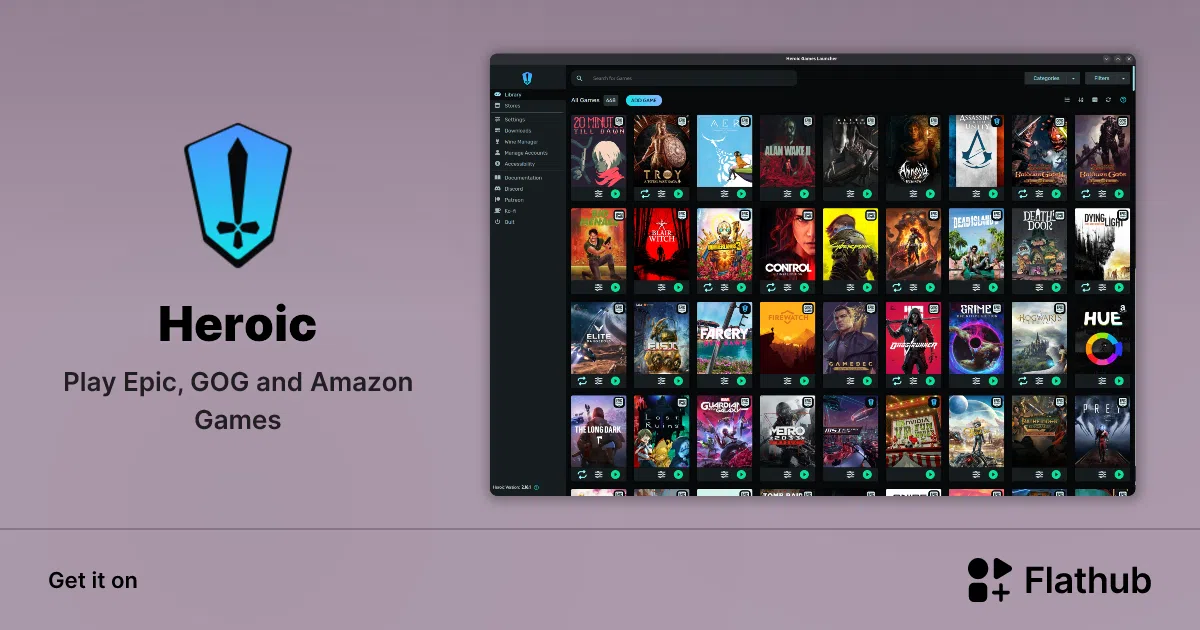
Se possiedi giochi distribuiti su Epic Games, GOG, Amazon Games e altre piattaforme , probabilmente ti sarà capitato di dover passare da un client all'altro più di una volta per giocare. È davvero una seccatura dover aprire più launcher, ricordare le password e destreggiarsi con interfacce completamente diverse ogni volta che si vuole avviare un gioco.
Per evitare tutto questo caos, esiste Heroic Games Launcher , un launcher di giochi open source che unifica praticamente tutto in un unico posto. Con esso, puoi gestire, installare e giocare ai tuoi titoli Epic, GOG e Amazon (e anche aggiungere giochi esterni) da un'unica applicazione, sia che tu sia su Linux, Windows o macOS, e persino utilizzarlo su dispositivi come Steam Deck.
Cos'è Heroic Games Launcher e perché ne vale la pena?
Heroic Games Launcher è un client di gioco gratuito e open source progettato per centralizzare le tue librerie di giochi digitali. Invece di affidarti a client ufficiali come Epic Games Launcher, GOG Galaxy o l'app Amazon Games, Heroic funge da "ponte", permettendoti di accedere a tutti i tuoi titoli da un'unica interfaccia pulita e piuttosto intuitiva.
Questo progetto si basa su diverse tecnologie per funzionare: Legendary per i giochi dell'Epic Games Store, un'implementazione proprietaria chiamata gogdl per GOG e Nile per Amazon Games. Il tutto è racchiuso in un'interfaccia moderna realizzata con tecnologie web, che rende il programma multipiattaforma e consente continui miglioramenti.
Uno dei suoi maggiori punti di forza è che non solo elenca i tuoi giochi , ma ti permette anche di installarli, aggiornarli, ripararli, spostarli tra unità, importare installazioni esistenti e persino aggiungere titoli non disponibili in nessuno degli store supportati. In breve, diventa il centro di controllo della tua libreria di giochi per PC.
Inoltre, è diventato una seria alternativa ai client ufficiali , soprattutto su Linux e Steam Deck, dove l'utilizzo del software nativo di Epic o di Amazon è spesso fonte di problemi. Molti utenti lo considerano già indispensabile sui propri sistemi.
Piattaforme compatibili e requisiti di base
Heroic Games Launcher è multipiattaforma e supporta praticamente tutti gli ambienti di gioco attuali. Funziona nativamente su:
- LinuxUbuntu 20.04 LTS o superiore, Fedora 33 o superiore e Arch Linux (e derivati come Manjaro, Garuda, EndeavourOS), così come altre distribuzioni in cui può funzionare anche con qualche regolazione manuale.
- Steam OS: disponibile su Steam Deck, facilmente scaricabile da Discover.
- Windows 10 e Windows 11.
- macOS 14 o più versioni recenti.
Sebbene il team si concentri su queste versioni, Heroic di solito funziona su molte altre distribuzioni Linux . Il requisito è che tu soddisfi alcuni requisiti minimi (ad esempio, avere strumenti come curl disponibili in formati senza dipendenze come AppImage o tar.xz). Se devi passare a Linux, puoi seguire la nostra guida per convertire il tuo PC a Linux da un'unità USB . Se incontri difficoltà, è abbastanza comune che qualcuno sul loro server Discord ti dia una mano.
Su Linux, Heroic è disponibile su Flathub , il che semplifica notevolmente l'installazione su desktop dotati di centri software (Discover, Pop!_Shop, ecc.). Sono inoltre disponibili pacchetti per distribuzioni basate su DEB , pacchetti RPM nell'AUR come heroic-games-launcher-bin, versioni nixpkg (heroic e heroic-unwrapped) e i classici formati AppImage e tar.xz.
Su Windows, è possibile installarlo tramite WinGet (utilizzando il comando "winget install Heroic") o il classico programma di installazione .exe , sia la versione di installazione con collegamenti che la versione portatile. Su macOS, il modo più semplice è tramite Homebrew con un file .cask, sebbene sia disponibile anche un'immagine .dmg che è possibile trascinare direttamente nella cartella Applicazioni.
Negozi e librerie supportati che puoi unificare
Il fulcro del progetto risiede nella sua capacità di unificare le librerie provenienti da diversi negozi digitali . Attualmente, Heroic è compatibile con:
- Negozio di giochi epici, tramite Legendary.
- GOG (Good Old Games), grazie all'implementazione di gogdl.
- Amazon Games e Amazon Prime Gaming, tramite Nile.
Accedendo a ciascun servizio all'interno dell'app, è possibile visualizzare e gestire tutti i propri giochi dalla sezione Negozi . Heroic scarica le informazioni della libreria e le mantiene aggiornate in tempo reale, in modo che quando si aggiunge un nuovo titolo o se ne rimuove uno, la modifica venga applicata automaticamente.
Oltre agli store ufficialmente integrati, Heroic permette di aggiungere giochi esterni : è possibile registrare qualsiasi eseguibile, incluse applicazioni browser o launcher di altri store (IndieGala, ecc.), in modo che appaiano nella propria collezione come se fossero altri giochi.
Tutto ciò fa sì che Heroic funzioni come un'interfaccia unificata non solo per Epic, GOG e Amazon, ma anche per tutti i singoli titoli che hai installato sul tuo PC, il che è molto utile se hai passato anni ad accumulare giochi in diverse cartelle.
Installazione di Heroic Games Launcher su ciascun sistema
Installare Heroic è piuttosto semplice, e la cosa migliore è che non hai bisogno dei client ufficiali di ogni singolo store per usarlo. Ti basta installare Heroic e poi inserire le tue credenziali di Epic, GOG e Amazon all'interno del programma.
Su Linux , il metodo più consigliato è utilizzare Flatpak da Flathub , poiché semplifica la gestione delle dipendenze e garantisce aggiornamenti rapidi. Se si preferiscono i pacchetti nativi, è possibile scaricare il file .deb per distribuzioni come Ubuntu/Debian ed eseguirlo con un doppio clic o tramite terminale con "sudo dpkg -i Heroic*amd64.deb". Su Fedora e distribuzioni simili, è disponibile un file .rpm che si installa con "sudo dnf install ./heroic-*.x86_64.rpm".
Per Arch Linux e derivate , il team di Heroic supporta ufficialmente solo il pacchetto heroic-games-launcher-bin disponibile su AUR. È importante tenerlo presente, perché se si utilizzano altri pacchetti non ufficiali e si riscontrano problemi, l'assistenza vi indirizzerà al manutentore di quel pacchetto specifico.
In ambienti più "manuali", si ha a disposizione un'AppImage (da scaricare, a cui assegnare i permessi di esecuzione con "chmod +x" e da cui avviare l'esecuzione) e un file tar.xz da cui estrarre e avviare il binario "heroic" dalla cartella risultante. In entrambi i casi, è necessario assicurarsi che strumenti di base come curl siano installati, altrimenti si potrebbero verificare comportamenti anomali.
Su Windows , se utilizzi già WinGet, il comando `winget install Heroic` lo installerà e avvierà. In alternativa, puoi scaricare il programma di installazione grafico (Setup) o la versione portatile dalla pagina delle release. Il programma di installazione crea dei collegamenti sul desktop e nel menu Start, in modo da poter aprire Heroic come qualsiasi altro programma.
Su macOS , se utilizzi Homebrew, puoi installarlo tramite un file .cask usando un comando come "brew install --cask --no-quarantine heroic". In alternativa, puoi scaricare l' immagine .dmg , montarla con un doppio clic e trascinare l'app "Heroic" nella cartella Applicazioni.
Caratteristiche principali e vantaggi di Heroic
Oltre a essere un semplice elenco di giochi, Heroic si distingue per una serie di funzionalità molto complete per gestire le proprie librerie e migliorare l'esperienza su Linux, Windows e macOS.
Innanzitutto, offre una gestione unificata della libreria : è possibile installare, aggiornare, disinstallare, riparare e spostare titoli da Epic, GOG e Amazon, tutto dalla stessa dashboard. Se hai già giochi installati con altri client, Heroic ti permette di importare tali installazioni per evitare download duplicati. Questo è particolarmente utile se hai hard disk pieni e non vuoi scaricare 100 GB di un gioco che è già presente sul tuo sistema.
Include anche una coda di download che permette di lasciare diversi giochi in sospeso e scaricarli uno dopo l'altro o in parallelo, a seconda delle impostazioni. Questo semplifica notevolmente la preparazione di una vasta libreria dopo aver formattato il computer, ad esempio.
Per quanto riguarda l'interfaccia, Heroic offre filtri, ricerca, preferiti, opzioni per nascondere i giochi e supporto per temi personalizzati. È possibile personalizzare i colori e lo stile visivo, nonché organizzare la propria collezione in categorie definite dall'utente, una funzione molto utile se si possiede un mix di giochi indie, titoli AAA e varie app.
Un'altra caratteristica fondamentale è la sincronizzazione dei salvataggi nel cloud , a condizione che il negozio originale lo consenta. Molti titoli su GOG ed Epic offrono il salvataggio nel cloud e Heroic può connettersi a questi servizi per caricare e scaricare i salvataggi automaticamente o manualmente. Troverai una scheda dedicata "Salvataggi nel cloud" nelle impostazioni di ogni gioco compatibile.
Utilizzo di Wine, Proton, Crossover e UMU per i giochi su Windows
Uno dei motivi per cui Heroic è diventato così popolare su Linux e macOS è la sua capacità di eseguire giochi Windows utilizzando Wine, Proton e Crossover . Questo permette di giocare a titoli progettati per il sistema operativo Microsoft in altri ambienti, con livelli di compatibilità sempre più elevati.
Su Linux , Heroic integra il proprio gestore di versioni Wine e Proton , incluse varianti personalizzate come Wine-GE e Proton-GE . Queste versioni, gestite dallo sviluppatore gloriouseggroll, includono patch e codec aggiuntivi che risolvono problemi comuni: mancata visualizzazione delle cinematiche, DRM sensibili, bug minori, ecc. Dal client stesso, è possibile scaricare le versioni "Wine-GE-Latest" e "Proton-GE-Latest" per avere sempre l'opzione più recente e compatibile.
Inoltre, Heroic può essere integrato con UMU Launcher , un layer Linux unificato sopra Proton promosso da progetti come Lutris, Heroic e Bottles. L'attivazione dell'opzione "Usa UMU come runtime Proton" nelle funzionalità sperimentali consentirà a molti giochi di funzionare in modo più stabile in futuro, centralizzando gli sforzi della community.
Su macOS , il programma offre supporto per Crossover , una soluzione commerciale basata su Wine e ottimizzata per il sistema operativo Apple. Questo permette di combinare Heroic come launcher unificato con Crossover come livello di compatibilità per eseguire più giochi Windows.
Di default, è possibile modificare la versione globale di Wine/Proton dalla sezione "Impostazioni predefinite di gioco" di Heroic, selezionando, ad esempio, Proton-GE-latest per tutti i giochi. Tuttavia, è anche possibile regolare la versione di Wine o Proton individualmente per ogni gioco, il che risulta utile quando un determinato titolo funziona correttamente solo con una versione specifica.
Nei casi in cui sia necessario installare mod o utilità aggiuntive, Heroic consente di eseguire file .exe all'interno del wineprefix di ciascun gioco . È sufficiente specificare il file eseguibile e la procedura guidata lo avvierà come se ci si trovasse in Windows, all'interno dell'ambiente isolato del gioco.
Configurazione iniziale consigliata (in particolare su Steam Deck e Linux)
Una volta installato Heroic, vale la pena dedicare qualche minuto alla regolazione delle impostazioni generali , soprattutto se si utilizza uno Steam Deck o si hanno più dischi nel PC. È un piccolo sforzo che vi risparmierà grattacapi in futuro.
Nel menu Impostazioni → Generali , si consiglia di modificare il "Percorso di installazione predefinito" scegliendo una posizione a propria scelta. Ad esempio, con Steam Deck, molti utenti creano una cartella "Heroic" nella directory principale della scheda microSD, in modo che i giochi vengano installati lì per impostazione predefinita. Questo evita di sovraccaricare la memoria interna della console.
Nella stessa sezione, è possibile definire la cartella per i nuovi prefissi Wine . Heroic crea un prefisso Wine per ogni gioco, isolando così le configurazioni e impedendo che un titolo ne comprometta il funzionamento. Specificare un percorso particolare (anche sulla scheda microSD se si utilizza Steam Deck) aiuta a mantenere tutto organizzato e impedisce che si mescoli con altri ambienti Wine eventualmente presenti sul sistema.
È consigliabile verificare che il percorso della cartella di Steam venga rilevato correttamente, soprattutto se si desidera che Heroic aggiunga collegamenti ai giochi nella libreria di Steam. Il campo Epic Games è fondamentale solo su Windows o se si utilizzano installazioni precedenti da altri launcher, quindi è possibile lasciarlo vuoto se non è il proprio caso.
In fondo alle impostazioni generali, troverai diverse caselle di controllo per le scorciatoie: crea scorciatoie sul desktop, nel menu Start e aggiungi automaticamente i giochi a Steam . Su un PC tradizionale, di solito è comodo disabilitare le scorciatoie sul desktop e nel menu Start e lasciare che tutto passi attraverso Heroic, mentre in Steam Deck vale la pena selezionare l'opzione per aggiungere i giochi a Steam, in quanto ciò consente di sfruttare la gestione del controller integrata di Steam e giocare comodamente in Modalità Gioco.
Il passo successivo utile è andare su Impostazioni → Impostazioni predefinite di gioco e selezionare Proton-GE-latest (o la versione che preferisci) come predefinita , poiché di solito offre risultati migliori nei giochi moderni. Se giochi su un laptop con una scheda grafica dedicata, puoi abilitare l'opzione "Usa scheda grafica dedicata" nella scheda "Altro" per forzare l'utilizzo della potente GPU.
Funzionalità avanzate: obiettivi, correzioni automatiche e impostazioni per partita
Heroic non si limita alle funzionalità di base; include anche caratteristiche avanzate che migliorano l'esperienza , soprattutto se preferisci avere tutto ben definito.
In Impostazioni → Avanzate , troverai una sezione dedicata alle funzionalità sperimentali dove potrai abilitare opzioni come "Supporto Comet", necessario affinché GOG registri correttamente i tuoi obiettivi e altre statistiche nel tuo account. Abilitare questa opzione è praticamente obbligatorio se vuoi conservare i tuoi obiettivi.
Un'altra funzionalità altamente consigliata è "Applica automaticamente le correzioni note", che consente a Heroic di applicare automaticamente le correzioni note a determinati giochi, in modo simile a quanto si trova in ProtonDB ma integrato direttamente nel launcher. Questo evita di dover intervenire manualmente sui parametri di avvio o sulle impostazioni specifiche per ogni titolo problematico.
Abbiamo già menzionato "Usa UMU come runtime di Proton", ma vale la pena ripeterlo: abilitare questa opzione allinea Heroic al futuro del gaming su Linux, poiché UMU unifica il modo in cui Proton viene avviato tra diversi progetti. Se riscontri problemi con un gioco, puoi sempre tornare a una versione precedente di Wine o Proton, ma la tendenza generale è verso UMU.
Nella pagina dei dettagli di ciascun gioco, è possibile accedere alle singole impostazioni tramite l'icona delle opzioni : cambiare la versione di Wine/Proton per quel titolo specifico, modificare i parametri di avvio, regolare la risoluzione o forzare l'utilizzo della scheda grafica dedicata, tra le altre cose. Se un gioco non funziona correttamente con le impostazioni globali, è solitamente qui che si trova la combinazione ideale.
Nella stessa area si trova la scheda "Salvataggi su cloud" per i giochi che supportano i salvataggi su cloud. Qui puoi visualizzare il percorso locale dei tuoi file di salvataggio, modificarlo se Heroic non rileva correttamente la cartella (cosa che a volte accade con i giochi Epic), scegliere la modalità di sincronizzazione (Download/Upload, unidirezionale, ecc.) e, in caso di problemi di sincronizzazione, utilizzare "Forza caricamento" o "Forza download". Fai molta attenzione: un utilizzo errato di "Forza download" può eliminare i tuoi file di salvataggio locali , quindi pensaci bene prima di cliccarci sopra.
Come aggiungere giochi, giocare e gestire i DLC
Con il livello Eroico impostato, il processo per iniziare a giocare è piuttosto semplice . Per prima cosa, devi accedere ai negozi in cui hai acquistato i giochi: Epic, GOG e Amazon. Su Epic, se un metodo di accesso non funziona, di solito c'è un metodo alternativo che puoi provare.
Una volta effettuato l'accesso, vedrai le tue librerie integrate in Heroic. Ogni gioco mostra il suo stato (installato o meno) e, cliccando sui dettagli, puoi visualizzare informazioni come le dimensioni dell'installazione e la compatibilità con ProtonDB e Steam Deck su Linux. Heroic include anche link diretti a ProtonDB , così puoi leggere i feedback di altri utenti su quale versione di Proton funziona meglio.
Per installare un gioco, basta cliccare sul pulsante di download. Verrà aggiunto alla coda e il download inizierà automaticamente utilizzando il percorso predefinito configurato. I titoli installati appariranno in cima all'elenco e le relative immagini non saranno più visualizzate in grigio, permettendoti di identificare rapidamente i giochi pronti per essere giocati.
Dalla pagina del gioco o dalla schermata principale, puoi cliccare su "Gioca" per avviare il gioco direttamente. Steam Deck fa eccezione: i giochi Epic devono essere eseguiti almeno una volta in modalità Desktop prima di funzionare correttamente nella modalità Gioco di Steam. Questo permette di configurare correttamente i wineprefix e le dipendenze interne.
Se desideri nascondere i giochi dalla visualizzazione principale, puoi utilizzare il sistema di filtri e categorie , in modo da visualizzare solo, ad esempio, i giochi di uno specifico negozio o quelli che hai installato. Questo è utile quando la tua libreria inizia a diventare molto grande e non vuoi visualizzarla tutta in una volta.
Per quanto riguarda i DLC , Heroic offre un menu "Modifica installazione" all'interno delle opzioni di ogni gioco, dove è possibile scegliere lingue, versioni beta e contenuti aggiuntivi. Questo sistema funziona generalmente bene con i titoli GOG: si selezionano i DLC e vengono scaricati senza ulteriori complicazioni. Con Epic, la situazione è più complessa; in molti casi funziona, ma ci sono giochi (come segnalato con Alan Wake 2) in cui il DLC non sembra installarsi correttamente, oppure Heroic si blocca in attesa di una risposta da Epic. Una soluzione abbastanza comune è disinstallare e reinstallare il gioco in modo che includa il DLC.
Gli aggiornamenti del gioco vengono gestiti automaticamente, quindi non è necessario controllarli quotidianamente. Se è disponibile una nuova versione, Heroic la rileva e aggiorna il gioco di conseguenza, sempre nel rispetto dello spazio su disco e di altri fattori.
Se in qualsiasi momento dovessi aver bisogno di riparare un'installazione danneggiata, dalle opzioni di gioco puoi utilizzare le funzioni "Verifica" o "Ripara" , nonché spostare il gioco in un'altra cartella o unità di archiviazione senza doverlo scaricare nuovamente da zero.
Heroic permette anche di sincronizzare i giochi già installati tramite il client ufficiale di Epic o GOG Galaxy, in modo da non perdere le installazioni se si cambia launcher. Il programma analizza i percorsi specificati e, se trova giochi compatibili, li aggiunge al proprio database.
Heroic Deck su Steam e la sua relazione con altri launcher
Su Steam Deck, Heroic si è guadagnato la reputazione di uno dei modi migliori per giocare ai titoli di Epic, GOG e Amazon . Sebbene esistano alternative come Lutris o launcher non Steam, molti utenti concordano sul fatto che Heroic offra un'interfaccia più curata e un flusso di lavoro più semplice, soprattutto per coloro che preferiscono un'esperienza meno complicata.
Installarlo su Steam Deck è semplicissimo: basta passare alla modalità Desktop e aprire il negozio Discover , dove Heroic apparirà pronto per l'installazione. Una volta all'interno, selezionare l'opzione per aggiungere automaticamente i giochi a Steam è praticamente obbligatorio: questo permette di avviare i giochi direttamente dalla libreria di Steam in Modalità Gioco, sfruttando le impostazioni del controller e la tipica sovrapposizione della console.
Come ulteriore vantaggio, Heroic supporta gli obiettivi su GOG e i salvataggi su cloud sia su GOG che su Epic, semplificando la protezione dei tuoi progressi di gioco. Nei casi in cui i salvataggi su cloud non siano disponibili o lo spazio di archiviazione si esaurisca (GOG in genere ha un limite di circa 400 MB), strumenti esterni come Ludusavi rimangono un'ottima alternativa.
Sebbene le guide e i consigli che solitamente vengono diffusi possano sembrare inizialmente un po' tecnici, la verità è che una volta configurate le impostazioni iniziali (percorsi di installazione, versione di Proton-GE, UMU abilitato, ecc.), l'utilizzo quotidiano di Heroic si riduce a poco più che aprire il launcher, scegliere una partita e premere "Gioca". Se non vi piace smanettare, difficilmente dovrete toccare il resto.
Nel complesso, Heroic Games Launcher si è affermato come una soluzione efficace per chiunque abbia una collezione di giochi distribuita su più store e desideri giocare su Linux, Windows o macOS senza essere vincolato ai client ufficiali . Centralizza le librerie, semplifica la gestione dell'installazione, aggiunge funzionalità extra come i salvataggi nel cloud, gli obiettivi e le correzioni automatiche, ed è particolarmente adatto a dispositivi come Steam Deck, diventando così un componente chiave del moderno ecosistema di gioco su PC.
