- Windows 11 include potenti utilità integrate per la pulizia e la riparazione.
- Esistono strumenti di terze parti che automatizzano e migliorano la manutenzione.
- Prima di apportare modifiche importanti è fondamentale creare backup e punti di ripristino.
Se utilizzi regolarmente Windows 11, ti sarai probabilmente chiesto più di una volta come mantenere il computer in perfette condizioni, ottimizzarne le prestazioni o risolvere quegli errori imprevisti che compaiono dopo un aggiornamento. Il sistema operativo di Microsoft è uno dei più diffusi al mondo e, come tale, offre una vasta gamma di strumenti, sia integrati che di terze parti, progettati per aiutarti a eseguire attività di manutenzione, riparazione e ottimizzazione in modo sicuro ed efficiente.
Non è necessario essere un esperto di computer per far funzionare il proprio computer. Esistono infatti diverse soluzioni e utility, create sia da Microsoft stessa che da sviluppatori indipendenti, che semplificano notevolmente la manutenzione di Windows 11. In questo articolo troverete una raccolta dettagliata dei migliori strumenti per mantenere il vostro PC come nuovo, insieme a consigli e suggerimenti pratici per sfruttarli al meglio.
Perché la manutenzione è importante in Windows 11?
L'utilizzo continuato del sistema operativo può portare all'accumulo di file superflui, errori, problemi legati agli aggiornamenti e persino alla potenziale presenza di malware. Se non si esegue una manutenzione regolare , le prestazioni e la stabilità del computer possono risentirne. Mantenere Windows 11 pulito e ottimizzato è fondamentale per prevenire rallentamenti, arresti anomali imprevisti o persino la perdita di dati.
Inoltre, Windows 11 stesso integra utilità che facilitano queste attività , e sono disponibili numerose applicazioni esterne che offrono maggiore controllo e automazione, consentendo di eseguire qualsiasi operazione, dalle riparazioni avanzate alla pulizia completa del sistema.
Strumenti integrati: manutenzione senza installare altro
Prima di ricorrere a software di terze parti, hai a disposizione una serie di utility native di Windows 11 che gestiscono ampiamente le attività di pulizia e riparazione più comuni.
Sensore di accumulo
Senso di archiviazione è una delle funzionalità integrate più potenti di Windows 11 per liberare spazio. Consente di eliminare automaticamente i file temporanei, gestire i contenuti archiviati nel cloud e sbarazzarsi della cache e di altri file inutili accumulati. È possibile accedervi da Sistema > Archiviazione e configurare quando e come eseguire la pulizia.
Pulizia disco
Un'altra opzione classica ed efficace è Pulizia disco . Questo strumento consente di eliminare file temporanei di Internet, segnalazioni di errore, vecchie cache e molto altro . Basta digitare "Pulizia disco" nella barra di ricerca della barra delle applicazioni ed eseguirlo. È possibile selezionare i tipi di file da eliminare , ottimizzando così l'utilizzo del disco rigido principale.
Consigli per la pulizia
Nella sezione Archiviazione delle impostazioni di sistema, troverai i Suggerimenti per la pulizia . Qui, Windows suggerisce di eliminare file temporanei, file di grandi dimensioni e non utilizzati, file sincronizzati nel cloud e applicazioni che non usi da molto tempo. È un ottimo punto di partenza per liberare spazio in modo sicuro.
Reimpostazione e riparazione delle applicazioni
Molte app moderne di Windows 11 offrono la possibilità di essere riparate o ripristinate dalle impostazioni. Questa funzione è particolarmente utile se un'app non funziona correttamente, senza perdere i dati o doverla disinstallare completamente.
Analisi della sicurezza e del malware di Windows
Non possiamo dimenticare Windows Security (precedentemente noto come Windows Defender), l'antivirus integrato di Microsoft. Con esso, è possibile eseguire scansioni rapide o complete alla ricerca di virus, trojan o qualsiasi malware che possa aver infettato il computer. Offre inoltre opzioni avanzate per scansioni su richiesta di cartelle specifiche o persino scansioni offline.
PC Manager: la soluzione ufficiale all-in-one
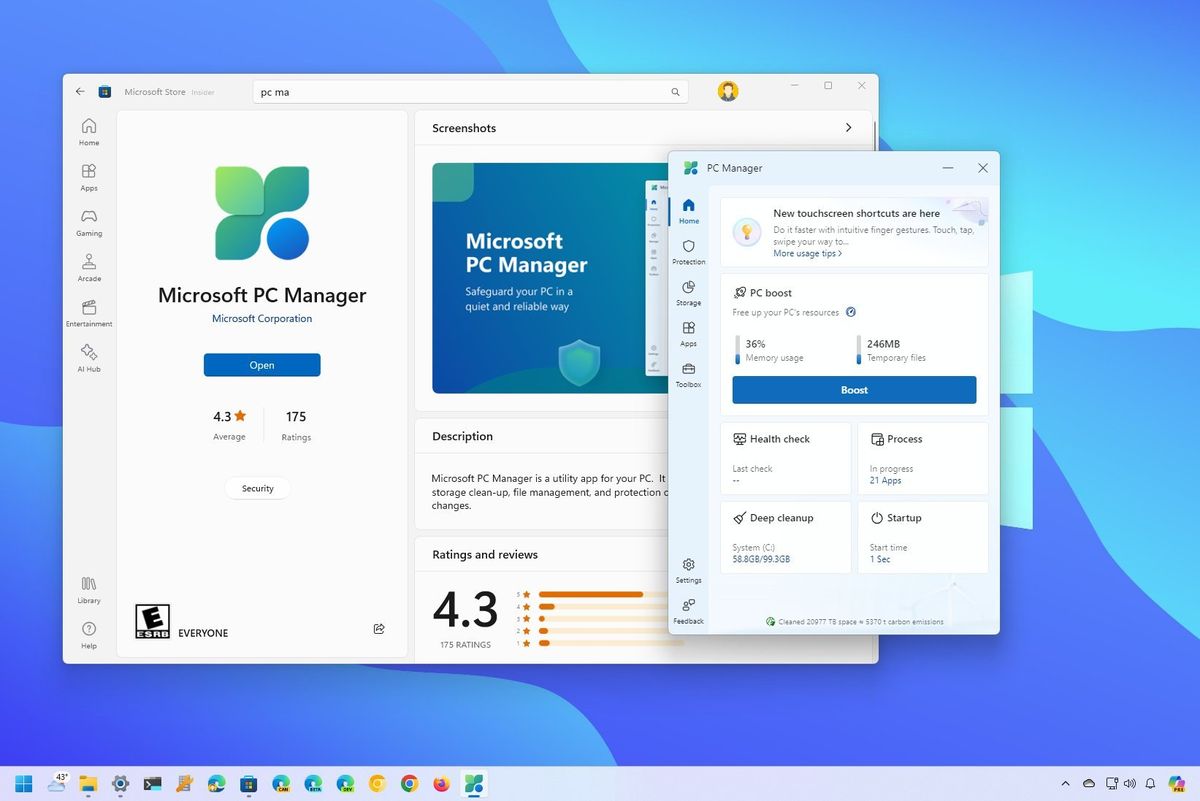
Microsoft ha recentemente lanciato PC Manager , un'applicazione che unifica strumenti di pulizia, gestione dello spazio di archiviazione, controlli dello stato del sistema e protezione dalle minacce in un'unica interfaccia. Questa utility velocizza le prestazioni del PC rimuovendo i file non necessari e ottimizzando il sistema . Consente inoltre di gestire lo spazio di archiviazione, eliminando vecchi aggiornamenti, cache e altri dati residui.
Include inoltre funzionalità per bloccare i pop-up , controllare lo stato di salute del sistema ed eseguire la scansione antivirus , integrando le funzioni di protezione con Windows Defender. L'interfaccia è molto semplice, con un pannello laterale che raggruppa tutte le opzioni e fornisce un accesso rapido ai dati relativi allo stato di salute e alle condizioni generali del computer.
Per utilizzarlo, è sufficiente scaricarlo dal Microsoft Store (non appena sarà disponibile per tutti gli utenti in Spagna) ed eseguirlo. È compatibile sia con Windows 10 versione 1809 che con Windows 11.

Strumenti ufficiali per riparare e mantenere Windows 11
Oltre alla pulizia, esistono strumenti che consentono di riparare e risolvere problemi complessi relativi a file di sistema, servizi, aggiornamenti e al registro di sistema di Windows stesso. I più importanti sono:
Prompt dei comandi: SFC, DISM e CHKDSK
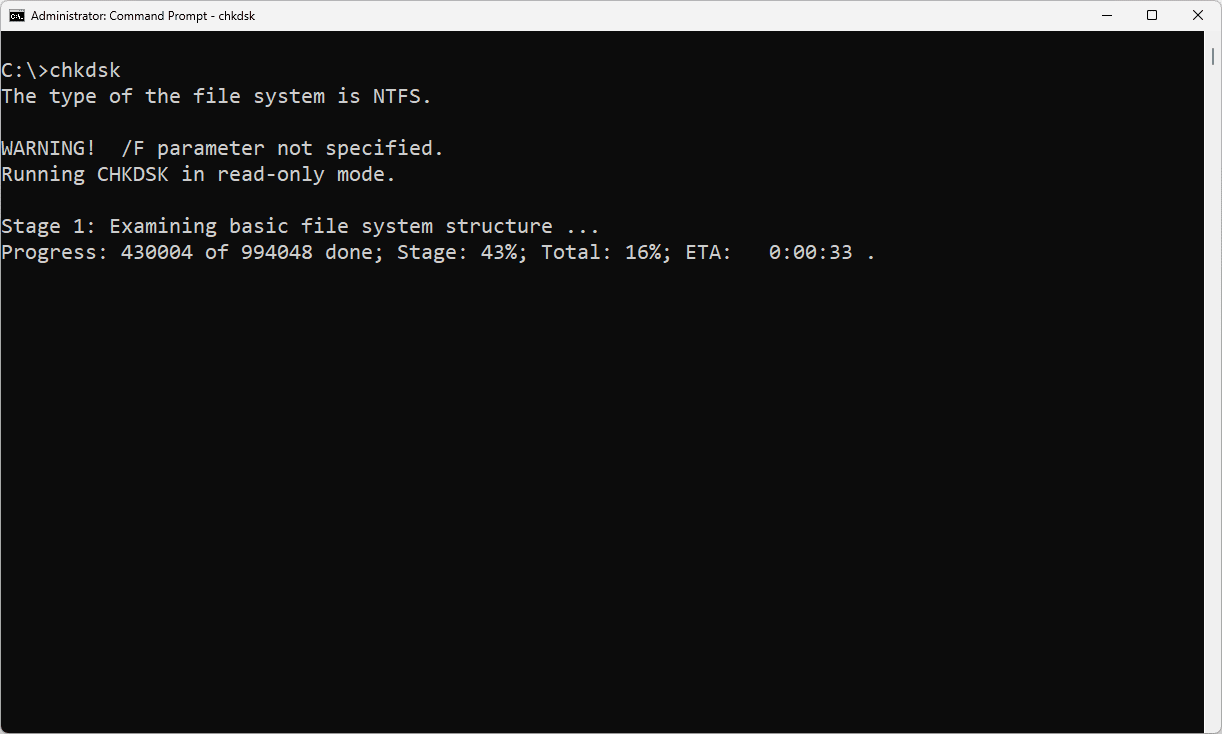
Il prompt dei comandi consente di eseguire comandi avanzati per identificare e risolvere i problemi:
- SFC / SCANNOW: Trova e ripara i file di sistema danneggiati.
- DISM: Ha diverse opzioni (ScanHealth, CheckHealth, RestoreHealth e StartComponentCleanup) che ripristinare le immagini di Windows y risolvere problemi relativi al sistema.
- CHKDSK: Esegue la scansione e ripara il disco rigido alla ricerca di errori fisici o logici.
Ripristino all'avvio di Windows
Ripristino all'avvio aiuta a risolvere i problemi più gravi quando Windows non si avvia correttamente. Vi si accede tramite le opzioni di ripristino, consentendo di ripristinare il sistema operativo senza doverlo reinstallare da zero.
Risoluzione dei problemi di Windows
Il sistema include un'utilità per rilevare e correggere automaticamente i problemi più comuni (rete, Windows Update, Bluetooth, riproduzione video e altri aspetti), semplificando attività che in precedenza richiedevano un intervento manuale.
Strumenti di salute di Microsoft Update
Questo set di utilità, distribuito come KB4023057, è progettato per garantire il corretto funzionamento di Windows Update . Se il computer non riceve correttamente gli aggiornamenti, è consigliabile verificare se Microsoft Update Health Tools è installato e funzionante.

Strumenti di terze parti: soluzioni extra e automazione
Esistono numerose utility di terze parti che portano la manutenzione di Windows 11 a un livello superiore. Alcune si distinguono per la loro facilità d'uso, altre per la loro potenza o la capacità di automatizzare processi complessi.
Ripristina strumento di aggiornamento di Windows
Questo strumento è stato originariamente progettato per risolvere i problemi di Windows Update, ma si è evoluto in una suite di manutenzione completa. Consente di ripristinare i componenti di Windows Update , eliminare i file temporanei, eseguire controlli del disco, ripristinare le configurazioni di rete e gestire i punti di ripristino.
Strumento di manutenzione di Windows
Sviluppato dalla community e disponibile gratuitamente su GitHub, automatizza le attività comuni tramite script . Il suo punto di forza principale è la raccolta di utili comandi di diagnostica, riparazione e pulizia, accessibili tramite una semplice interfaccia basata su menu numerati. È ideale per evitare la noiosa navigazione tra i menu ed eseguire riparazioni rapide dopo un aggiornamento problematico.
Maestro partizione EaseUS
Una delle principali utility per la gestione delle partizioni del disco e la risoluzione dei problemi di avvio . La sua interfaccia intuitiva consente a utenti di ogni livello di competenza di eseguire operazioni che vanno dalla riparazione dell'MBR alla gestione e modifica delle partizioni, dalla risoluzione degli errori del disco all'ottimizzazione dell'avvio. Altamente raccomandato se è necessario apportare modifiche alla struttura del disco rigido o se il sistema non si avvia correttamente.
FixWin per Windows
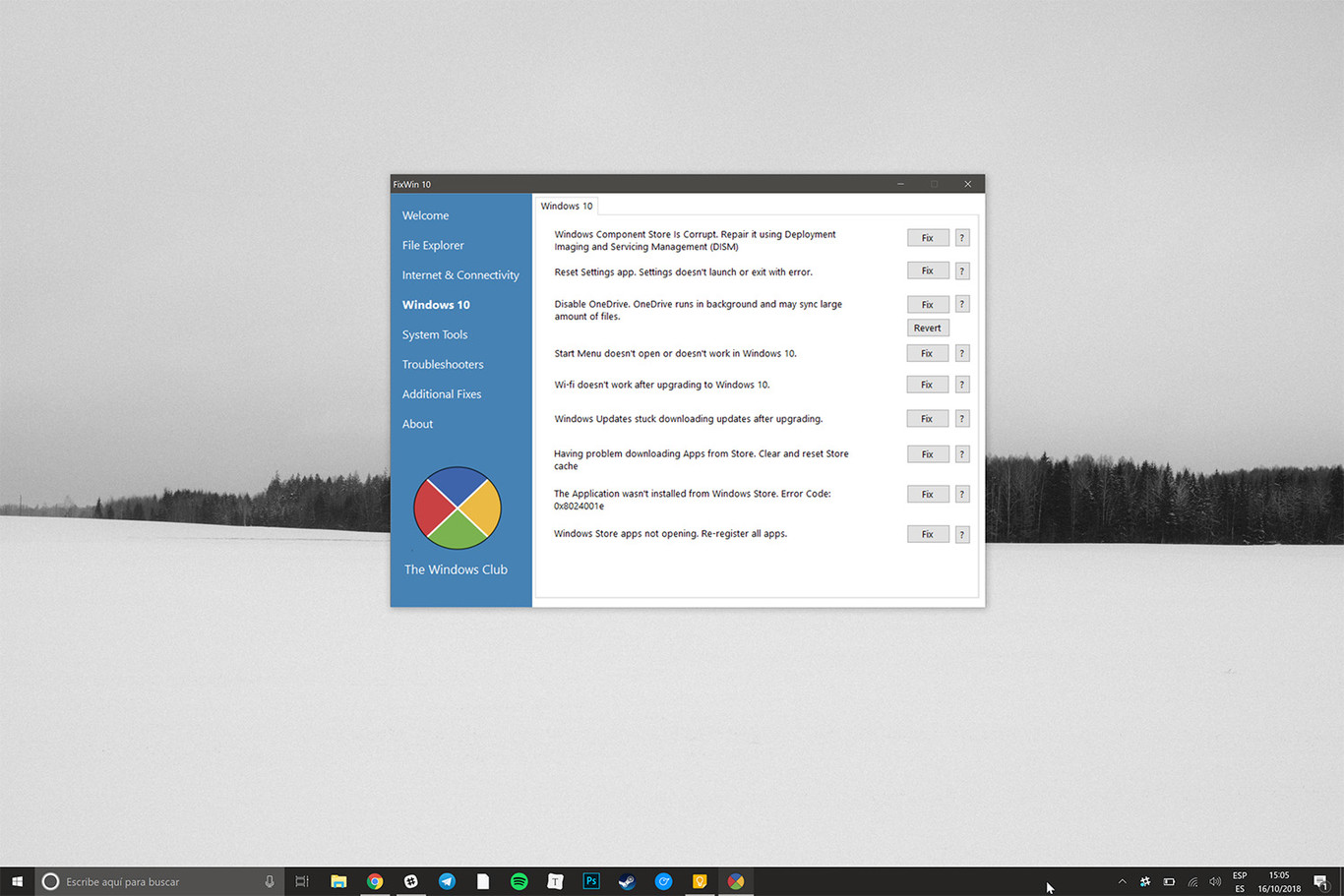
Si tratta di uno strumento gratuito e portatile che risolve molti dei problemi più comuni di Windows 11, sia hardware che software. Le sue funzioni sono suddivise in sei categorie, che coprono ogni aspetto, da Esplora file alla riparazione del sistema, dalla rete ai problemi dell'App Store.
Ottimizzare la riparazione di Windows
Ideale per chi desidera ripristinare Windows alle impostazioni originali e risolvere errori ricorrenti (autorizzazioni, firewall, aggiornamenti, impostazioni del registro di sistema, ecc.). Il suo vantaggio risiede nella possibilità di effettuare regolazioni approfondite da un'unica applicazione.
Ashampoo WinOptimizer
Se cerchi una soluzione completa per pulire, ottimizzare e proteggere la tua privacy , questo software si distingue per la sua facilità d'uso, l'automazione delle attività e la protezione dei dati sensibili. Il suo sistema di pulizia contribuisce a mantenere Windows fluido e sicuro.
Ultimate Windows Tweaker
Per chi desidera personalizzare completamente il proprio dispositivo ed effettuare riparazioni rapide , questa utility gratuita consente di annullare modifiche accidentali e regolare in modo sicuro diversi parametri di sistema, aggiungendo un ulteriore livello di protezione contro gli errori di configurazione.