- L'aggiornamento facoltativo KB5067036 impedisce a Task Manager di chiudere il processo quando si preme X.
- La falla riguarda Windows 11 24H2 e 25H2 ed è stata riconosciuta da Microsoft con relative mitigazioni.
- L'impatto aumenta con l'accumularsi delle istanze: più RAM, CPU e consumo energetico.
- Soluzioni temporanee: utilizzare "Termina attività" o il comando taskkill fino al rilascio della patch ufficiale.
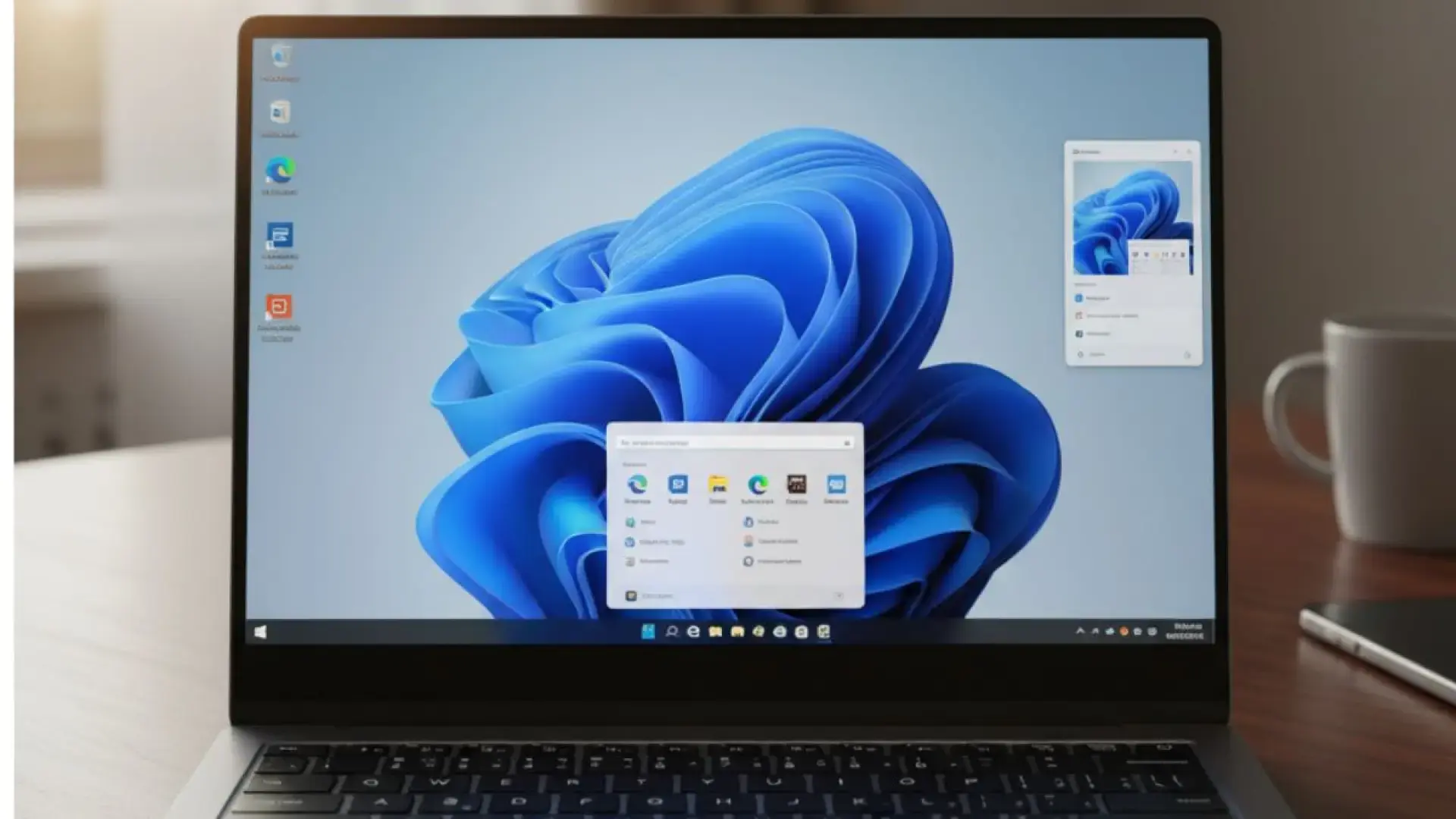
Se di recente hai aggiornato il tuo PC, potresti aver riscontrato un comportamento anomalo in Gestione attività: lo chiudi con la X, la finestra scompare, ma il processo continua a essere in esecuzione. Questo problema deriva dall'aggiornamento facoltativo di Windows 11 KB5067036 e interessa le versioni 24H2 e 25H2, dove sono stati segnalati casi in cui la chiusura di Gestione attività non termina il processo e le istanze di taskmgr.exe continuano ad accumularsi in background.
Oltre a essere scomodo, questo può portare a un maggiore consumo di risorse e, nel tempo, a un rallentamento evidente se si apre e si chiude ripetutamente lo strumento. Microsoft ha già riconosciuto il problema come "problema noto" nella pagina relativa allo stato delle release e ha rilasciato soluzioni temporanee in attesa di una correzione definitiva. Alcune build di Windows 11 in cui è stato riscontrato il bug includono la 26100.7019 e la 26200.7019, come riportato da Windows Latest, sebbene il fattore comune sia l'installazione della patch KB5067036 di fine ottobre.
Cosa sta succedendo esattamente?
Il problema si verifica quando si chiude la finestra di Gestione attività utilizzando il pulsante nell'angolo in alto a destra. La finestra si chiude, ma taskmgr.exe non termina ; rimane nascosto in background. Quando lo si riapre, viene creata una nuova istanza che risulta visibile sul desktop. Ripetendo questo processo più volte, ci si ritrova con più processi in esecuzione, alcuni visibili e altri invisibili.
Se si accede alla scheda Processi in Gestione attività, si noteranno diverse voci relative a "Gestione attività". Aprendo la scheda Dettagli, queste voci appariranno come "taskmgr.exe ". Questo comportamento non interessa altre applicazioni Windows; il bug sembra essere specifico della logica di chiusura dello strumento, non del sistema Windows in generale.
La causa esatta non è stata ancora resa pubblica. Le prove raccolte da utenti esperti e contributi della community indicano errori del thread dell'interfaccia utente (0xc000041d) che coinvolgono KERNELBASE.dll , il che è più tipico di una regressione a livello di sistema che di un problema hardware o di driver. Eventi che suggeriscono un possibile buffer overflow sono stati osservati anche nelle chiamate al registro di sistema quando Gestione attività interroga i contatori delle prestazioni dopo l'aggiornamento.
In ogni caso, l'accumulo di processi non richiede azioni particolari: è sufficiente premere ripetutamente il tasto X per lasciare dietro di sé delle istanze "fantasma". Più finestre si aprono e chiudono, più processi rimangono attivi e l'impatto sarà più evidente se si lavora con un computer con poca memoria o se si trascorre molto tempo a monitorare le attività.

Chi è interessato e quali versioni sono coinvolte?
Il problema riscontrato praticamente da tutti gli utenti interessati è l'installazione dell'aggiornamento facoltativo di ottobre per Windows 11, identificato come KB5067036. Le segnalazioni riguardano dispositivi con Windows 11 24H2 e 25H2 e Microsoft ha segnalato il problema come noto sul suo portale ufficiale di Windows Release Health.
In quella pagina, il problema è elencato come associato all'aggiornamento KB5067036, build 26100.7019 (e segnalato anche nella build 26200.7019), con stato "Mitigato" (sono disponibili soluzioni alternative) e un avviso che indica che stanno lavorando a una soluzione definitiva . Secondo Microsoft, l'ambito è limitato ai client Windows 11 (i server non sono interessati).
È importante notare che KB5067036 è un aggiornamento non di sicurezza incentrato su miglioramenti di funzionalità e affidabilità. Tra le altre cose, ha introdotto modifiche visive al menu Start, regolazioni all'icona della batteria, miglioramenti a Esplora file e una correzione per il raggruppamento dei processi in Gestione attività . Ironia della sorte, è proprio in questo strumento che si è manifestato il bug che causa l'arresto anomalo di cui stiamo parlando.
Alcuni media specializzati e giornalisti, come Windows Latest e Tom Warren (The Verge), hanno confermato questo schema di errore. Su alcuni computer, il pulsante di chiusura smette di funzionare come previsto , lasciando processi residui in esecuzione senza un'interfaccia visibile.

Come verificare se sei interessato
La verifica è piuttosto semplice e non richiederà più di un minuto. L'obiettivo è riprodurre il comportamento di arresto e verificare se i processi si accumulano.
- Premere Ctrl+Maiusc+Esc per aprire Task Manager.
- Chiudilo con la X nell'angolo in alto a destra.
- Riaprilo (utilizzando la scorciatoia precedente o dal menu contestuale di sicurezza con Ctrl+Alt+Canc).
- Nella scheda Processi, controlla se sono presenti più voci per "Task Manager" e se il numero aumenta ogni volta che lo apri e lo chiudi.
Se noti che il contatore delle istanze aumenta a ogni apertura, stai riscontrando il bug. Lo noterai anche se lo strumento improvvisamente impiega più tempo a rispondere o se il sistema risulta lento senza un motivo apparente, soprattutto dopo diversi tentativi consecutivi di chiuderlo e riaprirlo.
Un ulteriore modo per confermarlo è aprire la scheda Dettagli e ordinare per nome; se sono attive più istanze di "taskmgr.exe", il processo non è stato terminato . In circostanze normali, dovrebbe rimanere una sola istanza: quella nella finestra visibile.
Impatto reale su prestazioni, consumi e temperatura
Di per sé, una singola istanza di Gestione attività non consuma molte risorse. Il consumo tipico si aggira intorno ai 20-30 MB di RAM e l'utilizzo della CPU è solitamente trascurabile. Il problema sorge quando si accumulano molte istanze "fantasma" : è allora che il consumo inizia a diventare evidente.
I dati raccolti indicano che ogni processo aggiuntivo può consumare circa lo 0,5-1,6% del tempo CPU, a seconda della potenza del processore e dello stato del sistema. Se si aprono e chiudono questi processi decine di volte durante la giornata, il costo aggiuntivo non è più trascurabile , ma diventa un onere misurabile, con conseguente aumento del consumo energetico e della temperatura nei computer portatili.
Nei test di stress, sono state accumulate circa 100 istanze simultanee. In questo scenario estremo, il consumo può raggiungere i 2 GB di RAM e causare la saturazione della CPU, il che può essere critico per i sistemi con 8 GB o meno se erano già al limite a causa di altre applicazioni.
Tuttavia, è importante contestualizzare la situazione: di solito non si tratta di un problema di sicurezza o di un bug che da solo causi arresti anomali del sistema. I suoi principali svantaggi sono lo spreco di risorse, l'aumento del calore e i potenziali cali di prestazioni , oltre al fatto che Windows può impiegare minuti per spegnersi se il sistema è sovraccarico di processi residui.
Nei test di stress, sono state accumulate circa 100 istanze simultanee. In questo scenario estremo, il consumo può raggiungere i 2 GB di RAM e causare la saturazione della CPU, il che può essere critico per i sistemi con 8 GB o meno se erano già al limite a causa di altre applicazioni.
Tuttavia, è importante contestualizzare la situazione: di solito non si tratta di un problema di sicurezza o di un bug che da solo causi arresti anomali del sistema. I suoi principali svantaggi sono lo spreco di risorse, l'aumento del calore e i potenziali cali di prestazioni se si trascorre molto tempo a monitorare o a passare continuamente da un'attività all'altra.
Soluzioni temporanee e mitigazioni consigliate
In attesa della patch definitiva, esistono diversi metodi sicuri per evitare che le istanze si accumulino. Microsoft consiglia di non utilizzare la X per chiudere la finestra fino al rilascio della correzione , ma di chiudere esplicitamente il processo.
Opzione 1: Dal Task Manager stesso. Apri la scheda Processi, cerca "Task Manager", fai clic con il pulsante destro del mouse e scegli "Termina attività ". Se ci sono più attività, ripeti questa procedura per ciascuna di esse. È più lento, ma funziona e impedisce che i processi si blocchino.
Opzione 2 (più veloce): utilizzare il Prompt dei comandi con privilegi di amministratore. Digitare "cmd" in Start, aprire "Prompt dei comandi" come amministratore ed eseguire :
taskkill /im taskmgr.exe /f
Con questo singolo comando, chiuderai contemporaneamente tutte le copie aperte, visibili o nascoste. È il modo più efficiente per farlo quando hai accidentalmente accumulato molte istanze e vuoi cancellare lo stato in un secondo.
Oltre alle due principali misure di mitigazione, la community tecnica di Microsoft ha suggerito azioni di manutenzione che potrebbero essere utili in caso di sospetta corruzione minore o interferenza di terze parti. Innanzitutto, dopo aver installato KB5067036, verifica la presenza di aggiornamenti in sospeso (Microsoft rilascia occasionalmente correzioni e aggiornamenti di manutenzione fuori programma): Impostazioni > Windows Update > Verifica disponibilità aggiornamenti.
Controllare il disco con: chkdsk /f /r (verrà eseguito dopo il riavvio), nel caso in cui vi siano settori danneggiati. E ripara i componenti con SFC e DISM se non l'hai già fatto, soprattutto su sistemi con una cronologia di modifiche recente.
Un altro suggerimento avanzato: registra nuovamente i componenti della shell nel caso in cui l'integrazione dell'esperienza utente sia stata compromessa. Apri PowerShell (Amministratore) ed esegui :
Get-AppxPackage Microsoft.Windows.ShellExperienceHost | Reset-AppxPackage
Se sospetti che il problema sia causato da software di terze parti, prova ad eseguire un avvio pulito (msconfig) con servizi minimi e senza applicazioni non essenziali. L'obiettivo è escludere qualsiasi elemento che possa interferire con la chiusura delle finestre e aggravare il problema.
Infine, se avete bisogno della massima stabilità e nessuna delle soluzioni precedenti vi convince, potete sempre disinstallare l'aggiornamento facoltativo di ottobre e attendere il prossimo ciclo di patch. Questa è una soluzione temporanea se fate un uso intensivo di Gestione attività e non volete dover spegnere manualmente il computer.
Stato ufficiale di Microsoft e programma di correzione
Nella pagina ufficiale di Windows Release Health, Microsoft ha segnalato questo comportamento come un problema noto. Il testo descrive come la chiusura dello strumento tramite la X non termini il processo e come la sua riapertura provochi l'accumulo di istanze, con un potenziale impatto sulle prestazioni se ciò si verifica ripetutamente.
Lo stato attuale è elencato come Mitigato (esistono soluzioni provvisorie) e "stiamo lavorando a una risoluzione". Le mitigazioni proposte da Microsoft coincidono con quelle che abbiamo spiegato.Utilizzare "Termina attività" dalla scheda Processi o il comando in blocco per chiudere tutte le istanze: taskkill.exe /im taskmgr.exe /f.
Diverse fonti indicano che una soluzione definitiva dovrebbe essere rilasciata il prossimo Patch Tuesday successivo alla segnalazione iniziale del problema (prevista per l'11 novembre). Fino ad allora, la soluzione migliore è evitare di chiudere il programma premendo la X e applicare le soluzioni temporanee quando necessario.
Altri problemi recenti di Windows 11 che sono già stati risolti (o in via di risoluzione)
Ottobre è stato un mese ricco di eventi. L'aggiornamento KB5067036 risolve diversi bug ereditati dai mesi precedenti, ma ne introduce anche uno in Gestione attività. Per fare chiarezza, ecco un riepilogo dei problemi più rilevanti e del loro stato :
- Tinta rossa nei video e nei giochi (HDR): Apparso dopo KB5064081 (agosto). Causava una tinta rossastra inaspettata nei contenuti HDR. Corretto nell'aggiornamento facoltativo di ottobre (KB5067036).
- Lo schermo non si aggiorna correttamente durante lo scorrimento.Con app o browser dopo il passaggio da un'app alla modalità a schermo intero (ad esempio, un gioco). Microsoft ha implementato delle correzioni nell'aggiornamento KB5067036; sono stati risolti anche i problemi di rendering del testo in editor come Word.
- I siti IIS e localhost non vengono caricatiA seguito dell'aggiornamento del 29 settembre (KB5065789), le app server che dipendono da HTTP.sys potevano generare un errore ERR_CONNECTION_RESET. Questo problema è stato risolto nell'aggiornamento non di sicurezza di ottobre (KB5067036) e successivi.
- Riproduzione di contenuti protetti nelle app Blu-ray/DVD/TV digitale: Arresti anomali, schermate nere o errori HDCP/DRM in alcune applicazioni. Risolti tra KB5065789 (settembre) e ulteriori miglioramenti in KB5067036 (ottobre).
- La tastiera/mouse USB non funzionano in WinREIn seguito all'aggiornamento di sicurezza del 14 ottobre (KB5066835), i dispositivi USB non rispondevano più nell'ambiente di ripristino. Il problema è stato risolto con l'aggiornamento fuori banda KB5070773 (20 ottobre) e versioni successive.
- Autenticazione tramite smart card (CAPI/CNG)Le modifiche crittografiche relative a CVE-2024-30098 richiedono l'utilizzo di Key Storage Provider (KSP) anziché di Certified Service Provider (CSP) con certificati RSA. Sono stati segnalati errori come "tipo di provider non valido" e "CryptAcquireCertificatePrivateKey". Una soluzione permanente prevede l'aggiornamento delle app all'API Key Storage; esiste una soluzione temporanea tramite la chiave di registro DisableCapiOverrideForRSA=0 (la cui rimozione è prevista negli aggiornamenti di aprile 2026).
- Installazione con WUSA da risorsa condivisaERROR_BAD_PATHNAME durante l'esecuzione di .msu da cartelle di rete con più pacchetti. Mitigato; soluzione alternativa consigliata: copiare il file .msu localmente e installarlo da lì. KIR disponibile per ambienti gestiti.
- Sicurezza della famiglia: consenso dei genitori e blocco dei browser non supportatiChiusura delle finestre all'apertura di Chrome o di altri browser con report disattivati; e versioni più recenti che non bloccano temporaneamente il problema finché non vengono aggiunte all'elenco. Risolto e mitigato nell'anteprima non di sicurezza di luglio (KB5062660), con un'implementazione graduale.
- Incompatibilità con sprotect.sys (SenseShield)In 24H2 causava arresti anomali (schermata blu/nera). È stato applicato un blocco di sicurezza; le versioni software più recenti che utilizzano il driver hanno risolto il problema di compatibilità e il blocco è stato revocato il 15 ottobre 2025.
- App di personalizzazione dello sfondoDopo l'installazione di 24H2, alcune app non si avviavano o mostravano comportamenti anomali (icone, desktop virtuali, anteprime). La protezione è stata revocata il 15 ottobre 2025; si consiglia di aggiornare le app o disinstallarle se i problemi persistono.
Se hai bisogno di assistenza immediata, ricorda i canali ufficiali: l'app Ottieni assistenza, la community di supporto Microsoft e l'Hub di feedback per segnalare i problemi. Negli ambienti aziendali, lo stato della versione nell'interfaccia di amministrazione di Microsoft 365 e l'API Novità di Windows in Microsoft Graph consentono di monitorare questi avvisi a livello programmatico.
Domande frequenti (FAQ)
La combinazione di tasti Alt+F4 funziona per chiudere i processi senza lasciarne alcuno attivo? Su alcuni sistemi, Alt+F4 non risolve il problema se il percorso di chiusura interno è lo stesso di quello indicato dalle X. La conferma definitiva si ottiene utilizzando "Termina attività" o il comando taskkill.
Si tratta di una falla di sicurezza? Non ci sono indicazioni che si tratti di una vulnerabilità di sicurezza. È un bug funzionale che lascia in esecuzione processi residui di Gestione attività , con un impatto principalmente sulle risorse e sulle prestazioni.
Posso disinstallare KB5067036? Sì, è facoltativo. La disinstallazione rimuove sia i miglioramenti che offre sia il bug di Gestione. Se preferisci attendere la patch, utilizza le soluzioni alternative ed evita di chiudere il programma con la X.
Il problema riguarda Windows Server? Il problema, come documentato da Microsoft, interessa i client Windows 11 (24H2 e 25H2) . Le edizioni Server non sono elencate tra quelle interessate.
Come posso segnalare questo problema a Microsoft? Apri l' app Hub di Feedback e descrivi il comportamento, inclusi i passaggi per riprodurlo (apri, chiudi con la X, riapri, controlla Processi/Dettagli). Se possibile, aggiungi screenshot e log.
È chiaro che l'aggiornamento KB5067036 ha avuto i suoi pro e contro: risolve problemi fastidiosi come la tinta rossa in HDR o gli aggiornamenti parziali durante lo scorrimento, ma ha introdotto un problema nel Task Manager che, pur non essendo di per sé critico, rappresenta comunque uno svantaggio. Può rallentare il computer se lo si usa molto e ci si abitua a chiuderlo con la X.La buona notizia è che esistono semplici soluzioni, e Microsoft le ha già incluse nell'elenco dei problemi noti, con indicazioni su come aggirarle. Finché non verrà rilasciata una soluzione, la soluzione migliore è chiudere lo strumento utilizzando "Termina attività" o tramite [non chiaro - probabilmente una sezione separata, non chiara e forse una sezione separata, non chiara]. taskkillMonitora il numero di istanze aperte e tieni aggiornato il team nel caso in cui venga rilevata una correzione fuori banda o venga rilasciata il prossimo Patch Tuesday.
Indice
- 1 Cosa sta succedendo esattamente?
- 2 Chi è interessato e quali versioni sono coinvolte?
- 3 Come verificare se sei interessato
- 4 Impatto reale su prestazioni, consumi e temperatura
- 5 Soluzioni temporanee e mitigazioni consigliate
- 6 Stato ufficiale di Microsoft e programma di correzione
- 7 Altri problemi recenti di Windows 11 che sono già stati risolti (o in via di risoluzione)
- 8 Domande frequenti (FAQ)