- Widget Launcher offre widget moderni e personalizzabili, a basso consumo energetico e con una libreria integrata del Microsoft Store.
- I gadget .gadget classici non funzionano nel pannello nativo; esistono pacchetti come Gadgets Revived e 8GadgetPack.
- Il pannello widget di Windows 11 supporta notifiche, annunci e badge configurabili per evitare confusione.
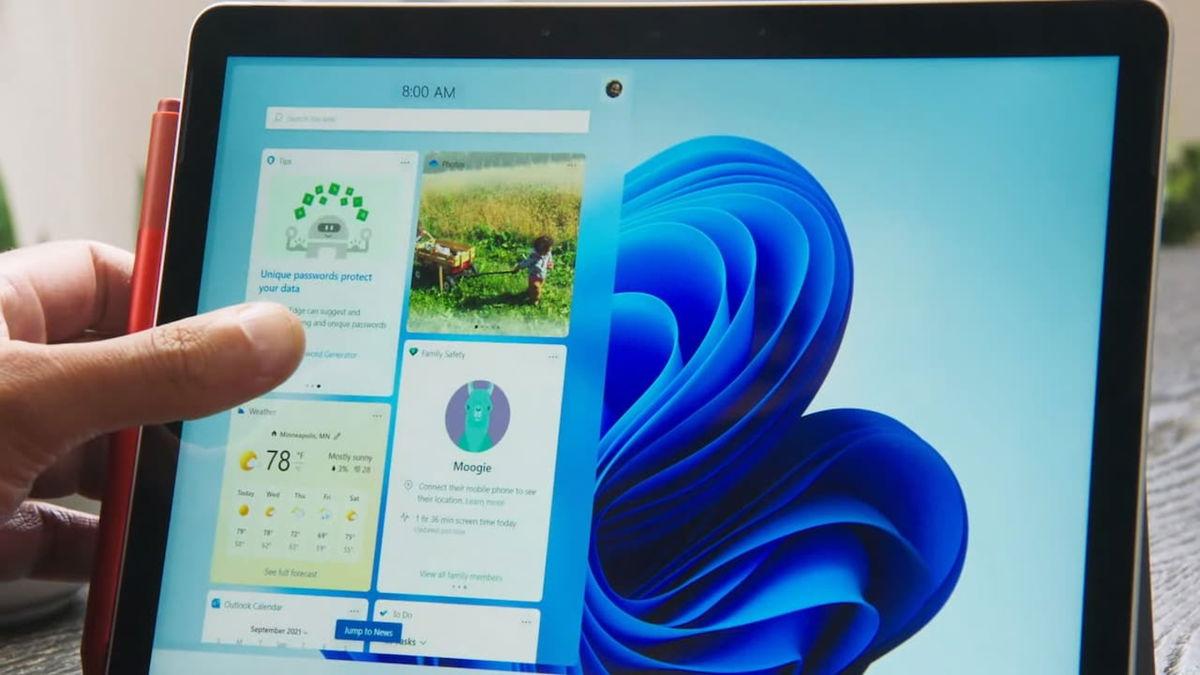
Se sei arrivato qui, è perché vuoi installare e utilizzare i widget del desktop sul tuo PC e, più specificamente, installare Widget Launcher su Windows 11 per personalizzarli a tuo piacimento. Questa guida raccoglie le migliori informazioni da diverse fonti e le organizza in modo chiaro per non perderti: cos'è, come installarlo, come configurarlo e quali alternative hai se cerchi qualcosa di più classico o minimalista.
Prima di entrare nei dettagli, è opportuno chiarire un equivoco comune: i vecchi file .gadget di Windows Vista/7 non funzionano con il pannello dei widget di Windows 11. Questi gadget sono stati dismessi per motivi di sicurezza e, sebbene esistano modi per recuperarli, non possono essere aggiunti tramite il pulsante "+" nel pannello dei widget; per farlo, sono necessari pacchetti specifici. Se il vostro obiettivo è utilizzare un sistema moderno e leggero con una libreria integrata, Widget Launcher è una delle opzioni più comode, in quanto può essere scaricato dal Microsoft Store e si integra perfettamente con il desktop.
Cos'è Widget Launcher e perché è importante in Windows 11?
Widget Launcher è un'applicazione gratuita disponibile sul Microsoft Store ufficiale che aggiunge una raccolta di widget personalizzabili al desktop. Tra questi, troviamo elementi come meteo, orologi, calendario, note, un indicatore di utilizzo della CPU, convertitori di valuta e unità di misura e persino un lettore RSS, tutti con temi, colori e trasparenze regolabili. L'interfaccia è pulita, consente di avviare più istanze dello stesso widget e, cosa importante, ne blocca la posizione per evitare spostamenti accidentali.
L'app viene eseguita in background e, secondo l'esperienza degli utenti, il suo consumo di risorse è piuttosto basso rispetto ad altre soluzioni. Sappiamo che alcuni utenti hanno notato che il pannello nativo di Windows 11 può consumare molta memoria quando è attivo; con Widget Launcher, l'idea è quella di avere un controllo granulare su cosa viene caricato e come viene caricato, poiché è possibile scegliere da una libreria ciò di cui si ha effettivamente bisogno, senza dover visualizzare un feed di notizie se non lo si desidera.
Installa Widget Launcher su Windows 11 passo dopo passo
Installarlo dal Microsoft Store è il metodo più semplice e sicuro. Segui questi passaggi per installarlo e renderlo operativo in pochi minuti:
- Apri Microsoft Store sul tuo PC Windows 11 e cerca "Widget Launcher" (sembra che sia disponibile come download gratuito).
- Fare clic su Ottieni/Installa e attendere il completamento del processo. Essere un'app dello StoreNon hai bisogno di origini sconosciute o passaggi strani.
- Avvia Widget Launcher dal pulsante Apri o dal menu Start.
- Nella schermata iniziale vedrai la libreria dei widget integrati. Scegline uno, modificane l'aspetto e tocca Avvia widget per posizionarlo nella schermata iniziale.
- Se vuoi che l'app si avvii con Windows, abilita l'opzione di avvio automatico nelle sue impostazioni. In questo modo avrai sempre i tuoi widget pronti. all'accensione.
Una funzionalità molto apprezzata dagli utenti è la possibilità di avviare più istanze dello stesso widget. Ad esempio, due o più orologi per fusi orari diversi, oppure diverse note separate per ogni progetto. Ogni istanza salva le proprie impostazioni e la posizione, facilitando la pulizia del desktop.
Configura e personalizza i widget a tuo piacimento
Ogni widget in Widget Launcher include controlli per l'aspetto e il comportamento. Dal pannello dedicato, puoi modificare il tema, i colori, i caratteri e la trasparenza , oltre alle dimensioni. Regolalo prima visivamente, poi perfezionalo una volta che il widget è sulla schermata iniziale. Le modifiche vengono applicate quasi istantaneamente, così puoi iterare senza perdere tempo.
Se tieni a un'estetica coerente, prova a uniformare la palette di colori e il livello di trasparenza in modo che tutto si fonda perfettamente con lo sfondo. Per evitare spostamenti accidentali, ricorda di attivare l'opzione " blocca posizione" . E se effettui occasionalmente delle operazioni di pulizia, disattiva o rimuovi i widget che non utilizzi; meno processi in background ci sono, migliori saranno le prestazioni complessive.
La libreria predefinita include le funzionalità di base (meteo, calendario, orologio, CPU, note, convertitori, feed RSS, ecc.). Un trucco utile è combinare un widget per le note con un widget per l'orologio mondiale: se collabori con persone in diversi paesi, avrai sempre a portata di mano il contesto temporale e un elenco di cose da fare, senza dover aprire altre app.
Creazione e importazione di widget personalizzati: livello avanzato
Oltre ai widget predefiniti, Widget Launcher permette di importare widget creati dall'utente . Questa funzionalità è preziosa se si ha bisogno di qualcosa di molto specifico, ma richiede conoscenze di base di programmazione, in particolare nella gestione di file JSON. Se ve la sentite, iniziate duplicando un widget semplice e modificando le origini dati e gli stili; in questo modo ne comprenderete la struttura senza dover partire da zero.
Una volta ottenuto il file, importalo dall'app e testalo. Se non ha l'aspetto previsto, rivedi le proprietà visive e le autorizzazioni di accesso alle risorse. Documenta la tua versione (nome, origine dati, formato) in modo da poterla aggiornare nel tempo. E non dimenticare di testare le prestazioni: query troppo aggressive o aggiornamenti molto frequenti possono influire sull'utilizzo della memoria o della CPU.
Widget nativi di Windows 11: cosa fanno e in cosa differiscono
Windows 11 include un pannello di widget integrato nella barra delle applicazioni, che offre accesso a meteo, sport, finanza, notizie e altro ancora. È utile per chi desidera una rapida panoramica delle informazioni, ma le opzioni di personalizzazione sono limitate e, per impostazione predefinita, tende a indirizzare l'utente al suo feed di contenuti. Aprendolo, è possibile aggiungere o rimuovere elementi tramite la funzione "Aggiungi widget" e riorganizzare i blocchi.
Una domanda frequente: è possibile caricare file .gadget in questo pannello nativo? No, non è supportato . Cliccando sul "+" per aggiungere un gadget non sarà possibile selezionare un file locale. Questi gadget sono stati rimossi per motivi di sicurezza e Microsoft non li supporta più in Windows 8 o versioni successive. Se si desidera un'esperienza classica, esistono pacchetti dedicati che li emulano sul desktop, ma questi sono separati dal pannello nativo.
Notifiche, annunci e badge nei widget di Windows 11
L'icona meteo nella barra delle applicazioni può visualizzare aggiornamenti in tempo reale , e lo stesso vale per sport, finanza e notizie. Quando accade qualcosa di importante, Windows 11 può attivare due meccanismi: annunci a rotazione (brevi avvisi provenienti da altri widget e fonti) e badge di notifica per gli avvisi che devono rimanere visibili più a lungo, come condizioni meteorologiche avverse o notizie dell'ultima ora.
Se non ti interessano queste notifiche, puoi configurarle. Apri il pannello Widget, vai su Impostazioni > Notifiche e disattiva le opzioni "Mostra badge di notifica nella barra delle applicazioni" e "Mostra annunci nella barra delle applicazioni". Nella scheda Notifiche, puoi anche scegliere quali tipi di notifiche desideri ricevere per ciascun account e per ciascuna categoria.
Alternative per recuperare gadget classici (.gadget)
Se desiderate ripristinare i gadget di Windows Vista/7, esistono progetti storici che li riportano in vita in modo sicuro e ordinato. Gadgets Revived reinstalla il pannello dei gadget sul desktop: dopo l'installazione, è sufficiente fare clic con il pulsante destro del mouse sul desktop > Gadget e scegliere quelli desiderati. Funzionano e hanno lo stesso aspetto di allora, con un catalogo piuttosto ampio.
Un'altra opzione popolare è 8GadgetPack , che si concentra sulla ricreazione dell'esperienza di Windows 7. Il suo vantaggio è che organizza i contenuti per categorie, consentendo di scaricare solo ciò che serve anziché caricare un'intera libreria. Se siete nostalgici o avete bisogno di un gadget specifico che ricordate, queste opzioni sono molto utili.
Se preferisci rimanere nell'ecosistema del Microsoft Store, oltre a Widget Launcher puoi provare BeWidgets o WidgetBox , che offrono widget moderni e personalizzabili, più in linea con l'estetica e le autorizzazioni attuali di Windows. In ogni caso, l'installazione dal Microsoft Store offre maggiore tranquillità per quanto riguarda gli aggiornamenti e la disinstallazione senza problemi.
Widget per le prestazioni del PC con la barra di gioco
Per monitorare le prestazioni, Windows include la Xbox Game Bar (Win+G) con i suoi widget: utilizzo di CPU/GPU/RAM, audio, screenshot e altro ancora. Non è paragonabile a Widget Launcher in termini di personalizzazione visiva, ma è utile se si desidera visualizzare metriche in tempo reale durante il gioco o il lavoro in modalità a schermo intero. Attivatela con Windows+G e aggiungete i suoi moduli dal menu.
Il suo catalogo è più limitato rispetto a quello delle soluzioni dedicate ai widget per desktop, ma svolge comunque il suo compito: visualizzare rapidamente l'utilizzo , cambiare i mix audio o avviare una registrazione senza uscire dall'applicazione in uso. Se non ti interessa avere le metriche sempre visibili, potrebbe essere meglio aprire la Game Bar solo quando necessario.
Consumo di memoria e prestazioni: cosa tenere a mente
I widget, per definizione, vengono eseguiti in background e consumano risorse. Alcuni utenti hanno notato che tenere attivo il pannello nativo può consumare centinaia di MB di RAM ; la tua esperienza varierà a seconda del dispositivo e della quantità di contenuti caricati. Widget Launcher, d'altro canto, privilegia la velocità, ma il consumo finale di risorse dipende dal numero di widget che mantieni attivi e dalla frequenza con cui si aggiornano.
Consigli rapidi: carica solo ciò che usi quotidianamente, evita aggiornamenti troppo frequenti da fonti esterne (come feed RSS o meteo) e controlla le impostazioni di avvio automatico se la RAM è insufficiente. A volte, aprire un'app specifica per controllare il meteo è più efficiente che tenere aperti diversi widget di dati tutto il giorno.
Vantaggi e costi di Widget Launcher
Tra i suoi punti di forza figurano una libreria integrata completa , il supporto per più istanze, la personalizzazione avanzata e il blocco della posizione. Il suo design minimalista si integra perfettamente con lo stile di Windows 11 e la curva di apprendimento è breve: è possibile personalizzare il desktop a proprio piacimento in pochi minuti.
Non è tutto perfetto: a volte l'app ti spinge verso la versione a pagamento con banner o brevi tempi di attesa per abilitare determinati widget o funzionalità illimitate. Non si tratta di limitazioni gravi, ma se cerchi una soluzione completamente gratuita e senza complicazioni, potresti preferire esplorare delle alternative. In compenso, questo modello permette al progetto di rimanere attivo e di ricevere continui miglioramenti.
Guida pratica per l'utente: da zero a un desktop utile
Per iniziare al meglio, suggerisco un set base: meteo + orologio mondiale + note + indicatore di utilizzo della CPU . In questo modo, potrai gestire il tuo programma, i fusi orari con cui lavori, la tua lista di cose da fare e lo stato del sistema. Imposta la trasparenza al 20-30% in modo che lo sfondo non distragga e usa un carattere chiaro.
Se lavori da remoto, aggiungi un lettore RSS con un paio di fonti importanti e un convertitore di valuta se effettui spesso acquisti o consulti quotazioni in altri mercati. Non ingombrare il desktop : due o tre colonne di widget ben allineati funzionano meglio di un ammasso disordinato di riquadri. E quando hai finito un progetto, rimuovi o disattiva i widget che non ti servono più.
Soluzioni ai problemi comuni
“Ho copiato un file .gadget in una cartella e non compare quando tocco il segno + in Widget”: Questo è normale. I file .gadget non sono compatibili con la dashboard moderna. Per i gadget classici, usa Gadgets Revived o 8GadgetPack; per i widget desktop moderni, usa Widget Launcher o alternative dall'App Store.
"Il widget meteo non viene visualizzato correttamente o si aggiorna lentamente": verifica le autorizzazioni di localizzazione e l'intervallo di aggiornamento. A volte, forzare un aggiornamento o cambiare l'origine dati risolve i problemi. Se utilizzi una VPN, la posizione potrebbe non corrispondere e dovresti inserire la città manualmente.
"Elevato utilizzo della RAM con widget attivi": riducete il numero di widget, evitate quelli che si aggiornano molto frequentemente (come i feed RSS troppo aggressivi) e disattivate l'avvio automatico quando non ne avete bisogno durante la giornata. Anche riavviare l'app dopo importanti modifiche alla configurazione contribuisce a liberare memoria.
"Voglio ricevere notifiche, ma senza esserne sommerso": se utilizzi il pannello di notifica nativo, configura quali badge e annunci desideri visualizzare in Impostazioni > Notifiche. In Widget Launcher, limita il numero di widget che distraggono l'attenzione e affidati a un paio di elementi ben configurati (meteo/calendario) invece di averne una dozzina che competono per te.
Quando scegliere ciascuna opzione: gadget nativi, Launcher o classici
Se desideri solo dare una rapida occhiata al meteo e alle notizie nella barra delle applicazioni, il pannello nativo è sufficiente. Se preferisci una vera personalizzazione del desktop , con il controllo su stile, posizione e raccolte, Widget Launcher si distingue per il suo equilibrio tra facilità d'uso e potenza. E se stai cercando la nostalgica esperienza di Vista/7 con i moduli .gadget, allora Gadgets Revived o 8GadgetPack sono la soluzione ideale.
Nelle aziende o nei team che operano in contesti sensibili alla sicurezza, o in ambienti come Windows 11 LTSC , è consigliabile optare per soluzioni disponibili sul Microsoft Store e rivedere attentamente le autorizzazioni delle app . Evitate di installare gadget obsoleti provenienti da fonti dubbie. Il Microsoft Store ufficiale semplifica gli aggiornamenti, la verifica del software e la disinstallazione pulita, aspetto fondamentale negli ambienti gestiti.
Nella pratica quotidiana, noterai che lavorare con due o tre widget ben calibrati offre molti più vantaggi rispetto ad aggiungerne semplicemente dieci. Meno è meglio se cerchi prestazioni e concentrazione. Inizia con l'essenziale, valuta il consumo di risorse e aggiungi solo ciò che migliora realmente il tuo flusso di lavoro.
Ora sai come installare Widget Launcher, sfruttare al meglio la sua libreria, personalizzare le notifiche in Windows 11 e, se sei curioso, ripristinare i gadget classici o utilizzare la Game Bar per migliorare le prestazioni. La chiave è scegliere lo strumento giusto per le tue esigenze specifiche e configurarlo con attenzione per evitare di compromettere la memoria o la concentrazione.
