- Kindle supporta numerosi formati (DOCX, PDF, EPUB, immagini...) con limiti di dimensione e conversione automatica nei propri formati.
- Il servizio Documenti personali e Invia a Kindle consentono di inviare file tramite e-mail, app, web, Word o estensione del browser.
- Strumenti come Calibre, l'app Kindle e la condivisione USB semplificano la conversione, l'organizzazione e il trasferimento di grandi librerie.
- Una corretta gestione degli indirizzi autorizzati, delle raccolte e dell'archiviazione migliora la sicurezza, l'organizzazione e l'utilizzo del Kindle.
Se possiedi un Kindle e lo usi solo per leggere i libri acquistati su Amazon, ti stai perdendo una delle sue migliori funzionalità. Inviare documenti, note, articoli web o ebook da altri negozi al tuo Kindle è molto semplice, a patto di conoscere gli strumenti giusti e i formati compatibili.
In questa guida, vedrai passo dopo passo tutti i modi possibili per inviare file al tuo Kindle e all'app Kindle : dalla classica email a "Invia a Kindle", Calibre, Telegram, Word, al tuo telefono cellulare o al tuo PC tramite cavo USB. Esamineremo anche i formati supportati, i limiti di dimensione, i requisiti e forniremo suggerimenti per organizzare al meglio la tua libreria ed evitare problemi di compatibilità.
Cos'è "Invia a Kindle" e perché vale la pena usarlo?
L'ecosistema Kindle non si limita al negozio Amazon: include un servizio completo di documenti personali che consente di inviare file alla propria libreria e a qualsiasi dispositivo collegato, che si tratti di lettori Kindle fisici o dell'app Kindle su dispositivi mobili, tablet o computer.
Grazie a questo servizio, puoi ampliare la tua biblioteca con libri gratuiti, appunti di studio, relazioni di lavoro o articoli lunghi scaricati da internet . Invece di leggerli sullo schermo del telefono o del computer, puoi goderteli sul display e-ink del Kindle, con meno affaticamento degli occhi, senza distrazioni e con tutte le solite funzionalità: avanzamento della lettura, note, evidenziazioni, segnalibri, dizionario, ecc.
Amazon adatta automaticamente i libri che acquisti dal suo negozio al formato corretto per il tuo modello di Kindle, quindi non devi preoccuparti di questo. Ma quando scarichi ebook da altri siti web, ottieni appunti in formato PDF, DOCX o EPUB o salvi pagine web, è qui che entrano in gioco la funzione "Invia a Kindle" e il servizio Documenti personali.
Questo servizio è gratuito, funziona sia con i dispositivi Kindle che con l'app Kindle e converte automaticamente molti file nel formato interno di Amazon (come AZW3 o KFX), a condizione che vengano rispettati i tipi di file compatibili e i limiti di dimensione.
Formati e limitazioni: cosa accetta il tuo Kindle e cosa no.
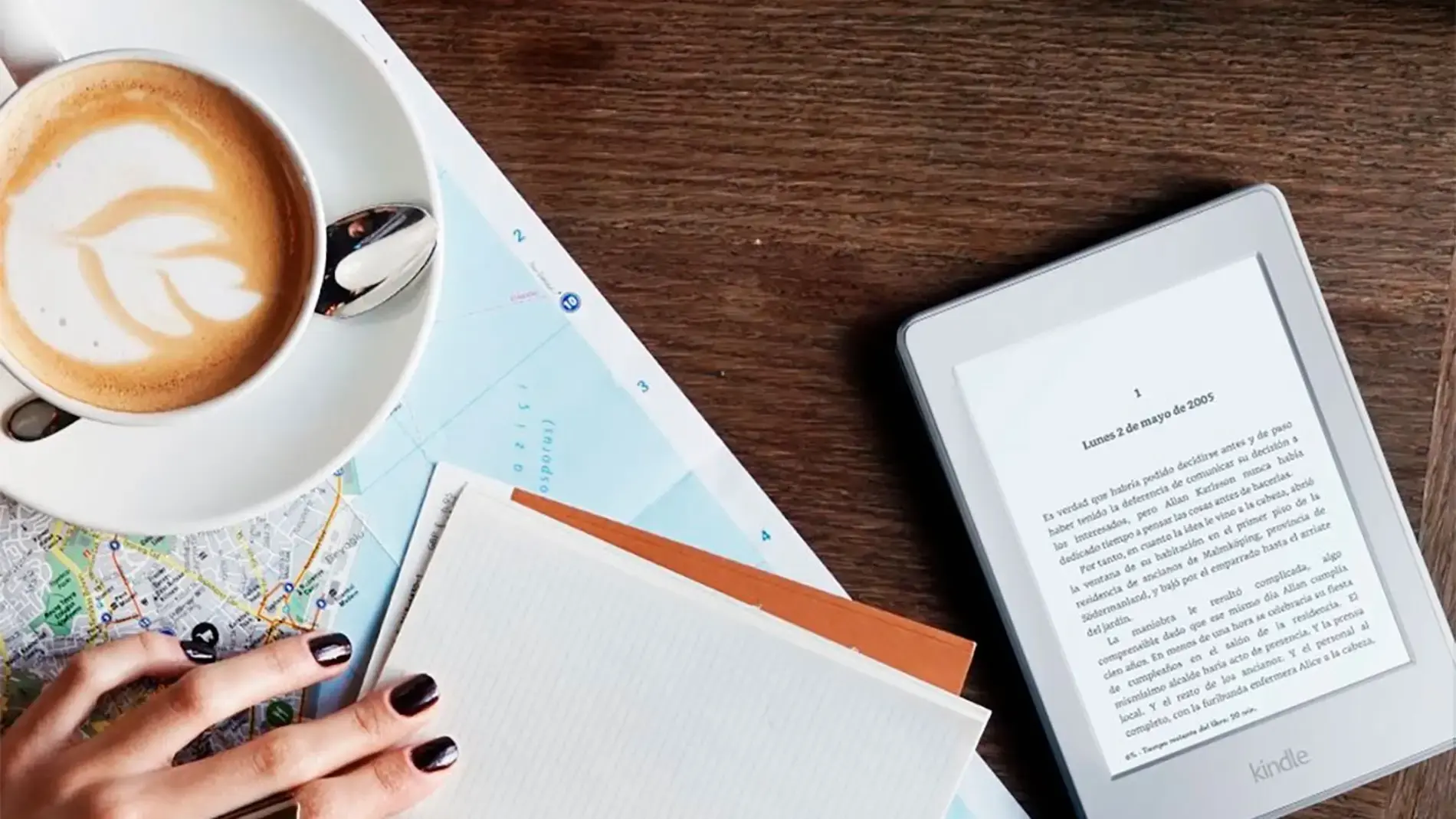
Prima di iniziare a inviare file a raffica, è importante avere ben chiaro quali tipi di file possono essere gestiti dal servizio Documenti personali Kindle e dalla funzione Invia a Kindle, e quali vengono convertiti automaticamente.
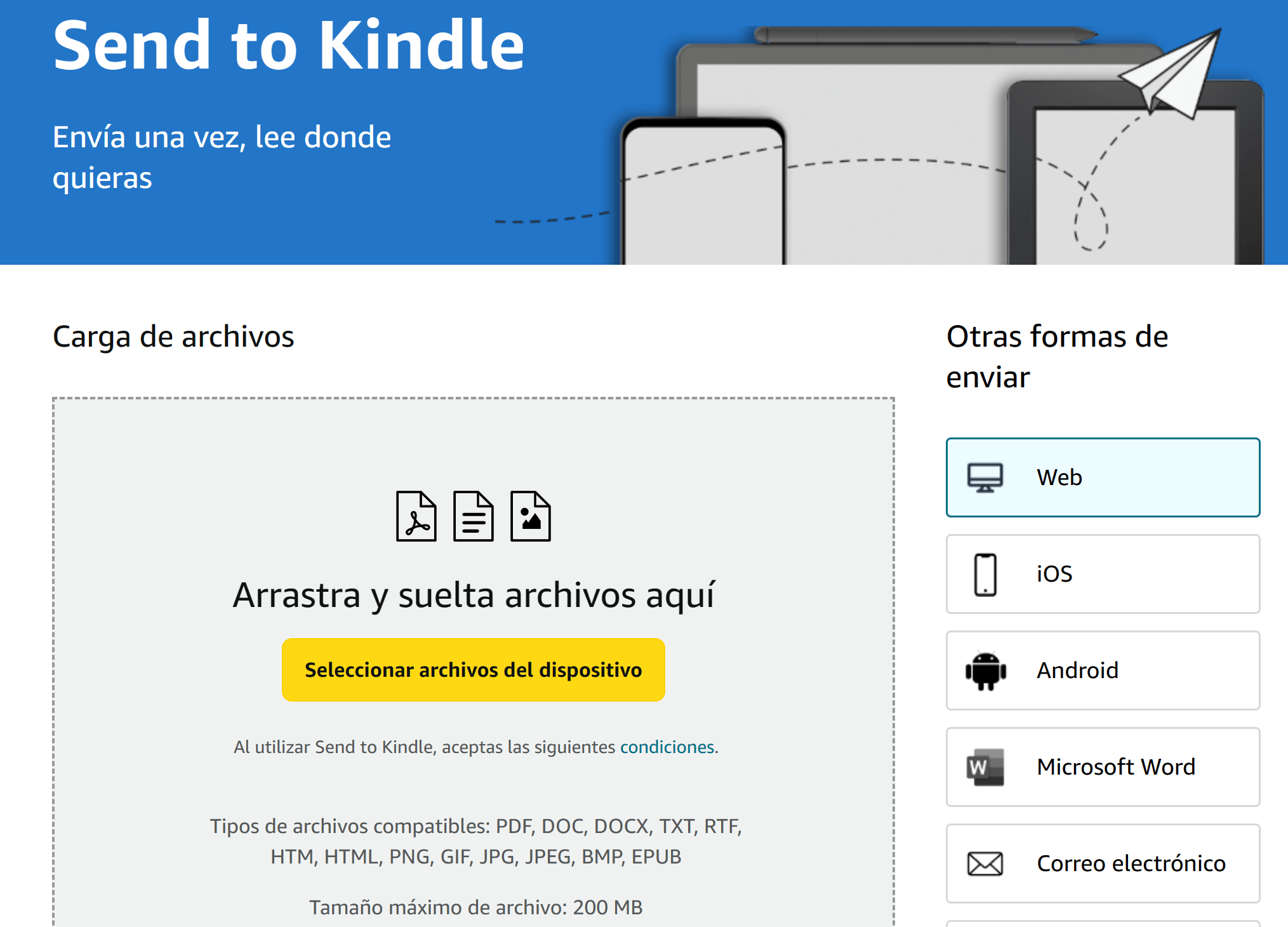
I formati supportati da Invia a Kindle (web, app ed e-mail) includono documenti di testo, immagini, PDF ed ebook EPUB , che Amazon convertirà nel formato appropriato quando necessario.
Attualmente, i tipi di file compatibili con Invia a Kindle sono:
- Documenti di Office: Microsoft Word (.DOC, .DOCX).
- Testo e formati di base: .TXT, .RTF, .HTM, .HTML.
- Immagini: .PNG, .GIF, .JPG, .JPEG, .BMP.
- PDF: .PDF.
- ebook standard: .EPUB (vengono convertiti automaticamente in AZW3 quando arrivano nella mia libreria Kindle).
D'altra parte, i Kindle, in quanto dispositivi di lettura, accettano anche, nativamente o tramite conversione interna, altri formati come:
- Formati proprietari Kindle: .AZW, AZW3, KFX e varianti.
- Formati più vecchi o non protetti: MOBI senza DRM e PRC nella sua forma originale.
- Conversione di file HTML, DOC, DOCX, JPEG, GIF, PNG e BMP.
È importante notare che i vecchi formati MOBI e AZW sono diventati obsoleti per alcune funzioni: dalla fine del 2022 non è più possibile inviare nuovi file .MOBI o .AZW al servizio Documenti personali tramite "Invia a Kindle", sebbene sia ancora possibile leggere quelli già salvati nella propria libreria.
Per quanto riguarda i limiti, il sistema impone alcune restrizioni che devono essere rispettate per un invio corretto. L'invio a Kindle tramite web e app supporta una dimensione massima del file di 200 MB, mentre l'invio tramite e-mail all'indirizzo @kindle.com è generalmente limitato a 50 MB per messaggio e fino a 25 allegati , con la possibilità di comprimerli in un file ZIP che viene automaticamente decompresso e convertito.
Se il file che desideri inviare non è tra i formati supportati o è troppo grande, non avrai altra scelta che convertirlo preventivamente con uno strumento come Calibre o un'altra utility di conversione online prima di caricarlo nella tua libreria Kindle.
Come funzionano l'indirizzo email Kindle e il Servizio Documenti Personali.
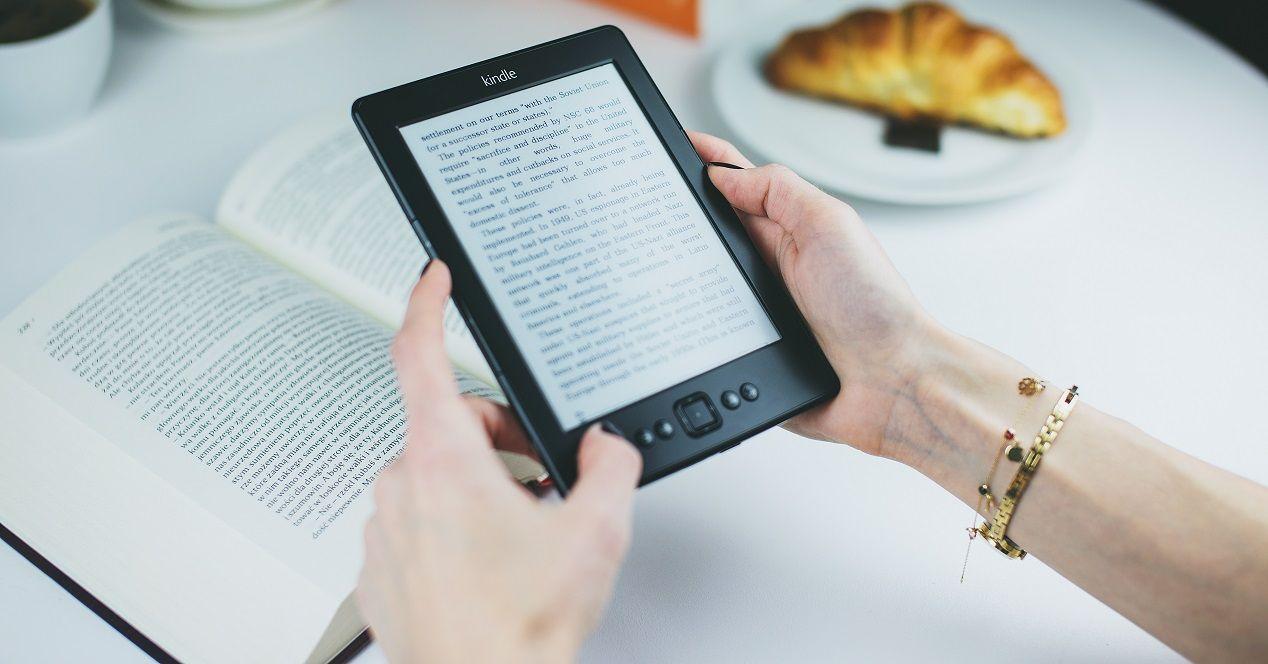
A ogni dispositivo Kindle e app Kindle associata al tuo account Amazon viene assegnato un indirizzo email univoco nel formato [email protected] . Questo indirizzo è il punto di accesso per i tuoi documenti personali alla mia libreria Kindle.
Per visualizzare e personalizzare questo indirizzo, devi accedere al tuo account Amazon tramite il sito web o l'app. Nel menu "Account e liste" > "Gestisci i tuoi contenuti e dispositivi" , troverai una scheda denominata "Preferenze" e, al suo interno, la sezione "Impostazioni dei documenti personali". Qui puoi:
- Visualizza l'indirizzo email per ogni dispositivo o app Kindle.
- Modifica la parte sopra in @kindle.com in modo che sia facile da ricordare (ad esempio, [email protected]).
- Controlla se I documenti personali vengono archiviati automaticamente nella mia libreria Kindle oppure vengono inviati solo al dispositivo senza essere salvati nel cloud.
Nella stessa sezione, troverai l'"Elenco degli indirizzi email autorizzati per l'invio di documenti personali". Questo è fondamentale perché Amazon non accetta documenti inviati da un indirizzo email qualsiasi , ma solo da quelli presenti in quell'elenco.
Per aggiungere indirizzi email autorizzati, segui questi semplici passaggi all'interno del tuo account Amazon: vai a Gestisci i tuoi contenuti e dispositivi > Preferenze > Impostazioni documenti personali , individua la sezione Indirizzi autorizzati e fai clic su "Aggiungi un nuovo indirizzo email autorizzato". Puoi registrare fino a 15 indirizzi email diversi , come il tuo indirizzo email personale, il tuo indirizzo email di lavoro o l'indirizzo email di un familiare a cui hai concesso l'autorizzazione a inviarti documenti.
Se lo desideri, puoi anche disattivare l'archiviazione automatica nella tua Libreria Kindle, in modo che i documenti personali non vengano memorizzati in modo permanente nel cloud. In "Archiviazione dei documenti personali" troverai l'opzione per deselezionare "Abilita l'archiviazione dei documenti personali nella mia Libreria Kindle" e questi rimarranno solo sul dispositivo su cui sono stati consegnati.
Invia i documenti a Kindle tramite e-mail
Una volta configurato il tuo indirizzo @kindle.com e gli indirizzi email autorizzati, il metodo più universale è inviare i file tramite email . Non hai bisogno di programmi speciali; tutto ciò che ti serve è una connessione internet sul tuo Kindle o nell'app Kindle.
La procedura di base è molto semplice: crea un messaggio da uno degli indirizzi email autorizzati, inserisci l' indirizzo @kindle.com del dispositivo o dell'app a cui desideri inviare il file nel campo "A" e allega i documenti che desideri leggere (rispettando i tipi di file e la dimensione massima). Dopodiché, collega semplicemente il tuo Kindle a una rete Wi-Fi o mobile e i nuovi contenuti appariranno una volta sincronizzati.
Il servizio consente di allegare fino a 25 documenti, per una dimensione totale di circa 50 MB, a una singola email . Se è necessario inviare molti file contemporaneamente, è consigliabile raggrupparli in un file ZIP: il sistema li decomprimerà automaticamente e convertirà il contenuto compatibile nel formato interno di Kindle.
Un altro dettaglio importante riguarda i tempi di consegna: anche se il Kindle è spento o offline al momento della consegna, Amazon mette in coda i documenti per circa 60 giorni, per poi consegnarli non appena il dispositivo si riconnette a Internet.
Questo metodo di invio tramite email funziona sia per i dispositivi Kindle fisici che per l'app Kindle su dispositivi mobili, tablet o computer, a condizione che ciascuno di essi disponga di un proprio indirizzo @kindle.com e che venga utilizzato correttamente al momento dell'invio.
Invia libri e documenti dal tuo cellulare
Se siete tra coloro che hanno tutto sul telefono (ebook scaricati, appunti in PDF, documenti di lavoro, ecc.), potete trasferire questi file direttamente sul vostro Kindle in diversi modi.
Un'opzione classica è quella di utilizzare un computer come intermediario: si collega il telefono cellulare al PC tramite USB (o Bluetooth, anche se è meno consigliato), si individuano i libri nella cartella corretta sul telefono (di solito "Download" o la cartella dell'app che li ha salvati ) e li si copia sul disco rigido del computer.
Successivamente, collega il tuo Kindle al PC, apri l'unità Kindle in Esplora file (su Windows) o Finder (su macOS) e incolla i libri nella cartella "Documenti" o "Libri" , a seconda del modello del tuo Kindle. Quando espelli il Kindle in modo sicuro, i nuovi titoli appariranno nella tua libreria locale.
Se preferisci evitare di usare un computer, l'app Kindle per Android e iOS ti permette di importare facilmente contenuti direttamente dal tuo telefono o tablet . Puoi aggiungere documenti personali, contenuti web e altri file compatibili (EPUB, PDF, RTF, DOC, DOCX, HTML, HTM, JPG, JPEG, GIF, PNG, BMP) alla tua libreria Kindle e leggerli sia sul tuo dispositivo mobile che sul tuo e-reader, mantenendo sincronizzati progressi, note ed evidenziazioni.
Inoltre, se accedi sia al tuo Kindle che all'app con lo stesso account Amazon , tutti i libri acquistati dallo store saranno disponibili su entrambe le piattaforme. Per i titoli non acquistati su Amazon, la soluzione più comoda per unificare la tua libreria è combinare l'importazione dall'app con la consegna via email o la funzione "Invia a Kindle".
Inviare documenti a Kindle da Telegram
Telegram può essere uno strumento utile anche per inviare libri al tuo Kindle quando hai fretta. Bot non ufficiali, come Send To Kindle Bot , sfruttano il servizio di documenti personali inviando i tuoi file al tuo indirizzo email @kindle.com.
Il funzionamento di questi bot è generalmente simile: prima si inserisce l' indirizzo email configurato per il proprio Kindle , poi si allegano gli ebook o i documenti nella chat con il bot. Quest'ultimo li inoltra quindi al vostro account Kindle utilizzando il proprio indirizzo email.
Per motivi di sicurezza, è necessario aggiungere l'indirizzo email utilizzato dal bot, ad esempio @kindlerobot.ru o quello fornito dal bot stesso, al proprio account Amazon come indirizzo email autorizzato nella sezione "Elenco degli indirizzi email autorizzati". In caso contrario, Amazon bloccherà tali email.
Questi bot solitamente impongono limitazioni più rigide rispetto al servizio ufficiale: ad esempio, consentono di caricare file con una dimensione massima di 20 MB . Inoltre, è necessario assicurarsi che il formato dell'ebook sia compatibile con Kindle, perché il bot non può fare miracoli: se il file non viene riconosciuto dal servizio di gestione dei documenti personali, non verrà visualizzato nella libreria.
Non essendo una soluzione ufficiale di Amazon, rappresenta un'opzione pratica per soluzioni rapide, ma non la più consigliata per la gestione di una libreria su larga scala o per documenti particolarmente sensibili.
Utilizza Calibre per gestire, convertire e inviare ebook a Kindle.
Calibre è praticamente indispensabile se gestisci un gran numero di ebook provenienti da diverse fonti. La nostra guida completa a Calibre ti mostrerà come organizzare, modificare e convertire i tuoi ebook. Si tratta di un software gratuito e multipiattaforma che funziona su Windows, macOS e Linux, consentendoti di organizzare la tua libreria, modificare i metadati, convertire tra diversi formati e sincronizzarli con vari eReader.
Uno dei suoi maggiori punti di forza è la capacità di conversione: è possibile convertire un file EPUB, PDF, DOCX o simile in MOBI, AZW3 o altri formati compatibili con Kindle. In questo modo, se il libro che hai acquistato non è in un formato accettato dal servizio di documenti personali, puoi convertirlo prima e poi inviarlo senza problemi.
Per sfruttare la funzione di invio email di Calibre, è necessario configurare due elementi: l' indirizzo di destinazione @kindle.com e l'indirizzo email da cui Calibre invierà i file, che deve essere presente anche nell'elenco degli indirizzi autorizzati di Amazon.
Durante la procedura guidata di configurazione iniziale di Calibre, dopo aver scelto la cartella in cui salvare i libri e aver selezionato "Amazon" come tipo di dispositivo (scegliendo il modello specifico: Kindle Basic, Paperwhite, Voyage, Oasis, Fire, ecc.), il programma ti chiederà di:
- Inserisci il tuo Indirizzo email Kindle.
- Specificare l'indirizzo email da cui verranno inviati i libri.
Una volta completata la configurazione, è sufficiente aggiungere il libro alla propria libreria Calibre, convertirlo nel formato appropriato se necessario e utilizzare l' opzione "Connetti e condividi" o "Email" . Verrà visualizzato un menu con l'indirizzo email registrato e, con un solo clic, il file verrà inviato al Kindle.
Un altro vantaggio di Calibre è la possibilità di salvare più destinatari per inviare email a più utenti o a più dispositivi all'interno dello stesso nucleo familiare. Tramite "Connetti e condividi > Invia email a… > Seleziona destinatari", è possibile aggiungere nuovi indirizzi email, assegnare loro un soprannome e un formato, a condizione che siano già registrati come indirizzi autorizzati nel proprio account Amazon.
Acquista e invia ebook dal negozio Amazon.
Se il libro che ti interessa è disponibile su Amazon, è ancora più semplice. Quando acquisti un ebook sul sito web o sull'app, viene salvato sul tuo Amazon Cloud e nella tua libreria Kindle , pronto per essere inviato al dispositivo che preferisci.
Nella sezione "Contenuto", accessibile da "Account e liste > Gestisci contenuti e dispositivi", troverai l'intero catalogo dei tuoi libri digitali. Qui puoi ordinarli per data di acquisto, contrassegnarli come letti, aggiungerli alle raccolte e, soprattutto, gestire su quale Kindle inviare ciascun titolo.
Per inviarlo, è sufficiente individuare il libro nell'elenco, toccare il pulsante con i tre puntini accanto ad esso e selezionare "Invia a..." . Si aprirà un elenco con tutti i dispositivi e le app Kindle associati al tuo account e potrai selezionare uno o più destinatari.
È sempre importante verificare di utilizzare lo stesso account Amazon sia sul Kindle che sul sito web/app che usi per gestire i tuoi contenuti. In caso contrario, potresti non visualizzare tutti i tuoi libri o potresti inviarli accidentalmente all'account sbagliato.
Affinché il nuovo ebook venga scaricato sul tuo dispositivo, il Kindle deve essere connesso a una rete Wi-Fi (o 4G, se il tuo modello lo supporta) e sincronizzato. Se non l'hai ancora fatto, troverai la sezione relativa alle reti wireless nel menu Impostazioni del tuo dispositivo, dove potrai selezionare la tua rete Wi-Fi, inserire la password e confermare la connessione.
App Kindle per dispositivi mobili e computer: formati e opzioni
L'app Kindle è disponibile per Android, iOS, Windows e macOS . Sui computer, è possibile scaricare una versione desktop che il sito web di Amazon rileva automaticamente in base al sistema operativo, mentre sui dispositivi mobili è possibile scaricarla da Google Play o dall'App Store.
Con l'app avrai accesso all'intera libreria Amazon, inclusi i libri acquistati e i documenti personali che hai inviato. Inoltre, l'app ti permette di personalizzare le dimensioni e il tipo di carattere, cambiare i colori di sfondo, consultare i dizionari, condividere citazioni e attivare funzionalità come Kindle Unlimited , se sei abbonato.
Per quanto riguarda i documenti personali, l'app Kindle supporta una serie specifica di formati, tra cui:
- Microsoft Word (.DOC, .DOCX).
- PDF (.PDF).
- HTML (.HTML, .HTM).
- Formato RTF (.RTF).
- Testo (.TXT).
- Immagini (.JPG, .JPEG, .PNG, .BMP).
- I formati Kindle più vecchi (.AZW, .MOBI), sebbene non sfruttino più le funzionalità più recenti.
- Formato Kindle 8 (AZW3) e KFX.
- Altri tipi come .PRC o .PSZ in determinate condizioni.
Dalla fine del 2022, è possibile inviare file EPUB direttamente alla Libreria Il mio Kindle dall'app: il sistema si occupa di convertirli in formato AZW3 in modo che possano essere letti correttamente nell'ambiente Amazon.
Trasferisci libri dal PC al tuo Kindle tramite cavo USB
Per chi preferisce il metodo tradizionale o ha file molto grandi, il metodo collaudato funziona ancora: collegare il Kindle al computer con un cavo USB e copiare i libri come se fossero su una chiavetta USB.
Innanzitutto, assicurati che l'ebook sia in un formato compatibile con il tuo Kindle . In tal caso, collega il lettore al PC; su Windows verrà visualizzato come una nuova unità in Esplora file (di solito denominata "Kindle"), mentre su Mac lo troverai nella barra laterale del Finder.
All'interno dell'unità, troverai una struttura di cartelle, tra cui "documenti", "documenti interni" o "libri", a seconda del modello. Ti basterà copiare e incollare il file dal disco rigido del computer in quella cartella e, al termine, espellere il dispositivo in modo sicuro per evitare errori nella memoria interna.
La prossima volta che accenderai il tuo Kindle o tornerai alla schermata iniziale, il libro apparirà nella tua libreria e potrai aprirlo come qualsiasi altro. Dato che è già connesso, puoi anche eseguire il backup di tutti i tuoi ebook copiando la cartella Documenti sul tuo computer: una pratica altamente consigliata se hai molti titoli personali.
Se il file è in un formato che Kindle non riconosce nativamente, come ad esempio un EPUB non convertito, dovrai prima utilizzare uno strumento come Calibre o altri convertitori online per convertirlo in un formato accettato (ad esempio, AZW3 non protetto o MOBI) prima di copiarlo sul dispositivo.
Per automatizzare il processo dal computer ed evitare di trascinare e rilasciare i file in Esplora file, puoi utilizzare lo strumento ufficiale di Amazon "Invia a Kindle" , disponibile per Windows e macOS.
Una volta installato, il programma consente di fare clic con il pulsante destro del mouse sul file in Esplora file e selezionare "Invia a Kindle ". Il programma carica il documento direttamente sul tuo account e lo invia in modalità wireless ai dispositivi selezionati.
È possibile utilizzare anche la versione web di Invia a Kindle, accessibile direttamente dal sito web di Amazon. Lì, è sufficiente trascinare e rilasciare i file nel browser per caricarli nella libreria Kindle e distribuirli sui dispositivi o sulle app Kindle collegati al proprio account.
Send to Kindle supporta gli stessi tipi di file menzionati per il servizio: PDF, DOC, DOCX, TXT, RTF, HTM, HTML, PNG, GIF, JPG, JPEG, BMP ed EPUB, con una dimensione massima di 200 MB per file. È progettato per rendere l'invio di note, report o ebook scaricati dal PC una questione di pochi secondi.
Se utilizzi Google Chrome, esiste anche un'estensione ufficiale "Send to Kindle" che ti permette di inviare articoli web direttamente dal browser. Puoi selezionare il testo da una pagina, modificarne il titolo e l'autore, se lo desideri, e inviarlo al tuo Kindle per leggerlo in seguito senza distrazioni e senza bisogno di accendere il computer.
Invia documenti a Kindle direttamente da Microsoft Word
Se lavori spesso con documenti di testo, la funzione "Invia documenti a Kindle" integrata in Microsoft Word , disponibile per gli utenti di Microsoft 365 su Windows 10 e Windows 11, potrebbe risultarti particolarmente utile.
Grazie a questa funzione, puoi trasferire un documento .DOCX direttamente da Word all'ecosistema Kindle con pochi clic. È l'ideale per rivedere bozze di libri, report lunghi o appunti sul tuo e-reader , senza dover effettuare conversioni manuali.
Per utilizzarlo, apri il documento in Word, vai al menu "File" e seleziona l'opzione "Esporta". Lì troverai il pulsante "Invia documenti a Kindle" o "Invia a Kindle". Cliccandoci sopra, Word accederà con il tuo account Amazon e autorizzerà l'applicazione a inviare file per tuo conto.
È opportuno segnalare alcune limitazioni: la funzionalità è pensata per documenti relativamente semplici , senza indici eccessivamente complessi o un gran numero di immagini, poiché in documenti più elaborati potrebbero verificarsi problemi di formattazione. Ciononostante, funziona senza problemi per la maggior parte dei testi standard.
Una volta completata la procedura guidata e autorizzato l'account, il documento verrà convertito e inviato alla tua libreria Kindle, da dove potrai accedervi sui tuoi dispositivi come qualsiasi altro documento personale.
Condividere e trasferire libri tra Kindle e altri eReader
Oltre all'invio di documenti dall'esterno, è anche possibile condividere contenuti tra dispositivi Kindle o con altri e-reader , sempre nel rispetto delle limitazioni di licenza e formato di ciascuna piattaforma.
Per i libri acquistati su Amazon, alcuni titoli offrono l'opzione " Presta questo titolo ". Da "Gestisci i tuoi contenuti e dispositivi" > "Contenuti", seleziona il libro e apri le azioni disponibili; vedrai questa opzione se l'editore l'ha abilitata. Lì potrai inserire l'indirizzo email della persona a cui desideri prestarlo.
Il destinatario avrà in genere una settimana di tempo per accettare il prestito e un periodo specifico (ad esempio, due settimane) per leggere il libro. Trascorso tale periodo, il titolo non sarà più disponibile sul suo dispositivo e tornerà automaticamente nella sua libreria Kindle principale.
Per trasferire i libri da un vecchio Kindle a uno nuovo, il metodo più semplice è assicurarsi che entrambi siano registrati con lo stesso account Amazon . Una volta che il nuovo Kindle si sincronizzerà, avrà accesso a tutti i libri acquistati e ai documenti personali archiviati nel cloud.
Se desideri trasferire file archiviati solo nella memoria interna del tuo Kindle (ad esempio, libri scaricati da fonti esterne ad Amazon), puoi collegare il tuo vecchio Kindle al computer, copiare la cartella "Documenti" sul PC e quindi collegare il nuovo dispositivo per incollare tutto il contenuto nella sua cartella "Documenti". In pochi minuti, i tuoi ebook personali saranno disponibili sul tuo nuovo lettore.
Esistono anche altri eReader, come Kobo o PocketBook , che offrono sistemi di distribuzione proprietari. Kobo, ad esempio, permette di collegare l'eReader a Dropbox: basta registrare un account, inserire il codice di collegamento e, dopo la sincronizzazione tramite Wi-Fi, tutti i file compatibili inseriti nella cartella "Rakuten Kobo" di Dropbox saranno disponibili sul lettore.
PocketBook include il servizio "Invia a PocketBook", che assegna un indirizzo email al dispositivo. Quando invii file a questo indirizzo da un'email autorizzata, i libri vengono scaricati nella cartella dei download del lettore , accessibile dall'app o dalla libreria interna. Puoi anche forzare manualmente i download se non vuoi attendere la sincronizzazione automatica.
Consigli e trucchi per sfruttare al meglio la funzione "Invia a Kindle"
Una volta che avrai imparato a usare i diversi metodi di consegna, vale la pena perfezionare alcuni dettagli per rendere la tua esperienza con Kindle il più comoda possibile ed evitare di perdere tempo nella gestione dei documenti.
Innanzitutto, è vivamente consigliato utilizzare regolarmente la funzione "Invia a Kindle" di Amazon (tramite app, sito web e strumenti ufficiali). Questo permette di centralizzare l'invio da diversi dispositivi e garantisce che i file vengano archiviati correttamente nel tuo account e distribuiti ai Kindle che hai scelto.
Un'altra buona pratica è quella di tenere la propria biblioteca ben organizzata: sfruttate collezioni, tag o categorie per separare romanzi, appunti, documenti di lavoro, fumetti, ecc. In questo modo, troverete più velocemente ciò che cercate ed eviterete di avere centinaia di titoli mescolati senza alcun ordine.
Se lavori con diversi formati, abituati ad avere sempre a portata di mano uno strumento di conversione come Calibre . Ti risparmierà un sacco di grattacapi quando scaricherai libri in formati che Kindle non accetta direttamente o che, anche se compatibili, sono più adatti a formati come AZW3 o simili.
Quando lo spazio sul tuo dispositivo si esaurisce, prova a utilizzare l'opzione "Archivia" anziché "Elimina ". L'archiviazione rimuove il libro dalla memoria locale e libera spazio, ma rimane disponibile nella mia libreria Kindle, così puoi scaricarlo di nuovo in qualsiasi momento o persino inviarlo a un altro dispositivo.
Combinando correttamente la consegna tramite e-mail, l'app Invia a Kindle, l'app mobile, Calibre e il cavo USB, è possibile centralizzare i propri libri Amazon, gli ebook di altri negozi, le note, i PDF e gli articoli web nell'ecosistema Kindle , pronti per essere letti sempre, ovunque e su qualsiasi dispositivo, senza doversi preoccupare di dove sono stati originariamente salvati.
