- Windows nasconde i piani di risparmio energetico avanzati, come Prestazioni massime/prestazioni ottimali, che riducono la latenza e privilegiano la velocità rispetto al risparmio energetico.
- Queste modalità sono ideali per il gaming e le attività impegnative su computer potenti collegati alla rete elettrica, ma aumentano il consumo energetico, la temperatura e la rumorosità.
- Funzionalità come la Modalità gioco e le impostazioni di risparmio energia di Windows 11 aiutano a concentrare le risorse sull'app attiva senza dover modificare eccessivamente il piano di risparmio energetico.
- Prima di utilizzare la modalità nascosta in modo permanente, è consigliabile misurare le prestazioni, monitorare le temperature e valutare alternative come SSD o maggiore RAM.
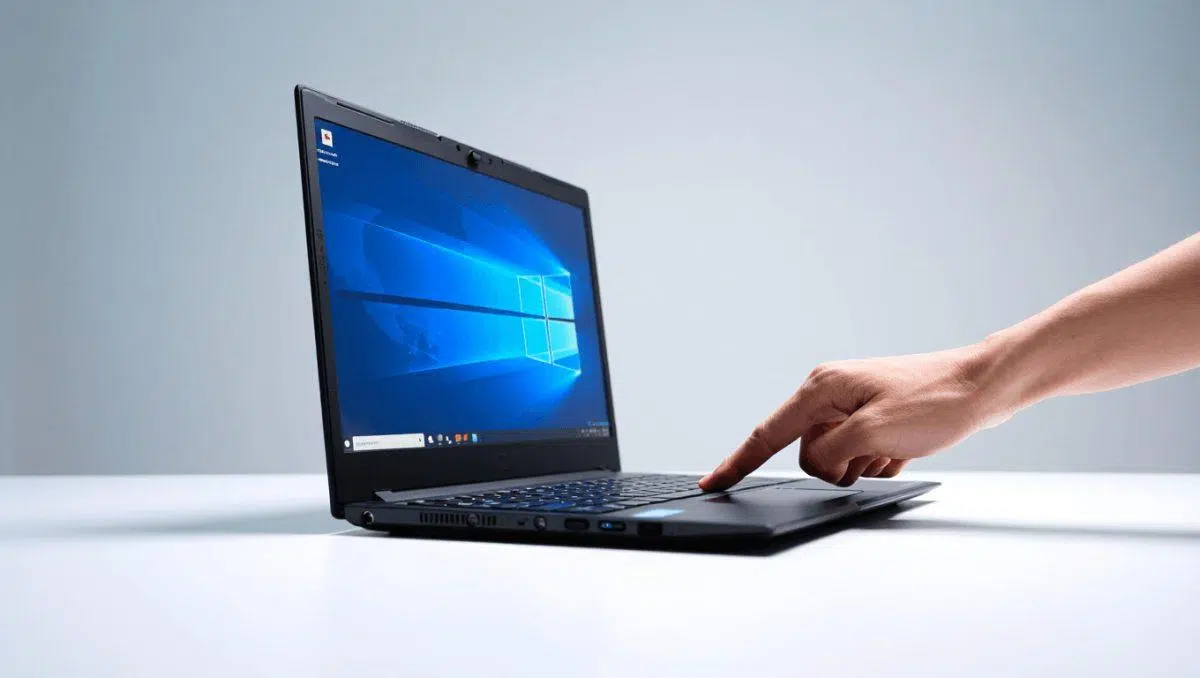
Se avete mai avuto la sensazione che il vostro PC sia più lento del solito o che Windows non sfrutti appieno le prestazioni del vostro hardware, è quasi certo che vi stiate perdendo uno dei suoi segreti meglio custoditi: le cosiddette modalità o piani di risparmio energia "nascosti" e le impostazioni avanzate per le prestazioni. Tra queste, il piano di risparmio energia Prestazioni massime , le opzioni avanzate nel pannello di controllo classico e funzionalità come la Modalità gioco in Windows 11/10.
Oltre a queste opzioni, Windows offre impostazioni nascoste che compaiono solo quando si utilizzano i comandi PowerShell o il Prompt dei comandi, e altre progettate per computer da ufficio o portatili professionali che è possibile attivare anche a casa, se si sa dove cercare. Se utilizzate correttamente, queste modalità possono migliorare significativamente le prestazioni in giochi, editing video e programmi impegnativi, o semplicemente dare nuova vita a un computer che sembra essere diventato obsoleto prematuramente, velocizzando notevolmente l'avvio del PC.
Cos'è la modalità di risparmio energia nascosta in Windows e in cosa si differenzia dalle opzioni standard?
In Windows 10 e Windows 11, la gestione dell'alimentazione è organizzata in piani o "modalità" che determinano il comportamento di processore, disco, scheda grafica e altri componenti. La maggior parte degli utenti si attiene alle opzioni visibili nell'app Impostazioni, dove è possibile scegliere tra Risparmio energetico, Bilanciato e Prestazioni elevate , ma questa è solo la punta dell'iceberg.
Sotto questo livello più semplice si trova Gestione alimentazione avanzata , che opera tramite i classici profili di risparmio energia di Windows. È qui che si nascondono profili come "Prestazioni massime" o "Prestazioni ottimali", originariamente progettati per workstation ad alte prestazioni e computer professionali. Questi profili possono eliminare virtualmente tutte le misure di risparmio energetico che introducono latenza e micro-pause durante il lavoro.
In pratica, la differenza sta nel fatto che le modalità base regolano la frequenza della CPU e disattivano determinati dispositivi quando non sono necessari, mentre la modalità nascosta "prestazioni estreme" mantiene i componenti in stati di massima frequenza e risposta immediata , sacrificando il consumo energetico e la temperatura in cambio della velocità.
È importante distinguere tra due concetti che vengono spesso confusi: da un lato, l'interruttore "Modalità di risparmio energia" in Impostazioni → Sistema → Alimentazione (o "Risparmio energia e batteria" in Windows 11), e dall'altro, le impostazioni dettagliate per ciascun piano all'interno del Pannello di controllo classico. Il primo sceglie quale piano utilizzare; il secondo consente di ottimizzare il comportamento di CPU, disco, rete, schermo e altri componenti.
Piano di Prestazione Definitiva e Piano di Massima Prestazione: come funzionano
Microsoft include nelle sue versioni più recenti un piano speciale chiamato Ultimate Performance , progettato per workstation, PC ad alte prestazioni e ambienti in cui il consumo energetico non è un problema. Il suo obiettivo è ridurre al minimo la "latenza di alimentazione": quei piccoli ritardi che si verificano quando il sistema aumenta o diminuisce la frequenza, spegne i dispositivi o entra in modalità di sospensione.
Attivando questo piano, Windows regola il comportamento della CPU per mantenere frequenze costantemente elevate , elimina o riduce l'intensità dei timer del disco che causano lo spegnimento, impedisce alla rete e alle periferiche di entrare in modalità di sospensione aggressiva e attenua l'aggressività dei meccanismi di risparmio energetico. Tutto ciò si traduce in tempi di risposta più rapidi, meno rallentamenti nelle applicazioni critiche e un sistema complessivamente più reattivo.
Strettamente correlato a questo piano è il cosiddetto piano Prestazioni massime , che può essere abilitato tramite comandi PowerShell o dalla console. L'identificativo interno (GUID) per questo piano è:
e9a42b02-d5df-448d-aa00-03f14749eb61
Quando utilizziamo powercfg per duplicare questo schema, Windows copia questo modello nascosto e lo visualizza insieme agli altri piani. Su molti computer, questa opzione non è disponibile di default, soprattutto nelle edizioni Windows Home o nei portatili, dove il produttore preferisce utilizzare piani più conservativi per evitare un consumo energetico e un surriscaldamento eccessivi.
La differenza rispetto alla classica modalità "Prestazioni elevate" è che la modalità "Prestazioni massime/ultime" è più aggressiva: disabilita quasi completamente le modalità di risparmio energetico per la CPU e gli altri componenti , impedendo continue variazioni di frequenza. Nei giochi più impegnativi o in attività come rendering, compilazione, ingegneria o calcolo intensivo, questa minore latenza è percepibile, soprattutto su sistemi con molti core.
Attivare il piano di risparmio energia nascosto in Windows 10 e Windows 11
Anche se non lo vedi, il piano di risparmio energetico "Prestazioni elevate" è solitamente disponibile in Windows 10 e 11, e basta un solo comando per farlo apparire nell'elenco. La procedura è semplice, ma è importante eseguirla con i privilegi di amministratore affinché funzioni.
In Windows, è possibile utilizzare il prompt dei comandi classico (cmd) o PowerShell. L'importante è eseguire lo strumento con privilegi elevati, poiché powercfg modifica le impostazioni globali di risparmio energia del sistema e, senza tali autorizzazioni, non sarà possibile creare o clonare profili di risparmio energia.
I passaggi fondamentali per mettere in atto questo piano sono i seguenti:
- Apri una console con privilegi di amministratore.Nel menu Start, digita cmd o PowerShell, fai clic con il pulsante destro del mouse e seleziona "Esegui come amministratore".
- Eseguire il comando di duplicazione dello schemaNella finestra che si apre, inserisci il comando
powercfg -duplicatescheme e9a42b02-d5df-448d-aa00-03f14749eb61 - Premendo Invio, Windows creerà una copia del piano nascosto associato a quel GUID e la aggiungerà all'elenco dei piani.
- Verifica che sia stato creatoÈ possibile utilizzare il comando powercfg -list per visualizzare tutti i piani attivi e i relativi identificativi, oppure accedere direttamente alle opzioni grafiche.
- Per attivarlo dall'interfaccia, vai su Pannello di controllo → Sistema e sicurezza → Opzioni risparmio energia oppure in Windows 11 apri Impostazioni → Sistema → Alimentazione e batteria → Impostazioni di alimentazione aggiuntive e seleziona il piano di Massime prestazioni / Prestazioni definitive.
Su alcuni laptop di marche specifiche, il BIOS o il software del produttore potrebbero nascondere o bloccare determinati programmi per proteggere la batteria o mantenere le temperature sotto controllo. In questi casi, anche dopo aver eseguito il comando, il programma potrebbe non comparire oppure potrebbe comparire ma non essere selezionabile.
Se hai eseguito il comando e non vedi il piano, prova quanto segue: verifica con powercfg -list che sia stato effettivamente creato, assicurati che la sessione utente abbia i privilegi di amministratore , installa gli aggiornamenti di Windows e i driver del chipset più recenti e controlla se il software di gestione dell'alimentazione del produttore (ad esempio, le utilità proprietarie sui laptop professionali) sta forzando altri piani.
Quando è opportuno utilizzare il piano per prestazioni estreme e quando non lo è?
Attivare la modalità di risparmio energetico nascosta non è una soluzione miracolosa per tutti. In alcuni scenari di utilizzo può effettivamente fornire un reale incremento delle prestazioni , mentre in altri si tradurrà solo in maggiore rumore, calore e un leggero aumento della bolletta elettrica. È consigliabile valutare le condizioni ideali prima di lasciarla attiva in modo permanente.
In generale, questo tipo di piani tariffari è consigliabile se si possiede un computer relativamente moderno con un buon sistema di raffreddamento (ventole e dissipatori di calore adeguati) e se lo si utilizza per attività che mettono a dura prova l'hardware. Ad esempio, giocare ai videogiochi più recenti, montare video in 4K, modellare e renderizzare in 3D, compilare progetti di grandi dimensioni, eseguire macchine virtuali complesse o simulazioni scientifiche.
Se il tuo PC viene utilizzato principalmente per navigare in internet, usare applicazioni da ufficio, fare videochiamate o altre attività leggere, il piano Bilanciato probabilmente ti offrirà un'esperienza praticamente identica, ma con un consumo energetico significativamente inferiore e temperature più controllate. In questi casi, il piano nascosto non farà molta differenza.
Sui portatili, la situazione è più delicata: mantenendo la CPU e gli altri componenti in uno stato di prestazioni elevate costanti, il piano "Prestazioni massime" può scaricare rapidamente la batteria . Se di solito lavori senza essere collegato alla rete elettrica, non è consigliabile lasciarlo attivo in continuazione. È molto più saggio utilizzarlo solo quando il portatile è collegato alla corrente e per le sessioni specifiche in cui è necessaria la massima potenza.
Anche il rumore è un fattore da considerare. Un utilizzo intenso e prolungato fa sì che le ventole girino a velocità più elevate, con conseguente aumento del rumore . Questo potrebbe non essere un problema su computer desktop ben ventilati, ma può risultare fastidioso in ambienti silenziosi, soprattutto con laptop sottili.
Effetti collaterali: consumo, temperatura, rumore e durata
Attivando la modalità di risparmio energetico per le massime prestazioni, si accetta un compromesso diretto tra potenza e consumo . La CPU rimane più a lungo negli stati ad alta frequenza, la GPU dedicata rimane più attiva, i dischi e le altre periferiche vengono spenti meno frequentemente e, nel complesso, l'intero sistema funziona in modo più efficiente.
Il prezzo di questo miglioramento è che il PC consuma costantemente più watt . Su un computer fisso collegato a una ciabatta, questo potrebbe non essere un problema, ma su un portatile significa una durata della batteria notevolmente inferiore. Se prima si poteva lavorare senza affaticarsi per cinque o sei ore, con questo sistema la batteria potrebbe durare molto meno, anche svolgendo le stesse attività.
Questo maggiore consumo energetico si traduce in calore. Le temperature interne aumentano, soprattutto nei case di piccole dimensioni e negli chassis dei laptop, e il sistema di raffreddamento deve lavorare di più. Se le ventole sono in cattive condizioni, se si è accumulata polvere o se la pasta termica è vecchia, le apparecchiature possono raggiungere temperature prossime ai limiti raccomandati , il che in definitiva influisce sulla durata di alcuni componenti.
Per questo motivo è fondamentale monitorare le condizioni dell'hardware quando si attiva per la prima volta la modalità nascosta. Si consiglia vivamente di utilizzare strumenti di monitoraggio (ad esempio, soluzioni generiche per il monitoraggio delle temperature di CPU, GPU e disco) e di assicurarsi che le temperature del processore e della scheda grafica rimangano entro intervalli ragionevoli anche durante carichi di lavoro prolungati.
Se si verificano arresti anomali, schermate blu, riavvii spontanei o artefatti grafici quando il sistema è sotto carico con il piano di prestazioni massime, è consigliabile tornare a un piano più moderato e, se necessario, controllare fisicamente il raffreddamento : pulire le ventole, sostituire la pasta termica e verificare che le curve di velocità delle ventole siano configurate correttamente.
Modalità Gioco e impostazioni di alimentazione dalle Impostazioni di Windows 11
Oltre alle opzioni standard del Pannello di controllo, Windows 11 include diverse funzionalità progettate per dare priorità alle prestazioni nei giochi e nelle applicazioni a schermo intero. Tra queste c'è la Modalità gioco , che si trova in Impostazioni → Giochi, e che molti trascurano, ma che può contribuire a ridurre i processi in background.
Quando la Modalità Gioco è attivata, il sistema assegna priorità alle risorse per l'applicazione attiva , riducendo alcuni servizi in background, minimizzando le attività di telemetria e ritardando i processi non critici mentre si gioca o si utilizza un'applicazione impegnativa. Sebbene sia stata originariamente progettata per la console Xbox, i suoi vantaggi sono evidenti anche su PC desktop e portatili.
Insieme a questa modalità, è anche molto utile regolare la "Modalità di risparmio energia" in Impostazioni → Sistema → Alimentazione e batteria. Qui è possibile passare rapidamente tra opzioni come Massima efficienza energetica, Bilanciata e Massime prestazioni , senza dover accedere al tradizionale Pannello di controllo. Scegliendo Massime prestazioni da qui, Windows privilegia il piano di risparmio energia più aggressivo disponibile sul sistema.
Questa combinazione di Modalità Gioco e Prestazioni Massime garantisce che, durante intense sessioni di lavoro o giochi impegnativi, il sistema sospenda i processi nascosti non essenziali e concentri CPU e memoria su ciò che è in primo piano. Ciò riduce i rallentamenti causati dalle attività in background e migliora la fluidità generale, soprattutto se il PC tende ad avere molti servizi di terze parti e programmi residenti in esecuzione.
Sui computer portatili, questo approccio offre un ulteriore vantaggio: limitando i processi non necessari e riducendo le continue trasmissioni di dati di telemetria, diminuisce anche il carico complessivo sulla CPU, il che in molte situazioni consente di mantenere prestazioni elevate con un calore e una rumorosità leggermente inferiori rispetto a quando tutti i processi sono in esecuzione contemporaneamente.
Misure manuali per risparmiare batteria o migliorare le prestazioni senza modificare i piani nascosti
Se non si desidera avere a che fare con programmi o comandi nascosti, Windows consente di applicare impostazioni manuali molto efficaci per prolungare la durata della batteria o migliorare le prestazioni in pochi secondi. Si tratta di modifiche che possono essere effettuate direttamente dall'interfaccia e sono particolarmente utili sui computer portatili.
Per prolungare la durata della batteria, è possibile adottare alcune semplici misure: ridurre la luminosità dello schermo (uno dei fattori che consumano più energia), disattivare il Wi-Fi se non necessario, chiudere i programmi che consumano molte risorse, evitare di giocare ai videogiochi o utilizzare applicazioni che consumano molta batteria e, se si lavora offline, disabilitare temporaneamente anche l'antivirus integrato, a patto di essere consapevoli di ciò che si sta facendo.
È inoltre consigliabile verificare quali processi sono in esecuzione in background e chiudere quelli non essenziali. Molti programmi aggiungono servizi residenti all'avvio che consumano RAM e CPU senza che ve ne accorgiate. Disabilitare quelli che non offrono alcun vantaggio tramite Gestione attività o le impostazioni delle applicazioni di avvio può fare una notevole differenza.
Se desideri migliorare le prestazioni senza ricorrere a piani di risparmio energetico estremi, puoi adottare misure come mantenere aggiornati i driver di sistema, del chipset e della scheda grafica, liberare spazio su disco e migliorare la navigazione dei file , deframmentare i dischi rigidi meccanici (HDD) o assicurarti di utilizzare un'unità SSD o, ancora meglio, un'unità NVMe per il sistema operativo e i programmi più utilizzati. Il miglioramento delle prestazioni passando da un disco meccanico a un'unità SSD è solitamente molto maggiore della differenza tra un disco meccanico e un piano di risparmio energetico.
Sui computer desktop, è utile anche verificare la ventilazione interna: un flusso d'aria adeguato permette a CPU e GPU di mantenere frequenze elevate più a lungo senza raggiungere il limite termico, aspetto particolarmente importante se si intende utilizzare il piano di prestazioni massime per sessioni di lavoro o di gioco prolungate.
Verifica se la modalità nascosta migliora davvero le prestazioni del tuo PC.
È facile lasciarsi trasportare dalla sensazione soggettiva che il PC "funzioni più fluide", ma se si vuole sapere se il piano Prestazioni Massime offre vantaggi tangibili, è meglio misurare le prestazioni prima e dopo . In questo modo, si può decidere con dati concreti se vale la pena mantenerlo attivo.
Un modo semplice per farlo è utilizzare strumenti e applicazioni di benchmarking sintetico che misurano i tempi di caricamento, le prestazioni di gioco o la velocità in attività lavorative specifiche. Esegui gli stessi test sia con il piano Bilanciato che con quello Prestazioni Massime e registra i risultati.
Contemporaneamente, monitora le temperature di CPU, GPU e disco durante questi test, nonché il consumo energetico dei portatili (molte utility mostrano il consumo approssimativo o la percentuale di batteria consumata all'ora). Questo ti permetterà di verificare se l'aumento delle prestazioni giustifica il maggiore consumo energetico e il calore generato.
Se i risultati mostrano un netto miglioramento nelle applicazioni più importanti (che si tratti di giochi, software professionali o attività molto impegnative) e il sistema rimane stabile e a temperature ragionevoli, probabilmente vale la pena utilizzare la Modalità nascosta finché il computer è collegato alla rete elettrica. Se le differenze sono minime e il rumore o la temperatura aumentano in modo significativo, potrebbe essere più saggio attenersi al profilo di risparmio energetico standard Bilanciato o Prestazioni elevate.
Tenete presente che spesso il vero collo di bottiglia non è la potenza, ma la quantità di RAM, il tipo di disco rigido o persino il numero di programmi che richiedono risorse contemporaneamente. Regolare il piano di risparmio energetico aiuta, ma non sostituisce un hardware bilanciato.
In breve, le modalità di risparmio energetico nascoste di Windows, il piano "Prestazioni massime/ultime" e impostazioni come la Modalità gioco o le opzioni avanzate nel pannello di controllo classico possono fare davvero la differenza se usate con saggezza: se attivate su sistemi potenti, ben raffreddati e correttamente collegati alla rete elettrica, contribuiscono a ridurre la latenza, eliminare i micro-scatti e sfruttare appieno CPU e GPU; tuttavia, su laptop con durata limitata della batteria, PC più vecchi o per un utilizzo leggero, può essere più vantaggioso combinare piani di risparmio energetico moderati con buone pratiche di manutenzione, disabilitare i processi non necessari e optare per aggiornamenti hardware come SSD e più RAM per ottenere un'esperienza Windows reattiva senza compromettere il consumo energetico o la temperatura.
